本地终端部署OpenClaw并关联企业微信机器人实操指南

Written by

in

文章目录
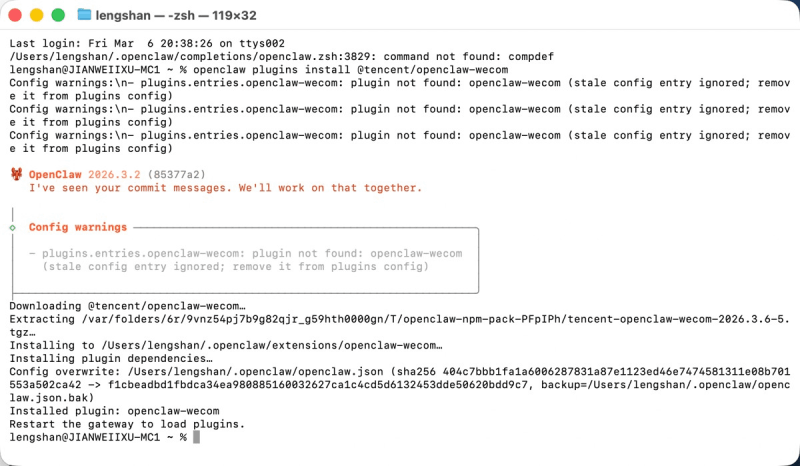
  • 首先,在你的本地终端中,通过以下命令安装企微官方插件: openclaw plugins install @wecom/wecom-openclaw-plugin 预期结果:安装成功后,终端将返回如图所示的成功提示。
  • 重启 OpenClaw 服务,使插件生效。 openclaw gateway start 添加新渠道,执行以下命令: openclaw channels add 在选择渠道类型 (select channel) 步骤中,挑选 企业微信。
  • 依次输入你的企业微信机器人 Bot ID 与 Secret。 选择 finish 完成初步配置。
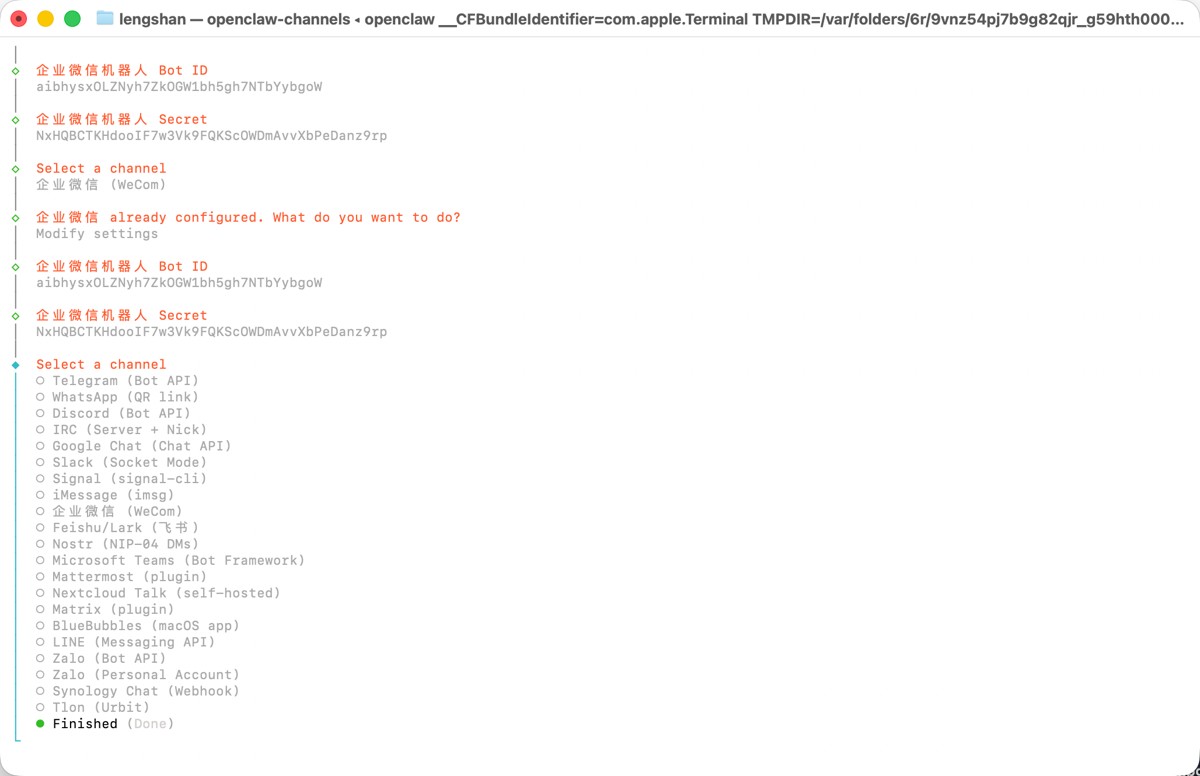
  • 选择配对方式为 Pairing。 完成后续配置步骤,直至看到“渠道配置成功”的提示。 打开企业微信,找到并保存已添加的机器人。向机器人发送任意消息,它会返回一个配置密钥。 复制密钥信息的最后一行,并在终端中输入,以此完成最终配对。
  • 配置完成后,返回企业微信与机器人对话。发送任意消息,若能正常接收回复,即代表OpenClaw 与企业微信机器人已成功关联,可投入正式使用。 小贴士: 确保在执行 openclaw gateway start 前,已正确安装插件。 若配置失败,请重点核对 Bot ID 与 Secret 的准确性,或检查本地网络环境是否通畅。 到此这篇关于本地终端部署OpenClaw并关联企业微信机器人实操指南的文章就介绍到这了,更多相关OpenClaw关联企业微信内容请搜索风君子博客以前的文章或继续浏览下面的相关文章,希望大家以后多多支持风君子博客!
  • 目录
    • 一、 安装企业微信插件
    • 二、 重启服务与添加渠道
    • 三、 配置机器人信息
    • 四、 配对与验证
    • 五、 测试连通性

    在本地环境中部署并配置 OpenClaw,再将其与企业微信机器人关联,可以极大地提升团队的自动化协作效率。本文将详细梳理从插件安装到最终测试的全流程,助你快速完成部署。

    首先,在你的本地终端中,通过以下命令安装企微官方插件:

    openclaw plugins install @wecom/wecom-openclaw-plugin

    预期结果:安装成功后,终端将返回如图所示的成功提示。

    OpenClaw关联企业微信

    重启 OpenClaw 服务,使插件生效。

    openclaw gateway start
    

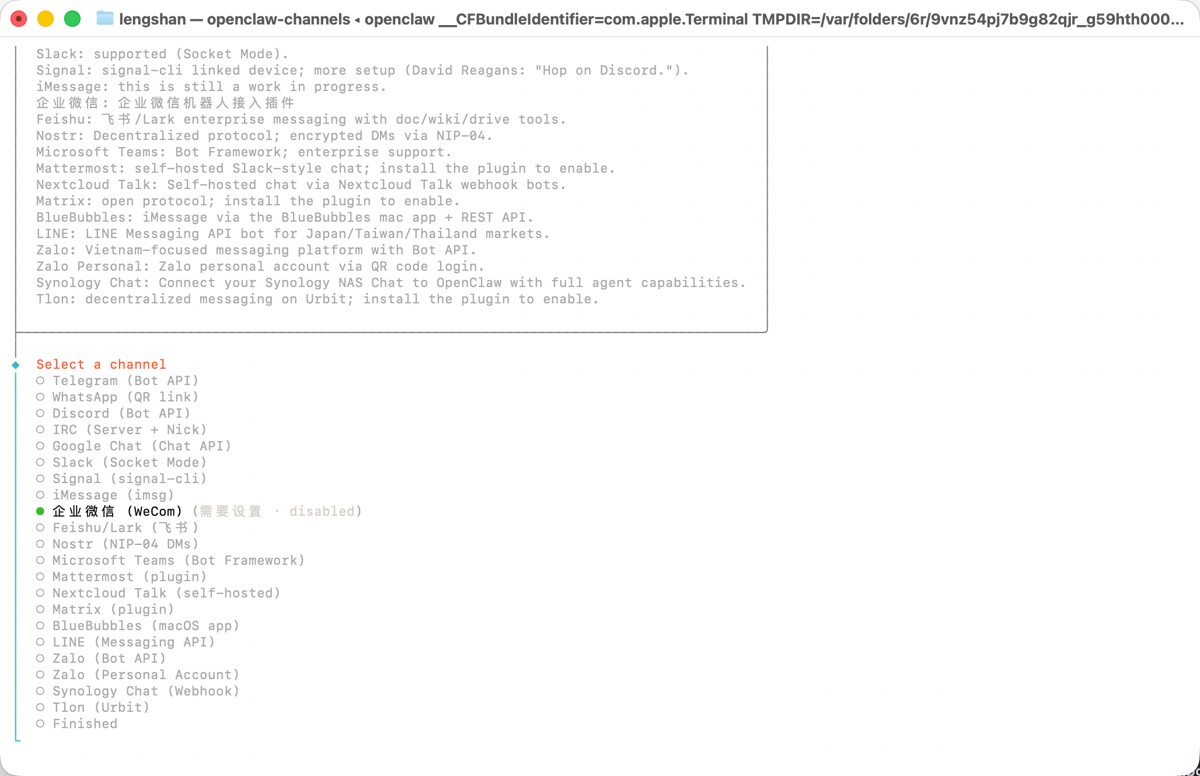
    添加新渠道,执行以下命令:

    openclaw channels add
    

    选择渠道类型 (select channel) 步骤中,挑选 企业微信

    OpenClaw关联企业微信

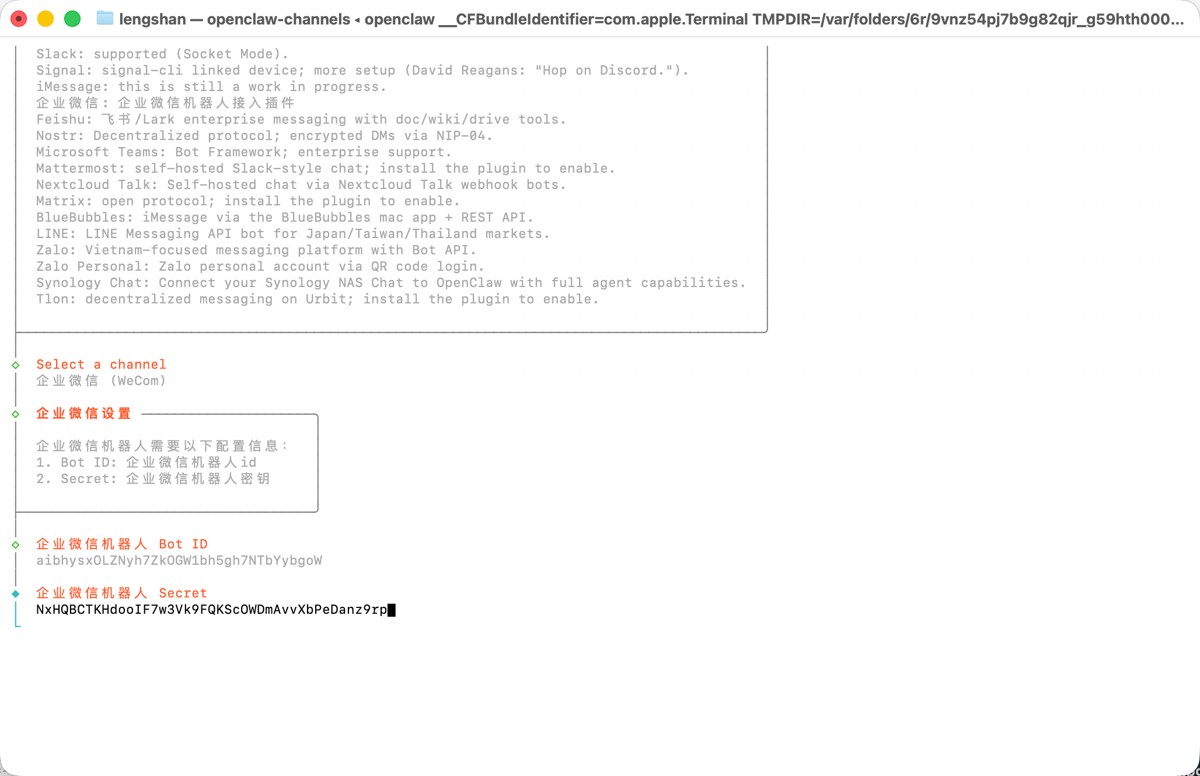
    依次输入你的企业微信机器人 Bot IDSecret

    OpenClaw关联企业微信

    选择 finish 完成初步配置。

    OpenClaw关联企业微信

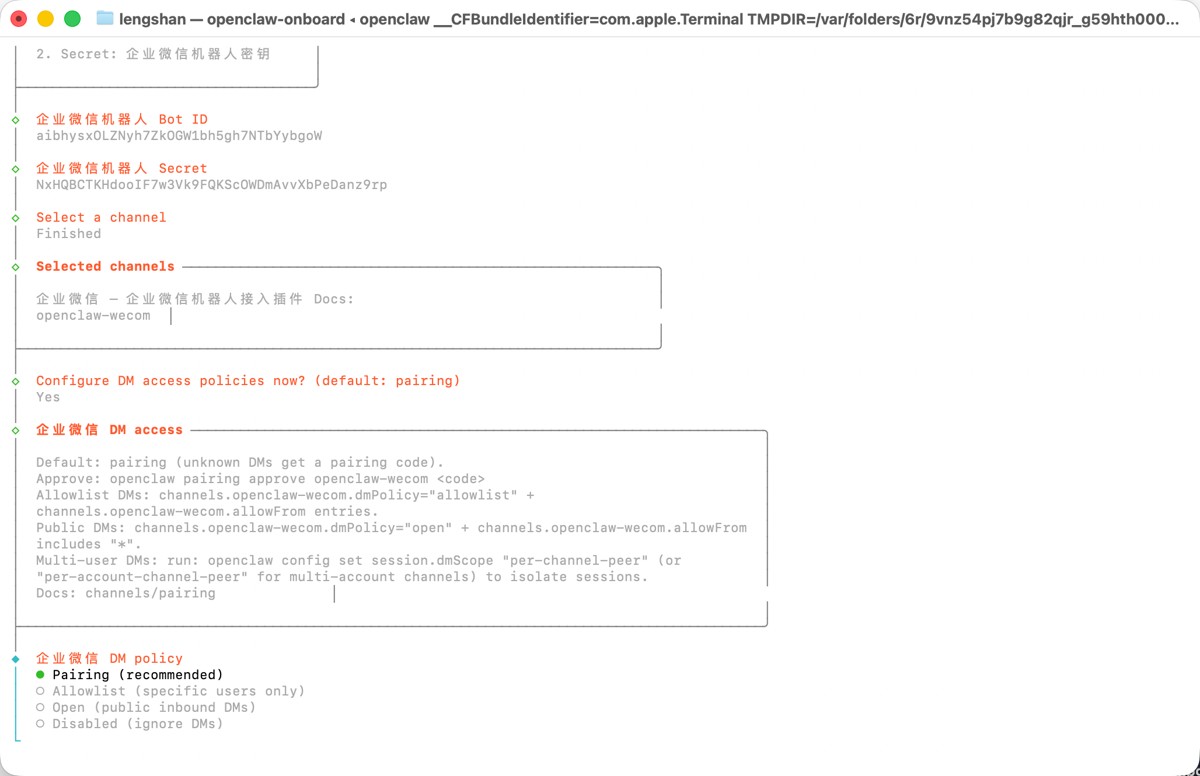
    选择配对方式为 Pairing

    OpenClaw关联企业微信

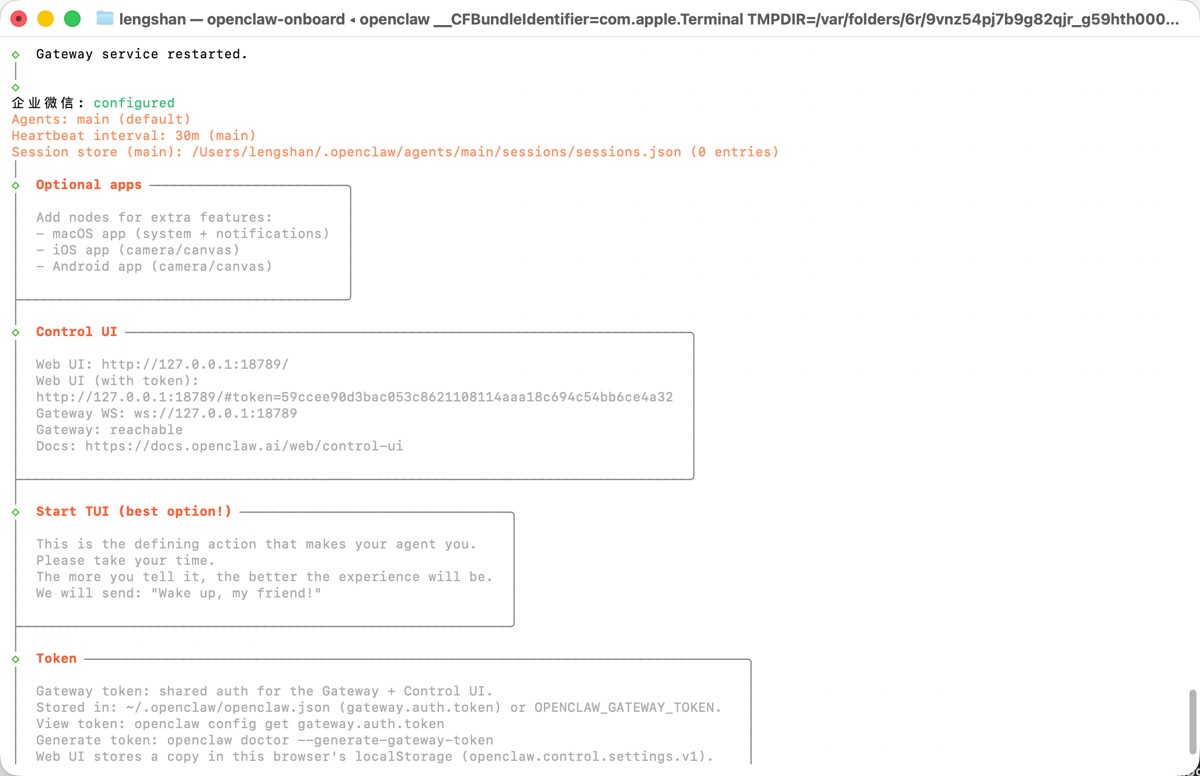
    完成后续配置步骤,直至看到“渠道配置成功”的提示。

    OpenClaw关联企业微信

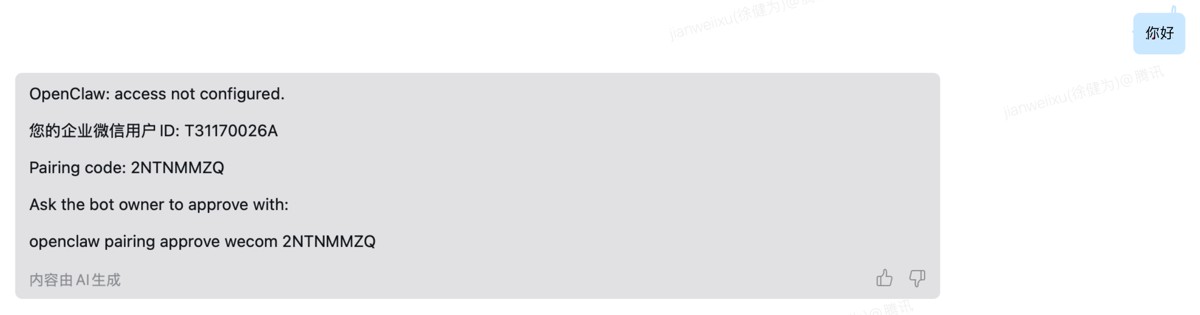
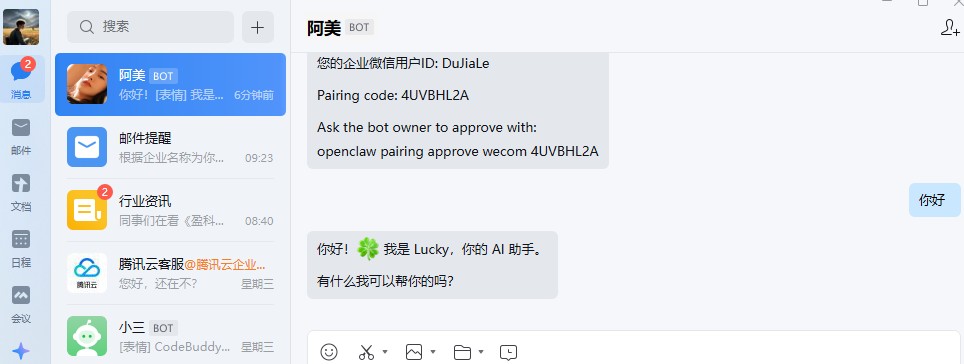
    打开企业微信,找到并保存已添加的机器人。向机器人发送任意消息,它会返回一个配置密钥。

    OpenClaw关联企业微信

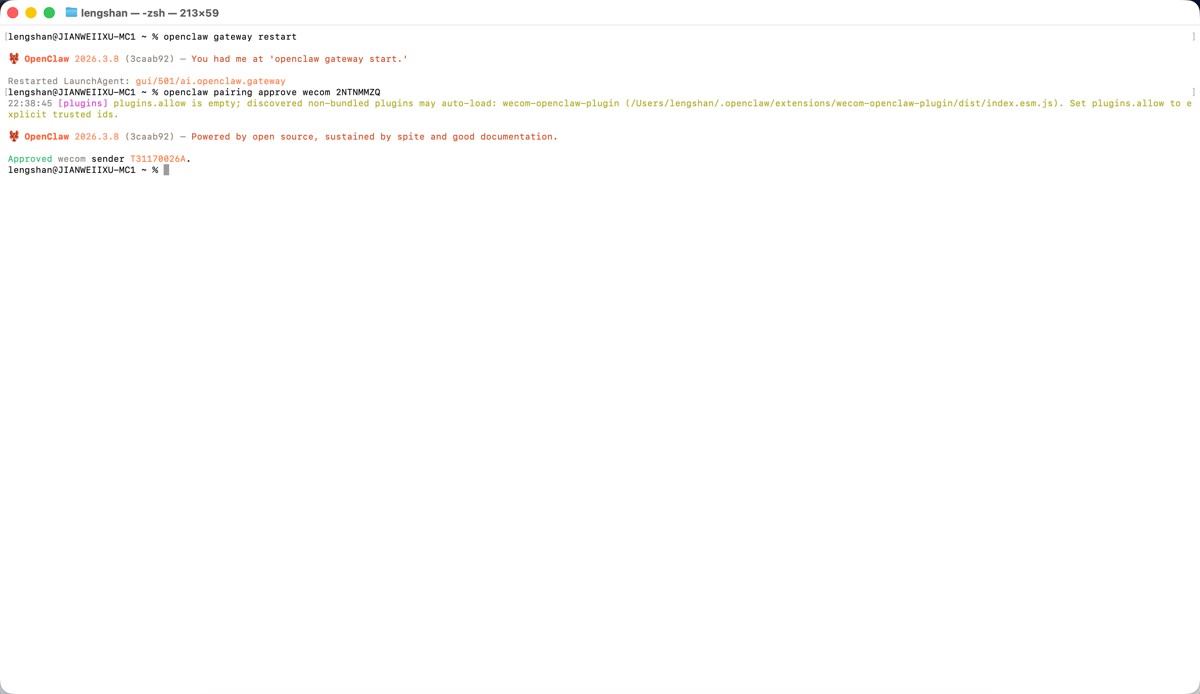
    复制密钥信息的最后一行,并在终端中输入,以此完成最终配对。

    OpenClaw关联企业微信

    配置完成后,返回企业微信与机器人对话。发送任意消息,若能正常接收回复,即代表OpenClaw 与企业微信机器人已成功关联,可投入正式使用。

    OpenClaw关联企业微信

    小贴士:

    • 确保在执行 openclaw gateway start 前,已正确安装插件。
    • 若配置失败,请重点核对 Bot ID 与 Secret 的准确性,或检查本地网络环境是否通畅。

    到此这篇关于本地终端部署OpenClaw并关联企业微信机器人实操指南的文章就介绍到这了,更多相关OpenClaw关联企业微信内容请搜索风君子博客以前的文章或继续浏览下面的相关文章,希望大家以后多多支持风君子博客!

    站内搜索