 编程部落
编程部落文章目录
目录
- Win11系统的操作方法:
- Win10系统的操作方法:
- Win7系统的操作方法:
- 电源高性能对游戏的提升
- 注意事项
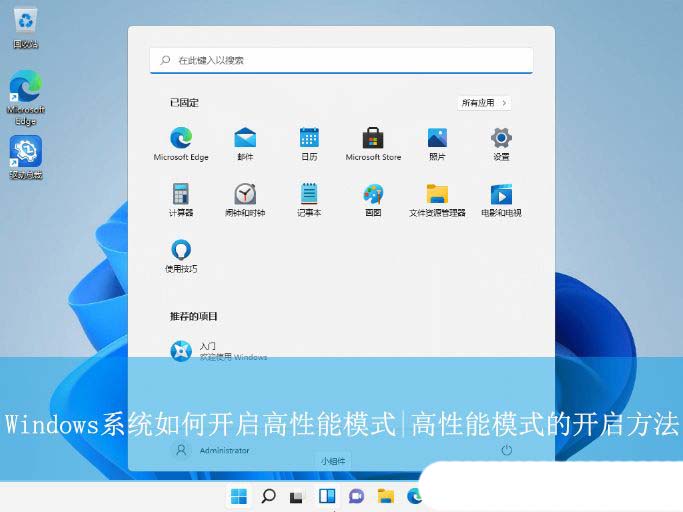
众所周知,Windows系统中自带有许多有趣的功能,最近就有不少用户想要设置开启系统的高性能模式,但不清楚具体如何操作,方法其实非常简单,下面就一起来看看Windows系统开启高性能模式的操作方法吧!
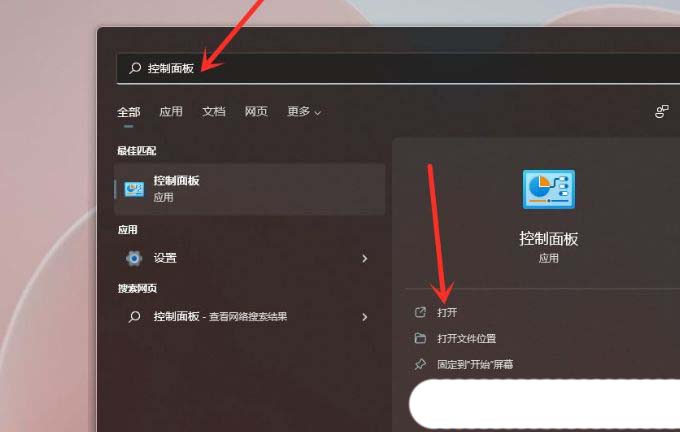
按 Win + S 组合键,打开Windows 搜索,搜索框输入控制面板,然后点击打开系统给出的最佳匹配控制面板应用
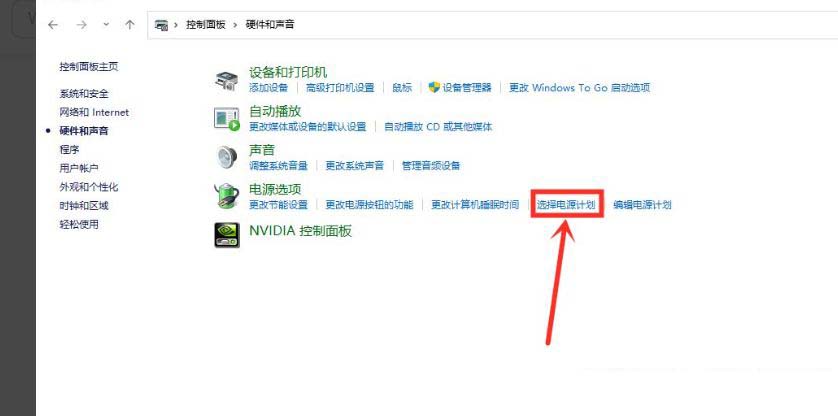
控制面板窗口,找到并点击硬件和声音

点击电源选项下选择电源计划
勾选需要设置的电源计划,例如点击显示附加计划,然后选择高性能
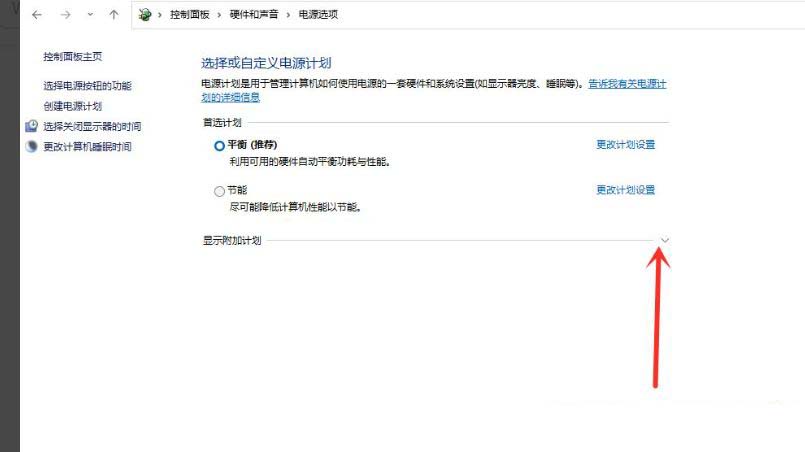
将电源计划切换为高性能模式,设置完成

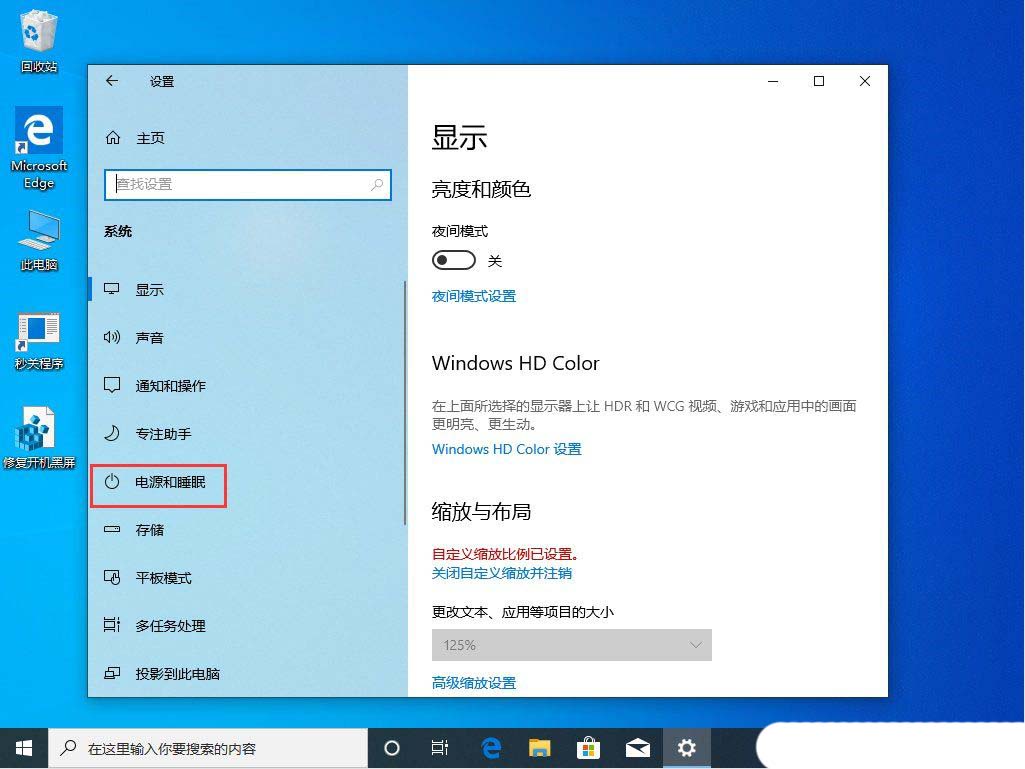
1、按 Win + i 组合键,快速打开Windows 设置,搜索框可以查找设置,也可以直接找到并点击系统(显示、声音、通知、电源);

2、系统主页设置窗口中,点击左侧的电源和睡眠;
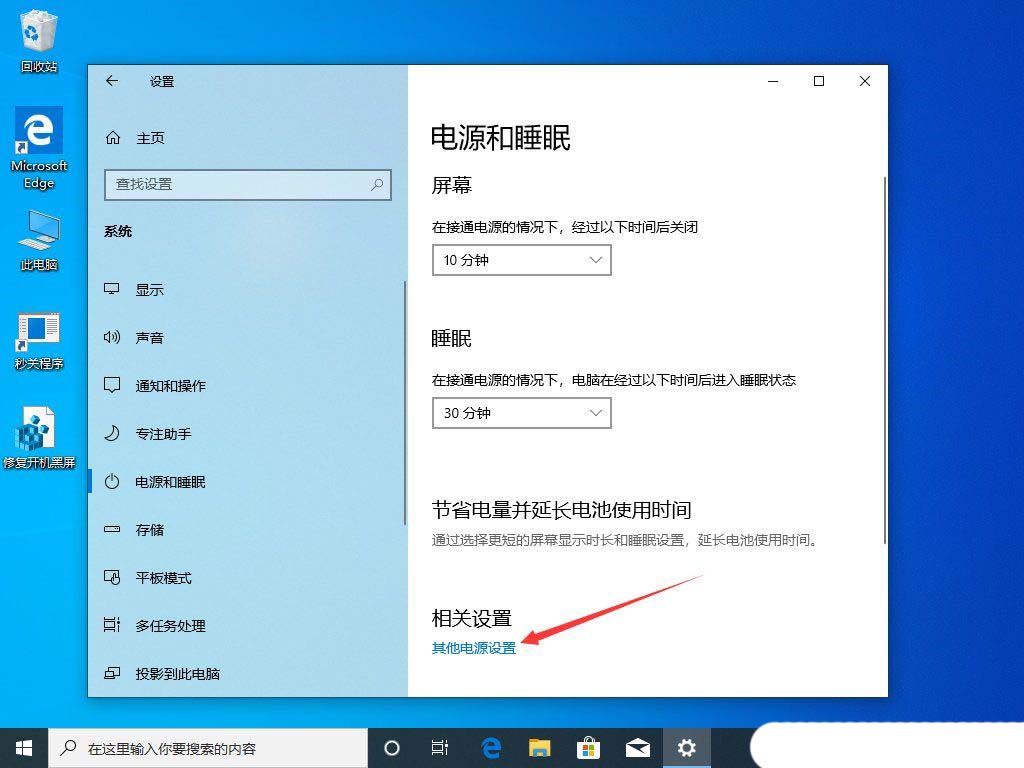
3、接着,在右侧找到并点击相关设置下的其他电源设置;
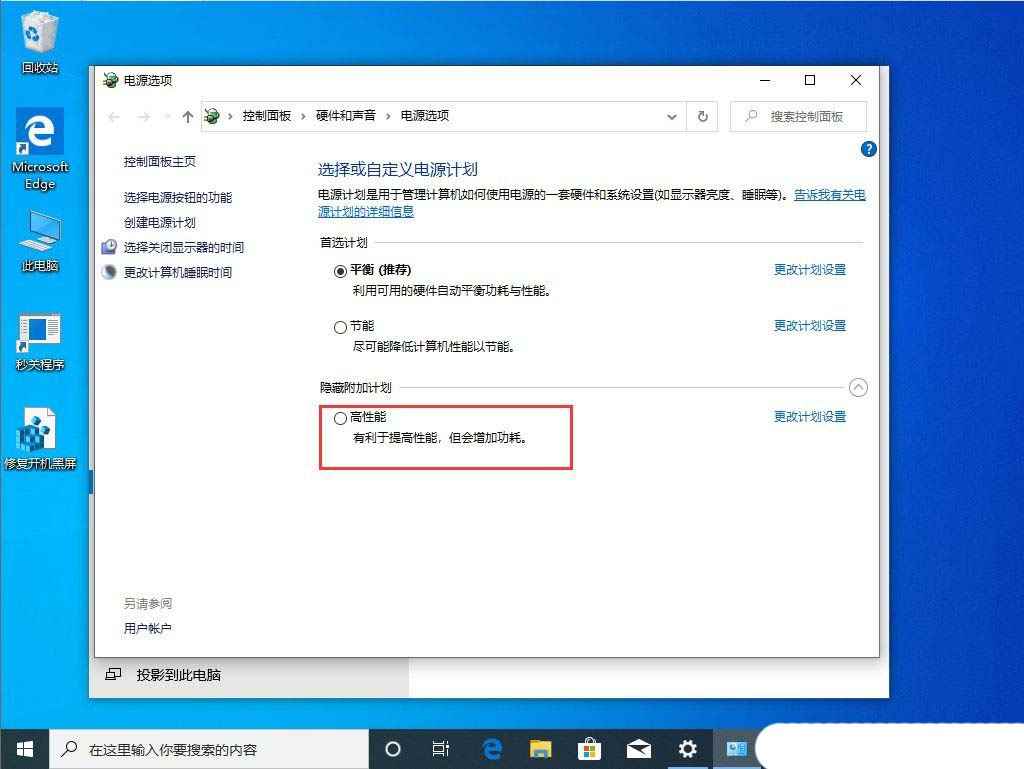
4、路径:控制面板 – 硬件和声音 – 电源选项,选择高性能计划,并点击更改计划设置;
上一页12 下一页 阅读全文