 编程部落
编程部落文章目录
目录
- Win11系统的操作方法:
- Win10系统的操作方法:
- Win7系统的操作方法:
- 附其他方法
- 使用运行命令快速进入虚拟内存设置路径
- 通过Windows设置应用间接访问高级系统设置
- 禁用虚拟内存(仅限特殊需求场景)
众所周知,Windows系统中自带有许多有趣的功能,最近有不少用户想要设置系统中的虚拟内存大小,但不清楚具体如何操作,其实方法非常简单,下面就一起来看看Windows系统设置虚拟内存大小的操作方法吧!

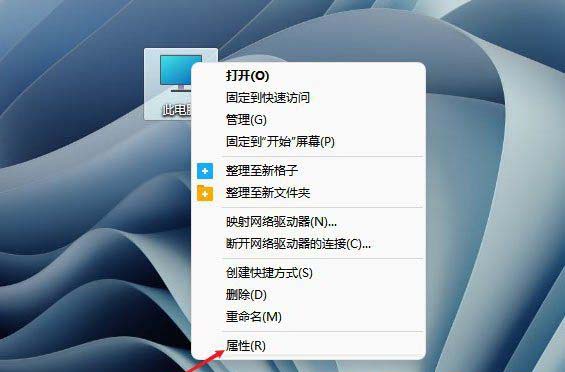
1、桌面右键点击【此电脑】,在打开的菜单项中,选择【属性】;
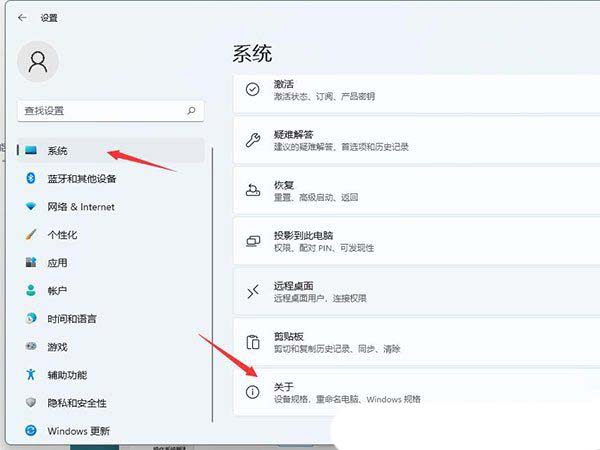
2、设置窗口,左侧点击【系统】,右侧点击【关于(设备规格,重命名电脑,Windows 规格)】;
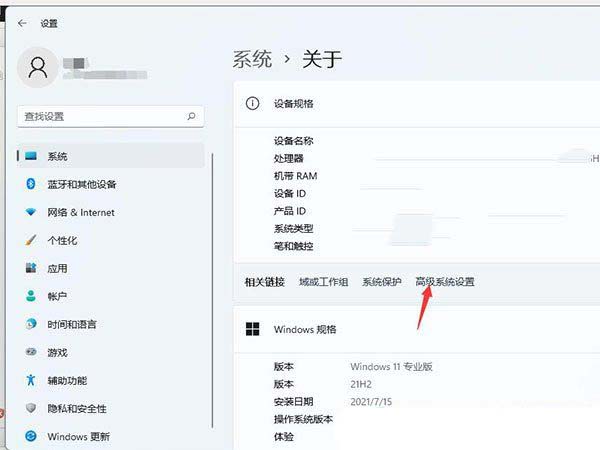
3、系统 – 关于下,点击【高级系统设置】;
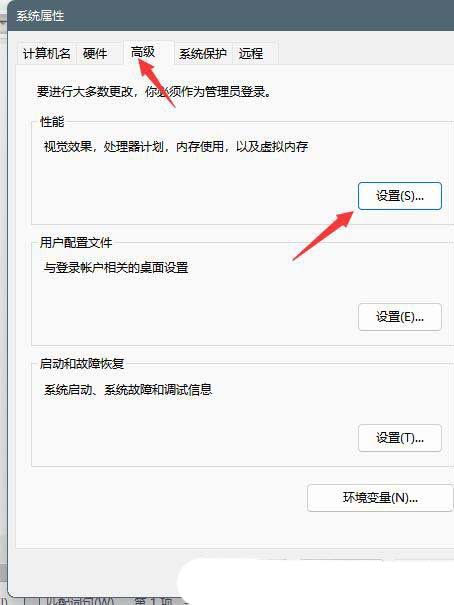
4、系统属性窗口,切换到【高级】选项卡,然后点击性能(视觉效果,处理器计划,内存使用,以及虚拟内存)下的【设置】;
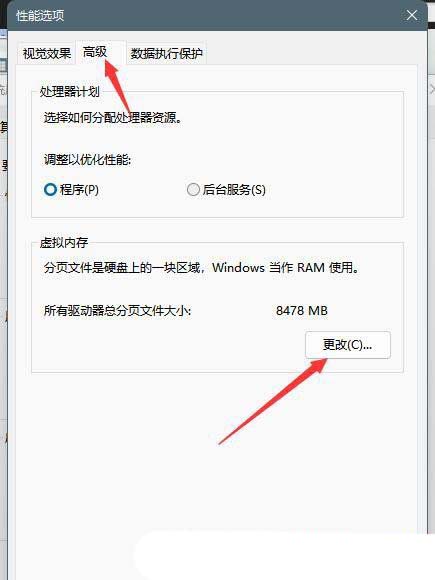
5、性能选项窗口,切换到【高级】选项卡,然后点击虚拟内存下的【更改】;
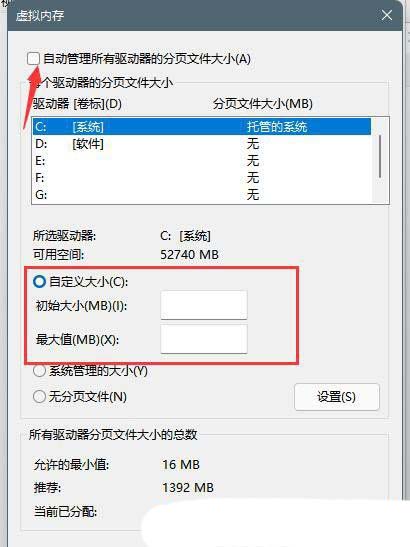
6、虚拟内存窗口,【取消勾选自动管理所有驱动器的分页文件大小】,然后选择【自定义】,托管的系统选择C盘;
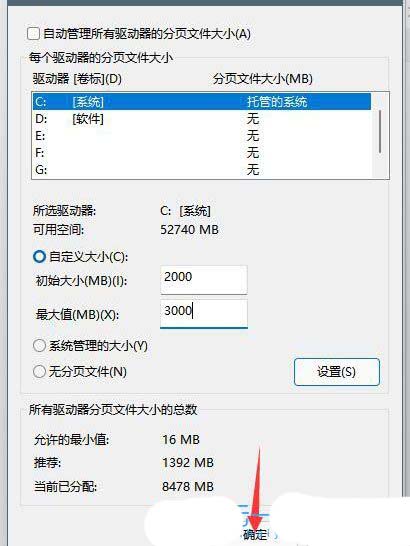
7、内存大小的设置一般使用默认的即可,如果感觉到内存不足时再设置,建议最多不超过实际内存的2倍(内存越小,磁头定位越快,效率越高,因此,不要设置太大),设置完成后,点击确定,重启系统即可应用设置;
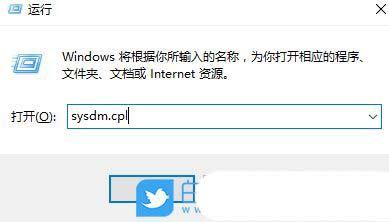
1、首先,按键盘上的【 Win + R 】组合键,打开运行窗口,然后输入【sysdm.cpl】命令,按【确定或回车】打开系统属性;
2、系统属性窗口,切换到【高级】选项卡;

上一页12 下一页 阅读全文