 编程部落
编程部落文章目录
- OpenClaw 支持将 AI 智能体连接到飞书(Feishu/Lark)企业聊天平台,通过机器人形式提供: 💬 智能问答:员工可直接与 AI 对话 📁 文档处理:读写飞书文档、知识库 📂 云盘管理:操作飞书云空间文件 👥 群组协作:在群聊中提供 AI 支持 🔐 权限控制:企业级访问控制
- 项目 要求 OpenClaw 最新版本 飞书账号 企业管理员或应用创建权限 Node.js 22.0+ 网络 可访问飞书开放平台 ⚠️ 注意:飞书集成需要企业管理员权限创建应用,个人账号可能受限。
-
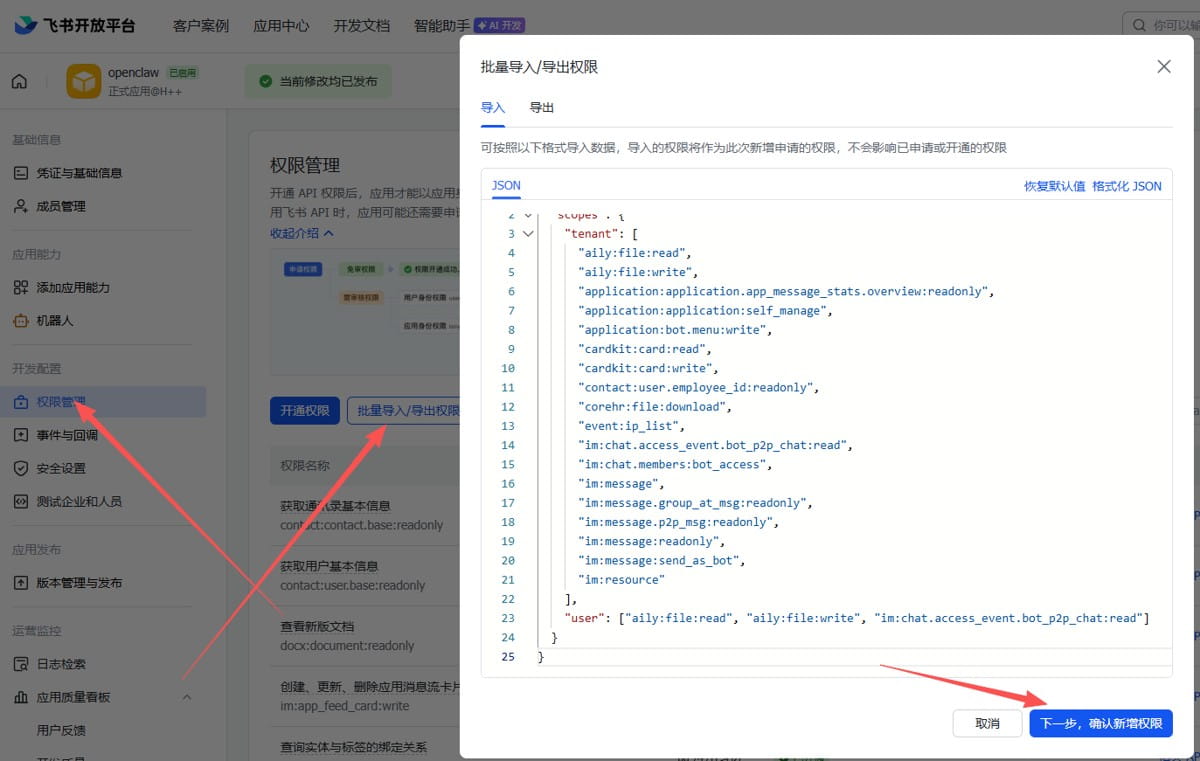
- 在 权限管理 页面,点击 批量导入,粘贴以下 JSON: { “scopes”: { “tenant”: [ “aily:file:read”, “aily:file:write”, “application:application.app_message_stats.overview:readonly”, “application:application:self_manage”, “application:bot.menu:write”, “cardkit:card:read”, “cardkit:card:write”, “contact:user.employee_id:readonly”, “corehr:file:download”, “event:ip_list”, “im:chat.access_event.bot_p2p_chat:read”, “im:chat.members:bot_access”, “im:message”, “im:message.group_at_msg:readonly”, “im:message.p2p_msg:readonly”, “im:message:readonly”, “im:message:send_as_bot”, “im:resource” ], “user”: [“aily:file:read”, “aily:file:write”, “im:chat.access_event.bot_p2p_chat:read”] } }
- 进入 应用能力 → 机器人 开启机器人能力 设置机器人名称(如:AI 助手) 下图是启用之后的截图
- ⚠️ 重要:在配置事件订阅前,确保: 已运行 openclaw channels add 添加飞书渠道 Gateway 已启动(openclaw gateway status) 配置步骤: 进入 事件订阅 页面 选择 使用长连接接收事件(WebSocket 模式) 添加事件:im.message.receive_v1 如何配置长连接事件这边使用的node.js方法 复制node代码到本地新建一个index.js import * as Lark from ‘@larksuiteoapi/node-sdk’; const baseConfig = { appId: ‘上图中的api-key’, appSecret: ‘上图中的pai-secret’ } const client = new Lark.Client(baseConfig); const wsClient = new Lark.WSClient({…baseConfig, loggerLevel: Lark.LoggerLevel.debug}); wsClient.start({ // 处理「接收消息」事件,事件类型为 im.message.receive_v1 eventDispatcher: new Lark.EventDispatcher({}).register({ ‘im.message.receive_v1’: async (data) => { const { message: { chat_id, content} } = data; // 示例操作:接收消息后,调用「发送消息」API 进行消息回复。 await client.im.v1.message.create({ params: { receive_id_type: “chat_id” }, data: { receive_id: chat_id, content: Lark.messageCard.defaultCard({ title: `回复: ${JSON.parse(content).text}`, content: ‘新年好’ }), msg_type: ‘interactive’ } }); } }) }); 之后在命令框运行 npm install @larksuiteoapi/node-sdk 最后运行 npm index.js 运行之后就可以在飞书开放平台进行验证长连接了
- 进入 版本管理与发布 创建新版本 提交审核并发布 等待管理员审批(企业应用通常自动通过)
-
- openclaw channels add 选择 Feishu,然后输入: App ID App Secret 向导会自动完成配置。
- 编辑 ~/.openclaw/openclaw.json: { “channels”: { “feishu”: { “enabled”: true, “dmPolicy”: “pairing”, “domain”: “feishu”, “accounts”: { “main”: { “appId”: “cli_xxxxxxxxxxxx”, “appSecret”: “your_app_secret_here”, “botName”: “AI 助手” } } } } }
- 如果使用飞书国际版: { “channels”: { “feishu”: { “domain”: “lark”, “accounts”: { “main”: { “appId”: “cli_xxxxxxxxxxxx”, “appSecret”: “your_app_secret_here” } } } } }
-
- 模式 说明 pairing(默认) 未知用户需配对授权 allowlist 仅允许指定用户 open 允许所有用户 disabled 禁用私聊 白名单模式示例: { “channels”: { “feishu”: { “dmPolicy”: “allowlist”, “allowFrom”: [“ou_xxxxxx1”, “ou_xxxxxx2”] } } }
- 模式 说明 open(默认) 允许所有群聊 allowlist 仅允许指定群聊 disabled 禁用群聊 允许特定群聊: { “channels”: { “feishu”: { “groupPolicy”: “allowlist”, “groupAllowFrom”: [“oc_xxxxxx1”, “oc_xxxxxx2”] } } }
- 默认需要 @机器人 才响应,可配置为始终响应: { “channels”: { “feishu”: { “groups”: { “oc_xxxxxx”: { “requireMention”: false } } } } }
-
- { “channels”: { “feishu”: { “defaultAccount”: “main”, “accounts”: { “main”: { “appId”: “cli_xxx1”, “appSecret”: “secret1”, “botName”: “主助手” }, “backup”: { “appId”: “cli_xxx2”, “appSecret”: “secret2”, “botName”: “备用助手”, “enabled”: false } } } } }
- 根据不同用户/群组路由到不同 AI 智能体: { “agents”: { “list”: [ { “id”: “main” }, { “id”: “hr-assistant”, “workspace”: “~/.openclaw/workspace-hr” }, { “id”: “tech-support”, “workspace”: “~/.openclaw/workspace-tech” } ] }, “bindings”: [ { “agentId”: “main”, “match”: { “channel”: “feishu”, “peer”: { “kind”: “direct”, “id”: “ou_xxx” } } }, { “agentId”: “hr-assistant”, “match”: { “channel”: “feishu”, “peer”: { “kind”: “group”, “id”: “oc_hr_group” } } }, { “agentId”: “tech-support”, “match”: { “channel”: “feishu”, “peer”: { “kind”: “group”, “id”: “oc_tech_group” } } } ] }
- { “channels”: { “feishu”: { “streaming”: true, “blockStreaming”: true } } } streaming: true:启用流式卡片输出 blockStreaming: true:启用块级流式更新
- { “channels”: { “feishu”: { “typingIndicator”: false, “resolveSenderNames”: false, “textChunkLimit”: 2000, “mediaMaxMb”: 30 } } } typingIndicator: false:禁用输入中提示(减少 API 调用) resolveSenderNames: false:禁用发送者名称解析
- OpenClaw 飞书集成支持以下工具:
- # 查看网关状态 openclaw gateway status # 重启网关 openclaw gateway restart # 查看日志 openclaw logs –follow # 查看配对请求 openclaw pairing list feishu # 批准配对 openclaw pairing approve feishu <CODE> # 拒绝配对 openclaw pairing reject feishu <CODE> # 添加飞书渠道 openclaw channels add # 健康检查 openclaw health
-
- 检查: 应用是否已发布并审批通过 事件订阅是否包含 im.message.receive_v1 长连接是否已启用 应用权限是否完整 Gateway 是否运行:openclaw gateway status 查看日志:openclaw logs –follow
- 检查: 机器人是否已添加到群聊 是否 @机器人(默认需要) groupPolicy 是否设置为 disabled 查看日志确认消息是否收到
- 解决: 确保 Gateway 已启动 先运行 openclaw channels add 再在飞书后台配置事件订阅 检查网络是否可访问飞书 API
- 紧急处理: 在飞书开放平台重置 App Secret 更新 OpenClaw 配置 重启 Gateway
- 解决: 检查应用权限是否完整导入 确认应用已发布 查看日志中的具体权限错误 在飞书后台补充缺失权限
- 配置白名单:限制可访问的用户和群组 群组提及:设置 requireMention: true 避免干扰 定期更新:npm update -g openclaw 备份配置:定期备份 ~/.openclaw/ 目录 监控日志:定期检查 openclaw logs 权限最小化:只申请必要的 API 权限
- 完整配置示例: { “channels”: { “feishu”: { “enabled”: true, “domain”: “feishu”, “connectionMode”: “websocket”, “defaultAccount”: “main”, “dmPolicy”: “pairing”, “allowFrom”: [], “groupPolicy”: “open”, “groupAllowFrom”: [], “groups”: { “oc_xxxxxx”: { “requireMention”: true, “enabled”: true, “allowFrom”: [“ou_user1”, “ou_user2”] } }, “streaming”: true, “blockStreaming”: true, “typingIndicator”: true, “resolveSenderNames”: true, “textChunkLimit”: 2000, “mediaMaxMb”: 30, “accounts”: { “main”: { “appId”: “cli_xxxxxxxxxxxx”, “appSecret”: “your_app_secret”, “botName”: “AI 助手”, “domain”: “feishu” } } } } }
- 📚 飞书开放平台:https://open.feishu.cn/ 📚 OpenClaw 文档:https://docs.openclaw.ai 💻 GitHub 仓库:https://github.com/openclaw/openclaw 💬 Discord 社区:https://discord.com/invite/clawd 🔧 技能市场:https://clawhub.com
- OpenClaw 飞书集成提供了强大的企业级 AI 助手能力: ✅ 快速集成:15 分钟完成配置✅ 安全可靠:企业级权限控制✅ 功能丰富:文档、云盘、知识库全支持✅ 灵活配置:多账号、多智能体路由✅ 易于管理:完善的日志和监控 配置完成后,你的企业员工可以通过飞书随时随地与 AI 助手交互,提升工作效率。 到此这篇关于openclaw配置飞书的完整教程的文章就介绍到这了,更多相关openclaw配置飞书内容请搜索风君子博客以前的文章或继续浏览下面的相关文章,希望大家以后多多支持风君子博客!
目录
- OpenClaw 配置飞书(Feishu)完整教程 | 打造企业级 AI 智能助手
- 一、什么是飞书集成
- 二、系统要求
- 三、安装 OpenClaw(如未安装)
- 3.1 Windows 安装
- 3.2 macOS/Linux 安装
- 3.3 验证安装
- 四、创建飞书应用
- 4.1 访问飞书开放平台
- 4.2 创建企业应用
- 4.3 获取应用凭证
- 五、配置应用权限
- 5.1 批量导入权限
- 5.2 启用机器人能力
- 5.3 配置事件订阅
- 5.4 发布应用
- 六、配置 OpenClaw
- 6.1 使用向导配置(推荐)
- 6.2 手动配置文件
- 6.3 国际版(Lark)配置
- 七、启动并测试
- 7.1 启动 Gateway
- 7.2 在飞书中添加机器人
- 7.3 配对授权
- 八、访问控制配置
- 8.1 私聊控制(dmPolicy)
- 8.2 群聊控制(groupPolicy)
- 8.3 群组提及设置
- 九、获取用户和群组 ID
- 9.1 获取用户 Open ID
- 9.2 获取群组 Chat ID
- 十、高级功能
- 10.1 多账号配置
- 10.2 多智能体路由
- 10.3 流式输出配置
- 10.4 性能优化
- 十一、飞书工具集成
- 11.1 文档工具(feishu-doc)
- 11.2 云盘工具(feishu-drive)
- 11.3 权限工具(feishu-perm)
- 11.4 知识库工具(feishu-wiki)
- 十二、常用命令
- 十三、常见问题
- Q1: 机器人不回复消息
- Q2: 群聊中机器人不响应
- Q3: 长连接配置失败
- Q4: App Secret 泄露
- Q5: 权限不足错误
- 十四、安全建议
- 十五、配置文件参考
- 十六、资源链接
- 总结
摘要:本文详细介绍如何将 OpenClaw AI 智能体网关与飞书(Feishu)集成,实现企业内部的 AI 助手功能。涵盖飞书应用创建、权限配置、OpenClaw 连接和高级功能设置。
摘要:本文详细介绍如何将 OpenClaw AI 智能体网关与飞书(Feishu)集成,实现企业内部的 AI 助手功能。涵盖飞书应用创建、权限配置、OpenClaw 连接和高级功能设置。
OpenClaw 支持将 AI 智能体连接到飞书(Feishu/Lark)企业聊天平台,通过机器人形式提供:
- 💬 智能问答:员工可直接与 AI 对话
- 📁 文档处理:读写飞书文档、知识库
- 📂 云盘管理:操作飞书云空间文件
- 👥 群组协作:在群聊中提供 AI 支持
- 🔐 权限控制:企业级访问控制
| 项目 | 要求 |
|---|---|
| OpenClaw | 最新版本 |
| 飞书账号 | 企业管理员或应用创建权限 |
| Node.js | 22.0+ |
| 网络 | 可访问飞书开放平台 |
⚠️ 注意:飞书集成需要企业管理员权限创建应用,个人账号可能受限。
iwr -useb https://openclaw.ai/install.ps1 | iex
curl -fsSL https://openclaw.ai/install.sh | bash
openclaw --version
openclaw gateway status
- 国内版:https://open.feishu.cn/app
- 国际版(Lark):https://open.larksuite.com/app
登录企业飞书账号。
- 点击 创建企业应用
- 填写应用信息:
- 应用名称:
AI 助手(或自定义)
- 应用描述:
OpenClaw AI 智能助手
- 应用图标:上传一个图标(可选)
- 应用名称:
AI 助手(或自定义) - 应用描述:
OpenClaw AI 智能助手 - 应用图标:上传一个图标(可选)

在 凭证与基础信息 页面,复制:
- App ID(格式:
cli_xxxxxxxxxxxx) - App Secret(点击复制)
🔐 重要:App Secret 是敏感信息,请妥善保管,不要泄露!

在 权限管理 页面,点击 批量导入,粘贴以下 JSON:
{
  "scopes": {
    "tenant": [
      "aily:file:read",
      "aily:file:write",
      "application:application.app_message_stats.overview:readonly",
      "application:application:self_manage",
      "application:bot.menu:write",
      "cardkit:card:read",
      "cardkit:card:write",
      "contact:user.employee_id:readonly",
      "corehr:file:download",
      "event:ip_list",
      "im:chat.access_event.bot_p2p_chat:read",
      "im:chat.members:bot_access",
      "im:message",
      "im:message.group_at_msg:readonly",
      "im:message.p2p_msg:readonly",
      "im:message:readonly",
      "im:message:send_as_bot",
      "im:resource"
    ],
    "user": ["aily:file:read", "aily:file:write", "im:chat.access_event.bot_p2p_chat:read"]
  }
}
- 进入 应用能力 → 机器人
- 开启机器人能力
- 设置机器人名称(如:
AI 助手)
- 下图是启用之后的截图
AI 助手)
⚠️ 重要:在配置事件订阅前,确保:
- 已运行
openclaw channels add添加飞书渠道 - Gateway 已启动(
openclaw gateway status)
配置步骤:
- 进入 事件订阅 页面
- 选择 使用长连接接收事件(WebSocket 模式)
- 添加事件:
im.message.receive_v1

- 如何配置长连接事件这边使用的node.js方法
复制node代码到本地新建一个index.js
import * as Lark from '@larksuiteoapi/node-sdk';
const baseConfig = {
  appId: '上图中的api-key',
  appSecret: '上图中的pai-secret'
}
const client = new Lark.Client(baseConfig);
const wsClient = new Lark.WSClient({...baseConfig, loggerLevel: Lark.LoggerLevel.debug});
wsClient.start({
  // 处理「接收消息」事件,事件类型为 im.message.receive_v1
  eventDispatcher: new Lark.EventDispatcher({}).register({
    'im.message.receive_v1': async (data) => {
      const {
        message: { chat_id, content}
      } = data;
      // 示例操作:接收消息后,调用「发送消息」API 进行消息回复。
      await client.im.v1.message.create({
        params: {
          receive_id_type: "chat_id"
        },
        data: {
          receive_id: chat_id,
          content: Lark.messageCard.defaultCard({
            title: `回复: ${JSON.parse(content).text}`,
            content: '新年好'
          }),
          msg_type: 'interactive'
        }
      });
    }
  })
});
- 之后在命令框运行
npm install @larksuiteoapi/node-sdk
- 最后运行
npm index.js
- 运行之后就可以在飞书开放平台进行验证长连接了
进入 版本管理与发布

- 创建新版本
- 提交审核并发布
- 等待管理员审批(企业应用通常自动通过)
openclaw channels add
选择 Feishu,然后输入:
- App ID
- App Secret
向导会自动完成配置。
编辑 ~/.openclaw/openclaw.json:
{
  "channels": {
    "feishu": {
      "enabled": true,
      "dmPolicy": "pairing",
      "domain": "feishu",
      "accounts": {
        "main": {
          "appId": "cli_xxxxxxxxxxxx",
          "appSecret": "your_app_secret_here",
          "botName": "AI 助手"
        }
      }
    }
  }
}
如果使用飞书国际版:
{
  "channels": {
    "feishu": {
      "domain": "lark",
      "accounts": {
        "main": {
          "appId": "cli_xxxxxxxxxxxx",
          "appSecret": "your_app_secret_here"
        }
      }
    }
  }
}
openclaw gateway
或检查服务状态:
openclaw gateway status
- 打开飞书
- 搜索你的机器人名称(如
AI 助手)
- 发送一条测试消息
AI 助手)
首次使用时,机器人会回复一个配对码。在终端执行:
openclaw pairing list feishu
openclaw pairing approve feishu <配对码>
配对成功后即可正常对话。
| 模式 | 说明 |
|---|---|
pairing(默认) |
未知用户需配对授权 |
allowlist |
仅允许指定用户 |
open |
允许所有用户 |
disabled |
禁用私聊 |
白名单模式示例:
{
  "channels": {
    "feishu": {
      "dmPolicy": "allowlist",
      "allowFrom": ["ou_xxxxxx1", "ou_xxxxxx2"]
    }
  }
}
| 模式 | 说明 |
|---|---|
open(默认) |
允许所有群聊 |
allowlist |
仅允许指定群聊 |
disabled |
禁用群聊 |
允许特定群聊:
{
  "channels": {
    "feishu": {
      "groupPolicy": "allowlist",
      "groupAllowFrom": ["oc_xxxxxx1", "oc_xxxxxx2"]
    }
  }
}
默认需要 @机器人 才响应,可配置为始终响应:
{
  "channels": {
    "feishu": {
      "groups": {
        "oc_xxxxxx": {
          "requireMention": false
        }
      }
    }
  }
}
方法 1:查看日志
- 用户发送消息给机器人
- 运行
openclaw logs --follow - 查找
open_id(格式:ou_xxxxxxxxxxxx)
方法 2:查看配对请求
openclaw pairing list feishu
方法 1:查看日志
- 在群聊中 @机器人
- 运行
openclaw logs --follow - 查找
chat_id(格式:oc_xxxxxxxxxxxx)
方法 2:使用飞书 API 调试工具
{
  "channels": {
    "feishu": {
      "defaultAccount": "main",
      "accounts": {
        "main": {
          "appId": "cli_xxx1",
          "appSecret": "secret1",
          "botName": "主助手"
        },
        "backup": {
          "appId": "cli_xxx2",
          "appSecret": "secret2",
          "botName": "备用助手",
          "enabled": false
        }
      }
    }
  }
}
根据不同用户/群组路由到不同 AI 智能体:
{
  "agents": {
    "list": [
      { "id": "main" },
      { "id": "hr-assistant", "workspace": "~/.openclaw/workspace-hr" },
      { "id": "tech-support", "workspace": "~/.openclaw/workspace-tech" }
    ]
  },
  "bindings": [
    {
      "agentId": "main",
      "match": {
        "channel": "feishu",
        "peer": { "kind": "direct", "id": "ou_xxx" }
      }
    },
    {
      "agentId": "hr-assistant",
      "match": {
        "channel": "feishu",
        "peer": { "kind": "group", "id": "oc_hr_group" }
      }
    },
    {
      "agentId": "tech-support",
      "match": {
        "channel": "feishu",
        "peer": { "kind": "group", "id": "oc_tech_group" }
      }
    }
  ]
}
{
  "channels": {
    "feishu": {
      "streaming": true,
      "blockStreaming": true
    }
  }
}
streaming: true:启用流式卡片输出blockStreaming: true:启用块级流式更新
streaming: true:启用流式卡片输出blockStreaming: true:启用块级流式更新
{
  "channels": {
    "feishu": {
      "typingIndicator": false,
      "resolveSenderNames": false,
      "textChunkLimit": 2000,
      "mediaMaxMb": 30
    }
  }
}
typingIndicator: false:禁用输入中提示(减少 API 调用)resolveSenderNames: false:禁用发送者名称解析
typingIndicator: false:禁用输入中提示(减少 API 调用)resolveSenderNames: false:禁用发送者名称解析
OpenClaw 飞书集成支持以下工具:
- 读取/写入飞书文档
- 创建表格
- 上传图片/附件
- 支持 Markdown 格式
示例:
帮我读取这个文档:https://xxx.feishu.cn/docx/ABC123def
- 列出文件夹内容
- 创建文件夹
- 移动/删除文件
- 获取文件信息
示例:
查看我的云盘根目录
在云盘创建一个新文件夹"项目文档"
- 查看协作者列表
- 添加/移除协作者
- 设置权限级别
示例:
给这个文档添加协作者:alice@company.com,编辑权限
⚠️ 注意:权限工具默认禁用,需在配置中显式启用。
- 浏览知识库空间
- 创建/移动/重命名节点
- 读写知识库页面
示例:
列出所有知识库空间
在"技术文档"空间创建一个新页面
# 查看网关状态
openclaw gateway status
# 重启网关
openclaw gateway restart
# 查看日志
openclaw logs --follow
# 查看配对请求
openclaw pairing list feishu
# 批准配对
openclaw pairing approve feishu <CODE>
# 拒绝配对
openclaw pairing reject feishu <CODE>
# 添加飞书渠道
openclaw channels add
# 健康检查
openclaw health
检查:
- 应用是否已发布并审批通过
- 事件订阅是否包含
im.message.receive_v1 - 长连接是否已启用
- 应用权限是否完整
- Gateway 是否运行:
openclaw gateway status - 查看日志:
openclaw logs --follow
检查:
- 机器人是否已添加到群聊
- 是否 @机器人(默认需要)
groupPolicy是否设置为disabled- 查看日志确认消息是否收到
解决:
- 确保 Gateway 已启动
- 先运行
openclaw channels add - 再在飞书后台配置事件订阅
- 检查网络是否可访问飞书 API
紧急处理:
- 在飞书开放平台重置 App Secret
- 更新 OpenClaw 配置
- 重启 Gateway
解决:
- 检查应用权限是否完整导入
- 确认应用已发布
- 查看日志中的具体权限错误
- 在飞书后台补充缺失权限
- 配置白名单:限制可访问的用户和群组
- 群组提及:设置
requireMention: true 避免干扰
- 定期更新:
npm update -g openclaw
- 备份配置:定期备份
~/.openclaw/ 目录
- 监控日志:定期检查
openclaw logs
- 权限最小化:只申请必要的 API 权限
requireMention: true 避免干扰npm update -g openclaw~/.openclaw/ 目录openclaw logs
完整配置示例:
{
  "channels": {
    "feishu": {
      "enabled": true,
      "domain": "feishu",
      "connectionMode": "websocket",
      "defaultAccount": "main",
      "dmPolicy": "pairing",
      "allowFrom": [],
      "groupPolicy": "open",
      "groupAllowFrom": [],
      "groups": {
        "oc_xxxxxx": {
          "requireMention": true,
          "enabled": true,
          "allowFrom": ["ou_user1", "ou_user2"]
        }
      },
      "streaming": true,
      "blockStreaming": true,
      "typingIndicator": true,
      "resolveSenderNames": true,
      "textChunkLimit": 2000,
      "mediaMaxMb": 30,
      "accounts": {
        "main": {
          "appId": "cli_xxxxxxxxxxxx",
          "appSecret": "your_app_secret",
          "botName": "AI 助手",
          "domain": "feishu"
        }
      }
    }
  }
}
- 📚 飞书开放平台:https://open.feishu.cn/
- 📚 OpenClaw 文档:https://docs.openclaw.ai
- 💻 GitHub 仓库:https://github.com/openclaw/openclaw
- 💬 Discord 社区:https://discord.com/invite/clawd
- 🔧 技能市场:https://clawhub.com
OpenClaw 飞书集成提供了强大的企业级 AI 助手能力:
✅ 快速集成:15 分钟完成配置
✅ 安全可靠:企业级权限控制
✅ 功能丰富:文档、云盘、知识库全支持
✅ 灵活配置:多账号、多智能体路由
✅ 易于管理:完善的日志和监控
配置完成后,你的企业员工可以通过飞书随时随地与 AI 助手交互,提升工作效率。
到此这篇关于openclaw配置飞书的完整教程的文章就介绍到这了,更多相关openclaw配置飞书内容请搜索风君子博客以前的文章或继续浏览下面的相关文章,希望大家以后多多支持风君子博客!