文章目录
- 在安装openclaw之前,先给Ubuntu系统换源,以提高安装速度,这里使用小鱼的一键安装指令: # 选5 wget http://fishros.com/install -O fishros && . fishros 有nodejs环境的可以轻易安装openclaw,另外openclaw也提供了一键安装脚本,它会自动安装环境所需要的nodejs、make、gcc、cmake和python3: curl -fsSL https://openclaw.bot/install.sh | bash 初次安装时间比较长…
- 等待安装好后,终端会自动弹出配置界面。此外,为了后续能在终端识别openclaw的命令,需要在~/.bashrc文件添加export PATH="/home/xsf/.npm-global/bin:$PATH"。 以下是配置页面: 配置页面按键:左右上下键是选择,空格键是勾选,回车是确认并下一步。 这个选Yes,回车 ◆ I understand this is personal-by-default and shared/multi-user use requires lock-down. Continue? │ ● Yes / ○ No 选QuickStart,回车 ◆ Onboarding mode │ ● QuickStart (Configure details later via openclaw configure.) │ ○ Manual 选择大语言模型,这里我选MiniMax (M2.5 (recommended)),回车 ◆ Model/auth provider │ ○ OpenAI │ ○ Anthropic │ ○ Chutes │ ○ vLLM │ ● MiniMax (M2.5 (recommended)) │ ○ Moonshot AI (Kimi K2.5) │ ○ Google │ ○ xAI (Grok) │ ○ Mistral AI │ ○ Volcano Engine │ ○ BytePlus 因为模型API是国内,以下选MiniMax M2.5 (CN) (China endpoint (api.minimaxi.com)),回车 ◆ MiniMax auth method │ ○ MiniMax OAuth │ ○ MiniMax M2.5 │ ● MiniMax M2.5 (CN) (China endpoint (api.minimaxi.com)) │ ○ MiniMax M2.5 Lightning │ ○ Back 现在输入API,回车 ◆ How do you want to provide this API key? │ ● Paste API key now (Stores the key directly in OpenClaw config) │ ○ Use secret reference └ 获取MiniMax API的步骤:登录网址https://platform.minimaxi.com/docs/api-reference/api-overview,根据以下步骤获取API密钥,注意要充点钱才能使用,第一次充值会送15元。 充钱步骤 书接上文,输入API密钥并回车 选择Keep current (minimax-cn/MiniMax-M2.5),回车 ◆ Default model │ ● Keep current (minimax-cn/MiniMax-M2.5) │ ○ Enter model manually │ ○ minimax-cn/MiniMax-M2.5 │ ○ minimax-cn/MiniMax-M2 │ ○ minimax-cn/MiniMax-M2.1 │ ○ minimax-cn/MiniMax-M2.5-highspeed 选Skip for now (You can add channels later via: openclaw channels add),跳过移动端接入,回车 ◆ Select channel (QuickStart) │ … │ ○ Google Chat (Chat API) │ ○ Slack (Socket Mode) │ ○ Signal (signal-cli) │ ○ iMessage (imsg) │ ○ Feishu/Lark (飞书) │ ○ Nostr (NIP-04 DMs) │ ○ Microsoft Teams (Bot Framework) │ ○ Mattermost (plugin) │ ○ Nextcloud Talk (self-hosted) │ ○ Matrix (plugin) │ ○ BlueBubbles (macOS app) │ ○ LINE (Messaging API) │ ○ Zalo (Bot API) │ ○ Zalo (Personal Account) │ ○ Synology Chat (Webhook) │ ○ Tlon (Urbit) │ ● Skip for now (You can add channels later via `openclaw channels │ add`) 不安装skills,后续有需要再装,选No,回车 ◆ Configure skills now? (recommended) │ ○ Yes / ● No 跳过hook,选Skip for now,回车 ◇ Hooks ──────────────────────────────────────────────────────────────────╮ │ │ │ Hooks let you automate actions when agent commands are issued. │ │ Example: Save session context to memory when you issue /new or /reset. │ │ │ │ Learn more: https://docs.openclaw.ai/automation/hooks │ │ │ ├──────────────────────────────────────────────────────────────────────────╯ │ ◆ Enable hooks? │ ◼ Skip for now │ ◻ 🚀 boot-md │ ◻ 📎 bootstrap-extra-files │ ◻ 📝 command-logger │ ◻ 💾 session-memory 后续如果想启用,可通过:列出所有hook:openclaw hooks list启用hook:openclaw hooks enable session-memory检查hook状态:openclaw hooks check 选Hatch in TUI (recommended)测试是否可以与大语言模型对话,回车 ◆ How do you want to hatch your bot? │ ● Hatch in TUI (recommended) │ ○ Open the Web UI │ ○ Do this later 可以进行对话,说明配置没有问题!打开UI网址,可以更方便配置: 至此,openclaw就已经安装好了。
目录
- OpenClaw安装配置
- 安装
- 配置
- 连接飞书
OpenClaw是最近比较火爆🔥的开源AI助手,短短几个月就已登顶GitHub热门榜,目前star⭐️达到24.3w。
OpenClaw爆火的核心,在于它用本地执行 + 多渠道统一 + 模型无关 + 安全可控 + 插件生态五大技术,解决了 AI 助手 “只会聊、不会做、记不住、不安全、难扩展” 的行业痛点。
本文将基于 VMware + Ubuntu 24.04 环境,从零开始完成 OpenClaw 的安装、配置,并实现与飞书机器人的打通。
在安装openclaw之前,先给Ubuntu系统换源,以提高安装速度,这里使用小鱼的一键安装指令:
# 选5
wget http://fishros.com/install -O fishros && . fishros
有nodejs环境的可以轻易安装openclaw,另外openclaw也提供了一键安装脚本,它会自动安装环境所需要的nodejs、make、gcc、cmake和python3:
curl -fsSL https://openclaw.bot/install.sh | bash
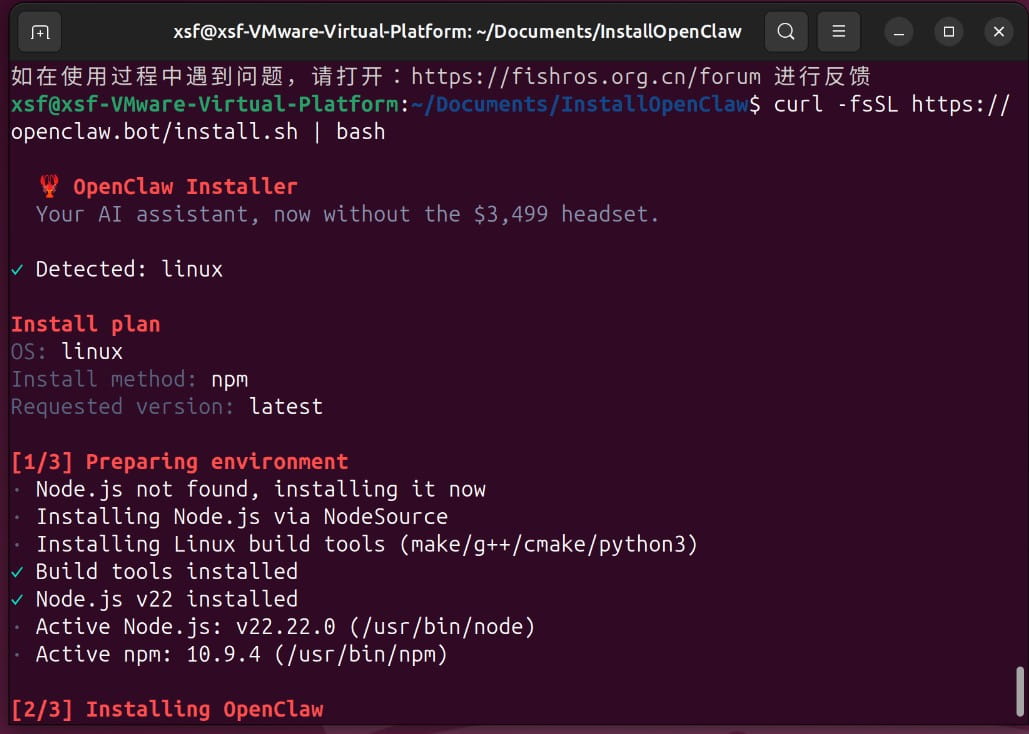
初次安装时间比较长…

等待安装好后,终端会自动弹出配置界面。此外,为了后续能在终端识别openclaw的命令,需要在~/.bashrc文件添加export PATH="/home/xsf/.npm-global/bin:$PATH"。
以下是配置页面:

配置页面按键:左右上下键是选择,空格键是勾选,回车是确认并下一步。
这个选Yes,回车
◆  I understand this is personal-by-default and shared/multi-user use requires lock-down. Continue?
│  ● Yes / ○ No
选QuickStart,回车
◆  Onboarding mode
│  ● QuickStart (Configure details later via openclaw configure.)
│  ○ Manual
选择大语言模型,这里我选MiniMax (M2.5 (recommended)),回车
◆  Model/auth provider
│  ○ OpenAI
│  ○ Anthropic
│  ○ Chutes
│  ○ vLLM
│  ● MiniMax (M2.5 (recommended))
│  ○ Moonshot AI (Kimi K2.5)
│  ○ Google
│  ○ xAI (Grok)
│  ○ Mistral AI
│  ○ Volcano Engine
│  ○ BytePlus
因为模型API是国内,以下选MiniMax M2.5 (CN) (China endpoint (api.minimaxi.com)),回车
◆  MiniMax auth method
│  ○ MiniMax OAuth
│  ○ MiniMax M2.5
│  ● MiniMax M2.5 (CN) (China endpoint (api.minimaxi.com))
│  ○ MiniMax M2.5 Lightning
│  ○ Back
现在输入API,回车
◆  How do you want to provide this API key?
│  ● Paste API key now (Stores the key directly in OpenClaw config)
│  ○ Use secret reference
└
获取MiniMax API的步骤:
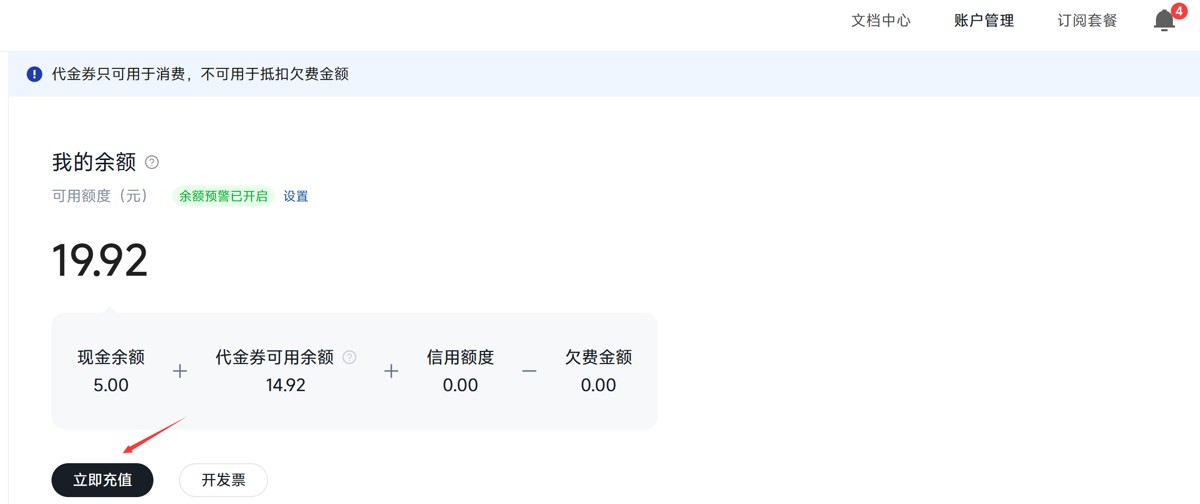
登录网址https://platform.minimaxi.com/docs/api-reference/api-overview,根据以下步骤获取API密钥,注意要充点钱才能使用,第一次充值会送15元。
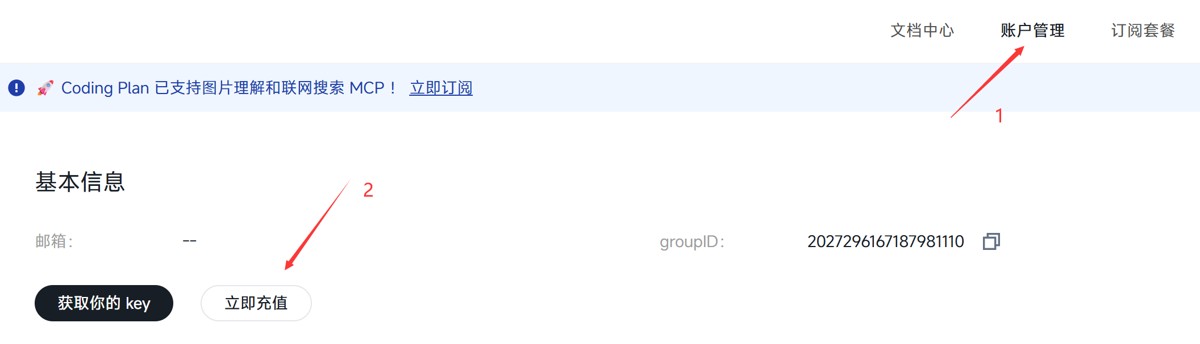
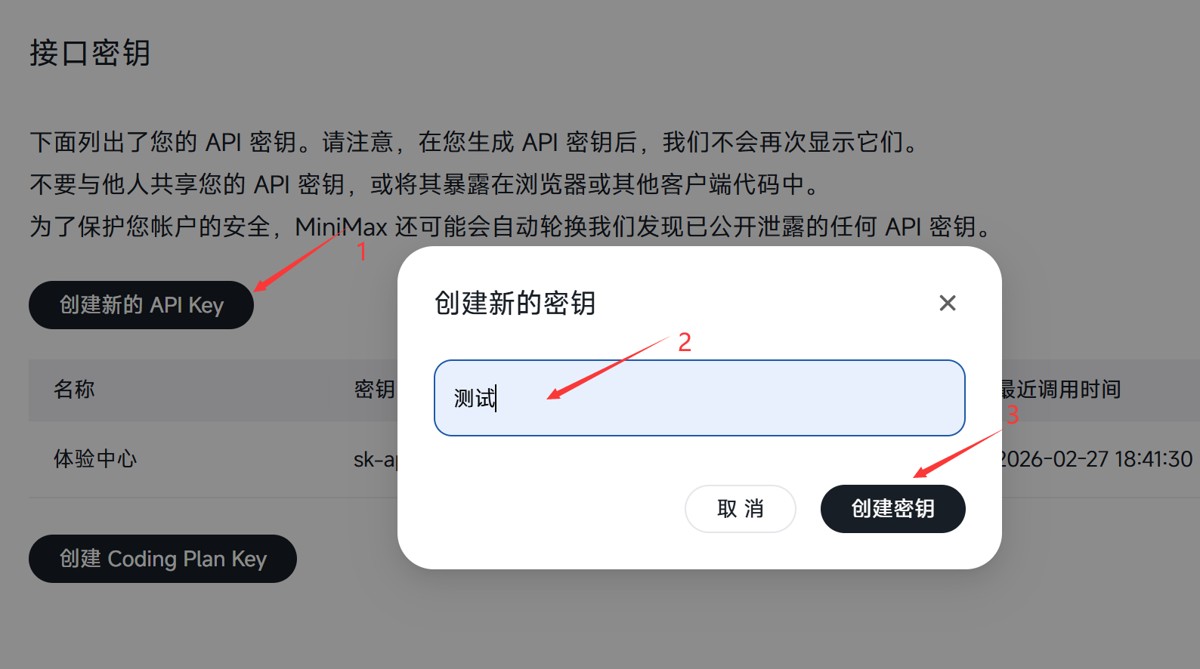
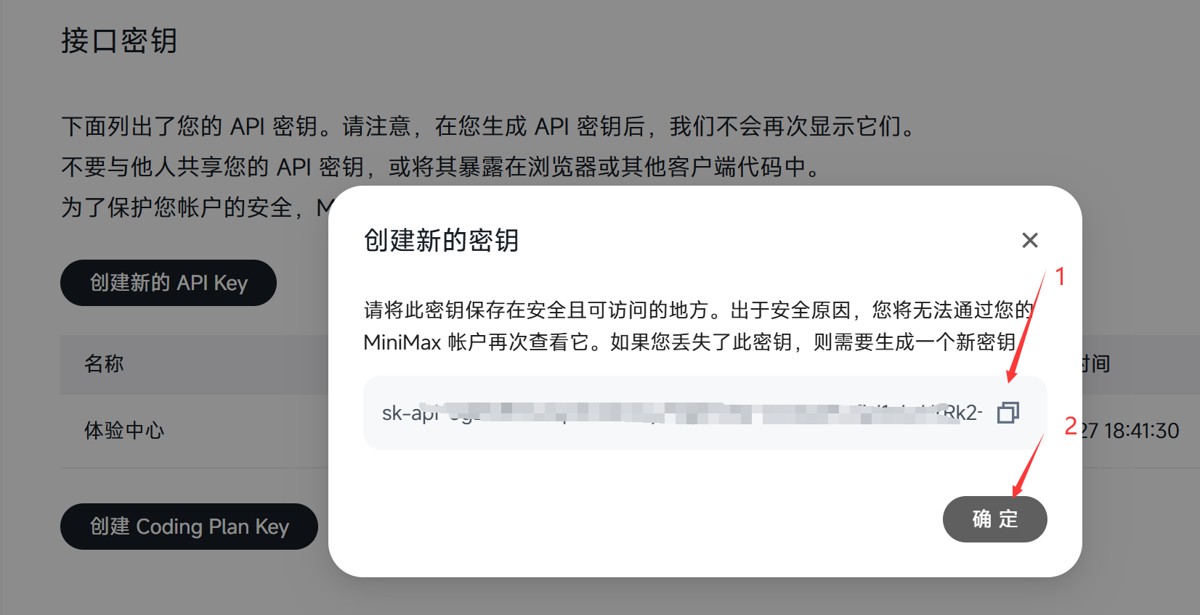
充钱步骤
书接上文,输入API密钥并回车

选择Keep current (minimax-cn/MiniMax-M2.5),回车
◆  Default model
│  ● Keep current (minimax-cn/MiniMax-M2.5)
│  ○ Enter model manually
│  ○ minimax-cn/MiniMax-M2.5
│  ○ minimax-cn/MiniMax-M2
│  ○ minimax-cn/MiniMax-M2.1
│  ○ minimax-cn/MiniMax-M2.5-highspeed
选Skip for now (You can add channels later via: openclaw channels add),跳过移动端接入,回车
◆  Select channel (QuickStart)
│  ...
│  ○ Google Chat (Chat API)
│  ○ Slack (Socket Mode)
│  ○ Signal (signal-cli)
│  ○ iMessage (imsg)
│  ○ Feishu/Lark (飞书)
│  ○ Nostr (NIP-04 DMs)
│  ○ Microsoft Teams (Bot Framework)
│  ○ Mattermost (plugin)
│  ○ Nextcloud Talk (self-hosted)
│  ○ Matrix (plugin)
│  ○ BlueBubbles (macOS app)
│  ○ LINE (Messaging API)
│  ○ Zalo (Bot API)
│  ○ Zalo (Personal Account)
│  ○ Synology Chat (Webhook)
│  ○ Tlon (Urbit)
│  ● Skip for now (You can add channels later via `openclaw channels
│  add`)
不安装skills,后续有需要再装,选No,回车
◆  Configure skills now? (recommended)
│  ○ Yes / ● No
跳过hook,选Skip for now,回车
◇  Hooks ──────────────────────────────────────────────────────────────────╮
│                                                                          │
│  Hooks let you automate actions when agent commands are issued.          │
│  Example: Save session context to memory when you issue /new or /reset.  │
│                                                                          │
│  Learn more: https://docs.openclaw.ai/automation/hooks                   │
│                                                                          │
├──────────────────────────────────────────────────────────────────────────╯
│
◆  Enable hooks?
│  ◼ Skip for now
│  ◻ 🚀 boot-md
│  ◻ 📎 bootstrap-extra-files
│  ◻ 📝 command-logger
│  ◻ 💾 session-memory
后续如果想启用,可通过:
列出所有hook:openclaw hooks list
启用hook:openclaw hooks enable session-memory
检查hook状态:openclaw hooks check
选Hatch in TUI (recommended)测试是否可以与大语言模型对话,回车
◆  How do you want to hatch your bot?
│  ● Hatch in TUI (recommended)
│  ○ Open the Web UI
│  ○ Do this later
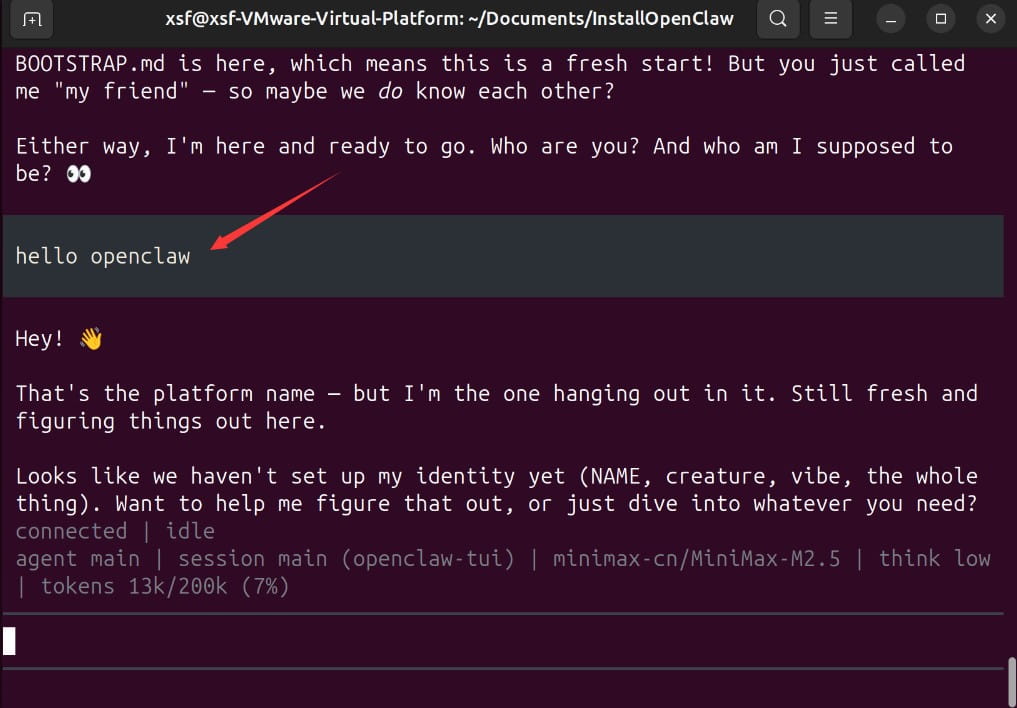
可以进行对话,说明配置没有问题!打开UI网址,可以更方便配置:
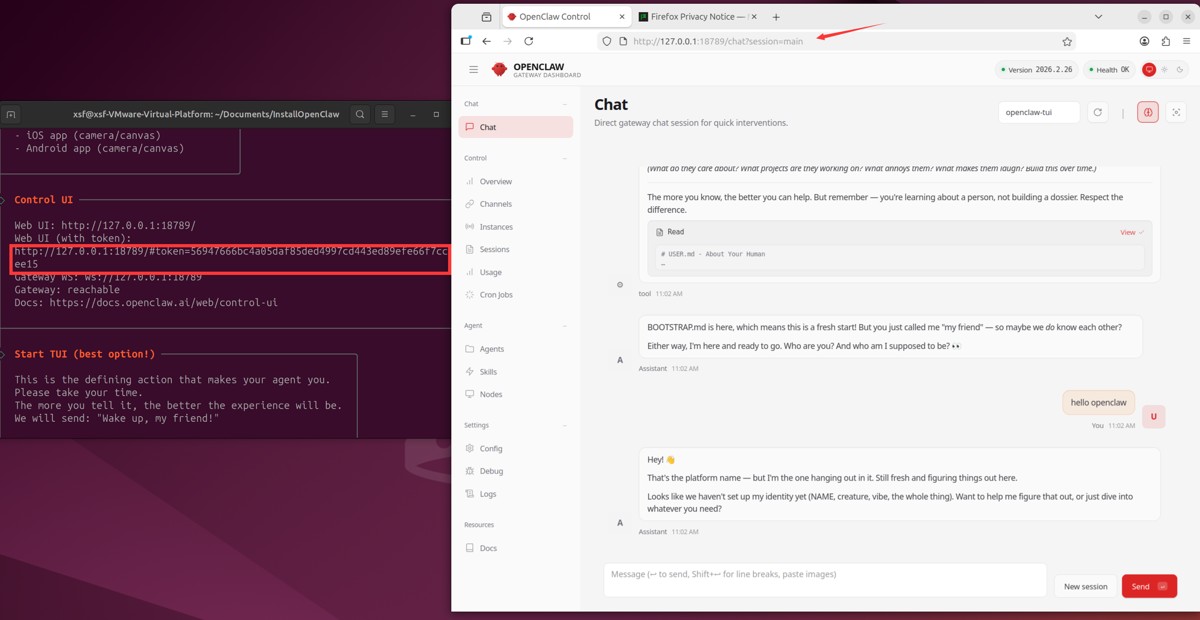
至此,openclaw就已经安装好了。
根据https://docs.openclaw.ai/channels/feishu的步骤,将openclaw作为飞书上的聊天机器人。
创建Feishu app
1.打开飞书网址:https://open.feishu.cn/app,选择企业自建应用
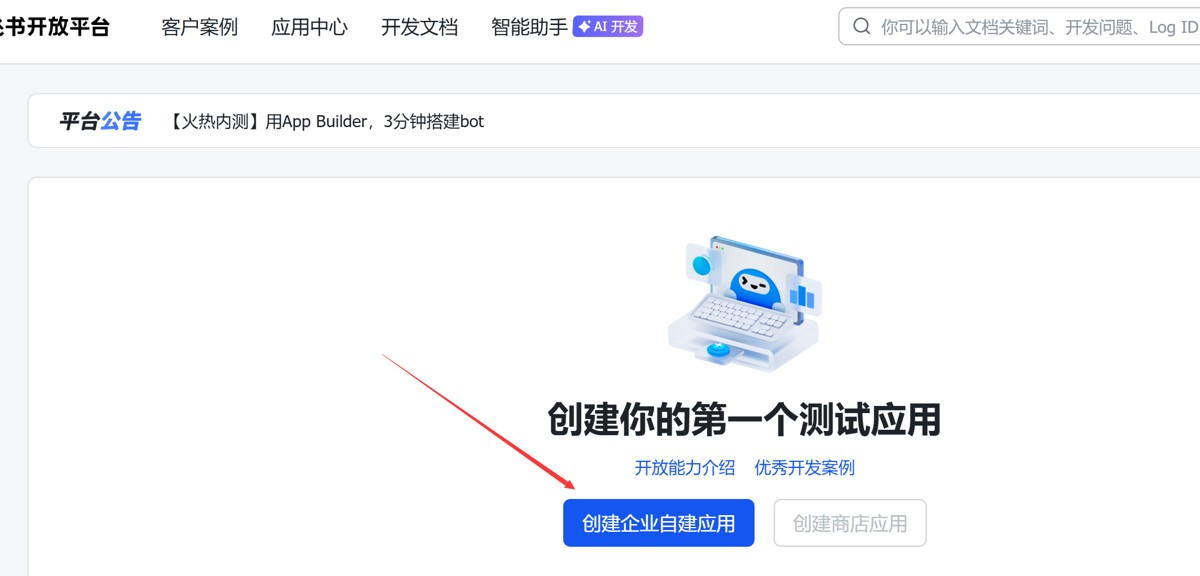
2.定义App名称和描述,获取AppID和Secret
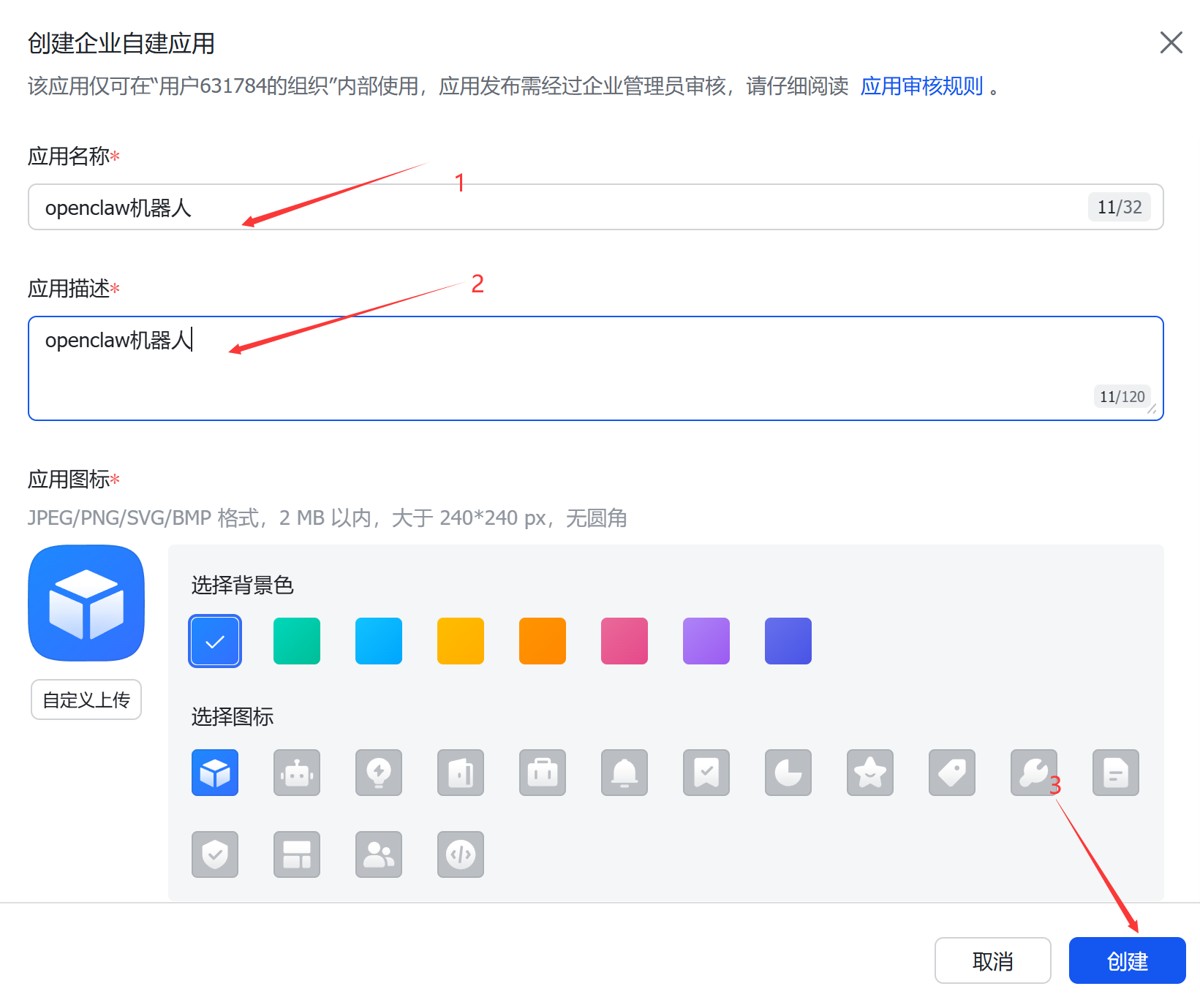
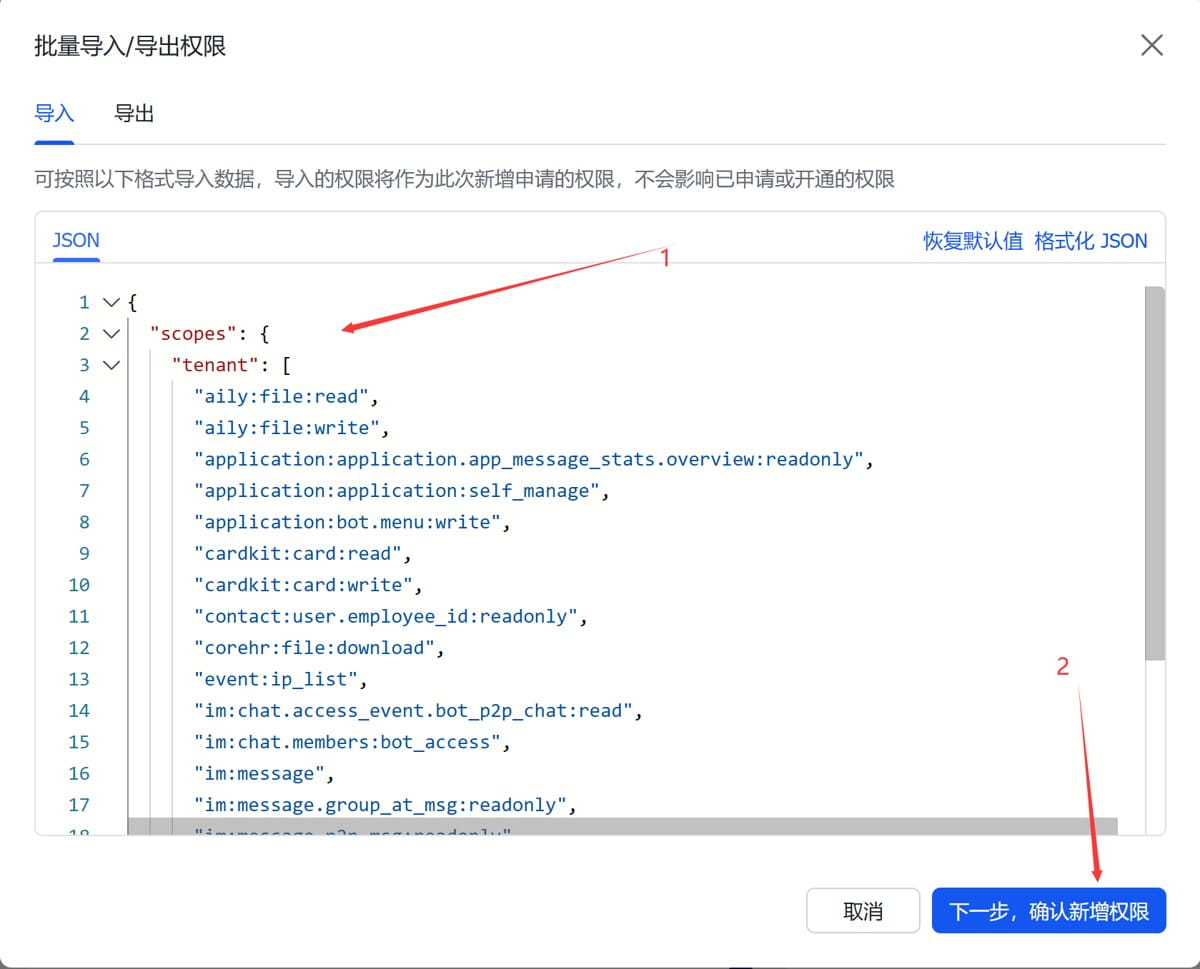
回到openclaw,添加飞书通道AppID和Secret
openclaw channels add
选择Yes,回车
◆  Configure chat channels now?
│  ● Yes / ○ No
└
选择Feishu/Lark (飞书) (needs app creds),回车
◆  Select a channel
│  ○ Telegram (Bot API)
│  ○ WhatsApp (QR link)
│  ○ Discord (Bot API)
│  ○ IRC (Server + Nick)
│  ○ Google Chat (Chat API)
│  ○ Slack (Socket Mode)
│  ○ Signal (signal-cli)
│  ○ iMessage (imsg)
│  ● Feishu/Lark (飞书) (needs app creds)
│  ○ Nostr (NIP-04 DMs)
│  ○ Microsoft Teams (Bot Framework)
│  ○ Mattermost (plugin)
│  ○ Nextcloud Talk (self-hosted)
│  ○ Matrix (plugin)
│  ○ BlueBubbles (macOS app)
│  ○ LINE (Messaging API)
│  ○ Zalo (Bot API)
│  ○ Zalo (Personal Account)
│  ...
└
输入App ID回车

输入App Secret 回车

选择国内,回车
◆  Which Feishu domain?
│  ● Feishu (feishu.cn) - China
│  ○ Lark (larksuite.com) - International
└
选择,回车
◆  Group chat policy
│  ○ Allowlist - only respond in specific groups
│  ● Open - respond in all groups (requires mention)
│  ○ Disabled - don't respond in groups
└
最后选完成,回车
◆  Select a channel
│  ...
│  ○ IRC (Server + Nick)
│  ○ Google Chat (Chat API)
│  ○ Slack (Socket Mode)
│  ○ Signal (signal-cli)
│  ○ iMessage (imsg)
│  ○ Feishu/Lark (飞书)
│  ○ Nostr (NIP-04 DMs)
│  ○ Microsoft Teams (Bot Framework)
│  ○ Mattermost (plugin)
│  ○ Nextcloud Talk (self-hosted)
│  ○ Matrix (plugin)
│  ○ BlueBubbles (macOS app)
│  ○ LINE (Messaging API)
│  ○ Zalo (Bot API)
│  ○ Zalo (Personal Account)
│  ○ Synology Chat (Webhook)
│  ○ Tlon (Urbit)
│  ● Finished (Done)
剩下如果还有其他选择,直接回车默认即可。
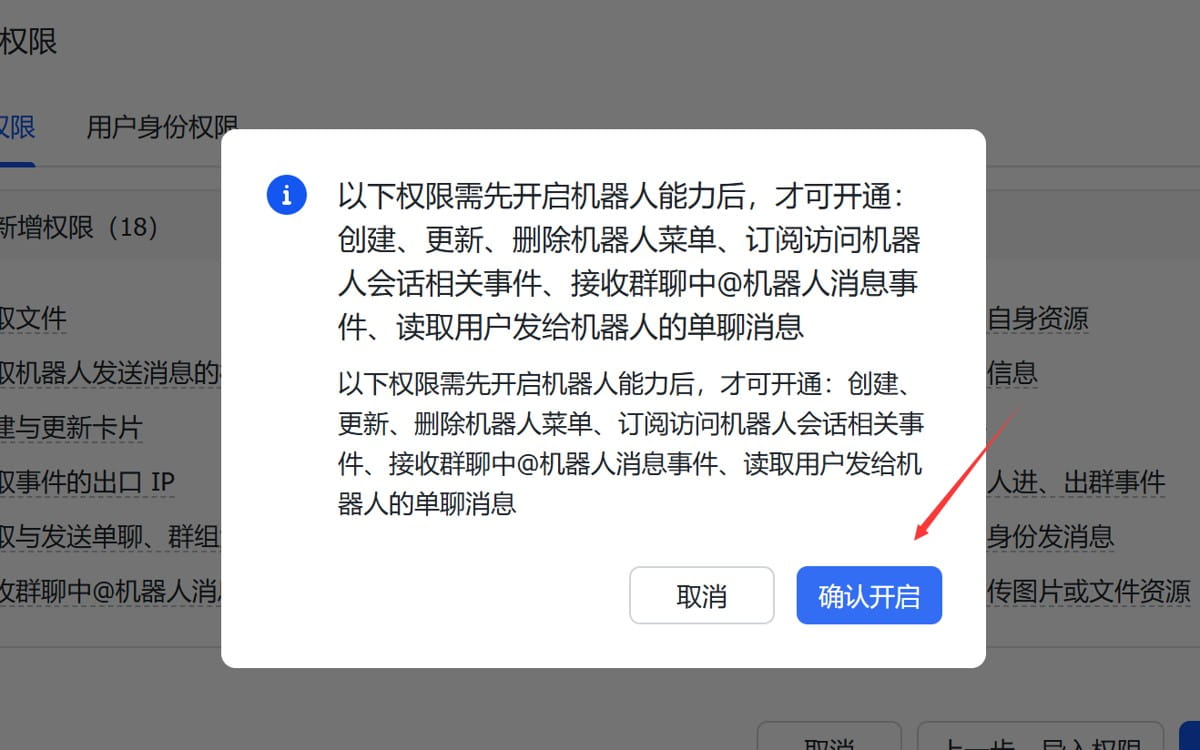
3.授予应用权限
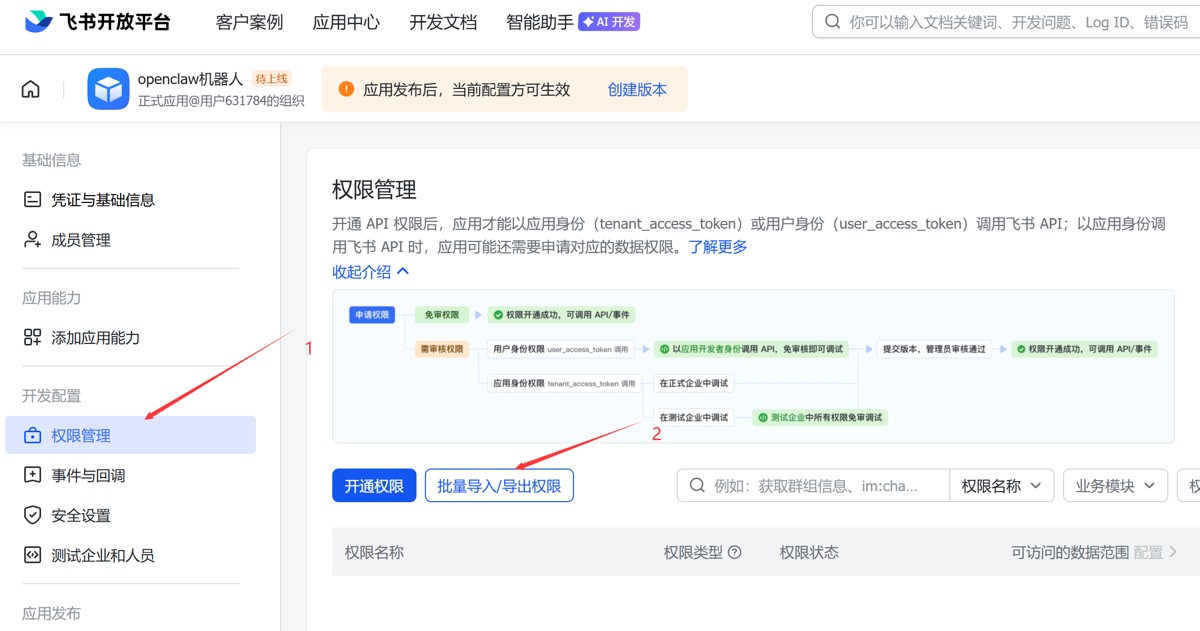
{
  "scopes": {
    "tenant": [
      "aily:file:read",
      "aily:file:write",
      "application:application.app_message_stats.overview:readonly",
      "application:application:self_manage",
      "application:bot.menu:write",
      "cardkit:card:read",
      "cardkit:card:write",
      "contact:user.employee_id:readonly",
      "corehr:file:download",
      "event:ip_list",
      "im:chat.access_event.bot_p2p_chat:read",
      "im:chat.members:bot_access",
      "im:message",
      "im:message.group_at_msg:readonly",
      "im:message.p2p_msg:readonly",
      "im:message:readonly",
      "im:message:send_as_bot",
      "im:resource"
    ],
    "user": ["aily:file:read", "aily:file:write", "im:chat.access_event.bot_p2p_chat:read"]
  }
}
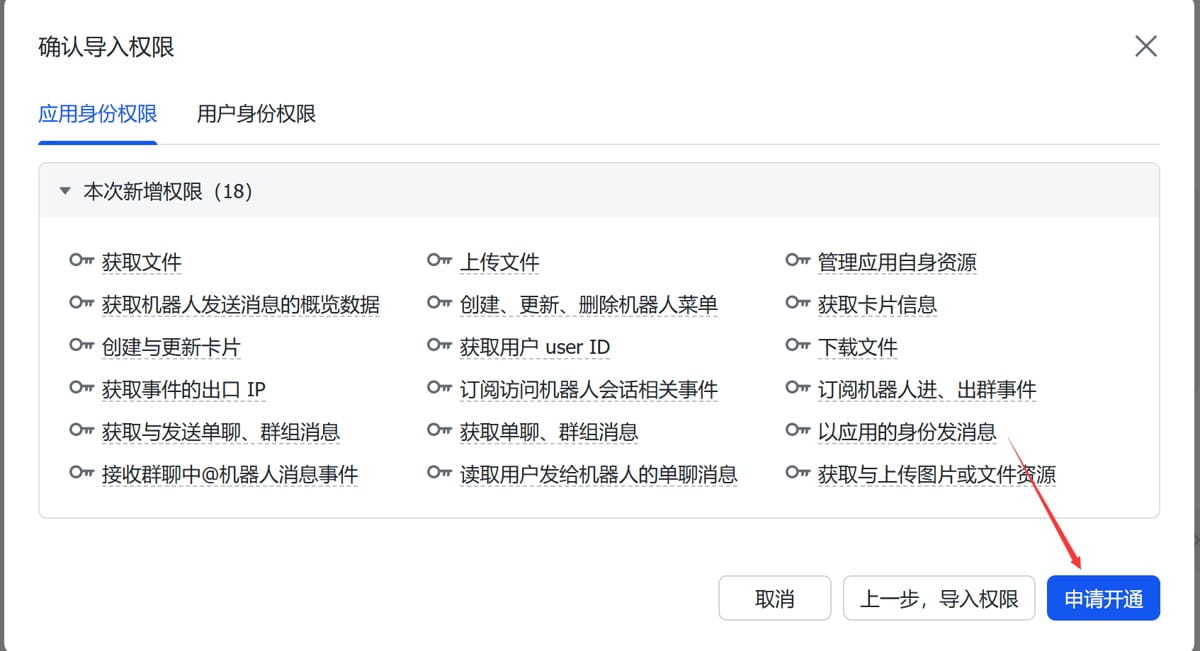
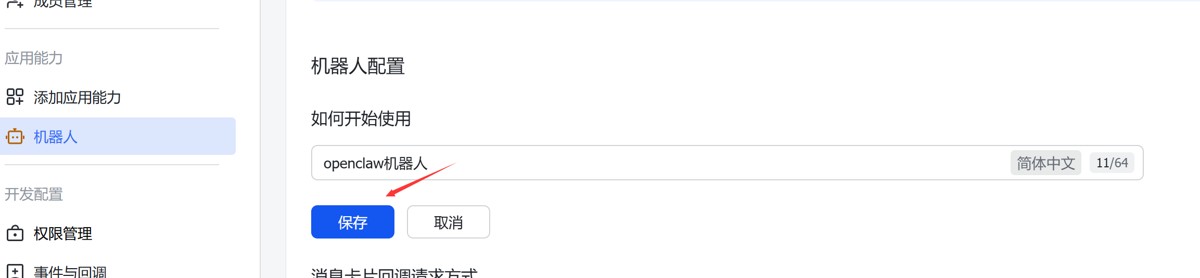
4.启用机器人

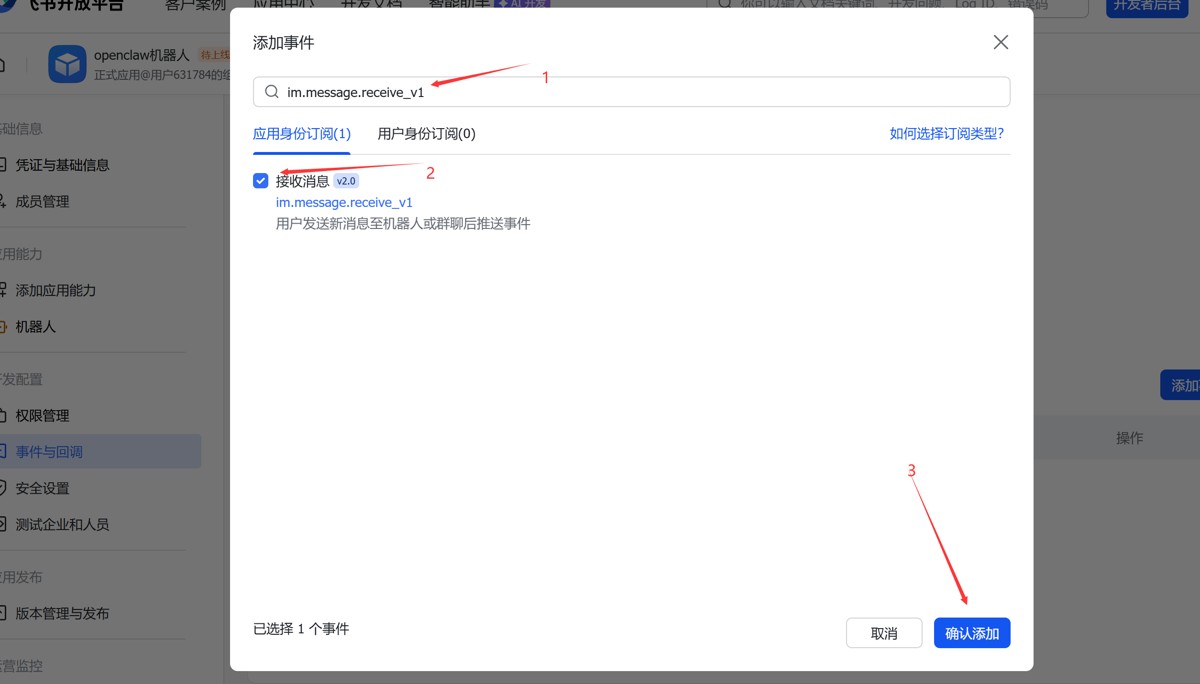
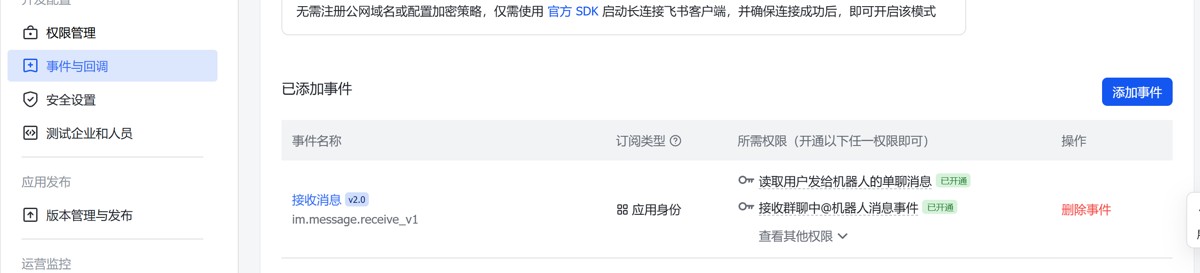
5.启用监听事件
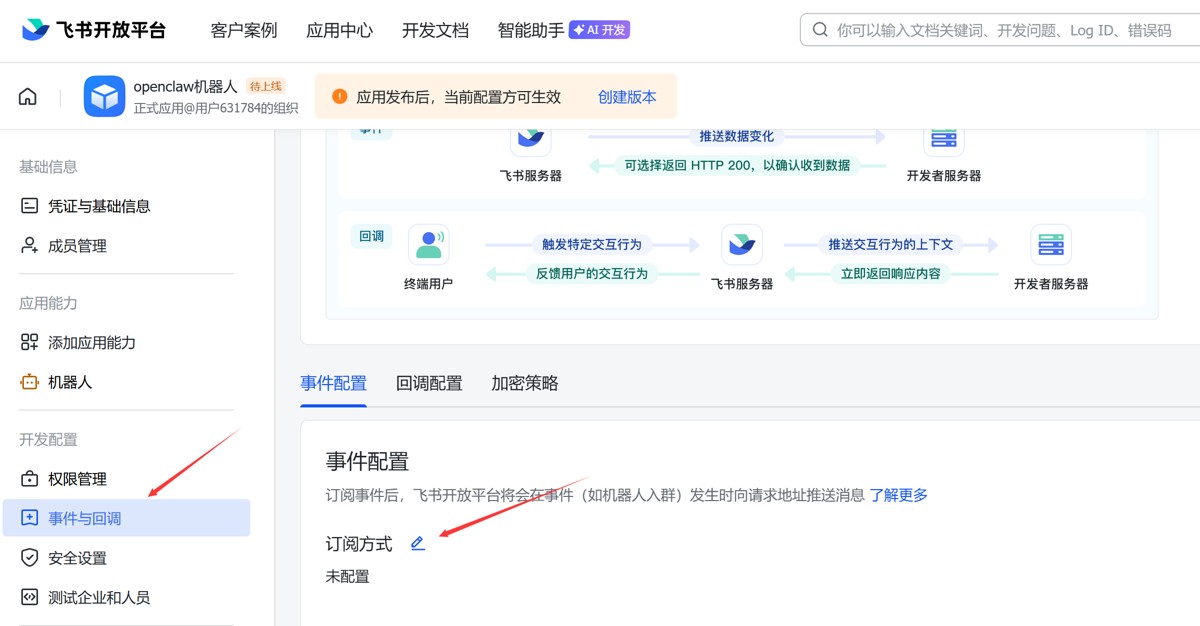
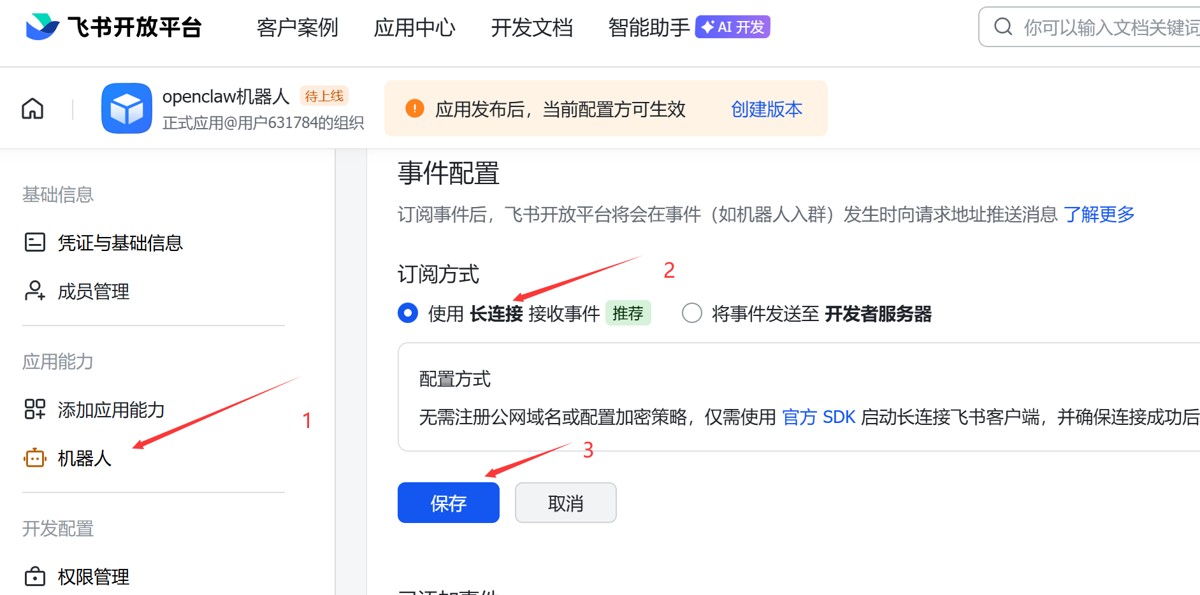

im.message.receive_v1
6.飞书发布新版本
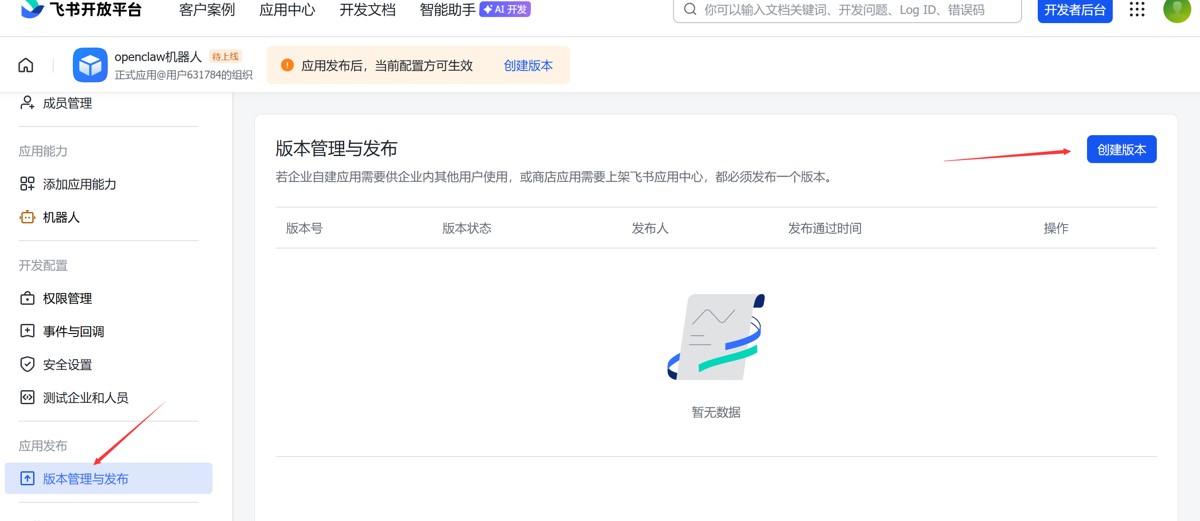
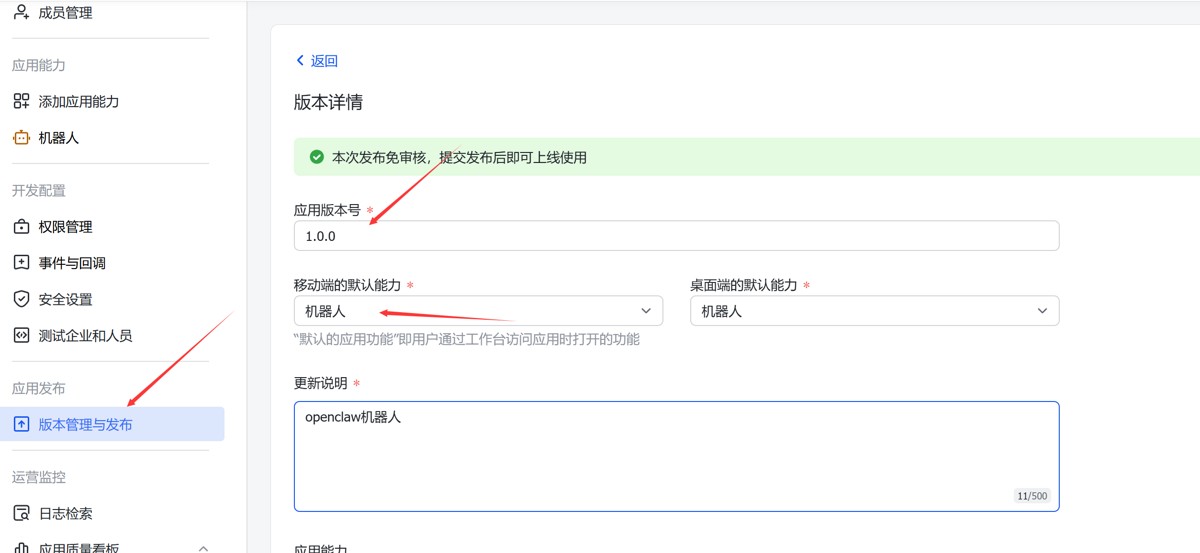
7.联合调试
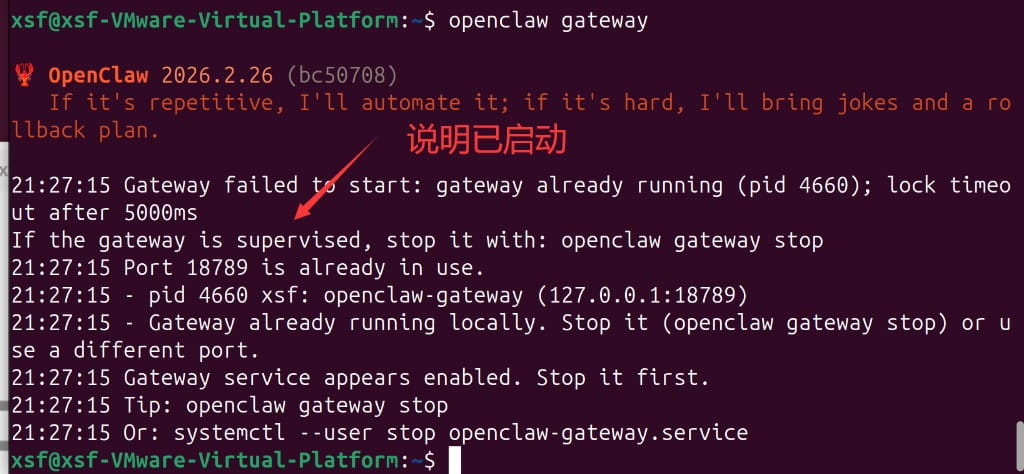
启用openclaw的网关
openclaw gateway
打开开发者助手
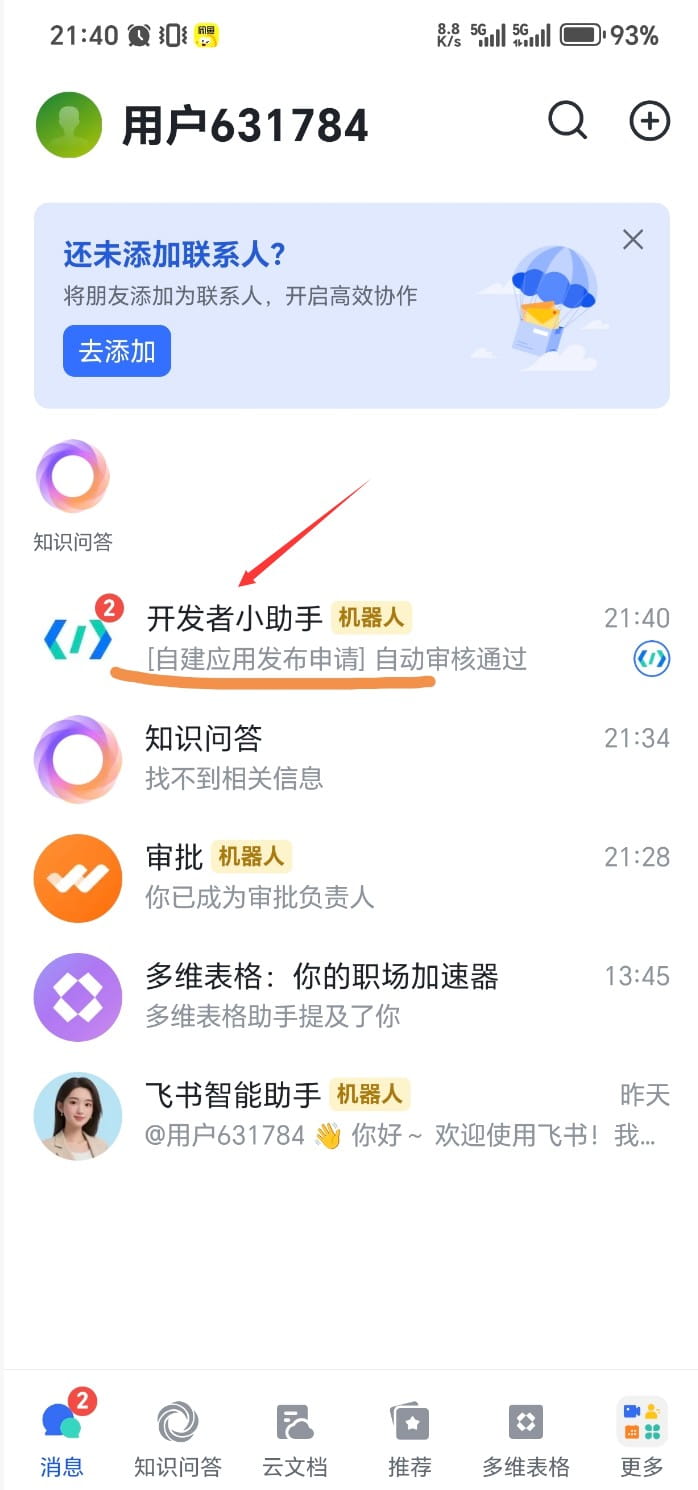
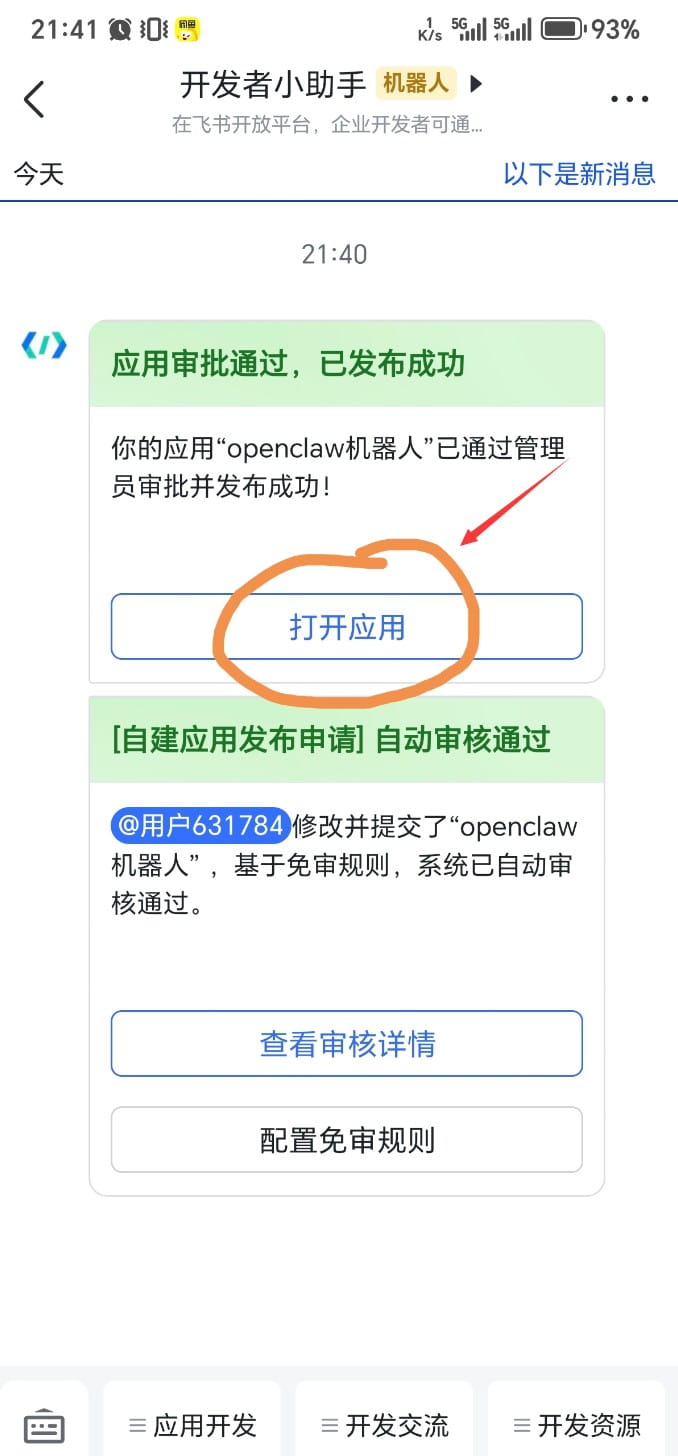
随便发个消息获取配对码

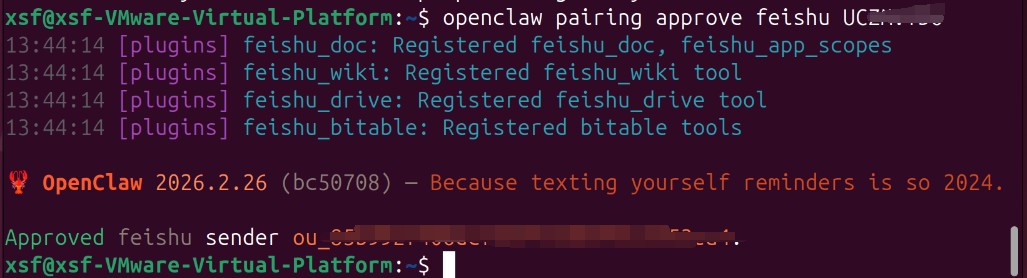
使用配对码在openclaw进行与飞书配对
openclaw pairing approve feishu <CODE>
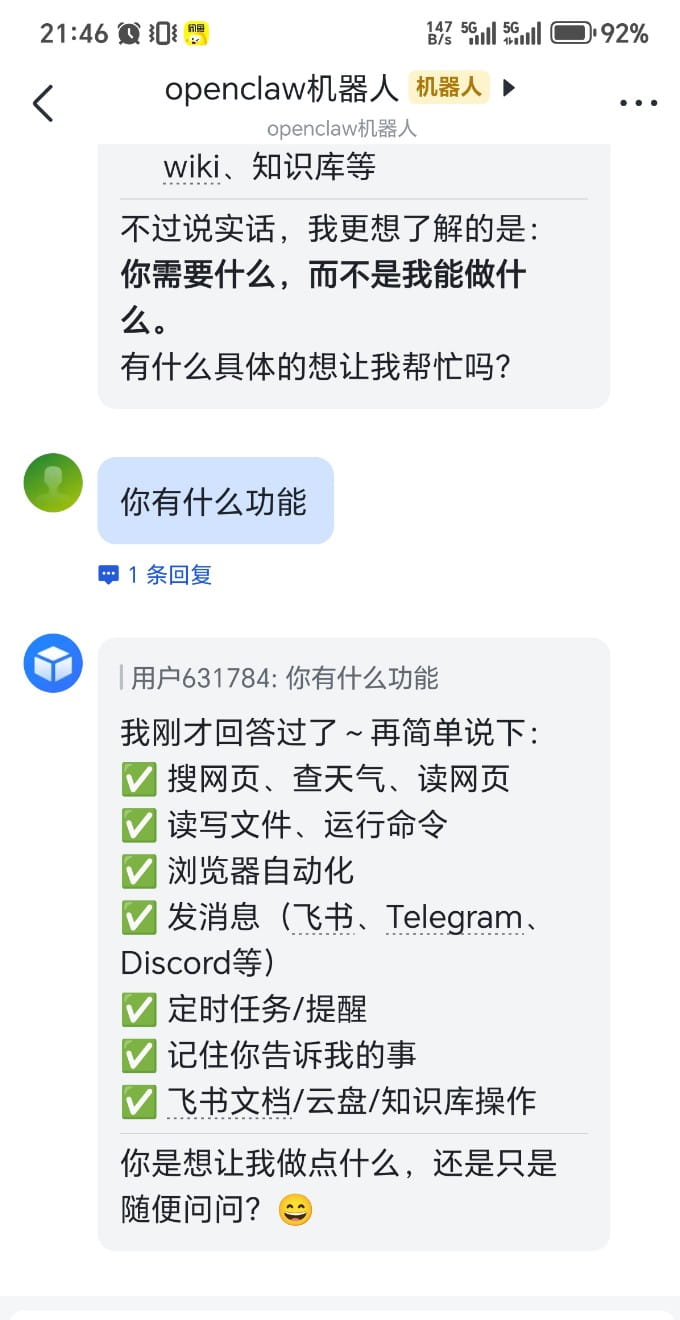
再次进行对话,发现openclaw机器人可以回复啦
到此这篇关于OpenClaw安装、配置与使用教程(VMware + Ubuntu 24.04 环境)的文章就介绍到这了,更多相关OpenClaw安装使用教程内容请搜索风君子博客以前的文章或继续浏览下面的相关文章,希望大家以后多多支持风君子博客!