文章目录
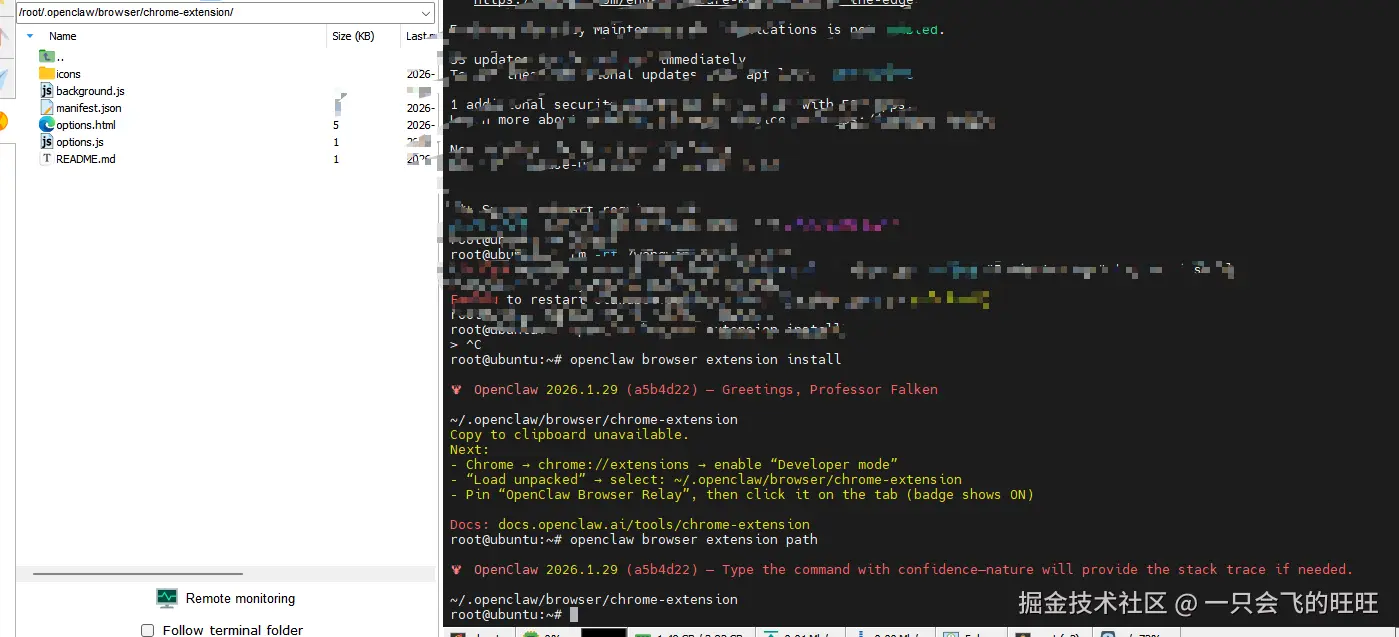
- # 安装扩展到稳定路径 openclaw browser extension install # 查看扩展目录路径 openclaw browser extension path 然后将这个文件夹下载下来: 打开其他电脑上的Chrome → chrome://extensions 启用"开发者模式" 点击"加载已解压的扩展程序" 选择上面命令输出的目录 将扩展图标固定到工具栏
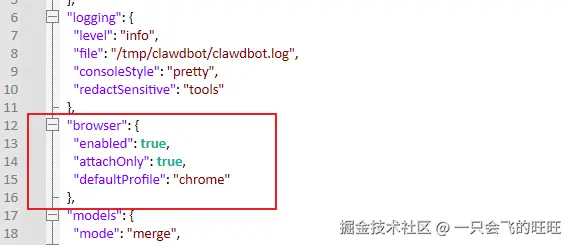
- 在 ~/.openclaw/openclaw.json 中: 我这块因为用的是SSH隧道的方案,所以直接采用的默认的配置,只设置了几个参数,如下图!
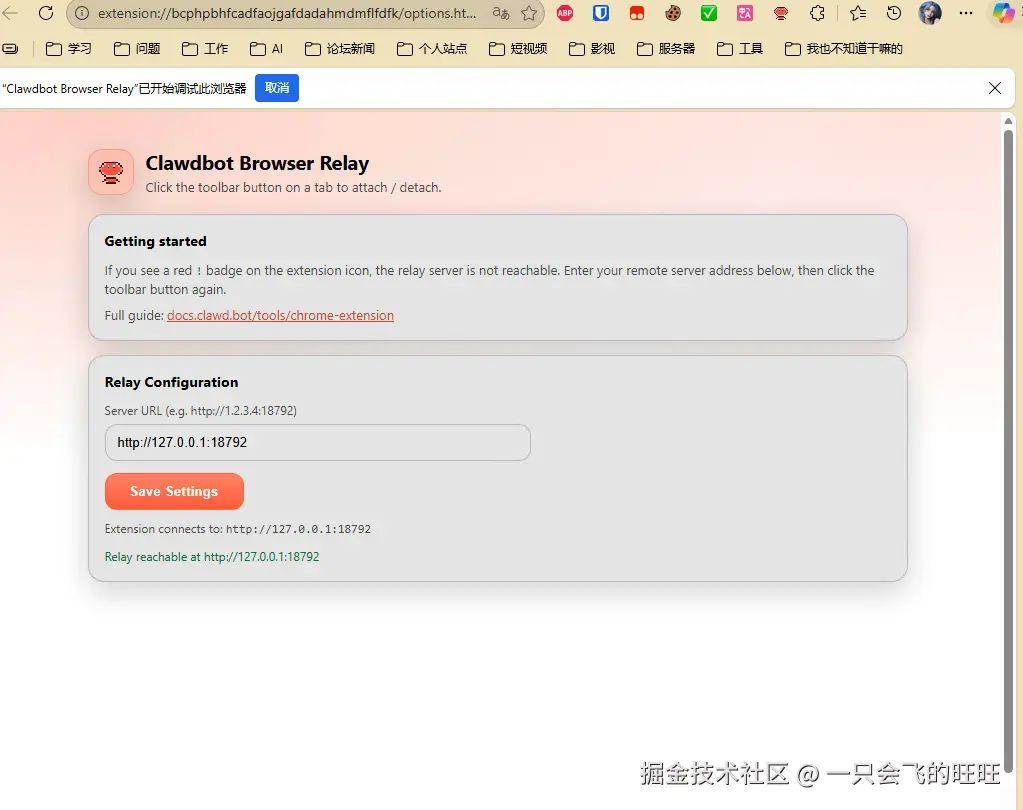
- 这里需要用命令创建SSH隧道,因为我安装openclaw时用的默认配置,都是监听的127.0.0.1,外网是无法访问这些端口的.可以在电脑上运行以下命令建立隧道! 不过这个需要一直保持cmd窗口开启,你可以让AI给你写一个后台启动的方案! ssh -L 18792:127.0.0.1:18792 root@服务器IP
- 徽章 含义 ON 已附加,OpenClaw 可以控制该标签页 … 正在连接到本地中继 ! 中继不可达(最常见:本地未运行浏览器中继服务)
- 现象:tabs 命令能正确列出标签页,但 screenshot 或 snapshot 报错 Error: tab not found 环境示例: Gateway 运行在云服务器 (Linux) Chrome + 扩展运行在 Windows 主机 中继可达(cdpReady: true) 根本原因: 当多个标签页同时附加时,它们共享同一个 WebSocket URL (ws://127.0.0.1:18792/cdp),Playwright 在解析目标时无法确定应该操作哪个标签页。 临时解决方案(社区验证有效): 一次只附加一个标签页: 在标签页 1 上点击扩展图标关闭(OFF) 在标签页 2 上点击扩展图标开启(ON) 执行截图/快照操作 按需切换 官方修复: 在 2026.1.29 版本中,开发团队添加了 URL 匹配回退机制: "Browser: fall back to URL matching for extension relay target resolution. (#1999)" 当 CDP session 方式失败时,系统会尝试通过 URL 匹配来定位页面。
- 现象:状态显示 cdpReady: false,无法执行快照操作 { “running”: true, “cdpReady”: false, “cdpHttp”: true, “tabs”: […] } 解决方案: 这个问题在 Issue #1160 中已修复(commit 6c3a9fc – "fix: handle extension relay session reuse")。 如果你使用的是 2026.1.23-1 或更早版本,建议: 升级到最新版本:npm install -g openclaw@latest 或从 GitHub 主分支安装
- 现象:扩展附加后,过一段时间操作失败 修复:在 2026.1.15 版本中已修复: "Browser: extension mode recovers when only one tab is attached (stale targetId fallback)." "Browser: fix tab not found for extension relay snapshots/actions when Playwright blocks newCDPSession (use the single available Page)."
- 现象:在 sandbox 模式下无法使用扩展中继 原因:Sandbox 会话默认 target="sandbox",而扩展中继需要控制 host 浏览器 解决方案: 方案 A:在非 sandbox 会话中使用扩展 方案 B:在配置中允许 host 浏览器控制: { “agents”: { “defaults”: { “sandbox”: { “browser”: { “allowHostControl”: true } } } } } 然后在调用 browser 工具时指定 target="host"。
目录
- 简单介绍
- 什么是 Browser Relay?
- 架构解析
- 安装与配置
- 1. 安装 Chrome 扩展
- 2. 配置文件详解
- 3.插件配置
- 徽章状态说明
- 常见问题
- 问题 1:"tab not found" 错误
- 问题 2:cdpReady: false
- 问题 3:扩展模式恢复问题
- 问题 4:Sandbox 会话中的浏览器控制
- 总结
这两天看公众号都是安装教程,也没看到其他使用上的问题, 我来分享一下我的一些使用经验吧!
这几天晚上经常用OpenClaw 帮本人操作点东西,结果发现浏览器又连不上了。重启 Gateway 后,我又得打开 Chrome,手动点击那个 Browser Relay 插件的图标, 这大冬天的,谁愿意起来碰电脑啊, 这让我苦恼不已!
OpenClaw(前身为 Clawdbot/Moltbot)是一款强大的 AI 助手框架,其浏览器自动化功能让 AI 能够"看见"并"操作"网页。本文将深入介绍 OpenClaw 的远程浏览器功能——特别是 Chrome Extension Relay 模式,以及我在使用过程中遇到的问题和解决方案。至于为嘛不用内置的浏览器功能,因为启动一个chrome我的小服务器就快顶不住了!
OpenClaw 提供了两种浏览器控制模式:
- Managed Browser(托管浏览器) :OpenClaw 启动一个独立的 Chrome 实例,完全隔离于你的日常浏览器
- Extension Relay(扩展中继) :通过 Chrome 扩展控制你现有的 Chrome 标签页
Extension Relay 的核心价值在于:你可以让 AI 操作你已经登录的网页、正在浏览的内容,而不需要重新在隔离环境中登录。
Browser Relay 由三个核心组件构成:
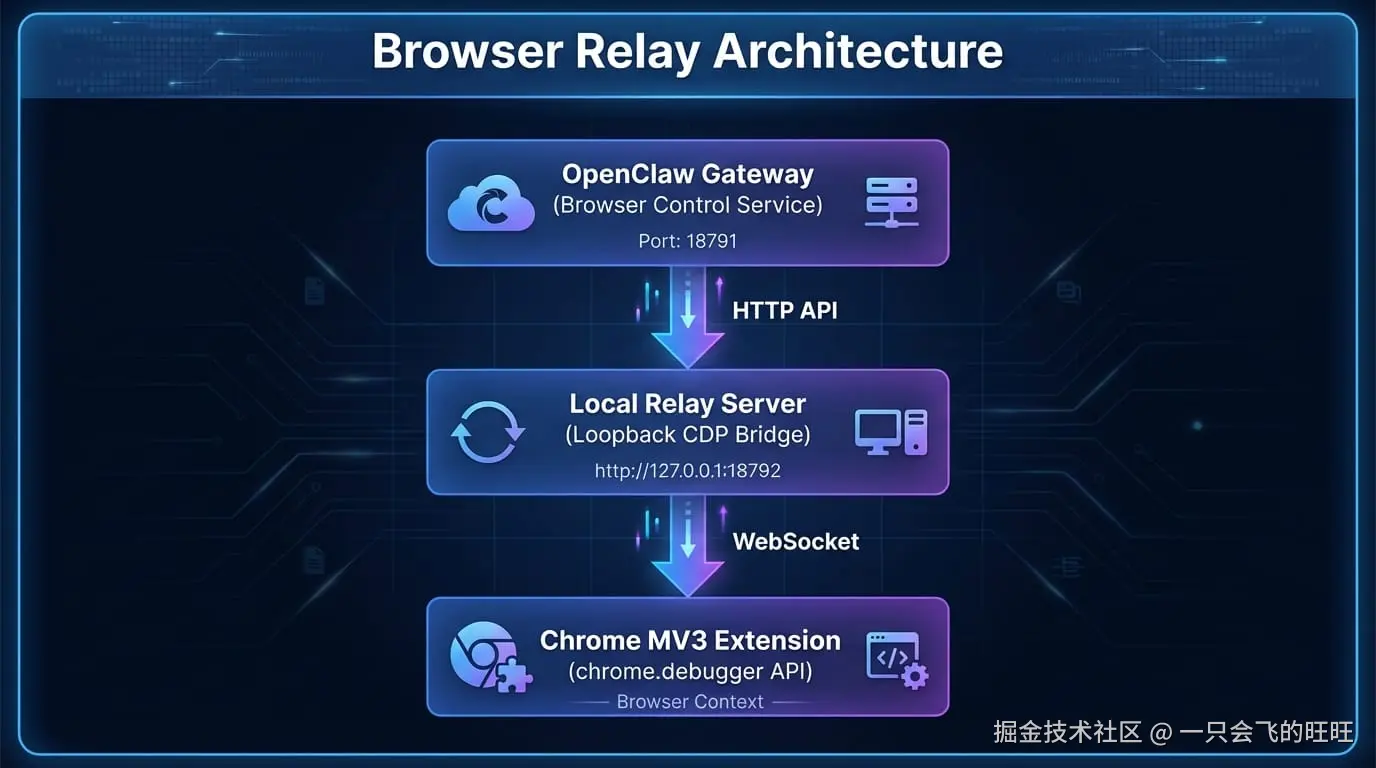
官方教程: docs.openclaw.ai/tools/chrom…
官方教程: docs.openclaw.ai/tools/chrom…
# 安装扩展到稳定路径
openclaw browser extension install
# 查看扩展目录路径
openclaw browser extension path
然后将这个文件夹下载下来:
- 打开其他电脑上的Chrome →
chrome://extensions - 启用"开发者模式"
- 点击"加载已解压的扩展程序"
- 选择上面命令输出的目录
- 将扩展图标固定到工具栏
在 ~/.openclaw/openclaw.json 中:
我这块因为用的是SSH隧道的方案,所以直接采用的默认的配置,只设置了几个参数,如下图!
这里需要用命令创建SSH隧道,因为我安装openclaw时用的默认配置,都是监听的127.0.0.1,外网是无法访问这些端口的.可以在电脑上运行以下命令建立隧道! 不过这个需要一直保持cmd窗口开启,你可以让AI给你写一个后台启动的方案!
ssh -L 18792:127.0.0.1:18792 root@服务器IP
| 徽章 | 含义 |
|---|---|
ON |
已附加,OpenClaw 可以控制该标签页 |
… |
正在连接到本地中继 |
! |
中继不可达(最常见:本地未运行浏览器中继服务) |
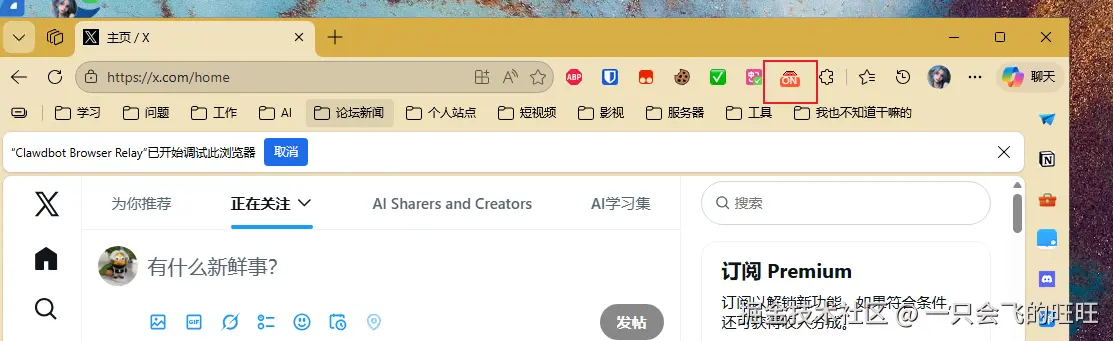
使用过程中遇到了下面几个问题,可能2026.1.29 版本的浏览器插件已经更新修复了,若没有修复,你可以用我优化后的插件.我的这个需要在你工作区tools.md中强调一下!
PS: 其实只要能和AI对话,这些都能让他给你慢慢排查!
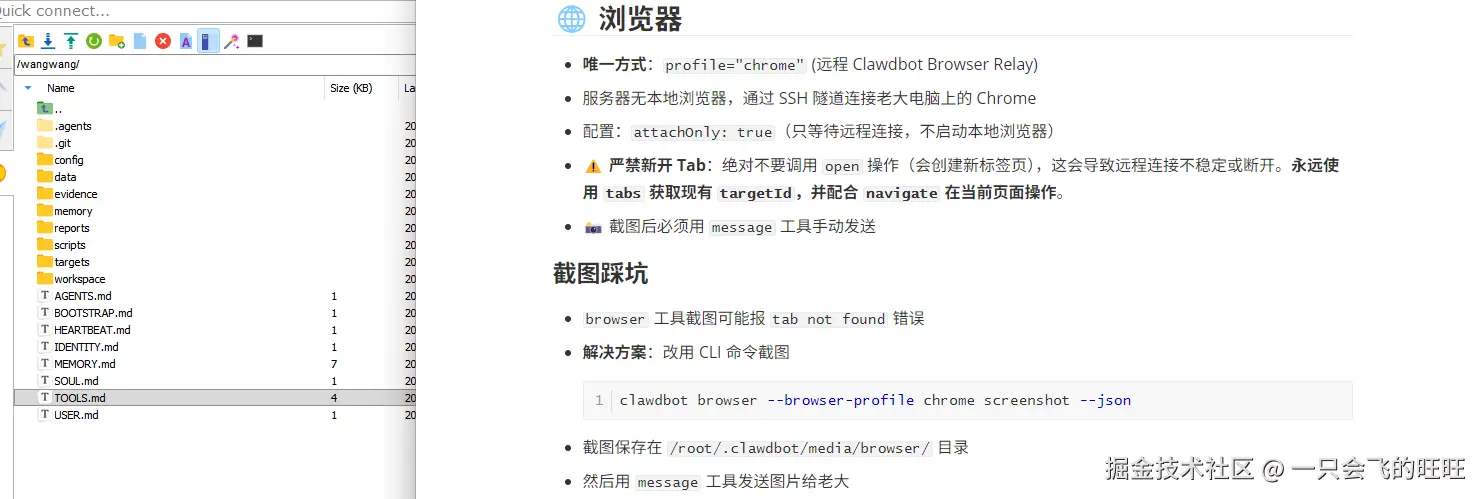
现象:tabs 命令能正确列出标签页,但 screenshot 或 snapshot 报错 Error: tab not found
环境示例:
- Gateway 运行在云服务器 (Linux)
- Chrome + 扩展运行在 Windows 主机
- 中继可达(
cdpReady: true)
根本原因: 当多个标签页同时附加时,它们共享同一个 WebSocket URL (ws://127.0.0.1:18792/cdp),Playwright 在解析目标时无法确定应该操作哪个标签页。
临时解决方案(社区验证有效):
一次只附加一个标签页:
- 在标签页 1 上点击扩展图标关闭(OFF)
- 在标签页 2 上点击扩展图标开启(ON)
- 执行截图/快照操作
- 按需切换
官方修复: 在 2026.1.29 版本中,开发团队添加了 URL 匹配回退机制:
"Browser: fall back to URL matching for extension relay target resolution. (#1999)"
当 CDP session 方式失败时,系统会尝试通过 URL 匹配来定位页面。
现象:状态显示 cdpReady: false,无法执行快照操作
{
  "running": true,
  "cdpReady": false,
  "cdpHttp": true,
  "tabs": [...]
}
解决方案:
这个问题在 Issue #1160 中已修复(commit 6c3a9fc – "fix: handle extension relay session reuse")。
如果你使用的是 2026.1.23-1 或更早版本,建议:
- 升级到最新版本:
npm install -g openclaw@latest - 或从 GitHub 主分支安装
现象:扩展附加后,过一段时间操作失败
修复:在 2026.1.15 版本中已修复:
"Browser: extension mode recovers when only one tab is attached (stale targetId fallback)."
"Browser: fix
tab not foundfor extension relay snapshots/actions when Playwright blocksnewCDPSession(use the single available Page)."
现象:在 sandbox 模式下无法使用扩展中继
原因:Sandbox 会话默认 target="sandbox",而扩展中继需要控制 host 浏览器
解决方案:
方案 A:在非 sandbox 会话中使用扩展
方案 B:在配置中允许 host 浏览器控制:
{
  "agents": {
    "defaults": {
      "sandbox": {
        "browser": {
          "allowHostControl": true
        }
      }
    }
  }
}
然后在调用 browser 工具时指定 target="host"。
OpenClaw 的 Browser Relay 功能为 AI 助手提供了强大的网页自动化能力。虽然早期版本存在一些稳定性问题(特别是多标签页场景),但开发团队已经在最新版本中修复了大部分问题。
最佳实践:
- 保持 OpenClaw 更新到最新版本
- 一次只附加一个标签页(直到多标签页支持完全稳定)
- 使用专用 Chrome Profile 进行自动化操作
- 通过 ssh隧道 保护远程访问
到此这篇关于OpenClaw远程浏览器从入门到踩坑完整使用指南的文章就介绍到这了,更多相关OpenClaw远程浏览器内容请搜索风君子博客以前的文章或继续浏览下面的相关文章,希望大家以后多多支持风君子博客!