Win11/10备份失败提示错误0x8078012D怎么修复?

Written by

in

文章目录
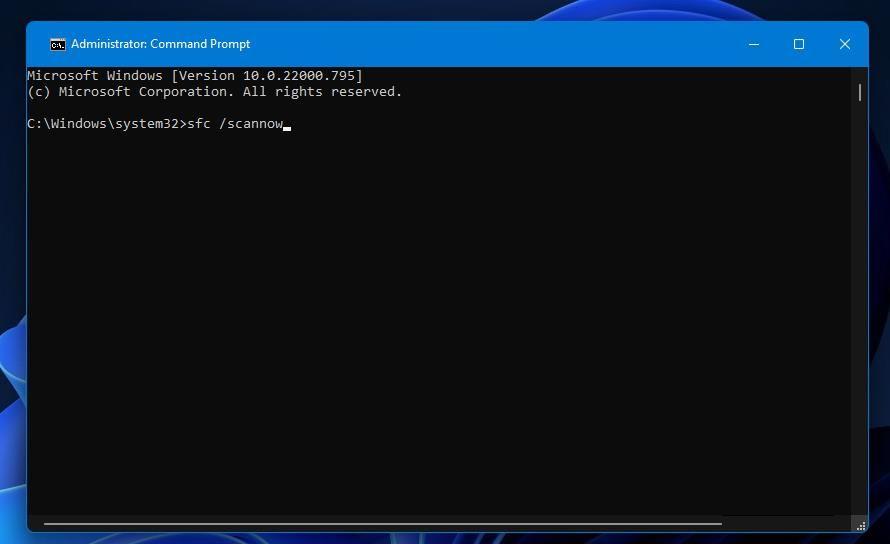
  • 一些损坏的系统文件可能会影响备份和还原的备份过程。幸运的是,系统文件检查器(SFC)工具是解决此类问题的最佳内置Windows实用程序之一。 然而,在开始执行系统文件检查器(SFC)扫描之前,我们建议您先运行部署映像服务与管理(Deployment Image Servicing and Management,简称DISM),以检查系统映像问题。以下是如何在命令提示符中运行这两种扫描的方法: 您首先需要以管理员权限启动命令提示符。如果需要进一步的说明,请参阅我们的关于打开命令提示符的文章。 输入此部署映像扫描命令(按Enter执行):DISM.exe /Online /Cleanup-image /Restorehealth 通过输入以下文本并按Enter键来启动SFC扫描:sfc /scannow 扫描所需时间可能有所不同,但至少需要大约15-20分钟。扫描达到100%并显示结果消息之前,请不要关闭此窗口。
  • 该错误可能由备份目标驱动器无法被正确识别或写入引起。确保外部硬盘或网络位置处于稳定连接状态,并具有足够的可用空间。 1、断开并重新连接外部硬盘,确认其在“此电脑”中显示。 2、右键点击备份目标磁盘,选择“属性”,检查“常规”选项卡中的可用空间是否满足备份需求。 3、如果使用网络位置,确保网络连接稳定,并测试能否手动复制文件到该路径。 4、尝试将备份目标更改为本地非系统磁盘,排除设备兼容性问题。 若设备存在读写错误,建议使用 CHKDSK 工具扫描修复磁盘错误。
  • Windows 备份依赖于特定后台服务运行,若这些服务被意外停止或卡住,可能导致 0x8078012D 错误。 1、按下 Win + R 键,输入 services.msc 并回车。 2、在服务列表中找到“Microsoft Software Shadow Copy Provider”和“Volume Shadow Copy”。 3、分别右键点击这两个服务,选择“重新启动”。 4、若服务状态为“已停止”,请右键选择“启动”,并将启动类型设为“自动”。 完成操作后重启计算机,再次尝试执行备份任务。
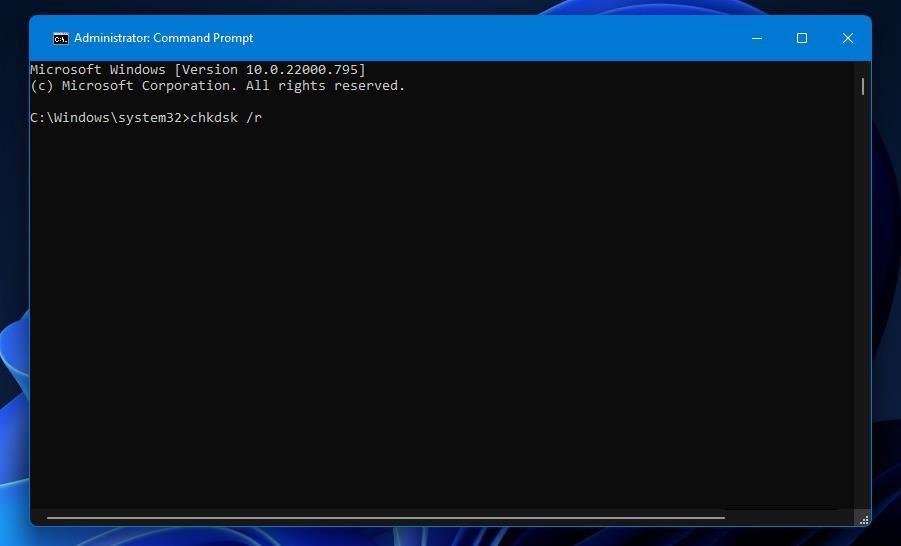
  • 0x8078012D错误可能是由硬盘扇区损坏引起的。因此,您可能需要运行磁盘检查扫描(也称为CHKDSK)来解决错误0x8078012D。您可以通过以下方式运行CHKDSK扫描: 以管理员权限启动命令提示符应用程序。 输入此CHKDSK扫描命令并按下回车键: chkdsk /r 按下Y键以安排重启扫描。 重启Windows以启动扫描。
  • 系统关键文件损坏可能影响备份功能的正常调用,通过 SFC 和 DISM 工具可恢复受损组件。 1、以管理员身份运行命令提示符。 2、输入 sfc /scannow 并等待扫描完成。 3、扫描结束后,执行:DISM /Online /Cleanup-Image /RestoreHealth。 4、等待 DISM 完成修复过程,通常需要 10-20 分钟。 5、重启计算机,重新启动备份操作。 此方法可解决因系统映像损坏引起的多种备份故障,建议作为深度修复步骤优先执行。
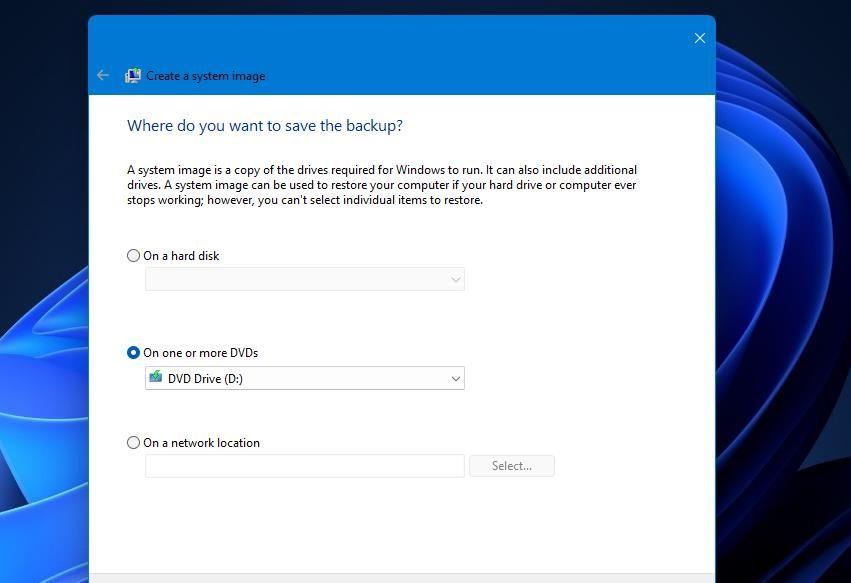
  • 如果您有另一个不同的存储设备可以进行备份,请尝试使用那个备份位置。当您选择不同的位置时,Windows备份工具可能不会出现任何问题地执行系统备份。 您可以在直接下方显示的“创建系统问题”窗口中选择不同的位置选项。
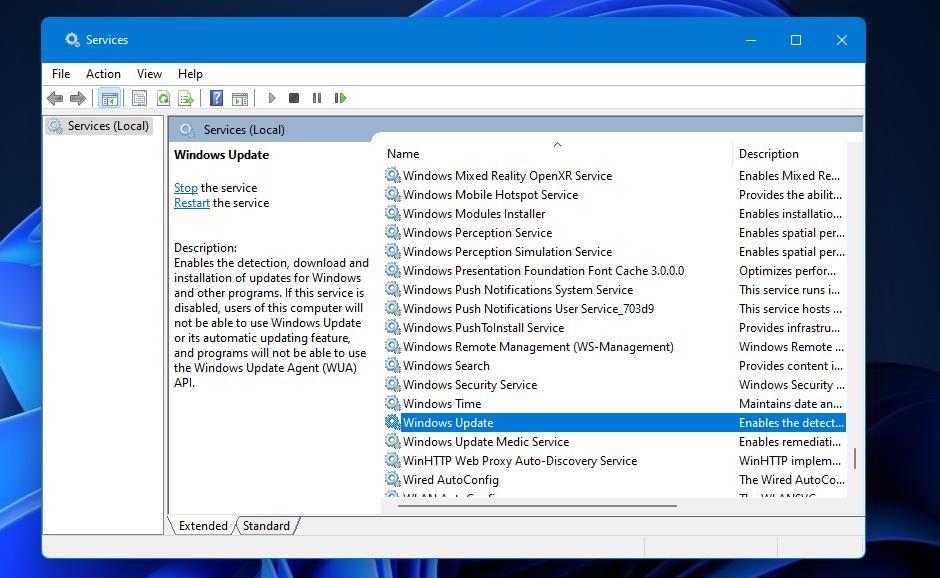
  • 系统映像备份操作可能失败,因为所需的某个服务被禁用了。Windows备份和卷影复制服务都需要运行,以确保备份操作能够顺利完成。 以下是启用和启动Windows服务的方法: 启动运行对话框,它有一个方便的Win + R键盘快捷键来启动它。 在运行命令框中输入services.msc并点击OK以打开服务。 双击那里列出的Windows备份服务。 该服务是否已禁用?如果是,请在服务启动类型的下拉菜单中选择**自动**选项。 在Windows备份属性窗口中点击“开始”。 确保您点击了“Apply”按钮,然后选择“OK”。 对卷影复制服务重复执行步骤三至六。
  • 卷影复制服务(VSS)是 Windows 备份的核心机制,若其注册信息或组件文件损坏,会直接导致 0x8078012D 错误。 1、以管理员身份打开命令提示符。 2、依次执行以下命令,每条命令后按回车: net stop vss net stop swprv regsvr32 /s vss_ps.dll vssvc /register regsvr32 /s swprv.dll 3、重启后再次尝试创建备份。 若命令执行失败,需检查系统文件完整性并修复。
  • 第三方杀毒软件之间的冲突是导致0x8078012D错误的另一个常见原因。如果您在个人电脑上安装了第三方杀毒软件,请通过其上下文菜单或设置选项卡禁用其保护功能。 要关闭实时扫描,请在系统托盘中右键点击您看到的杀毒软件图标,并选择禁用防护盾的选项。选项会根据您下载的杀毒软件而有所不同,因此请探索该应用程序或咨询程序的官方支持页面以了解如何操作。 Windows Security与备份和还原的冲突可能性比第三方替代品要小。但是,您仍然可以暂时禁用该实用程序的杀毒扫描,以确保安全。您可以按照我们关于关闭Windows Defender的指南中的说明禁用该工具。
  • 第三方软件冲突可能导致0x8078012D错误。防止程序冲突的最佳方法之一是配置Windows以无任何第三方启动项或服务的方式启动,这被称为“干净启动”。 通过干净启动Windows,可以停止任何与备份和还原冲突的程序或服务。因此,请尝试这样干净启动您的Windows电脑: 打开系统配置窗口,也被称为MSConfig。我们的MSConfig打开指南会告诉你如何打开它。 取消选中(取消选择)您在直接下方显示的“General”选项卡中找到的“Load startup items”框。 接下来,切换到“服务”标签。 请确保您选择了“隐藏所有Microsoft服务”设置,以便从被禁用的服务中排除更重要的服务。 点击“Disable all”以取消所有第三方启动服务的勾选。或者,您可以选择不点击该选项来禁用服务。 选择系统配置工具的Apply选项。 点击OK关闭启动配置工具。 当提示重新启动时,选择重启。 然后再次尝试设置系统映像备份,以查看错误是否已解决。 您可以通过在MSConfig中反转所选设置轻松还原原始启动配置。通过再次选择MSConfig的加载启动项选项,可以重新启用被禁用的启动程序。点击启用全部以恢复第三方启动服务。
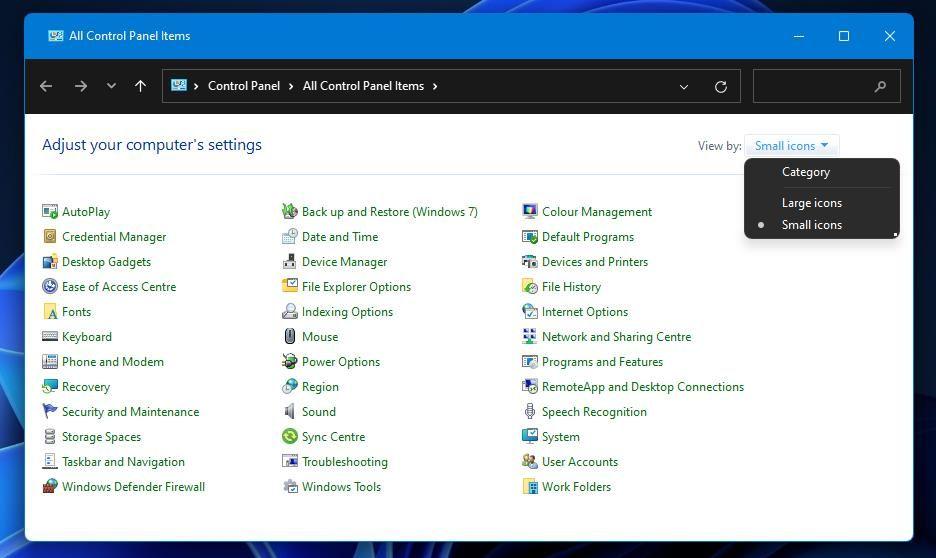
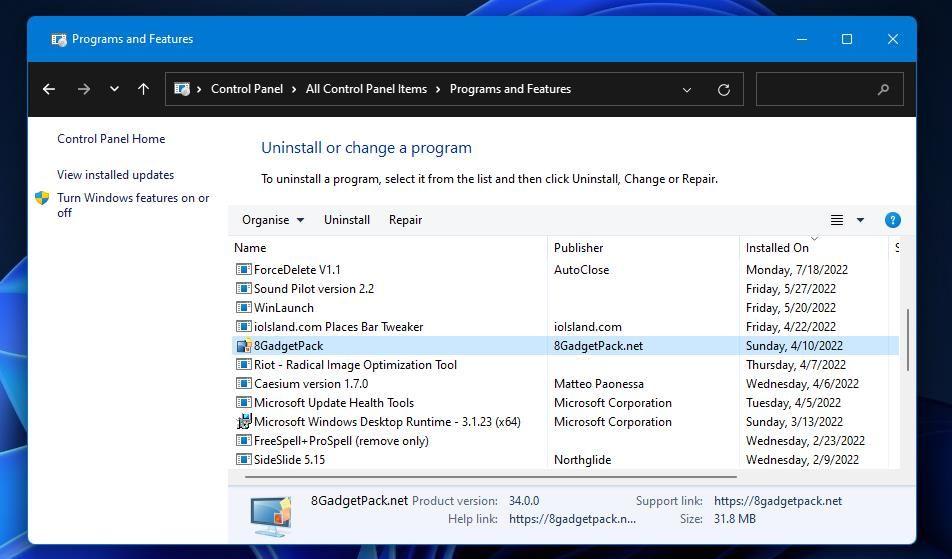
  • Shark007是一种编解码器,已知其与Windows备份程序冲突,并导致0x8078012D错误。Shark007是否已安装在您的电脑上?如果是,请按照以下方式卸载该软件: 打开控制面板,并在“通过”菜单中点击“小图标”。 选择“程序和功能”以访问卸载程序实用程序。 在程序和功能中点击Shark007以选中它。 点击Shark007的卸载按钮,并选择“是”来删除它。 在卸载Shark007后,点击重启选项。
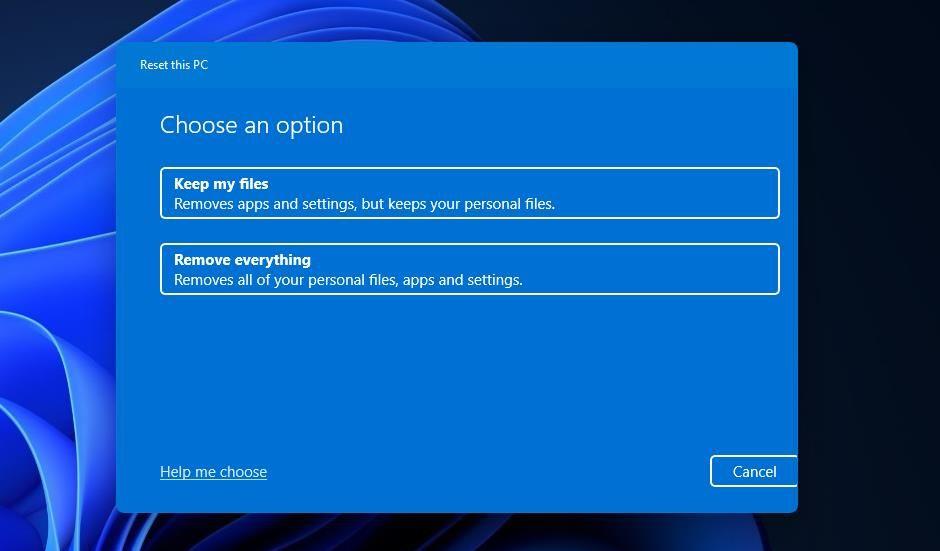
  • 如果上述方法均无效,您可能需要重置Windows组件。使用“重置此PC”工具可以将Windows恢复到出厂设置并修复损坏的系统文件。然而,重置Windows也会删除用户安装的软件,但您可以选择保留用户文件。您可以将此潜在解决方案应用于我们的Windows工厂重置指南中涵盖的内容。
  • 错误0x8078012D并非是一个新错误,针对此问题的解决方法已经过测试并确认有效。然而,请注意,有许多免费可用的第三方备份工具可以替代Backup和Restore。因此,你并不一定需要修复0x8078012D错误来创建Windows系统映像备份。
  • 目录
    • 运行系统文件检查
    • 检查备份目标设备连接状态
    • 重启相关系统服务
    • 运行磁盘检查扫描
    • 扫描并修复系统文件
    • 尝试选择不同的备份位置
    • 检查Windows备份和影子服务是否已启用
    • 重建 VSS 组件配置
    • 禁用任何第三方杀毒工具
    • 将Windows设置为干净启动
    • 卸载Shark007编解码器
    • 重置Windows组件
    • 创建Windows系统映像备份

    Windows备份和还原是一种便捷的方式,可以快速轻松地创建系统的备份。然而,该工具并不总是按预期工作。例如,在操作系统从7到11的用户有时会遇到Windows备份和还原的0x8078012D错误。

    当用户尝试创建备份时,会出现0x8078012D错误,并伴随有“操作失败”的消息。在错误得到修复之前,受影响的用户无法使用该工具创建备份。因此,以下是您可以在Windows 10和11中修复0x8078012D错误的方法。

    一些损坏的系统文件可能会影响备份和还原的备份过程。幸运的是,系统文件检查器(SFC)工具是解决此类问题的最佳内置Windows实用程序之一。

    然而,在开始执行系统文件检查器(SFC)扫描之前,我们建议您先运行部署映像服务与管理(Deployment Image Servicing and Management,简称DISM),以检查系统映像问题。以下是如何在命令提示符中运行这两种扫描的方法:

    • 您首先需要以管理员权限启动命令提示符。如果需要进一步的说明,请参阅我们的关于打开命令提示符的文章。
    • 输入此部署映像扫描命令(按Enter执行):DISM.exe /Online /Cleanup-image /Restorehealth
    • 通过输入以下文本并按Enter键来启动SFC扫描:sfc /scannow

    • 扫描所需时间可能有所不同,但至少需要大约15-20分钟。扫描达到100%并显示结果消息之前,请不要关闭此窗口。

    该错误可能由备份目标驱动器无法被正确识别或写入引起。确保外部硬盘或网络位置处于稳定连接状态,并具有足够的可用空间。

    1、断开并重新连接外部硬盘,确认其在“此电脑”中显示。

    2、右键点击备份目标磁盘,选择“属性”,检查“常规”选项卡中的可用空间是否满足备份需求。

    3、如果使用网络位置,确保网络连接稳定,并测试能否手动复制文件到该路径。

    4、尝试将备份目标更改为本地非系统磁盘,排除设备兼容性问题。

    若设备存在读写错误,建议使用 CHKDSK 工具扫描修复磁盘错误

    Windows 备份依赖于特定后台服务运行,若这些服务被意外停止或卡住,可能导致 0x8078012D 错误。

    1、按下 Win + R 键,输入 services.msc 并回车。

    2、在服务列表中找到“Microsoft Software Shadow Copy Provider”和“Volume Shadow Copy”。

    3、分别右键点击这两个服务,选择“重新启动”。

    4、若服务状态为“已停止”,请右键选择“启动”,并将启动类型设为“自动”。

    完成操作后重启计算机,再次尝试执行备份任务。

    0x8078012D错误可能是由硬盘扇区损坏引起的。因此,您可能需要运行磁盘检查扫描(也称为CHKDSK)来解决错误0x8078012D。您可以通过以下方式运行CHKDSK扫描:

    • 以管理员权限启动命令提示符应用程序。
    • 输入此CHKDSK扫描命令并按下回车键: chkdsk /r

    • 按下Y键以安排重启扫描。
    • 重启Windows以启动扫描。

    系统关键文件损坏可能影响备份功能的正常调用,通过 SFC 和 DISM 工具可恢复受损组件。

    1、以管理员身份运行命令提示符。

    2、输入 sfc /scannow 并等待扫描完成。

    3、扫描结束后,执行:DISM /Online /Cleanup-Image /RestoreHealth

    4、等待 DISM 完成修复过程,通常需要 10-20 分钟。

    5、重启计算机,重新启动备份操作。

    此方法可解决因系统映像损坏引起的多种备份故障,建议作为深度修复步骤优先执行

    如果您有另一个不同的存储设备可以进行备份,请尝试使用那个备份位置。当您选择不同的位置时,Windows备份工具可能不会出现任何问题地执行系统备份。

    您可以在直接下方显示的“创建系统问题”窗口中选择不同的位置选项。
    系统映像备份操作可能失败,因为所需的某个服务被禁用了。Windows备份和卷影复制服务都需要运行,以确保备份操作能够顺利完成。

    以下是启用和启动Windows服务的方法:

    • 启动运行对话框,它有一个方便的Win + R键盘快捷键来启动它。
    • 在运行命令框中输入services.msc并点击OK以打开服务。
    • 双击那里列出的Windows备份服务。

    • 该服务是否已禁用?如果是,请在服务启动类型的下拉菜单中选择**自动**选项。
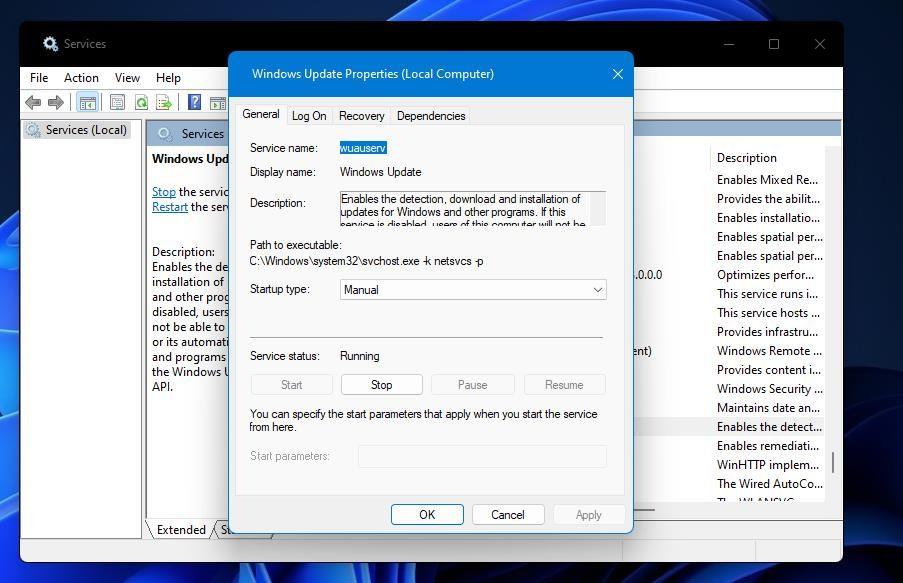
    • 在Windows备份属性窗口中点击“开始”。
    • 确保您点击了“Apply”按钮,然后选择“OK”。
    • 对卷影复制服务重复执行步骤三至六。

    卷影复制服务(VSS)是 Windows 备份的核心机制,若其注册信息或组件文件损坏,会直接导致 0x8078012D 错误。

    1、以管理员身份打开命令提示符。

    2、依次执行以下命令,每条命令后按回车:

    net stop vss
    net stop swprv
    regsvr32 /s vss_ps.dll
    vssvc /register
    regsvr32 /s swprv.dll

    3、重启后再次尝试创建备份。

    若命令执行失败,需检查系统文件完整性并修复

    第三方杀毒软件之间的冲突是导致0x8078012D错误的另一个常见原因。如果您在个人电脑上安装了第三方杀毒软件,请通过其上下文菜单或设置选项卡禁用其保护功能。

    要关闭实时扫描,请在系统托盘中右键点击您看到的杀毒软件图标,并选择禁用防护盾的选项。选项会根据您下载的杀毒软件而有所不同,因此请探索该应用程序或咨询程序的官方支持页面以了解如何操作。

    Windows Security与备份和还原的冲突可能性比第三方替代品要小。但是,您仍然可以暂时禁用该实用程序的杀毒扫描,以确保安全。您可以按照我们关于关闭Windows Defender的指南中的说明禁用该工具。

    第三方软件冲突可能导致0x8078012D错误。防止程序冲突的最佳方法之一是配置Windows以无任何第三方启动项或服务的方式启动,这被称为“干净启动”。

    通过干净启动Windows,可以停止任何与备份和还原冲突的程序或服务。因此,请尝试这样干净启动您的Windows电脑:

    • 打开系统配置窗口,也被称为MSConfig。我们的MSConfig打开指南会告诉你如何打开它。
    • 取消选中(取消选择)您在直接下方显示的“General”选项卡中找到的“Load startup items”框。
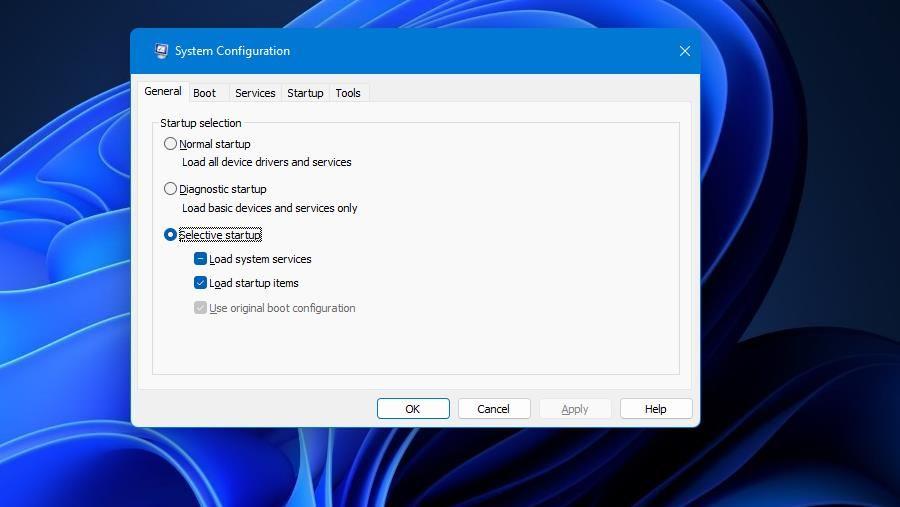
    • 接下来,切换到“服务”标签。
    • 请确保您选择了“隐藏所有Microsoft服务”设置,以便从被禁用的服务中排除更重要的服务。
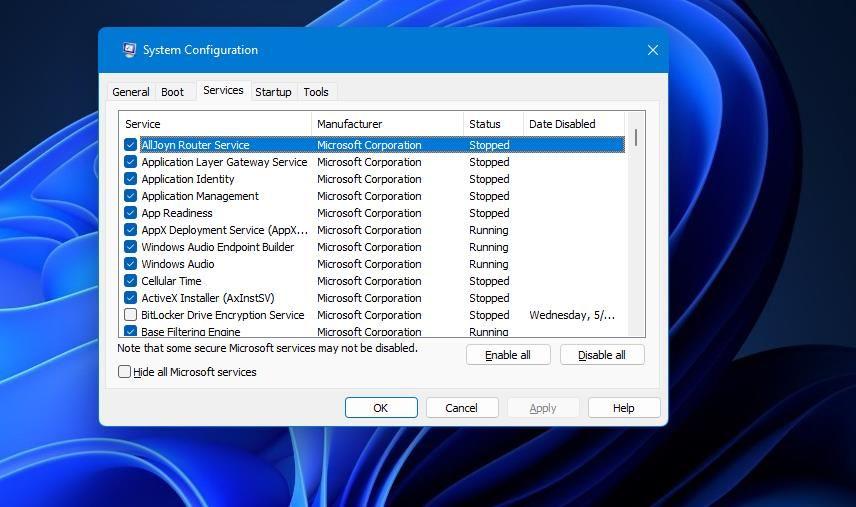
    • 点击“Disable all”以取消所有第三方启动服务的勾选。或者,您可以选择不点击该选项来禁用服务。
    • 选择系统配置工具的Apply选项。
    • 点击OK关闭启动配置工具。
    • 当提示重新启动时,选择重启。
    • 然后再次尝试设置系统映像备份,以查看错误是否已解决。

    您可以通过在MSConfig中反转所选设置轻松还原原始启动配置。通过再次选择MSConfig的加载启动项选项,可以重新启用被禁用的启动程序。点击启用全部以恢复第三方启动服务。

    Shark007是一种编解码器,已知其与Windows备份程序冲突,并导致0x8078012D错误。Shark007是否已安装在您的电脑上?如果是,请按照以下方式卸载该软件:

    • 打开控制面板,并在“通过”菜单中点击“小图标”。

    • 选择“程序和功能”以访问卸载程序实用程序。
    • 在程序和功能中点击Shark007以选中它。
    • 点击Shark007的卸载按钮,并选择“是”来删除它。

    • 在卸载Shark007后,点击重启选项。

    如果上述方法均无效,您可能需要重置Windows组件。使用“重置此PC”工具可以将Windows恢复到出厂设置并修复损坏的系统文件。然而,重置Windows也会删除用户安装的软件,但您可以选择保留用户文件。您可以将此潜在解决方案应用于我们的Windows工厂重置指南中涵盖的内容。
    错误0x8078012D并非是一个新错误,针对此问题的解决方法已经过测试并确认有效。然而,请注意,有许多免费可用的第三方备份工具可以替代Backup和Restore。因此,你并不一定需要修复0x8078012D错误来创建Windows系统映像备份。

    站内搜索