 编程部落
编程部落文章目录
- 系统: Linux、Windows、macOS 都可以 我的环境: 由于不敢在生产机器上直接折腾,我找了一台闲置电脑,装了 Windows + Ubuntu 24.04 双系统。平时用 Windows,需要跑 OpenClaw 时就切换到 Ubuntu。 系统:Ubuntu 24.04 LTS Node.js:v25.5.0 AI 服务:aicodewith.com(国内中转,邀请链接:https://aicodewith.com/zh/login?tab=register&invitation=EK1S5F)
- Node.js: v20 或 v25(推荐 v25) npm/pnpm: 包管理工具 Chrome/Chromium: 浏览器自动化需要
- AI API Key: OpenAI、Claude 或国内中转服务 Telegram 账号: 用来创建 Bot
- 在终端中执行: npm install -g openclaw@latest 如果你使用 pnpm: pnpm add -g openclaw@latest 安装完成后验证: openclaw –version 应该看到版本号,比如 2026.1.29。 ![截图:openclaw 版本信息]
- 如果你使用 AICodewith 服务(国内中转,支持 GPT、Claude、Gemini),需要安装插件: 在终端中执行: openclaw plugins install openclaw-aicodewith-auth 然后启用插件: openclaw plugins enable openclaw-aicodewith-auth 如果 gateway 正在运行,需要重启一下: openclaw gateway stop openclaw gateway run
- 如果使用 AICodewith: 运行认证命令: openclaw models auth login –provider aicodewith-claude –set-default 按提示输入你的 AICodewith API Key(注册地址:https://aicodewith.com/zh/login?tab=register&invitation=EK1S5F) 查看可用模型: openclaw models list | grep aicodewith 如果使用其他服务商: 可以在初始化配置时选择 OpenAI、Anthropic、Google 等。
- 启动配置流程: openclaw onboard –install-daemon 按照向导提示操作: 是否安装守护进程? → 选择 yes 配置模式 → 选择 quick start(快速开始) 使用已有配置? → 选择 使用已有配置(如果有) 模型供应商 → 如果已配置 AICodewith,选择 跳过;否则选择你的服务商 选择默认模型 → 推荐使用 claude(工具调用能力最强) 聊天渠道 → 暂时 跳过,后面再配置 Telegram 安装 Skills → 推荐选择以下几个: 按空格选择,选完后按回车确认 rss-reader(监控/阅读博客) openclaw-docs(OpenClaw 文档) mcporter(管理 MCP 服务器) obsidian(连接 Obsidian 笔记) API Keys → 根据需要填写(如果暂时用不到可以都选 no) Hooks → 建议全部开启 权限申请 → 电脑会弹出一些权限申请,都同意即可 配置完成后,系统会自动启动 Gateway。 验证运行状态: openclaw status ![截图:openclaw status 输出]
-
- 在 Telegram 中搜索 @BotFather(官方 Bot 创建工具) 发送命令:/newbot 按提示设置 bot 名称和用户名 获得 Bot Token(格式:123456789:ABCdefGHIjklMNOpqrsTUVwxyz) ![截图:BotFather 对话界面]
- 在终端中执行(插件默认是关闭的): openclaw plugins enable telegram
- 在终端中执行: openclaw config set channels.telegram.botToken “你的Bot_Token” 将 你的Bot_Token 替换为第一步获取的 Token。
- openclaw gateway run 如果报错,可以先尝试停止: openclaw gateway stop openclaw gateway run
- 在 Telegram 中找到你的 bot 发送任意消息 Bot 会返回一个验证码(6位数字) 在终端中执行: openclaw pairing approve telegram 你的验证码 配对成功后,你就可以和 Bot 对话了! ![截图:Bot 首次对话]
- { “channels”: { “telegram”: { “enabled”: true, “botToken”: “你的Bot Token”, “dmPolicy”: “pairing”, “allowFrom”: [“你的Telegram用户ID”], “groups”: { “*”: { “requireMention”: true } } } } }
- 配置修改后,重启 Gateway: openclaw gateway restart 或者用配置工具自动重启: openclaw config patch # 会自动触发重启
- 在 Telegram 中: 搜索你的 Bot(比如 @myassistant_bot) 发送 /start 如果配置了 pairing,会收到配对码 批准配对:openclaw pairing approve telegram <配对码> 或者,如果你已经把用户 ID 加到 allowFrom,可以直接对话。 ![截图:Bot 首次对话]
- 功能分离: 一个用于日常对话,一个用于写作,一个用于技术支持 权限隔离: 不同 Bot 可以分享给不同的人 测试环境: 一个生产 Bot,一个测试 Bot
- 编辑配置文件,使用 accounts 结构: { “channels”: { “telegram”: { “accounts”: { “main”: { “name”: “主Bot”, “botToken”: “第一个Bot的Token”, “allowFrom”: [“你的用户ID”] }, “writer”: { “name”: “写作助手”, “botToken”: “第二个Bot的Token”, “allowFrom”: [“你的用户ID”] }, “tech”: { “name”: “技术支持”, “botToken”: “第三个Bot的Token”, “allowFrom”: [“你的用户ID”] } } } } }
- 在今天的配置过程中,我创建了四个 Bot: @fanshu123_bot – 主 Bot,日常使用 @mupeilin_bot – 第二个 Bot,测试用 @wujing123_bot – 第三个 Bot,实验功能 @ttxcb_bot – 公众号写作助手 每个 Bot 都连接到同一个 OpenClaw 实例,共享记忆和配置,但有独立的对话历史。 ![截图:四个 Bot 同时运行]
- Skills 是模块化的功能包,可以扩展 OpenClaw 的能力。每个 Skill 包含: SKILL.md – 技能说明和使用指南 scripts/ – 可执行脚本 references/ – 参考文档 assets/ – 资源文件
- 在配置过程中,我创建了两个实用的 Skill:
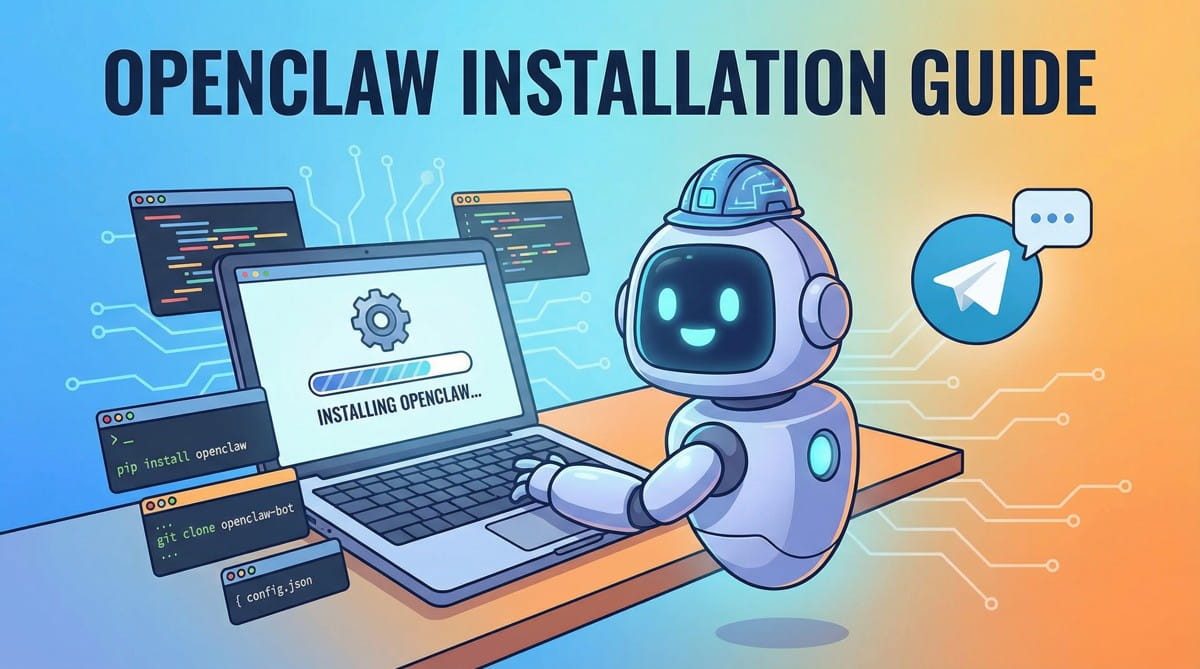
- 功能: 使用 Nano Banana Pro (Gemini 3 Pro Image) API 生成高质量图片 特点: ✅ 支持 4K 高清图像生成 ✅ 多种宽高比(16:9, 1:1, 9:16 等) ✅ 自动文件命名 ✅ 完善的错误处理 使用示例: python3 scripts/generate_image.py –prompt “A tech blog banner with robots and code” –aspect-ratio “16:9” –resolution “2K” 实际应用: 这篇文章的封面图就是用这个 Skill 生成的!提示词是: A cartoon-style banner image for OpenClaw installation guide. Features a cute robot AI assistant installing software on a laptop, with Telegram logo, terminal windows, and code snippets floating around. Blue and orange gradient background, modern tech aesthetic, flat design, friendly and approachable. 生成时间:约 45 秒(2K 分辨率)文件大小:2.7 MB
- 功能: 上传文件到 Cloudflare R2 对象存储,自动生成 CDN 链接 特点: ✅ 自动路径生成:{year}/{month}/{md5}.{ext} ✅ MD5 去重(相同文件 = 相同 URL) ✅ 自定义域名支持 ✅ 批量上传 使用示例: python3 scripts/upload_to_r2.py image.png 输出: ✅ Uploaded: https://gpimg.guapihub.net/2026/01/abc123def456.png 组合使用: 两个 Skill 可以配合使用,实现完整的工作流: # 生成图片并上传 python3 scripts/generate_and_upload.py –prompt “Tech blog banner” –aspect-ratio “16:9” –resolution “2K” 一条命令完成: 生成 AI 图片 上传到 R2 CDN 返回公开 URL 这就是我用来生成和上传文章封面图的完整流程!
- OpenClaw 生态还有很多实用的 Skills: # 搜索 Skills clawdhub search weather # 安装 Skills clawdhub install weather 常用 Skills: weather – 天气查询 bird – Twitter 操作 coding-agent – 代码助手 mcporter – MCP 服务器集成
- OpenClaw 支持两种浏览器控制模式:
- 问题: 想搜索 Reddit 上关于 ChatGPT 的讨论,但 Reddit 有反爬虫机制。 解决方案: 在浏览器中登录 Reddit,然后用 OpenClaw 控制。
- Google 对自动化访问相对友好,可以直接搜索: openclaw browser navigate “https://www.google.com/search?q=site:reddit.com+ChatGPT” openclaw browser snapshot 技巧: 用 Google 搜索 Twitter/Reddit 内容,不需要登录就能看到公开信息。 ![截图:Google 搜索 Reddit 内容]
- 问题: 发消息给 Bot,提示需要配对,但配对码过期 原因: 配对码有效期只有 1 小时 解决: 直接把你的 Telegram 用户 ID 加到 allowFrom 列表中 或者快速完成配对流程
- 问题: 让 AI 打开浏览器操作,报错 Chrome extension relay is running, but no tab is connected 原因: 浏览器控制需要额外配置 解决: 使用独立浏览器模式(openclaw profile) 或者安装 Chrome 扩展并连接标签页
- 问题: 访问 Reddit 或 Twitter 显示 “You’ve been blocked by network security” 原因: 网站检测到自动化访问 解决: 在浏览器中手动登录 使用 Google 搜索公开内容(site:reddit.com ChatGPT) 使用 DuckDuckGo(对自动化更友好)
- OpenClaw 支持定时任务,可以让 AI 定期执行某些操作: openclaw cron add –schedule “0 9 * * *” –message “早上好,今天有什么安排?”
- OpenClaw 有记忆功能,可以记住重要信息: 日志: memory/YYYY-MM-DD.md(每日记录) 长期记忆: MEMORY.md(重要信息) AI 会自动读取和更新这些文件。
- OpenClaw 支持配置多个模型,可以根据任务选择: { “agents”: { “defaults”: { “model”: { “primary”: “claude-sonnet-4-5” }, “models”: { “gpt-5.2”: {}, “claude-opus-4-5”: {}, “gemini-3-pro”: {} } } } }
- ✅ 真的能用 – 不是 Demo,是可以日常使用的工具✅ 扩展性强 – 支持多种模型、多种平台、多种技能✅ 开源 – 代码在 GitHub 上,可以自己改✅ 文档齐全 – 官方文档写得很详细✅ 多 Bot 支持 – 可以同时运行多个 Bot,功能分离✅ 技能系统 – 可以创建自定义技能,扩展无限可能
- ❌ 需要一定技术基础 – 至少要会用命令行❌ 配置略复杂 – 尤其是多 Bot 和技能配置❌ API 费用 – 如果用得多,API 费用会是一笔开销
- 喜欢折腾的开发者 需要 AI 助手但不想用商业产品的人 想要自己掌控数据的人 需要多 Bot 管理不同任务的人 想要扩展 AI 能力的人
- 完全不懂技术的小白 只想要开箱即用的人 预算紧张的人(API 费用)
目录
- 一、环境准备:你需要什么?
- 1.1 系统要求
- 1.2 软件依赖
- 1.3 必备资源
- 二、安装 OpenClaw
- 2.1 安装主程序
- 2.2 安装 AICodewith 插件(可选)
- 2.3 配置 API
- 2.4 执行初始化配置(第一次安装必须)
- 三、配置 Telegram Bot
- 3.1 创建第一个 Bot
- 步骤 1:获取 Telegram Bot Token
- 步骤 2:启用 Telegram 插件
- 步骤 3:配置 Bot Token
- 步骤 4:启动 Gateway
- 步骤 5:配对验证
- 3.2 配置多个 Bot(可选)
- 方法 2:通过命令行(推荐)
- 获取你的 Telegram 用户 ID
- 3.3 重启 Gateway
- 3.4 测试 Bot
- 四、多 Bot 配置(进阶)
- 4.1 为什么要多个 Bot?
- 4.2 配置多账号模式
- 4.3 实战案例:我的四个 Bot
- 五、技能扩展(Skills)
- 5.1 什么是 Skills?
- 5.2 实战:创建图片生成 Skill
- Skill 1:image-generator
- Skill 2:cloudflare-r2-uploader
- 5.3 其他可用 Skills
- 六、浏览器自动化配置
- 6.1 浏览器模式
- 模式 1:独立浏览器(openclawprofile)
- 模式 2:Chrome 扩展模式(chromeprofile)
- 6.2 实战:搜索 Reddit
- 步骤 1:在独立浏览器中登录
- 步骤 2:搜索
- 步骤 3:获取页面内容
- 6.3 实战:Google 搜索
- 七、常见问题和解决方案
- 7.1 配对失败
- 7.2 浏览器自动化失败
- 7.3 Reddit/Twitter 访问被拦截
- 八、进阶技巧
- 8.1 定时任务(Cron)
- 8.2 记忆系统
- 8.3 多模型切换
- 九、总结
- 优点
- 缺点
- 适合谁?
- 不适合谁?
- 十、参考资源
- 后记
OpenClaw 是什么?简单说,就是一个可以让 AI 住进你的 Telegram、管理你的电脑或服务器、帮你写代码的开源框架。
OpenClaw 是一个开源的 AI 助手框架,支持在 Telegram、电脑或服务器上运行,并且可以扩展技能,本文详细介绍了从环境准备到多 Bot 配置的整个安装过程,包括技能扩展和浏览器自动化等功能,适合喜欢折腾的开发者和需要 AI 助手但不想使用商业产品的用户。
听起来很酷?确实很酷。但安装配置的过程,也确实有点折腾。
今天我就把整个安装过程记录下来,从环境准备到多 Bot 配置,从技能扩展到自动化工作流,一步步带你走完全流程。
- 系统: Linux、Windows、macOS 都可以
我的环境:
由于不敢在生产机器上直接折腾,我找了一台闲置电脑,装了 Windows + Ubuntu 24.04 双系统。平时用 Windows,需要跑 OpenClaw 时就切换到 Ubuntu。
- 系统:Ubuntu 24.04 LTS
- Node.js:v25.5.0
- AI 服务:aicodewith.com(国内中转,邀请链接:https://aicodewith.com/zh/login?tab=register&invitation=EK1S5F)
- Node.js: v20 或 v25(推荐 v25)
- npm/pnpm: 包管理工具
- Chrome/Chromium: 浏览器自动化需要
- AI API Key: OpenAI、Claude 或国内中转服务
- Telegram 账号: 用来创建 Bot
在终端中执行:
npm install -g openclaw@latest
如果你使用 pnpm:
pnpm add -g openclaw@latest
安装完成后验证:
openclaw --version
应该看到版本号,比如 2026.1.29。
![截图:openclaw 版本信息]
如果你使用 AICodewith 服务(国内中转,支持 GPT、Claude、Gemini),需要安装插件:
在终端中执行:
openclaw plugins install openclaw-aicodewith-auth
然后启用插件:
openclaw plugins enable openclaw-aicodewith-auth
如果 gateway 正在运行,需要重启一下:
openclaw gateway stop
openclaw gateway run
如果使用 AICodewith:
运行认证命令:
openclaw models auth login --provider aicodewith-claude --set-default
按提示输入你的 AICodewith API Key(注册地址:https://aicodewith.com/zh/login?tab=register&invitation=EK1S5F)
查看可用模型:
openclaw models list | grep aicodewith
如果使用其他服务商:
可以在初始化配置时选择 OpenAI、Anthropic、Google 等。
启动配置流程:
openclaw onboard --install-daemon
按照向导提示操作:
- 是否安装守护进程? → 选择
yes - 配置模式 → 选择
quick start(快速开始) - 使用已有配置? → 选择
使用已有配置(如果有) - 模型供应商 → 如果已配置 AICodewith,选择
跳过;否则选择你的服务商 - 选择默认模型 → 推荐使用
claude(工具调用能力最强) - 聊天渠道 → 暂时
跳过,后面再配置 Telegram - 安装 Skills → 推荐选择以下几个:
- 按空格选择,选完后按回车确认
rss-reader(监控/阅读博客)openclaw-docs(OpenClaw 文档)mcporter(管理 MCP 服务器)obsidian(连接 Obsidian 笔记)
- API Keys → 根据需要填写(如果暂时用不到可以都选
no) - Hooks → 建议全部开启
- 权限申请 → 电脑会弹出一些权限申请,都同意即可
配置完成后,系统会自动启动 Gateway。
验证运行状态:
openclaw status
![截图:openclaw status 输出]
OpenClaw 必须配置一个对话渠道才能使用。目前推荐使用 Telegram,因为:
- ✅ 体验最好(创始人就是用 Telegram 控制的)
- ✅ 支持斜杠命令(
/help、/status等) - ✅ 支持内联按钮和丰富交互
- ✅ 注册简单,手机挂梯子即可
OpenClaw 支持多个 Telegram Bot 同时运行,每个 Bot 可以有不同的用途。
- 在 Telegram 中搜索
@BotFather(官方 Bot 创建工具)
- 发送命令:
/newbot
- 按提示设置 bot 名称和用户名
- 获得 Bot Token(格式:
123456789:ABCdefGHIjklMNOpqrsTUVwxyz)
@BotFather(官方 Bot 创建工具)/newbot123456789:ABCdefGHIjklMNOpqrsTUVwxyz)![截图:BotFather 对话界面]
在终端中执行(插件默认是关闭的):
openclaw plugins enable telegram
在终端中执行:
openclaw config set channels.telegram.botToken "你的Bot_Token"
将 你的Bot_Token 替换为第一步获取的 Token。
openclaw gateway run
如果报错,可以先尝试停止:
openclaw gateway stop
openclaw gateway run
- 在 Telegram 中找到你的 bot
- 发送任意消息
- Bot 会返回一个验证码(6位数字)
- 在终端中执行:
openclaw pairing approve telegram 你的验证码
配对成功后,你就可以和 Bot 对话了!
![截图:Bot 首次对话]
{
  "channels": {
    "telegram": {
      "enabled": true,
      "botToken": "你的Bot Token",
      "dmPolicy": "pairing",
      "allowFrom": ["你的Telegram用户ID"],
      "groups": {
        "*": {
          "requireMention": true
        }
      }
    }
  }
}
openclaw config patch
然后输入配置 JSON。
重要配置项说明:
botToken:你的 Bot TokendmPolicy:私聊策略pairing:需要配对验证(推荐)allowlist:只允许白名单用户open:所有人都能用(不推荐)
allowFrom:允许的用户 ID 列表groups:群组配置requireMention: true:需要 @Bot 才会回复
发送消息给 Bot 后,查看日志:
openclaw logs --follow
在日志中找到 from.id,那就是你的用户 ID。
![截图:日志中的用户 ID]
配置修改后,重启 Gateway:
openclaw gateway restart
或者用配置工具自动重启:
openclaw config patch # 会自动触发重启
在 Telegram 中:
- 搜索你的 Bot(比如
@myassistant_bot) - 发送
/start - 如果配置了
pairing,会收到配对码 - 批准配对:
openclaw pairing approve telegram <配对码>
或者,如果你已经把用户 ID 加到 allowFrom,可以直接对话。
![截图:Bot 首次对话]
OpenClaw 支持同时运行多个 Bot,每个 Bot 可以有不同的用途。
- 功能分离: 一个用于日常对话,一个用于写作,一个用于技术支持
- 权限隔离: 不同 Bot 可以分享给不同的人
- 测试环境: 一个生产 Bot,一个测试 Bot
编辑配置文件,使用 accounts 结构:
{
  "channels": {
    "telegram": {
      "accounts": {
        "main": {
          "name": "主Bot",
          "botToken": "第一个Bot的Token",
          "allowFrom": ["你的用户ID"]
        },
        "writer": {
          "name": "写作助手",
          "botToken": "第二个Bot的Token",
          "allowFrom": ["你的用户ID"]
        },
        "tech": {
          "name": "技术支持",
          "botToken": "第三个Bot的Token",
          "allowFrom": ["你的用户ID"]
        }
      }
    }
  }
}
在今天的配置过程中,我创建了四个 Bot:
- @fanshu123_bot – 主 Bot,日常使用
- @mupeilin_bot – 第二个 Bot,测试用
- @wujing123_bot – 第三个 Bot,实验功能
- @ttxcb_bot – 公众号写作助手
每个 Bot 都连接到同一个 OpenClaw 实例,共享记忆和配置,但有独立的对话历史。
![截图:四个 Bot 同时运行]
OpenClaw 最强大的地方在于它的技能系统。你可以创建自定义技能,让 AI 具备特定的能力。
Skills 是模块化的功能包,可以扩展 OpenClaw 的能力。每个 Skill 包含:
- SKILL.md – 技能说明和使用指南
- scripts/ – 可执行脚本
- references/ – 参考文档
- assets/ – 资源文件
在配置过程中,我创建了两个实用的 Skill:
功能: 使用 Nano Banana Pro (Gemini 3 Pro Image) API 生成高质量图片
特点:
- ✅ 支持 4K 高清图像生成
- ✅ 多种宽高比(16:9, 1:1, 9:16 等)
- ✅ 自动文件命名
- ✅ 完善的错误处理
使用示例:
python3 scripts/generate_image.py
  --prompt "A tech blog banner with robots and code"
  --aspect-ratio "16:9"
  --resolution "2K"
实际应用:
这篇文章的封面图就是用这个 Skill 生成的!提示词是:
A cartoon-style banner image for OpenClaw installation guide.
Features a cute robot AI assistant installing software on a laptop,
with Telegram logo, terminal windows, and code snippets floating around.
Blue and orange gradient background, modern tech aesthetic,
flat design, friendly and approachable.
生成时间:约 45 秒(2K 分辨率)
文件大小:2.7 MB
功能: 上传文件到 Cloudflare R2 对象存储,自动生成 CDN 链接
特点:
- ✅ 自动路径生成:
{year}/{month}/{md5}.{ext} - ✅ MD5 去重(相同文件 = 相同 URL)
- ✅ 自定义域名支持
- ✅ 批量上传
使用示例:
python3 scripts/upload_to_r2.py image.png
输出:
✅ Uploaded: https://gpimg.guapihub.net/2026/01/abc123def456.png
组合使用:
两个 Skill 可以配合使用,实现完整的工作流:
# 生成图片并上传
python3 scripts/generate_and_upload.py
  --prompt "Tech blog banner"
  --aspect-ratio "16:9"
  --resolution "2K"
一条命令完成:
- 生成 AI 图片
- 上传到 R2 CDN
- 返回公开 URL
这就是我用来生成和上传文章封面图的完整流程!
OpenClaw 生态还有很多实用的 Skills:
# 搜索 Skills
clawdhub search weather
# 安装 Skills
clawdhub install weather
常用 Skills:
- weather – 天气查询
- bird – Twitter 操作
- coding-agent – 代码助手
- mcporter – MCP 服务器集成
OpenClaw 的另一个强大功能是浏览器自动化——可以打开网页、搜索信息、截图、点击等。
OpenClaw 支持两种浏览器控制模式:
- OpenClaw 启动并控制一个独立的 Chrome 浏览器
- 使用独立的用户数据目录
- 不共享系统 Chrome 的登录状态
启动浏览器:
openclaw browser start
打开网页:
openclaw browser open "https://www.google.com"
截图:
openclaw browser screenshot
- 可以控制你正在使用的 Chrome 浏览器
- 需要安装 OpenClaw Chrome 扩展
- 可以访问已登录的账号
使用场景:
- 需要访问已登录的网站(Twitter、Reddit 等)
- 需要使用浏览器的 cookie 和 session
问题: 想搜索 Reddit 上关于 ChatGPT 的讨论,但 Reddit 有反爬虫机制。
解决方案: 在浏览器中登录 Reddit,然后用 OpenClaw 控制。
openclaw browser start
openclaw browser open "https://www.reddit.com"
然后手动登录 Reddit。
openclaw browser navigate "https://www.reddit.com/search/?q=ChatGPT+backup"
openclaw browser snapshot --efficient
![截图:Reddit 搜索结果]
Google 对自动化访问相对友好,可以直接搜索:
openclaw browser navigate "https://www.google.com/search?q=site:reddit.com+ChatGPT"
openclaw browser snapshot
技巧: 用 Google 搜索 Twitter/Reddit 内容,不需要登录就能看到公开信息。
![截图:Google 搜索 Reddit 内容]
问题: 发消息给 Bot,提示需要配对,但配对码过期
原因: 配对码有效期只有 1 小时
解决:
- 直接把你的 Telegram 用户 ID 加到
allowFrom列表中 - 或者快速完成配对流程
问题: 让 AI 打开浏览器操作,报错 Chrome extension relay is running, but no tab is connected
原因: 浏览器控制需要额外配置
解决:
- 使用独立浏览器模式(
openclawprofile) - 或者安装 Chrome 扩展并连接标签页
问题: 访问 Reddit 或 Twitter 显示 “You’ve been blocked by network security”
原因: 网站检测到自动化访问
解决:
- 在浏览器中手动登录
- 使用 Google 搜索公开内容(
site:reddit.com ChatGPT) - 使用 DuckDuckGo(对自动化更友好)
OpenClaw 支持定时任务,可以让 AI 定期执行某些操作:
openclaw cron add --schedule "0 9 * * *" --message "早上好,今天有什么安排?"
OpenClaw 有记忆功能,可以记住重要信息:
- 日志:
memory/YYYY-MM-DD.md(每日记录) - 长期记忆:
MEMORY.md(重要信息)
AI 会自动读取和更新这些文件。
OpenClaw 支持配置多个模型,可以根据任务选择:
{
  "agents": {
    "defaults": {
      "model": {
        "primary": "claude-sonnet-4-5"
      },
      "models": {
        "gpt-5.2": {},
        "claude-opus-4-5": {},
        "gemini-3-pro": {}
      }
    }
  }
}
✅ 真的能用 – 不是 Demo,是可以日常使用的工具
✅ 扩展性强 – 支持多种模型、多种平台、多种技能
✅ 开源 – 代码在 GitHub 上,可以自己改
✅ 文档齐全 – 官方文档写得很详细
✅ 多 Bot 支持 – 可以同时运行多个 Bot,功能分离
✅ 技能系统 – 可以创建自定义技能,扩展无限可能
❌ 需要一定技术基础 – 至少要会用命令行
❌ 配置略复杂 – 尤其是多 Bot 和技能配置
❌ API 费用 – 如果用得多,API 费用会是一笔开销
- 喜欢折腾的开发者
- 需要 AI 助手但不想用商业产品的人
- 想要自己掌控数据的人
- 需要多 Bot 管理不同任务的人
- 想要扩展 AI 能力的人
- 完全不懂技术的小白
- 只想要开箱即用的人
- 预算紧张的人(API 费用)
- 官方文档: https://docs.openclaw.ai
- GitHub: https://github.com/openclaw/openclaw
- 技能市场: https://clawdhub.com
- 社区: https://discord.com/invite/clawd
折腾了一个下午,从安装到配置,从单 Bot 到多 Bot,从技能创建到自动化工作流,总算把 OpenClaw 跑起来了。
虽然过程中遇到了一些坑(主要是配置和技能开发),但最终效果还是挺满意的。现在我可以在 Telegram 里直接和 AI 对话,让它帮我:
- 生成文章封面图
- 上传图片到 CDN
- 管理服务器
- 写代码
- 查资料
- 写文章
感觉像是给自己配了一个 24 小时在线的助手,而且还能不断扩展新能力。
如果你也想折腾,建议先从最简单的配置开始,一步步来。遇到问题多看日志,多查文档,基本都能解决。
最后,如果你成功部署了 OpenClaw,欢迎分享你的经验和玩法!
到此这篇关于零基础入门OpenClaw 完整安装配置实战指南的文章就介绍到这了,更多相关OpenClaw安装配置内容请搜索风君子博客以前的文章或继续浏览下面的相关文章,希望大家以后多多支持风君子博客!