
树莓派部署OpenClaw的实现步骤

Written by

in

文章目录
  • 1️⃣Git安装 sudo apt-get install git 2️⃣nvm gitee安装 wget -qO- https://gitee.com/mirrors/nvm/raw/master/install.sh | bash 3️⃣系统环境变量配置 # 配置环境变量 echo ‘export NVM_DIR=”$HOME/.nvm”‘ >> ~/.bashrc echo ‘[ -s “$NVM_DIR/nvm.sh” ] && . “$NVM_DIR/nvm.sh”‘ >> ~/.bashrc echo ‘[ -s “$NVM_DIR/bash_completion” ] && . “$NVM_DIR/bash_completion”‘ >> ~/.bashrc # 重新加载配置 source ~/.bashrc 4️⃣nvm安装Node.js 22版本 nvm install 22 查看Node.js版本 node -v
  • 1️⃣终端输入命令,安装OPenClaw,下载稍慢,请耐心等待。 curl -fsSL https://openclaw.bot/install.sh | bash 2️⃣如果遇到网络安装错误,输入以下命令: 清理npm缓存 npm cache clean –force 配置淘宝镜像源 npm config set registry https://registry.npmmirror.com 3️⃣相应的配置操作,选择模型为zai/glm-4.7的模型,输入API Key。 4️⃣显示如下字样,表示配置成功。 5️⃣OpenClaw命令查看 6️⃣⚠️⚠️⚠️:先输入openclaw gateway启动网关,然后ssh先连接上树莓派 ssh -N -L 18789:127.0.0.1:18789 用户名@服务器IP 输入密码后。树莓派端输入 openclaw dashboard获取Dashboard URL,实现连接ssh的设备局域网访问。 7️⃣打开web端输入"你是什么大模型?"可以返回目前调用的大模型,表示glm-4.7 大模型调用成功。
  • 1️⃣树莓派端Ollama版本更新,执行 curl -fsSL https://ollama.com/install.sh | sh, 默认安装arm版本,但是下载安装较慢,可以选择替代法。 访问Github网址  https://github.com/ollama/ollama/releases/tag/v0.15.4 复制arm版本的ollama链接。 2️⃣Github加速下载 https://github.akams.cn 3️⃣树莓派终端中输入,进行下载。 wget https://gh.xxooo.cf/https://github.com/ollama/ollama/releases/download/v0.15.4/ollama-linux-arm64.tar.zst 4️⃣Ollama Arm版双层包解压缩 sudo apt-get install zstd 5️⃣zstd命令解压缩为tar包 zstd -d ollama-linux-arm64.tar.zst 6️⃣tar命令将压缩包解压缩 tar -xvf ollama-linux-arm64.tar 7️⃣在usr/local/lib/中sudo命令,替换为新版的Ollama的lib/ollma文件,usr/local下替换ollma文件。 替换后,输入ollama –version可查看版本。 8️⃣输入Ollama安装glm大模型命令 ollma run glm-4.7:cloud 9️⃣OpenClaw调用Ollama大模型 ollama launch openclaw 🔟打开浏览器输入http://localhost:18789,输入"你是什么大模型",返回ollama/glm-4.7:cloud,表示Ollama成功接入OpenClaw。 到此这篇关于树莓派部署OpenClaw的实现步骤的文章就介绍到这了,更多相关树莓派部署OpenClaw内容请搜索风君子博客以前的文章或继续浏览下面的相关文章,希望大家以后多多支持风君子博客!
  • 目录
    • 1.Git与Node.js安装
    • 2.OpenClaw安装
    • 3.OpenClaw调用Ollama

    1️⃣Git安装

    sudo apt-get install git

    2️⃣nvm gitee安装

    wget -qO- https://gitee.com/mirrors/nvm/raw/master/install.sh | bash

    3️⃣系统环境变量配置

    # 配置环境变量
    echo 'export NVM_DIR="$HOME/.nvm"' >> ~/.bashrc
    echo '[ -s "$NVM_DIR/nvm.sh" ] && . "$NVM_DIR/nvm.sh"' >> ~/.bashrc
    echo '[ -s "$NVM_DIR/bash_completion" ] && . "$NVM_DIR/bash_completion"' >> ~/.bashrc
    # 重新加载配置
    source ~/.bashrc

    4️⃣nvm安装Node.js 22版本

    nvm install 22

    查看Node.js版本

    node -v

    1️⃣终端输入命令,安装OPenClaw,下载稍慢,请耐心等待。

    curl -fsSL https://openclaw.bot/install.sh | bash
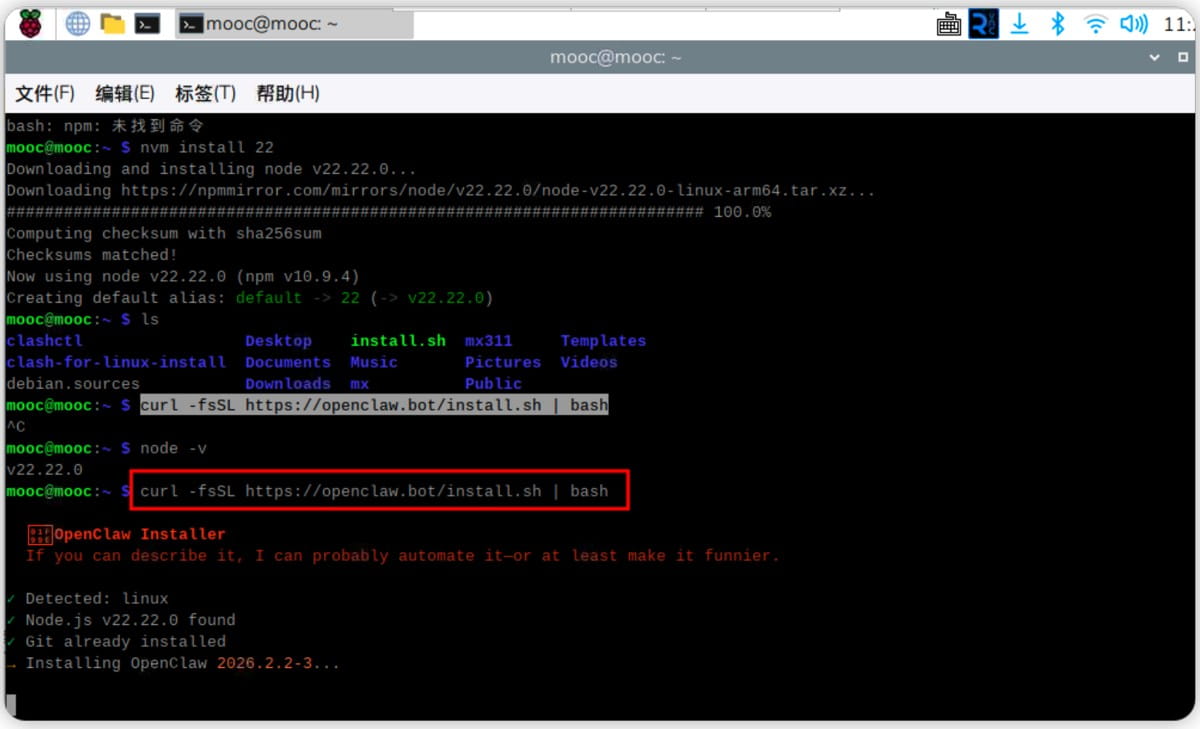
    2️⃣如果遇到网络安装错误,输入以下命令:

    清理npm缓存

    npm cache clean --force

    配置淘宝镜像源

    npm config set registry https://registry.npmmirror.com

    3️⃣相应的配置操作,选择模型为zai/glm-4.7的模型,输入API Key。

    4️⃣显示如下字样,表示配置成功。

    5️⃣OpenClaw命令查看

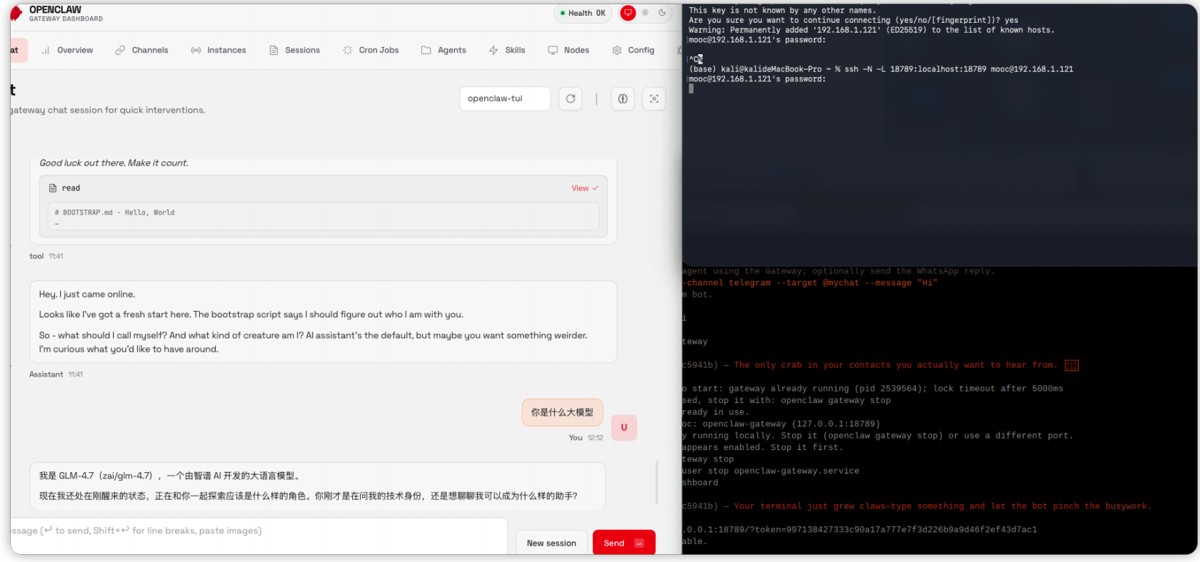
    6️⃣⚠️⚠️⚠️:先输入openclaw gateway启动网关,然后ssh先连接上树莓派

    ssh -N -L 18789:127.0.0.1:18789 用户名@服务器IP

    输入密码后。树莓派端输入

    openclaw dashboard获取Dashboard URL,实现连接ssh的设备局域网访问。

    7️⃣打开web端输入"你是什么大模型?"可以返回目前调用的大模型,表示glm-4.7 大模型调用成功。
    1️⃣树莓派端Ollama版本更新,执行

    curl -fsSL https://ollama.com/install.sh | sh,

    默认安装arm版本,但是下载安装较慢,可以选择替代法。

    访问Github网址

     https://github.com/ollama/ollama/releases/tag/v0.15.4
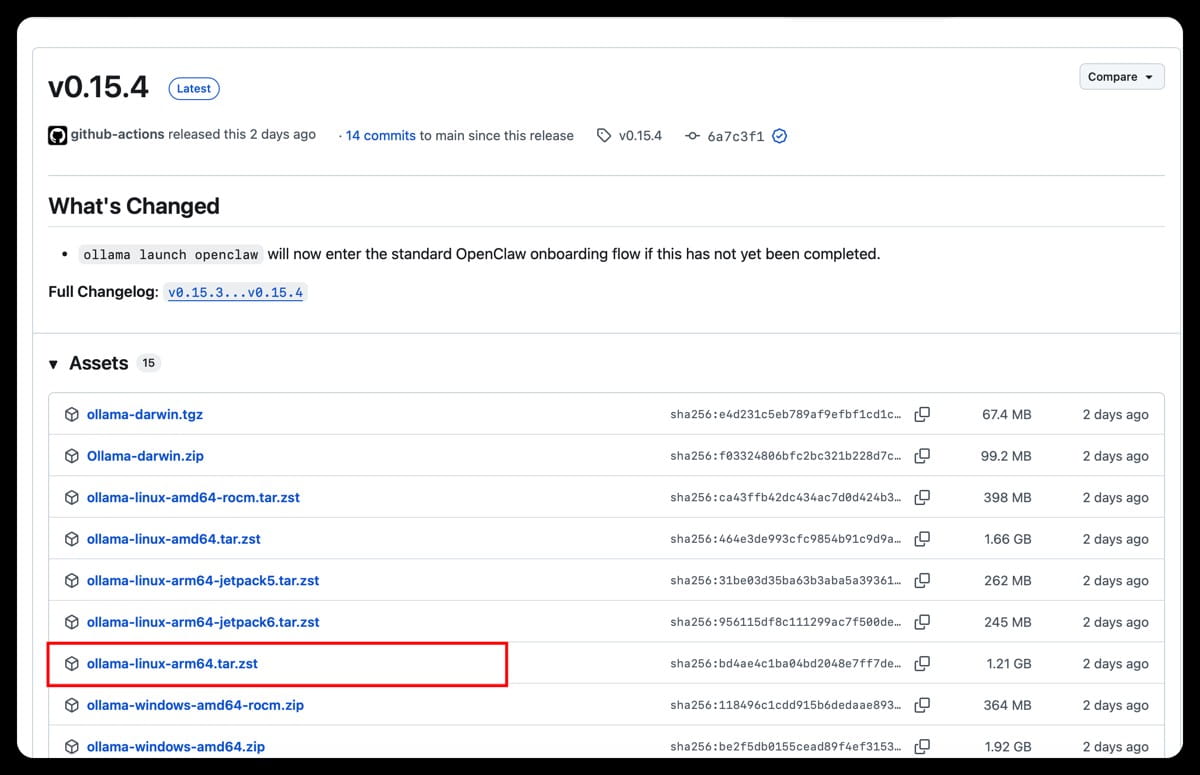
    复制arm版本的ollama链接。

    2️⃣Github加速下载

    https://github.akams.cn
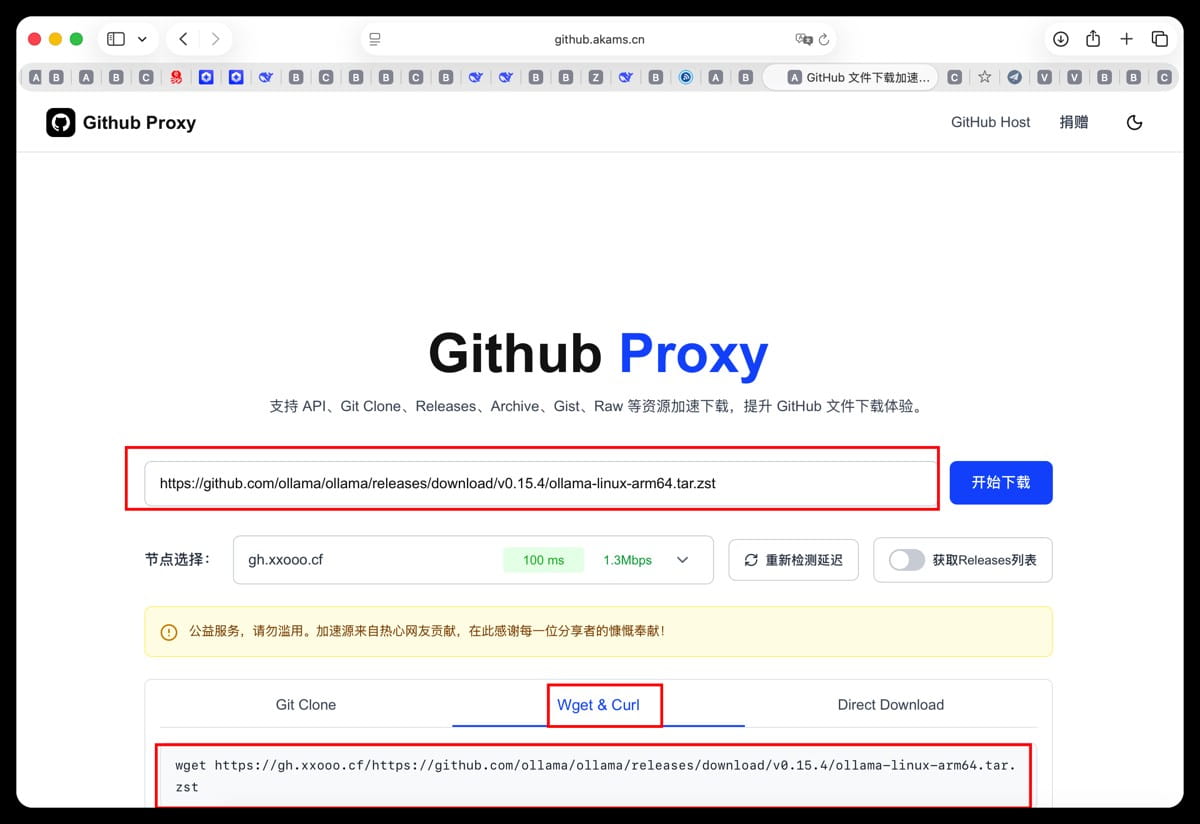
    3️⃣树莓派终端中输入,进行下载。

    wget https://gh.xxooo.cf/https://github.com/ollama/ollama/releases/download/v0.15.4/ollama-linux-arm64.tar.zst

    4️⃣Ollama Arm版双层包解压缩

    sudo apt-get install zstd

    5️⃣zstd命令解压缩为tar包

    zstd -d ollama-linux-arm64.tar.zst

    6️⃣tar命令将压缩包解压缩

    tar -xvf ollama-linux-arm64.tar
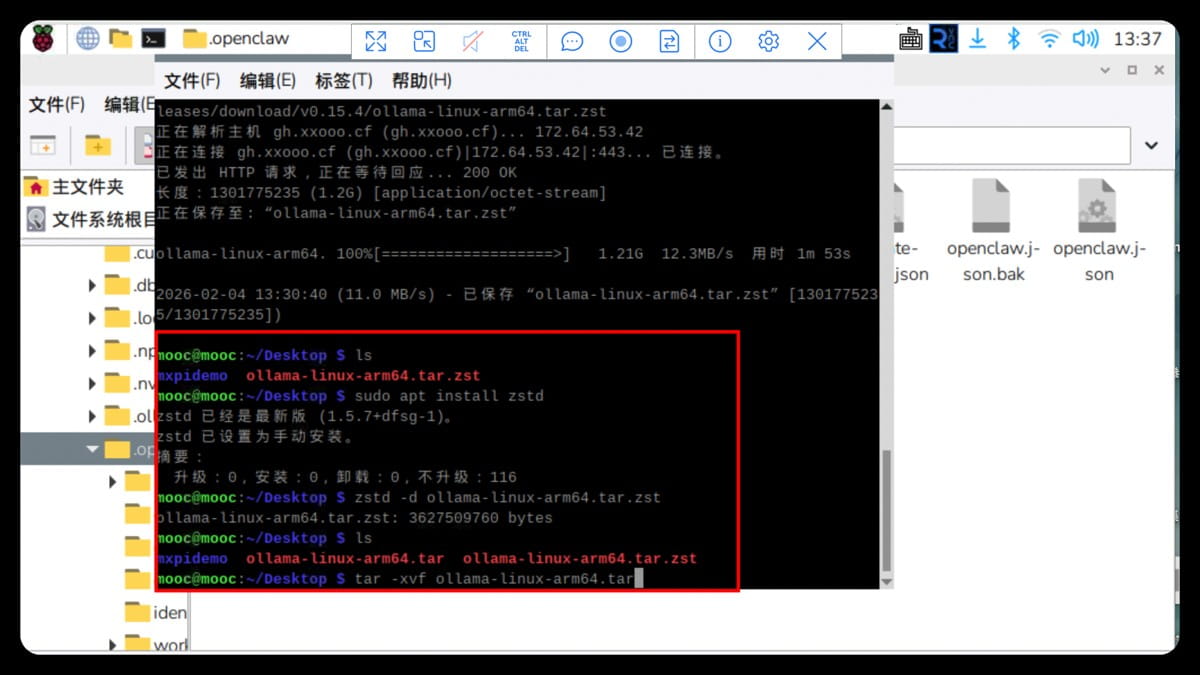
    7️⃣在usr/local/lib/中sudo命令,替换为新版的Ollama的lib/ollma文件,usr/local下替换ollma文件。

    替换后,输入ollama –version可查看版本。
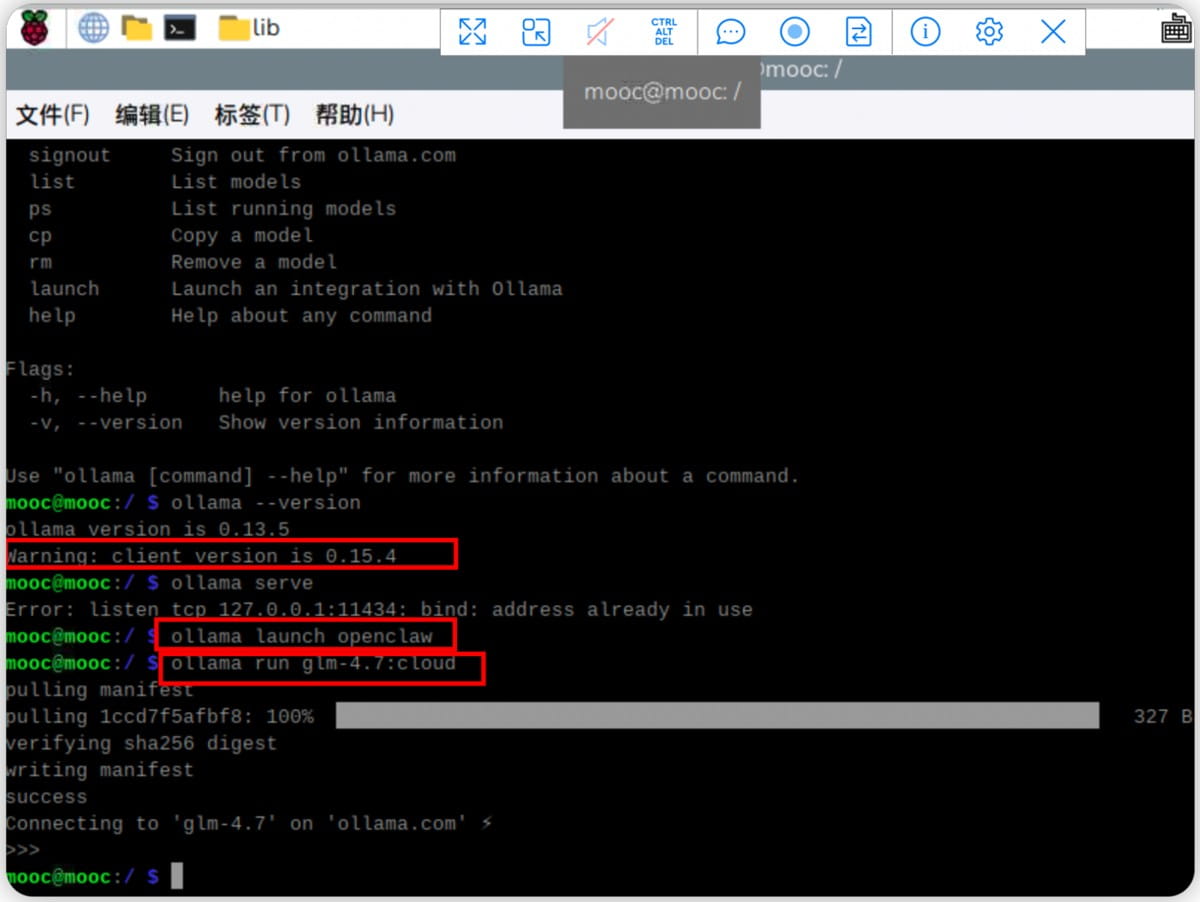
    8️⃣输入Ollama安装glm大模型命令

    ollma run glm-4.7:cloud

    9️⃣OpenClaw调用Ollama大模型

    ollama launch openclaw

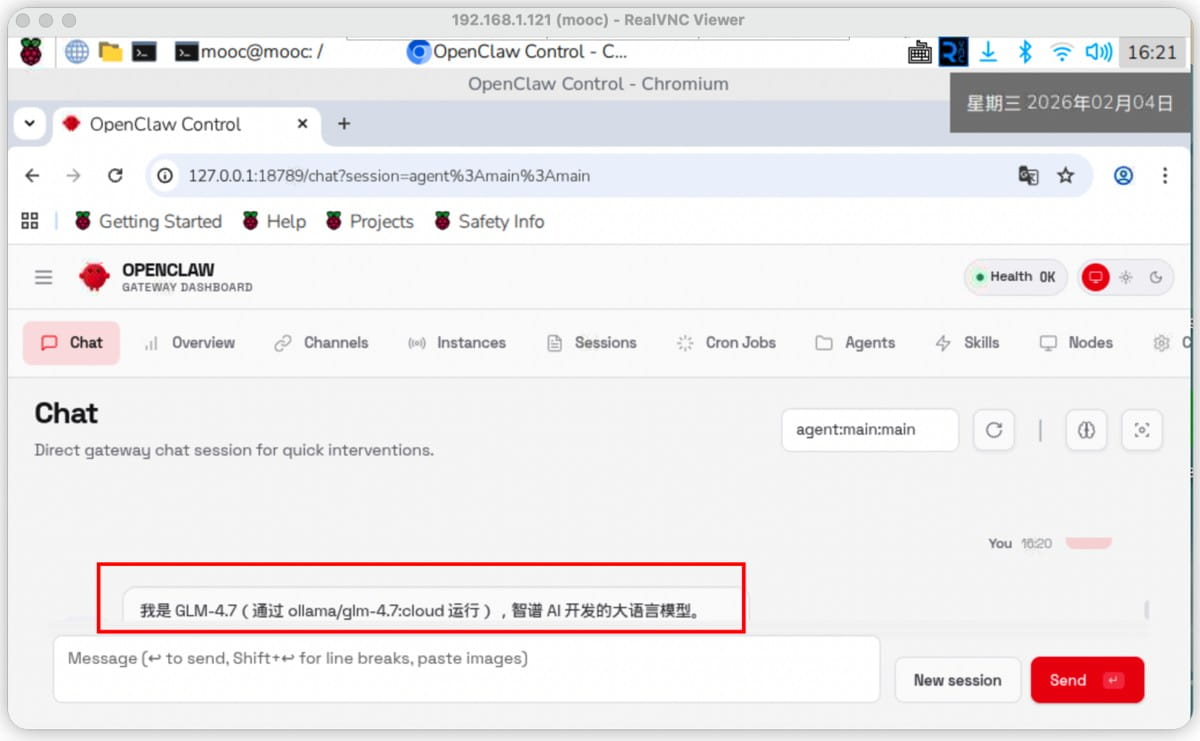
    🔟打开浏览器输入http://localhost:18789,输入"你是什么大模型",返回ollama/glm-4.7:cloud,表示Ollama成功接入OpenClaw。
    到此这篇关于树莓派部署OpenClaw的实现步骤的文章就介绍到这了,更多相关树莓派部署OpenClaw内容请搜索风君子博客以前的文章或继续浏览下面的相关文章,希望大家以后多多支持风君子博客!

    站内搜索