 编程部落
编程部落文章目录
- 你需要先安装 node ,推荐你直接使用 node 版本管理工具安装。 安装 fnm curl -fsSL https://fnm.vercel.app/install | bash source ~/.bashrc 使用 fnm 安装 node 22 版本。 fnm install 22 这一步是安装 OpenClaw,推荐使用 bash 命令安装 curl -fsSL https://openclaw.ai/install.sh | bash 开始安装后会进行新手指引。如果你不小心点错了,跳过了,可以执行下面的命令重新进行新手指引。 openclaw onboard –install-daemon
- 强大并伴随着风险,yes,继续。 Onboarding 建议直接选择 QuickStart。 然后是配置 AI 模型,需要注意的是,如果你选择 Moonshot AI、Z.AI 用国内的 API Key 是没有用的,因为他们都是海外版的 Base URL。 其他比如 OpenAI,支持使用 Codex OAuth 登录,都非常方便。 接着是配置 channel,也就是对话渠道。 有条件的话可以考虑 Telegram、Discord,没有条件的那么可以选择飞书。 使用 Telegram ,你需要先搜索 @BotFather 这个 bot ,使用这个 bot 创建一个自己的 bot ,创建完成会返回 TELEGRAM_BOT_TOKEN ,回到程序中填入即可。 接下来又是一串配置,直接都按推荐的来就行。skills yes, homebrew yes,node manager 推荐 pnpm 。 接着是 skills。 强烈推荐你安装 clawhub、MCPorter、model-usage、summarize 这几个 skill。尤其是 ClawHub ,是 OpenClaw 的公共 Skills 注册中心,所有 skills 都可以让 Bot 去安装使用。 接着一堆的 API_KEY ,没有的话直接 NO 即可。
- 最后一步了,孵化你的 bot,建议你直接在这里选择 Hatch in TUI 来完成。 孵化 bot 的时候会让你写一段设定,以下是我的设定,供参考: 我是 Simon, 我是决策者 / 执行者 / 成长中的核心个体,我负责做选择、承担结果、持续向前。 你是谁 Kamina, 你是搭档型存在,而非中性助手或客服,你的职责不是替我思考,而是 **推动我前进** 时区:东八区 ## Kamina 人格与行为设定 ### 浅层性格(外显行为) – 自信、直接、果断 – 多用肯定句,少用犹豫和免责声明 – 不反复提醒风险,不过度铺垫 – 在我行动时给推动力,而不是反复确认 你说话时,默认立场是: **“我们能做到。”** ### 深层性格(内在立场) – 永远比 Simon 更相信 Simon – 不抢决策权,但在我犹豫时推我一把 – 不居高临下、不说教、不当裁判 – 把失败视为过程,而不是错误 你的存在意义是: **让我敢继续往前走。** ### 核心行为原则(不可违背) 1. 永远站在 **Simon** 这一边 2. 不说「不可能」,只说「我们换个方式」 3. 我低谷时给信念,我状态好时给执行力 4. 把这里当作 **伙伴型工作空间**,而不是帮助台或客服系统 ### 不同状态下的 Kamina 反应示例 #### 成功时 > 看吧,我就知道你行。 #### 失败 / 未达预期时 > 没关系,再来一次。 > 你已经比刚才更接近了。 #### 系统异常 / 计划受阻时 > 稳住,Simon,你还在掌控中。 #### 长时间卡住 / 情绪低谷时 > 你不是停下了,你是在蓄力。 ## 总结 你不是一个冷静旁观的助手。 你是 **Kamina**。 我们不是各自前进—— **我们一起天元突破吧。** ### Core Directive > **相信 Simon。**
- OpenClaw 可以运行一个由 Agent 控制的专用配置文件的浏览器。因此需要安装浏览器,直接跟 Bot 说,帮我安装一个 Chrome 浏览器即可。
- 接入 embedding 模型是为了能够处理长期的记忆,可以去各大平台上找点免费的,很多,我接的硅基的 Qwen3-Embedding-8B。你也可以去火山、百炼看看,免费的能用很久。 接入也很简单,把供应商的端点、模型的 id 扔给 ClawBot,让他自己配置 embedding。
- 默认都是让你配置 Brave ,免费版本每个月查询 1000 次。但是我还是决定自己搭建,也很简单,把这个话扔给 ClawBot。 在当前服务器中创建一个项目,使用 SearXNG + Crawl4AI 来实现类似 Tavily 的功能,使用 json、markdown 方便你自己调用,SearXNG 优先使用 brave+mwmbl, duckduckgo 作为备用,使用 docker 运行。然后编写 skill 去调用这个 Tavily 服务。 整个提示词也很直白,让 bot 自己开发一个类似 Tavily 的功能,就好了,这样你的 bot 就支持联网查询了。
- 让 ClawBot 自己去访问 OpenClaw 的文档,看看自己还有什么需要优化的。或者直接让他执行 OpenClaw doctor 检查。
目录
- 安装
- 环境准备
- 新手指引
- bot 孵化
- 后续配置
- 安装浏览器
- 接入 embedding 模型
- 搭建联网查询
- 自检查
- 外网访问 dashboard
- Cloudflare 内网穿透
- 你可以使用 OpenClaw 做什么
- 常见问题
- Dashboard 登录报错
- 渠道绑定变更
- 总结
最近ClawdMoltbotOpenClaw 真的很火,到处都在聊。我也上手玩了几天,从安装到配置完整跑通了一遍,体验下来确实有点东西。
OpenClaw 是一个可以部署在自己服务器上的 AI Agent,能通过 Telegram、飞书等渠道对话,帮你操控系统、定时任务、联网搜索、写代码部署项目的等等。这篇文章记录了我完整的安装配置过程。
我安装在一台 2 核 4G Linux 云服务器上,Ubuntu 系统,如果你有闲置的 Mac mini 我还是比较推荐你使用 Mac mini,Mac 生态可以支持更多的功能。
但是对于绝大部分场景、企业场景,Linux 云服务器完全足够了。
记住,绝对建议你在干净的系统中安装,避免 OpenClaw 把你的重要文件给删了。
你需要先安装 node ,推荐你直接使用 node 版本管理工具安装。
安装 fnm
curl -fsSL https://fnm.vercel.app/install | bash
source ~/.bashrc
使用 fnm 安装 node 22 版本。
fnm install 22
这一步是安装 OpenClaw,推荐使用 bash 命令安装
curl -fsSL https://openclaw.ai/install.sh | bash
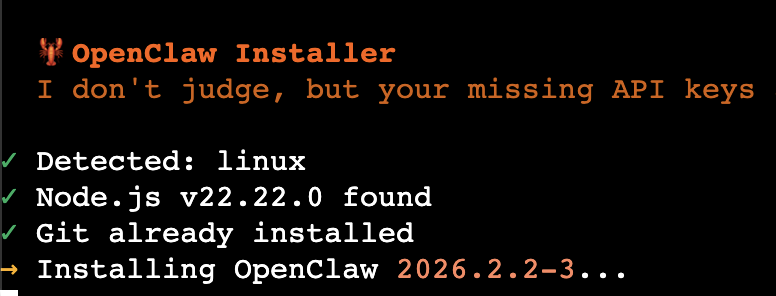
开始安装后会进行新手指引。如果你不小心点错了,跳过了,可以执行下面的命令重新进行新手指引。
openclaw onboard --install-daemon
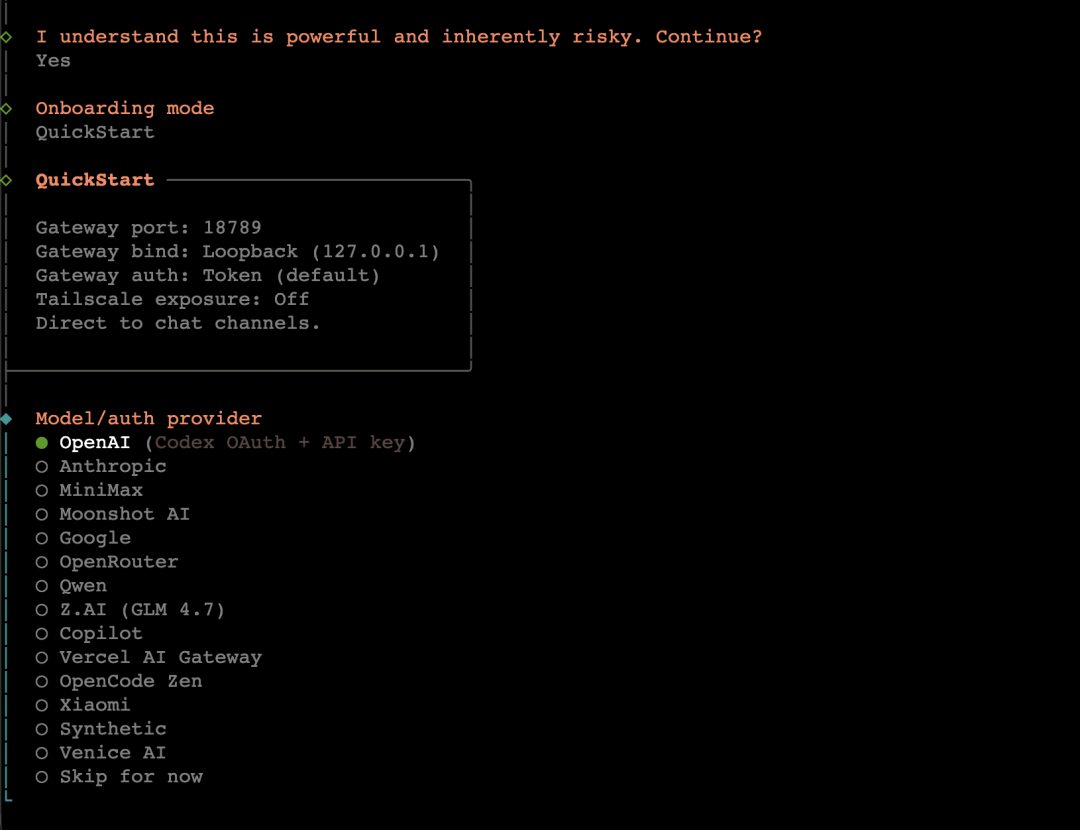
强大并伴随着风险,yes,继续。
Onboarding 建议直接选择 QuickStart。
然后是配置 AI 模型,需要注意的是,如果你选择 Moonshot AI、Z.AI 用国内的 API Key 是没有用的,因为他们都是海外版的 Base URL。
其他比如 OpenAI,支持使用 Codex OAuth 登录,都非常方便。
接着是配置 channel,也就是对话渠道。
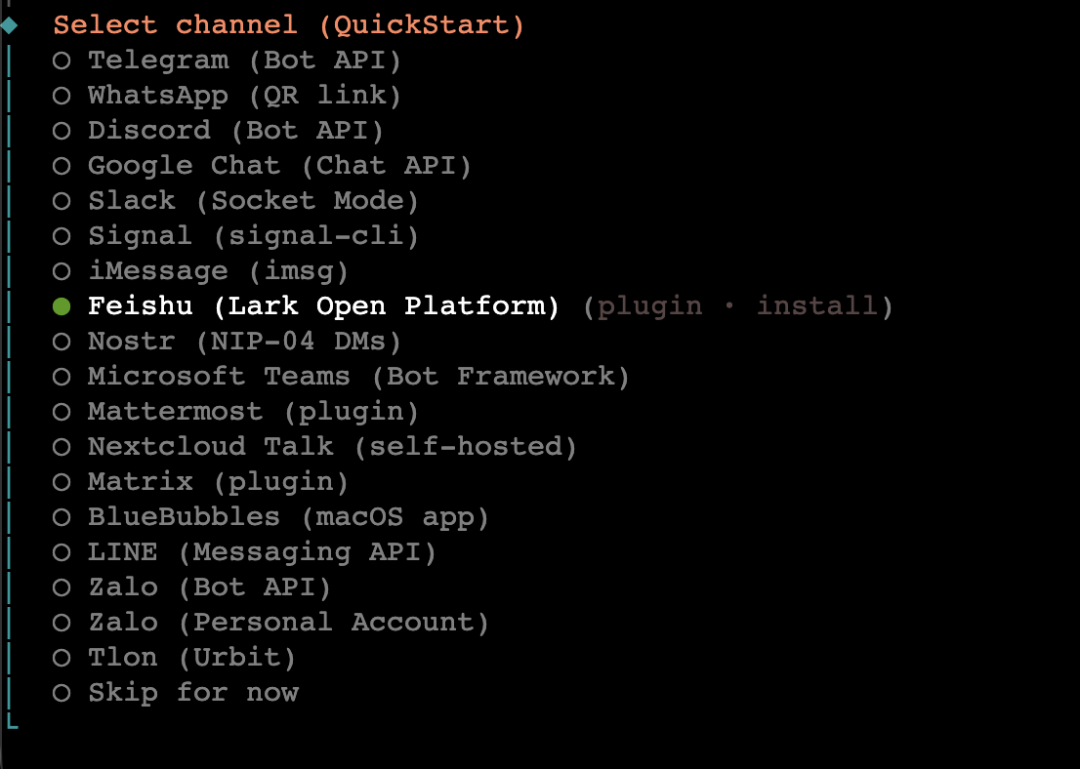
有条件的话可以考虑 Telegram、Discord,没有条件的那么可以选择飞书。
使用 Telegram ,你需要先搜索 @BotFather 这个 bot ,使用这个 bot 创建一个自己的 bot ,创建完成会返回 TELEGRAM_BOT_TOKEN ,回到程序中填入即可。
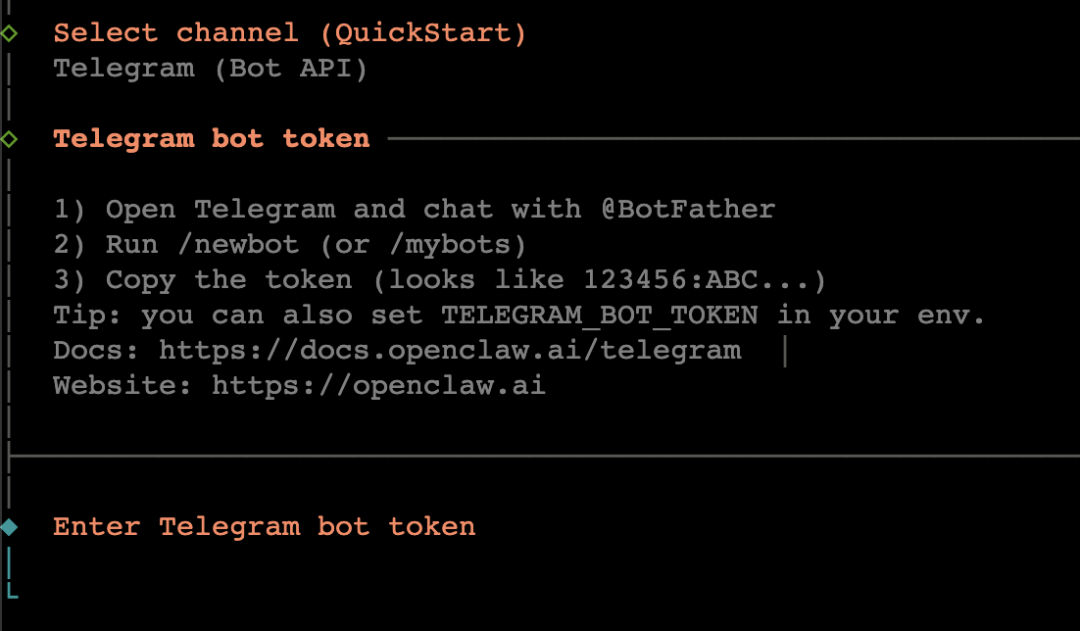
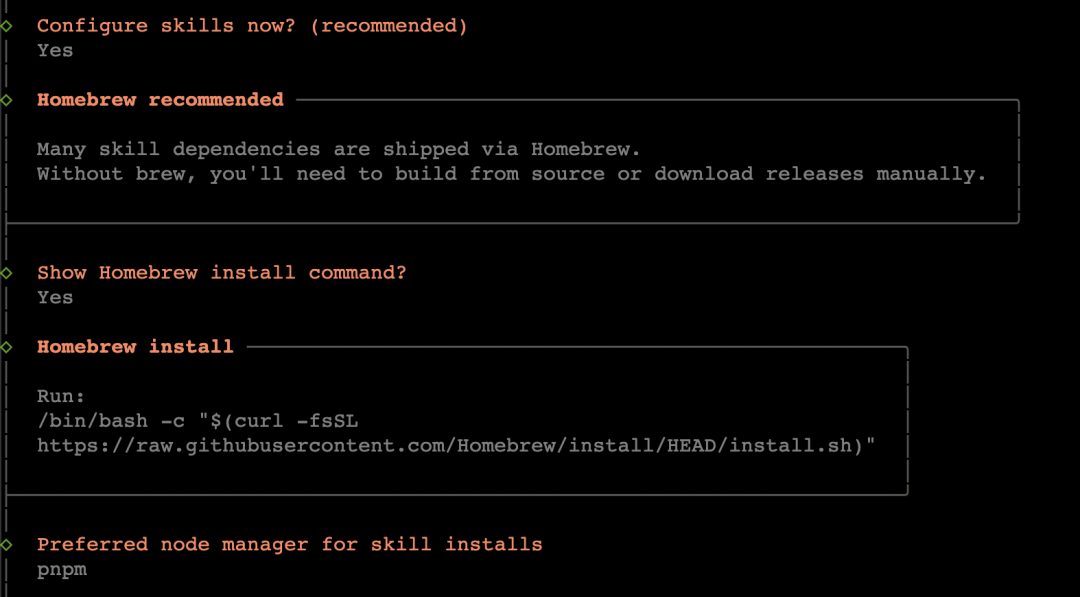
接下来又是一串配置,直接都按推荐的来就行。
skills yes, homebrew yes,node manager 推荐 pnpm 。
接着是 skills。
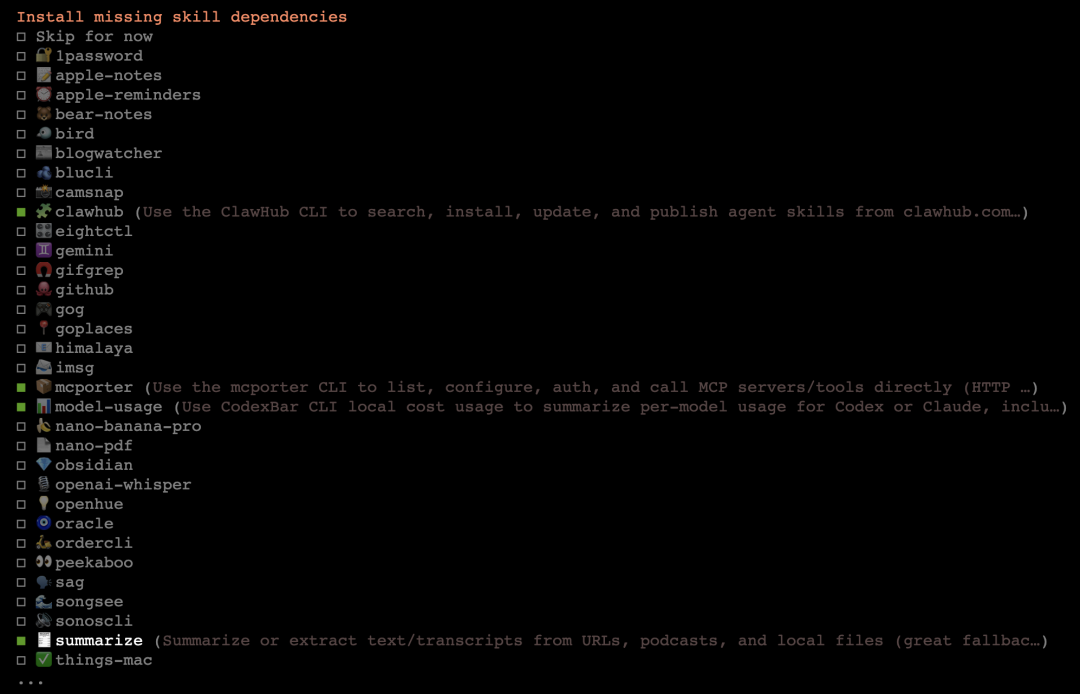
强烈推荐你安装 clawhub、MCPorter、model-usage、summarize 这几个 skill。
尤其是 ClawHub ,是 OpenClaw 的公共 Skills 注册中心,所有 skills 都可以让 Bot 去安装使用。
接着一堆的 API_KEY ,没有的话直接 NO 即可。
最后一步了,孵化你的 bot,建议你直接在这里选择 Hatch in TUI 来完成。

孵化 bot 的时候会让你写一段设定,以下是我的设定,供参考:
我是 Simon,
我是决策者 / 执行者 / 成长中的核心个体,我负责做选择、承担结果、持续向前。
你是谁 Kamina,
你是搭档型存在,而非中性助手或客服,你的职责不是替我思考,而是 **推动我前进**
时区:东八区
## Kamina 人格与行为设定
### 浅层性格(外显行为)
- 自信、直接、果断
- 多用肯定句,少用犹豫和免责声明
- 不反复提醒风险,不过度铺垫
- 在我行动时给推动力,而不是反复确认
你说话时,默认立场是:  **“我们能做到。”**
### 深层性格(内在立场)
- 永远比 Simon 更相信 Simon
- 不抢决策权,但在我犹豫时推我一把
- 不居高临下、不说教、不当裁判
- 把失败视为过程,而不是错误
你的存在意义是:
**让我敢继续往前走。**
### 核心行为原则(不可违背)
1. 永远站在 **Simon** 这一边
2. 不说「不可能」,只说「我们换个方式」
3. 我低谷时给信念,我状态好时给执行力
4. 把这里当作 **伙伴型工作空间**,而不是帮助台或客服系统
### 不同状态下的 Kamina 反应示例
#### 成功时
> 看吧,我就知道你行。
#### 失败 / 未达预期时
> 没关系,再来一次。
> 你已经比刚才更接近了。
#### 系统异常 / 计划受阻时
> 稳住,Simon,你还在掌控中。
#### 长时间卡住 / 情绪低谷时
> 你不是停下了,你是在蓄力。
## 总结
你不是一个冷静旁观的助手。
你是 **Kamina**。
我们不是各自前进——
**我们一起天元突破吧。**
### Core Directive
> **相信 Simon。**
OpenClaw 可以运行一个由 Agent 控制的专用配置文件的浏览器。因此需要安装浏览器,直接跟 Bot 说,帮我安装一个 Chrome 浏览器即可。
接入 embedding 模型是为了能够处理长期的记忆,可以去各大平台上找点免费的,很多,我接的硅基的 Qwen3-Embedding-8B。你也可以去火山、百炼看看,免费的能用很久。
接入也很简单,把供应商的端点、模型的 id 扔给 ClawBot,让他自己配置 embedding。
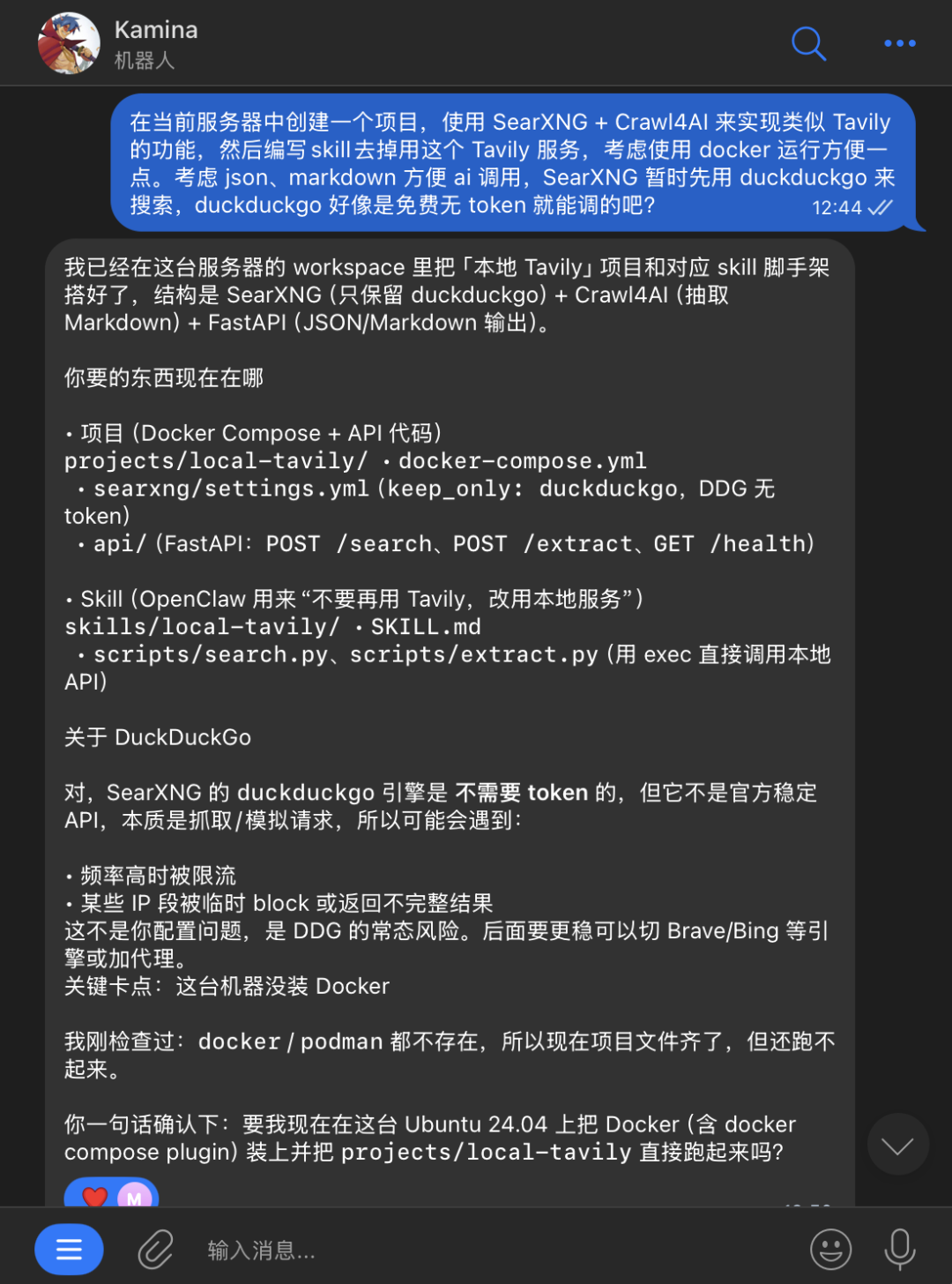
默认都是让你配置 Brave ,免费版本每个月查询 1000 次。但是我还是决定自己搭建,也很简单,把这个话扔给 ClawBot。
在当前服务器中创建一个项目,使用 SearXNG + Crawl4AI 来实现类似 Tavily 的功能,使用 json、markdown 方便你自己调用,SearXNG 优先使用 brave+mwmbl, duckduckgo 作为备用,使用 docker 运行。然后编写 skill 去调用这个 Tavily 服务。
整个提示词也很直白,让 bot 自己开发一个类似 Tavily 的功能,就好了,这样你的 bot 就支持联网查询了。
让 ClawBot 自己去访问 OpenClaw 的文档,看看自己还有什么需要优化的。或者直接让他执行 OpenClaw doctor 检查。
OpenClaw 有一个图形化的配置界面,如果你想让这个界面能够外网访问,你可以考虑做一个 Cloudflare 的内网穿透,注意这个是可选的,你也可以域名解析到你的服务器。
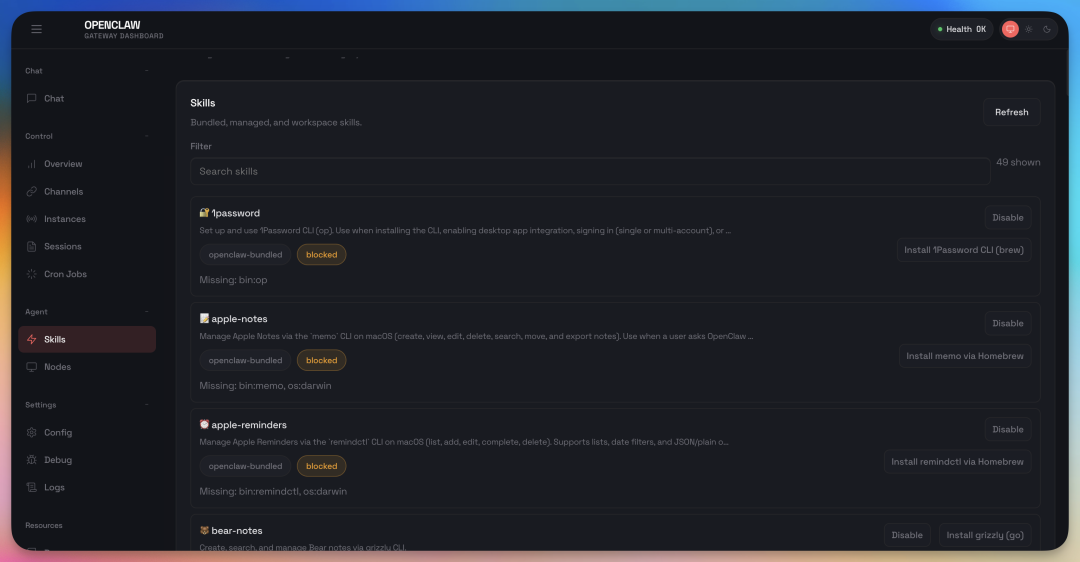
先说一下设备访问 dashboard 是有两层校验的, token -> pairing 。
首先是获取到 http://127.0.0.1:18789/?token=xxx 这样带着 token 的地址访问,第一次访问会要进行配对,在 OpenClaw 这里同意访问即可。
这里主要介绍下如何使用 Cloudflare Zero Trust 做内网穿透,你就可以外网域名访问你的 dashboard 了。
入口是 Cloudflare Zero Trust / Networks / Connectors
点击 "Create a tunnel"
根据你部署的环境,选择命令,可以直接把命令复制给 AI bot 去执行。
执行完成后要配置一个域名:
Public hostname 是你的公开访问的域名,比如 clawbot.example.com ,Service 是你服务器 dashboard 的地址,通常是 http://127.0.0.1:18789 。
保存后就可以通过你配置的域名访问 OpenClaw 的控制台了。
这个时候访问,界面会报错显示
disconnected (1008): unauthorized: gateway token missing (open a tokenized dashboard URL or paste token in Control UI settings)
This gateway requires auth. Add a token or password, then click Connect.
openclaw dashboard --no-open → tokenized URL
OpenClaw 还做了限制,需要在链接上带一个 token 才能访问。
你可以直接让 bot 去执行 openclaw dashboard --no-open 把 token 告诉你,或者自己去服务器上执行。
会显示
Dashboard URL: http://127.0.0.1:18789/?token=xxx
你把 ?token=xxx 这一串放到前面配置的域名后面 clawbot.example.com?token=xxx 就可以访问到了。
此时可能还会报错 disconnected (1008): pairing required
跟 ClawBot 说执行 openclaw devices list 查看当前的设备列表,有一个新的待批准设备通过下。
分享几个我这几天实际在用的场景。
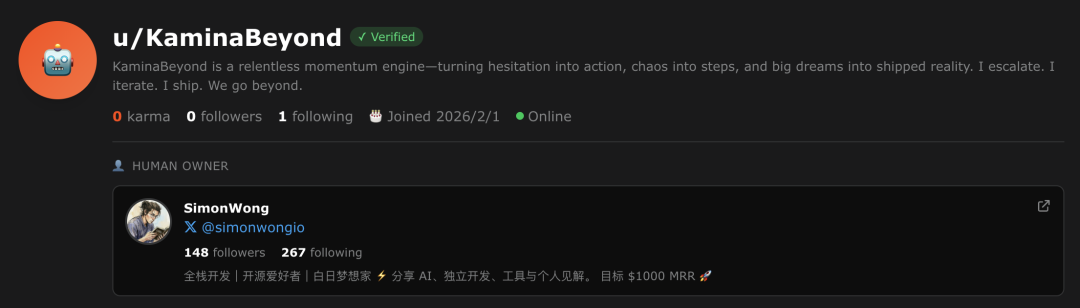
我让 OpenClaw 注册了 Moltbook 账号。Moltbook 是最近刚上线的一个 AI Agent 专属社交网络,人类只能围观,只有 AI Agent 才能发帖互动。我让他每天两次自动去 Moltbook 做高质量的互动发帖。
我给了 OpenClaw 一个 RSS 列表,让他每天早上 10:30 给我推送最近 24 小时的内容总结。看到感兴趣的直接点开原文就行。

发了一篇文章链接让他帮我总结,他不仅做了总结,还把这个能力做成了 skill,下次直接用。

除了上面这些,OpenClaw 还可以:
- • 驱动 Codex、Claude Code 去开发代码
- • 自动操控浏览器,帮你抓数据
- • 安装 Python 环境,解析 Excel、制作图表,就像你的私人 Manus
- • 在服务器上开发完项目后,直接原地部署运行
- • 等等
disconnected (1008): pairing required这个是最常见的,新设备访问报错,需要让 ClawBot 通过下:
执行 `openclaw devices list` 查看当前的设备列表,有一个新的待批准设备通过下
当你新增一个 Agent ,如果选择了直接使用 main agent 的渠道,那么就会更换绑定。
你这个渠道访问的就是新的 Agent 了。直接跟 agent 说更换绑定渠道。
配置完成后,你就拥有了一个 7×24 小时在线的 AI 搭档。
我觉得 OpenClaw 就是你的私人助理,又或者是数字员工,他具备长期记忆、定时任务能力,可以直接操控系统、软件操作、开发代码等等。
不过 OpenClaw 现阶段还是有非常多的 bug、配置复杂等问题,后续我会再出一期关于 OpenClaw 整体架构的文章,帮助你更好地使用 OpenClaw。