Linux怎么在终端和GNOME中切换用户?

Written by

in

文章目录
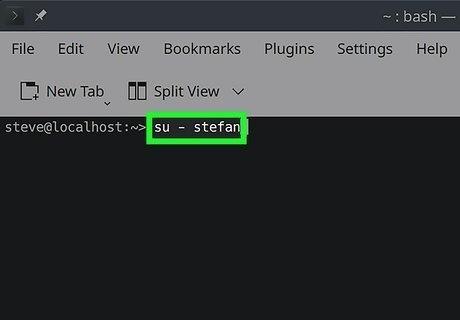
  • 使用su – 用户名来以另一个用户身份登录。在命令行中使用此命令切换到另一个用户。"-"表示您想以用户名登录并假设他们的环境变量、主目录和shell偏好设置。一旦您输入了他们的密码,您的提示符将更改为该用户的提示符。 如果您想切换用户而不更改您的shell,则省略连字符。例如,su username。 sudo C 用户名 与 sudo -l 用户名 和 `sudo –login 用户名` 的作用相同。 在一些Linux发行版中(非Ubuntu),您可以使用`su -`(无需指定用户名)来成为root用户。但建议使用`sudo`在需要时执行root级别的命令,而不是直接成为root用户,因为这样做破坏东西的可能性要小得多。
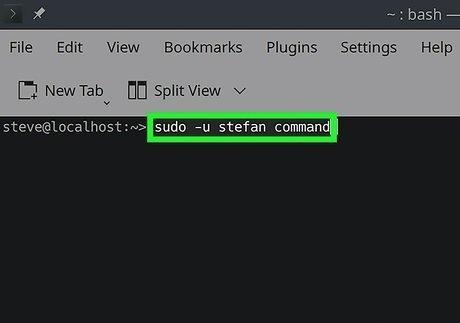
  • 使用sudo -u 用户名命令以另一个用户的身份运行命令。就像使用 sudo 以 root 权限运行命令一样,您也可以使用它以其他用户的身份执行任何命令。 您需要输入用户的密码来执行命令。如果您不知道密码,您可以使用`passwd`命令进行更改。
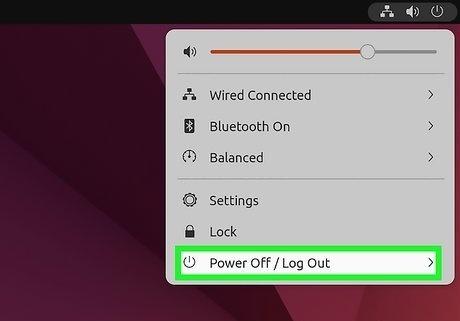
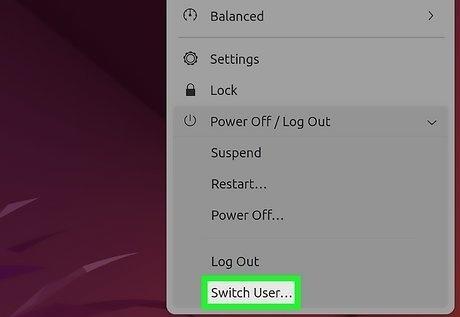
  • 1. 点击系统菜单。 2. 点击关机/注销。这将展开更多选项。 3. 点击切换用户并输入该用户的登录信息。只要您的Linux系统中至少添加了一个其他用户,您就会看到**切换用户**选项。 当你切换用户时,你正在运行的程序将继续在后台运行。 你可以根据需要轻松地在用户之间来回切换。 小提示: 运行whoami命令以查看你以哪个用户身份登录。如果你使用su切换到另一个用户,whoami将报告你更改到的用户名。如果你使用sudo以另一个用户的身份运行命令,使用whoami时你仍然会看到你的常规登录名。
  • 目录
    • 使用Su
    • 使用sudo
    • 使用GNOME

    使用su – 用户名来以另一个用户身份登录。在命令行中使用此命令切换到另一个用户。"-"表示您想以用户名登录并假设他们的环境变量、主目录和shell偏好设置。一旦您输入了他们的密码,您的提示符将更改为该用户的提示符。

    • 如果您想切换用户而不更改您的shell,则省略连字符。例如,su username。
    • sudo C 用户名 与 sudo -l 用户名 和 `sudo –login 用户名` 的作用相同。
    • 在一些Linux发行版中(非Ubuntu),您可以使用`su -`(无需指定用户名)来成为root用户。但建议使用`sudo`在需要时执行root级别的命令,而不是直接成为root用户,因为这样做破坏东西的可能性要小得多。

    使用sudo -u 用户名命令以另一个用户的身份运行命令。就像使用 sudo 以 root 权限运行命令一样,您也可以使用它以其他用户的身份执行任何命令。

    您需要输入用户的密码来执行命令。如果您不知道密码,您可以使用`passwd`命令进行更改。

    1. 点击系统菜单

    2. 点击关机/注销。这将展开更多选项。

    3. 点击切换用户并输入该用户的登录信息。只要您的Linux系统中至少添加了一个其他用户,您就会看到**切换用户**选项。

    • 当你切换用户时,你正在运行的程序将继续在后台运行。
    • 你可以根据需要轻松地在用户之间来回切换。

    小提示:

    运行whoami命令以查看你以哪个用户身份登录。如果你使用su切换到另一个用户,whoami将报告你更改到的用户名。如果你使用sudo以另一个用户的身份运行命令,使用whoami时你仍然会看到你的常规登录名。

    站内搜索