 编程部落
编程部落文章目录
目录
- 1. 为什么提取 PDF 图片比想象中复杂
- 2. 环境配置
- 3. 核心实现:使用 PdfImageHelper 提取图像
- 4. 深度进阶:处理复杂场景
- 过滤微小元素
- 获取图像位置坐标
- 内存与性能
- 5. 应用场景
- 结语
在现代企业的数据工作流中,PDF 文档不仅是文字的载体,往往还沉淀了大量关键的视觉数据——从技术手册中的零件图解,到财务报告中的趋势图表。手动截取这些图片不仅低效,且无法保证原始分辨率。
对于开发者而言,通过编程方式自动化提取这些资源是提升生产力的核心。本文将探讨如何利用 Python 深度解析 PDF 页面树,并利用 Spire.PDF for Python 构建一个 PDF 图像提取脚本。
在开始编写代码之前,我们需要理解 PDF 的底层存储逻辑。与 HTML 或 Word 不同,PDF 并不总是将图片存储为独立的文件引用。
- 资源字典 (Resource Dictionary):PDF 页面通过
XObject(外部对象)来定义图像。这意味着一张公司 Logo 可能在 100 页的文档中被引用了 100 次,但在内存中只存储一份。 - 压缩与色彩:图片在 PDF 内部可能经过了 DCTDecode(JPEG)或 FlateDecode(PNG)等多种压缩处理。
- PdfImageHelper 的作用:相比于直接从页面导出,使用
PdfImageHelper可以更精准地定位页面上的图像信息流,确保提取出的资源保持原始的采样率。
在 Python 环境中,我们可以通过 pip 轻松安装所需的库。该库的优势在于它对 PDF 结构的解析非常透彻,能够处理各种复杂的嵌套对象。
pip install Spire.PDF
在 Spire.PDF 的最新版本中,推荐使用 PdfImageHelper 类来处理图像提取任务。这种方式比传统的页面导出更具鲁棒性。
以下是完整的代码实现:
from spire.pdf.common import *
from spire.pdf import *
import os

def extract_pdf_images(input_file, output_folder):
    # 确保输出目录存在
    if not os.path.exists(output_folder):
        os.makedirs(output_folder)

    # 1. 初始化 PdfDocument 实例
    pdf = PdfDocument()

    # 2. 加载 PDF 文件
    pdf.LoadFromFile(input_file)

    # 3. 创建 PdfImageHelper 实例,这是提取的核心类
    image_helper = PdfImageHelper()

    # 4. 遍历文档中的每一个页面
    for i in range(pdf.Pages.Count):
        # 获取当前页面对象
        page = pdf.Pages.get_Item(i)

        # 获取该页面上所有的图像信息
        # GetImagesInfo 会返回一个包含图像元数据的列表
        image_info_list = image_helper.GetImagesInfo(page)

        # 5. 遍历当前页面的图像信息项
        for j in range(len(image_info_list)):
            # 构造保存路径,建议包含页码和图像索引
            output_path = os.path.join(output_folder, f"Image_Page{i+1}_{j}.png")

            # 直接调用图像对象的 Save 方法保存到本地
            image_info_list[j].Image.Save(output_path)
            print(f"已保存: {output_path}")

    # 6. 释放资源,关闭文档
    pdf.Close()
    print("提取任务已全部完成。")

# 执行调用
extract_pdf_images("technical_manual.pdf", "Extracted_Images")
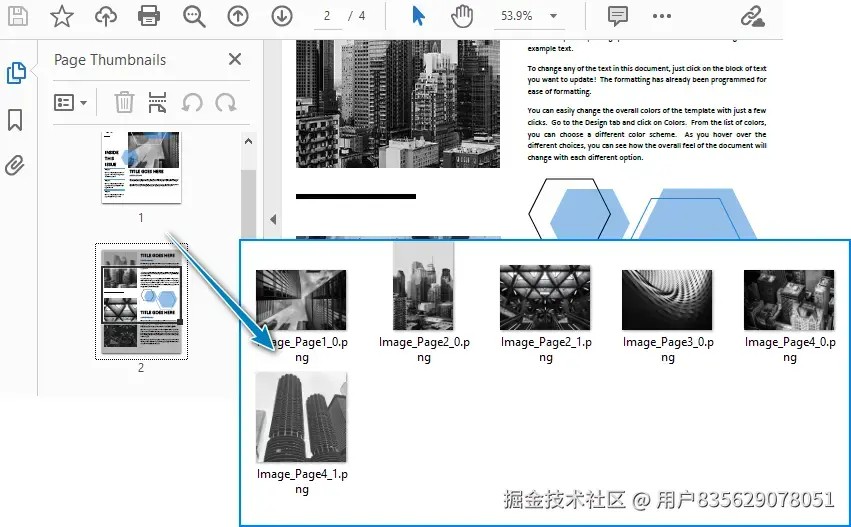
下面是提取结果示例:
在实际生产环境中,简单的遍历往往不够。我们需要考虑以下几个专业维度:
有些 PDF 包含大量的装饰性图标(如页脚的小横线或占位符)。我们可以通过 image_info_list[j].Width 和 Height 属性来设置阈值,过滤掉不具分析价值的碎片图。
PdfImageHelper 的强大之处在于它返回的 image_info 对象包含 Bounds 属性。这在构建 RAG(检索增强生成)系统时非常有用,因为你可以知道图片位于文本的哪个段落附近,从而建立准确的上下文关联。
对于超长文档(如 500 页以上的年报),建议在处理大型 PDF 时采用分段加载的方式。由于 pdf.Close() 会释放底层句柄,确保在脚本结束时调用它,避免内存泄漏。
这种自动化提取技术在以下领域具有极高的商业价值:
- 自动化内容迁移:将旧版的 PDF 资料库迁移到 Web 平台,自动填充配图。
- AI 训练集构建:从海量的医学 PDF 论文中自动抓取放射学影像或病理切片图。
- 文档审计:快速扫描文档中是否存在违规 Logo 或过时的视觉元素。
使用 Python 提取 PDF 图片不应仅仅是“截图”的替代方案,它更应该是文档结构化数据提取的重要一环。通过 PdfImageHelper 提供的 API,开发者可以用极少的代码量处理复杂的 PDF 资源调度。
到此这篇关于Python实现自动化批量提取PDF中的图片的文章就介绍到这了,更多相关Python提取PDF图片内容请搜索风君子博客以前的文章或继续浏览下面的相关文章希望大家以后多多支持风君子博客!
您可能感兴趣的文章:
- python实现PDF文档提取,分割与合并操作
- Python实现PDF信息的精准提取与结构化输出
- python实现简单提取PDF文档内文字
- Python实现高效提取PDF中的表格数据并导出为 TXT或Excel
- Python快速实现从PDF中提取文本与图像坐标的终极指南
- Python实现快速从指定页面PDF中提取文本
- Python结合OCR实现从扫描件PDF中提取文本