编程部落
编程部落有时候,Excel不能正确处理空白单元格。如下图1所示,左侧列A中存在一些空白单元格,它们均已被标记为黄色背景色;右侧列D中使用COUNTIF函数来统计各地区和空白单元格的数量。

微软Office LTSC 2021专业增强版 简体中文批量许可版 2024年09月更新
- 类型:办公软件
- 大小:2.2GB
- 语言:简体中文
- 时间:2024-09-12
查看详情

WPS Office 2025 V12.1.0.25225 官方最新正式版 32位/64位
- 类型:办公软件
- 大小:272MB
- 语言:简体中文
- 时间:2026-02-24
查看详情
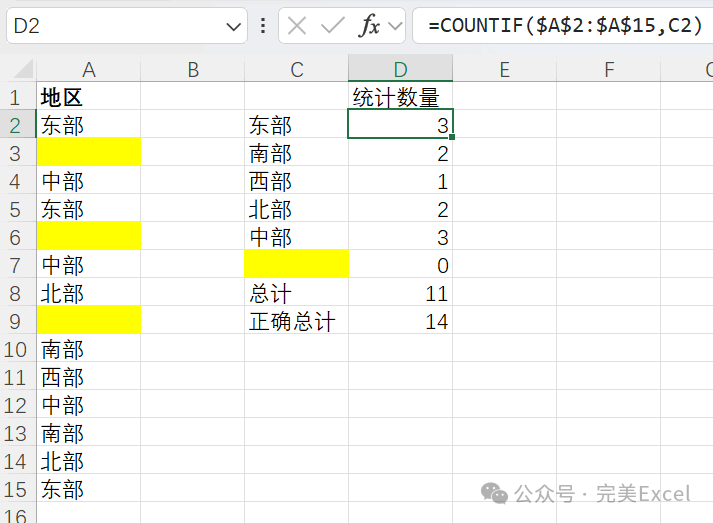
可以看出,单元格C7为空,用作单元格D7中的公式参数引用,如下图2所示。然而,在单元格D7中,并未正确计算出列A中的空单元格数量,而是返回0。
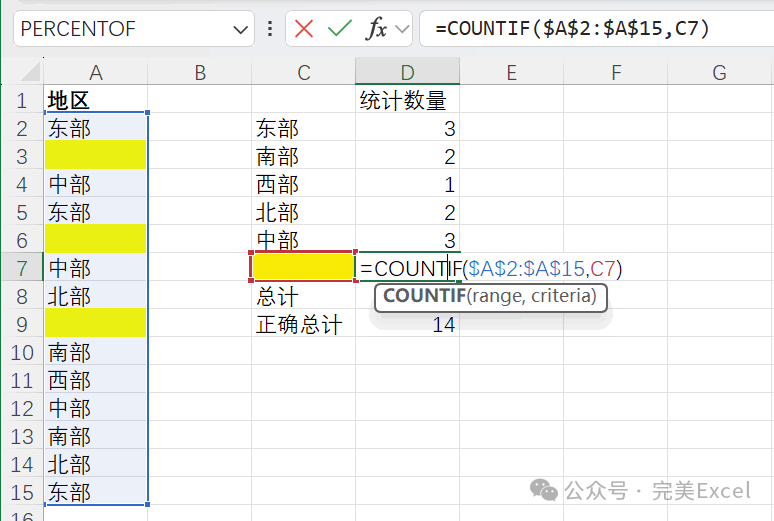
其实,想要正确计算出列A中空白单元格的数量,只需在单元格C7中输入:
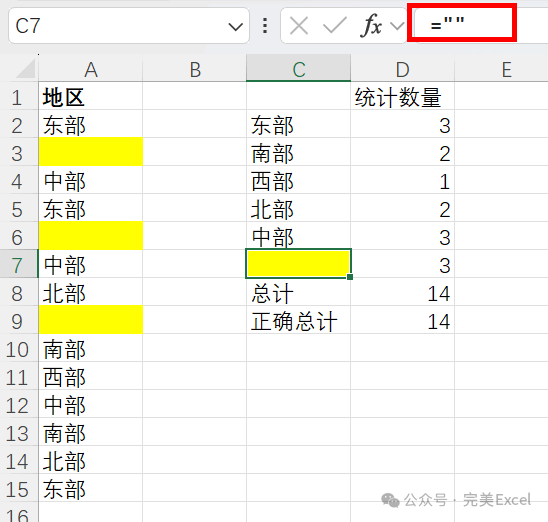
=””
即,Excel中两个引号代表空白单元格。
此时,单元格D7中的公式得出了正确的结果,如下图3所示。
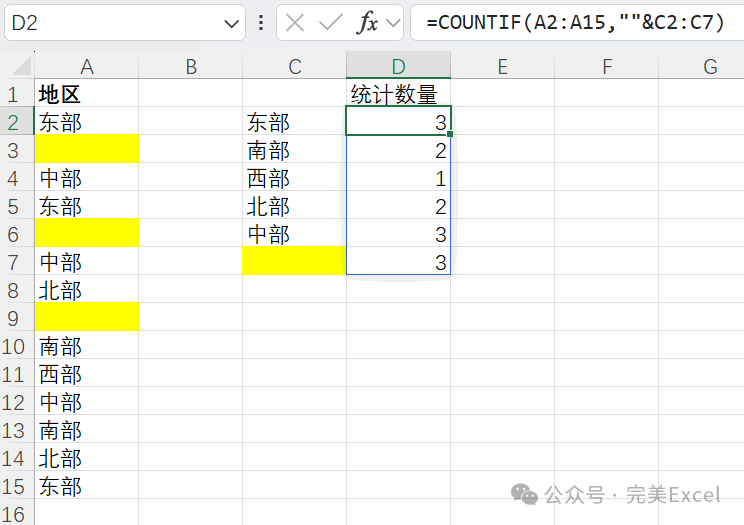
还有一种更为快速的方法,在单元格D2中输入公式:
=COUNTIF(A2:A15,""&C2:C7)
得到的结果如下图4所示。