pycharm如何使用服务器跑代码

作者:

文章目录
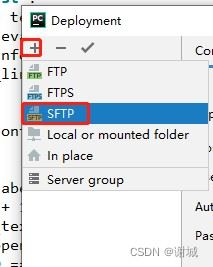
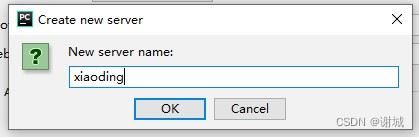
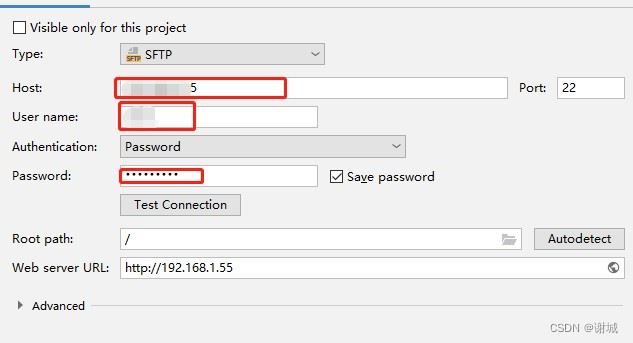
  • 点击“+”号,再点击“SFTP”。 随便起一个名字,点击“OK”。 输入对应的Host、User name、Password,点击“OK”。
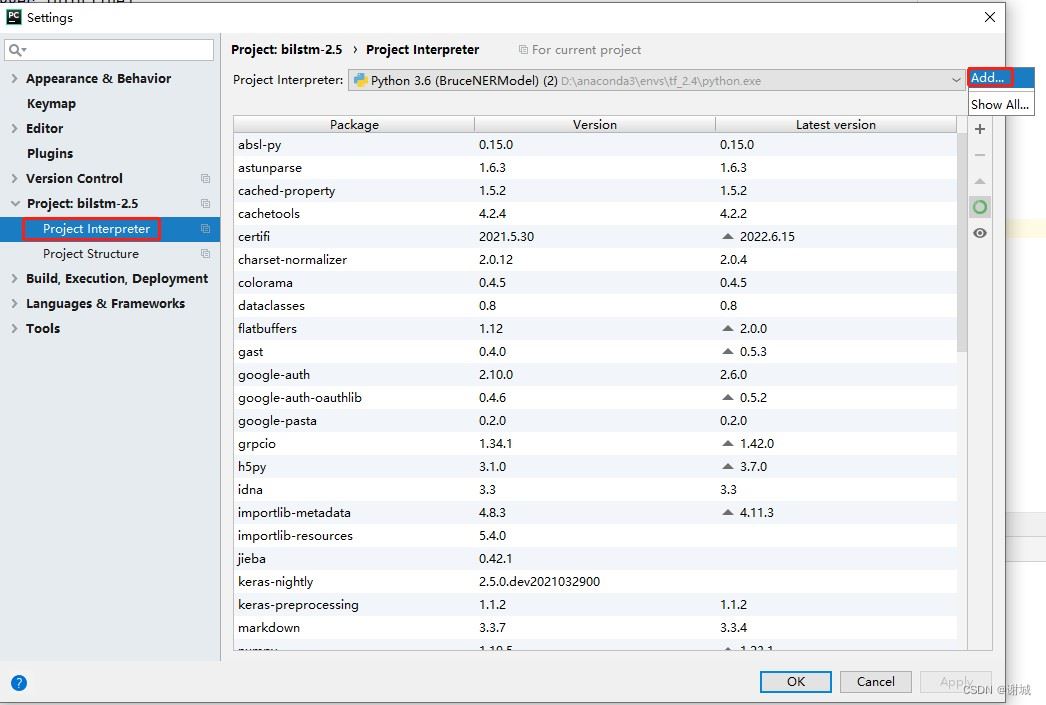
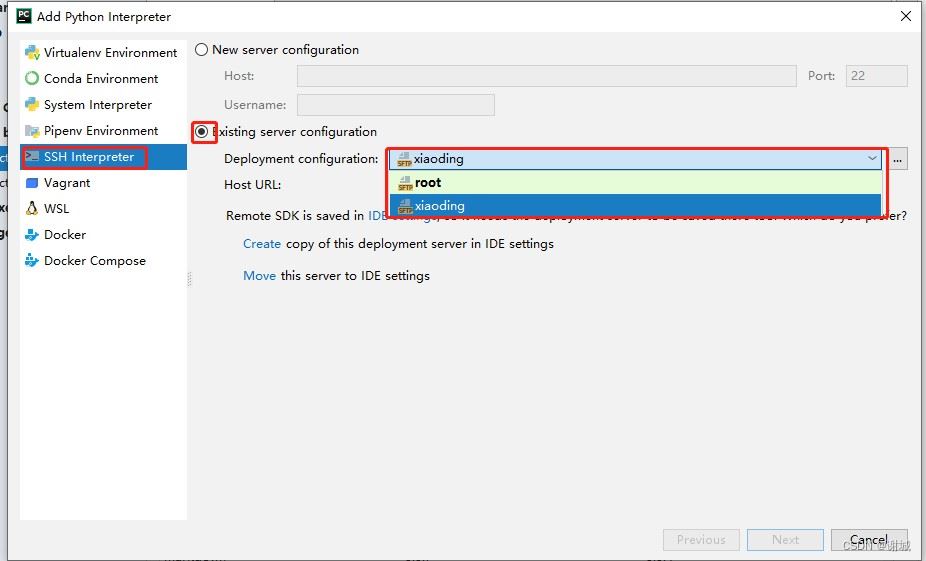
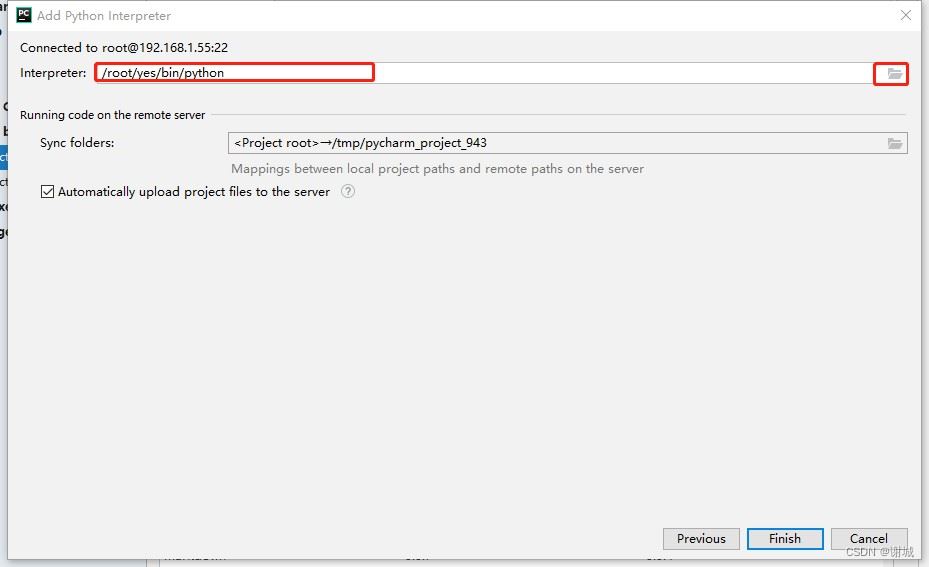
  • 在File中打开settings 选择“SSH Interpreter", 点击第二项“Existing server configuration”,选择之前创建的"xiaoding".点击“next”。 配置对应服务器上的python.exe,和配置anaconda的python.exe一样。 接下来,选择本地代码项目文件地址对应到服务器上的位置, 左边是本地的,右边是服务器的,这样设置的好处是,在本地修改的代码,会实时传到服务器上不需要手动传代码到服务器上。 注意每次打开新的代码项目,最好再重新配一个settings,不然代码无法实现实时上传。
  • 以上为个人经验,希望能给大家一个参考,也希望大家多多支持风君子博客。 您可能感兴趣的文章: Pycharm通过SSH、SFTP连接远程服务器实践 pycharm远程连接服务器运行pytorch的过程详解 在PyCharm中打包Python项目并将其运行到服务器上的方法(推荐) pycharm配置SSH远程连接服务器详细步骤(0基础详细版) PyCharm连接远程服务器配置的全过程 Pycharm中SSH、SFTP连接远程服务器编辑调试实例 用Python3通过PyCharm上传代码到Git服务器的详细过程
  • 目录
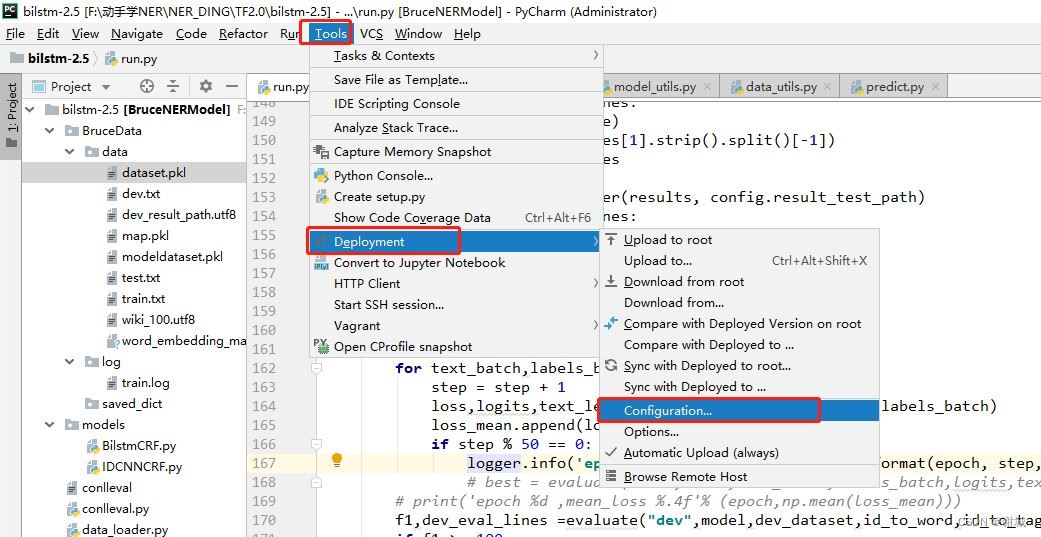
    • 1、首先打开configuration
    • 2、在settings中建立
    • 总结

    点击“+”号,再点击“SFTP”。

    随便起一个名字,点击“OK”。
    输入对应的Host、User name、Password,点击“OK”。
    在File中打开settings
    选择“SSH Interpreter", 点击第二项“Existing server configuration”,选择之前创建的"xiaoding".点击“next”。
    配置对应服务器上的python.exe,和配置anaconda的python.exe一样。
    接下来,选择本地代码项目文件地址对应到服务器上的位置,
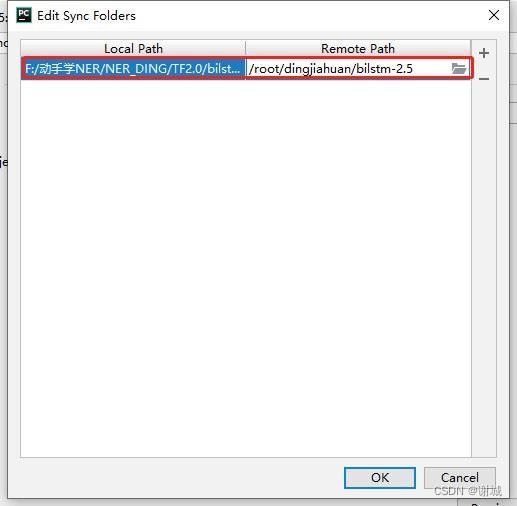
    左边是本地的,右边是服务器的,这样设置的好处是,在本地修改的代码,会实时传到服务器上不需要手动传代码到服务器上。

    注意每次打开新的代码项目,最好再重新配一个settings,不然代码无法实现实时上传。

    以上为个人经验,希望能给大家一个参考,也希望大家多多支持风君子博客。

    您可能感兴趣的文章:

    • Pycharm通过SSH、SFTP连接远程服务器实践
    • pycharm远程连接服务器运行pytorch的过程详解
    • 在PyCharm中打包Python项目并将其运行到服务器上的方法(推荐)
    • pycharm配置SSH远程连接服务器详细步骤(0基础详细版)
    • PyCharm连接远程服务器配置的全过程
    • Pycharm中SSH、SFTP连接远程服务器编辑调试实例
    • 用Python3通过PyCharm上传代码到Git服务器的详细过程

    站内搜索