 编程部落
编程部落文章目录
目录
- 引言
- 为什么选择 wxPython?
- 整体架构设计
- 核心一:数据模型
- 核心二:拖放机制
- 核心三:画布绘制
- 核心四:交互——移动与缩放
- 核心五:配置文件的保存与加载
- 核心六:运行预览
- 支持的组件一览
- 键盘快捷键
- 可扩展的方向
- 运行结果
你是否曾经有过这样的需求:想快速设计一个表单界面,但又不想手动计算每个控件的坐标和尺寸?本文将带你从零实现一个完整的 拖拽式表单设计器,它支持 12 种常用 GUI 组件、属性编辑、运行预览,以及配置文件的保存与加载。
C:pythoncodenewform_designer.py
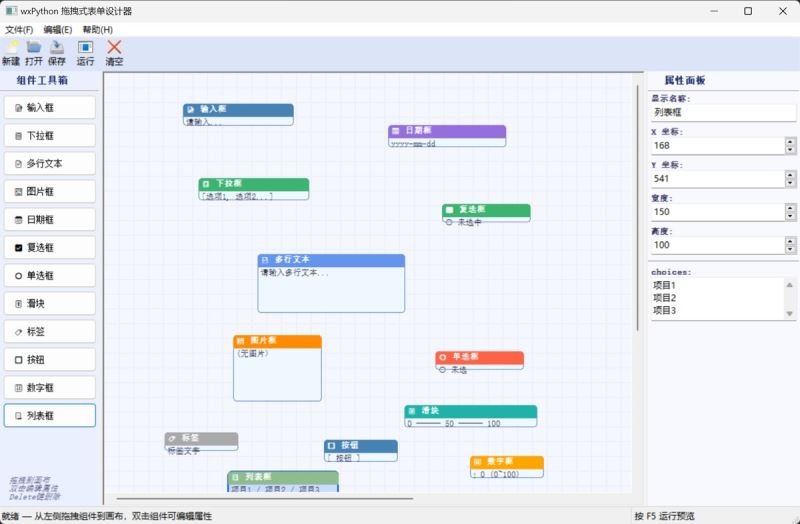
最终效果如下:左侧是组件工具箱,中间是设计画布,右侧是属性面板——和市面上的低代码平台很像,但完全用纯 Python 实现。
Python 的 GUI 框架有很多:Tkinter 轻量但功能有限,PyQt/PySide 功能强大但许可证复杂,而 wxPython 则是一个被低估的选择:
- 原生渲染,在各平台上界面风格与系统一致
- 内置拖放(Drag and Drop)支持,本项目的核心功能之一
- 丰富的控件库,日期选择器、滑块、列表框等开箱即用
- 完全免费的 LGPL 许可证
安装只需一行命令:
pip install wxPython
设计器分为五个核心模块:
MainFrame(主窗口)
├── ToolboxPanel       # 左侧组件工具箱(触发拖拽)
├── DesignCanvas       # 中间设计画布(接收拖放、绘制组件)
├── PropsPanel         # 右侧属性面板(编辑选中组件)
├── WidgetData         # 数据模型(每个组件的状态)
└── PreviewFrame       # 运行预览窗口(生成真实控件)
画布上的组件并不是真实的 wx 控件,而是用 wx.DC 纯绘制的"虚拟"组件。只有在点击"运行预览"时,才会创建真正的 wx 控件。这是设计器类工具的标准做法——将"设计态"和"运行态"分离。
一切的基础是数据。每个画布上的组件都用一个 WidgetData 对象表示:
class WidgetData:
    def __init__(self, wtype, x, y, w=None, h=None, label=None, props=None):
        self.wtype = wtype      # 组件类型,如 "TextCtrl"
        self.x, self.y = x, y  # 画布坐标
        self.w, self.h = w, h  # 宽高
        self.label = label      # 显示名称
        self.props = props      # 类型特定属性(字典)
props 字段存储每种组件独有的属性,例如输入框的 value 和 placeholder,下拉框的 choices,滑块的 min/max/value 等。这个设计让序列化变得非常简单——直接 to_dict() 转 JSON,再 from_dict() 还原即可。
拖放是整个设计器的灵魂。wxPython 提供了完善的 DragAndDrop API,分为两侧:
发送方(工具箱按钮): 按住按钮拖动时,把组件类型名作为文本数据发送出去:
def on_btn_drag(self, evt):
    data = wx.TextDataObject(btn.wtype)  # 例如 "TextCtrl"
    src = wx.DropSource(btn)
    src.SetData(data)
    src.DoDragDrop(wx.Drag_DefaultMove)
接收方(设计画布): 画布注册为 DropTarget,在 OnData 回调中获取坐标和类型,创建组件:
class CanvasDropTarget(wx.DropTarget):
    def OnData(self, x, y, result):
        self.GetData()
        wtype = self.data.GetText()
        ux, uy = self.canvas.CalcUnscrolledPosition(x, y)
        self.canvas.add_widget(wtype, ux, uy)
        return result
注意 CalcUnscrolledPosition 这个调用——画布支持滚动,必须把视口坐标转换为实际画布坐标,否则在画布滚动后放置的组件位置会出现偏移。
设计画布继承自 wx.ScrolledWindow,在 OnPaint 事件中使用 wx.BufferedPaintDC 进行双缓冲绘制,避免闪烁:
def on_paint(self, evt):
    dc = wx.BufferedPaintDC(self)
    self.DoPrepareDC(dc)  # 处理滚动偏移
    dc.Clear()
    # 绘制网格
    for x in range(0, width, 20):
        dc.DrawLine(x, 0, x, height)
    # 绘制所有组件
    for cw in self.widgets:
        cw.draw(dc)
每个组件的绘制逻辑包含三层:顶部的彩色类型标题条(不同类型对应不同颜色)、内容预览区(根据属性显示预览文本),以及选中时右下角的缩放手柄(一个 8×8 的蓝色小方块)。
组件的移动和缩放通过鼠标事件实现。点击时先判断命中区域:
def hit_test(self, x, y):
    # 优先检测右下角缩放手柄
    if handle_rect.Contains(x, y):
        return "handle_SE"
    # 再检测组件主体
    if body_rect.Contains(x, y):
        return "body"
    return None
鼠标按下时记录初始坐标和组件位置,移动时计算偏移量并更新:
def on_motion(self, evt):
    dx = ux - self.drag_start[0]
    dy = uy - self.drag_start[1]
    if self.drag_mode == "move":
        d.x = max(0, orig_x + dx)
        d.y = max(0, orig_y + dy)
    elif self.drag_mode == "resize":
        d.w = max(40, orig_w + dx)
        d.h = max(20, orig_h + dy)
    self.Refresh()
这里有两个细节值得注意:一是用 max(0, ...) 防止组件被拖出画布边界;二是调用 CaptureMouse() 捕获鼠标,这样即使鼠标移出窗口边界,拖拽也不会中断。
保存非常直接——把所有 WidgetData 序列化为 JSON:
def get_config(self):
    return {
        "widgets": [cw.data.to_dict() for cw in self.widgets]
    }

# 保存
with open(path, "w", encoding="utf-8") as f:
    json.dump(cfg, f, ensure_ascii=False, indent=2)
生成的 JSON 文件可读性很好,例如一个输入框的配置如下:
{
  "wtype": "TextCtrl",
  "x": 120,
  "y": 80,
  "w": 200,
  "h": 30,
  "label": "用户名",
  "props": {
    "value": "",
    "placeholder": "请输入用户名..."
  }
}
加载时反向操作,从字典重建 WidgetData 对象:
def load_config(self, cfg):
    self.widgets.clear()
    for d in cfg.get("widgets", []):
        wd = WidgetData.from_dict(d)
        self.widgets.append(CanvasWidget(wd))
    self.Refresh()
这种基于 JSON 的配置方案有很大的扩展潜力:可以版本控制、可以团队共享、甚至可以由其他工具程序生成。
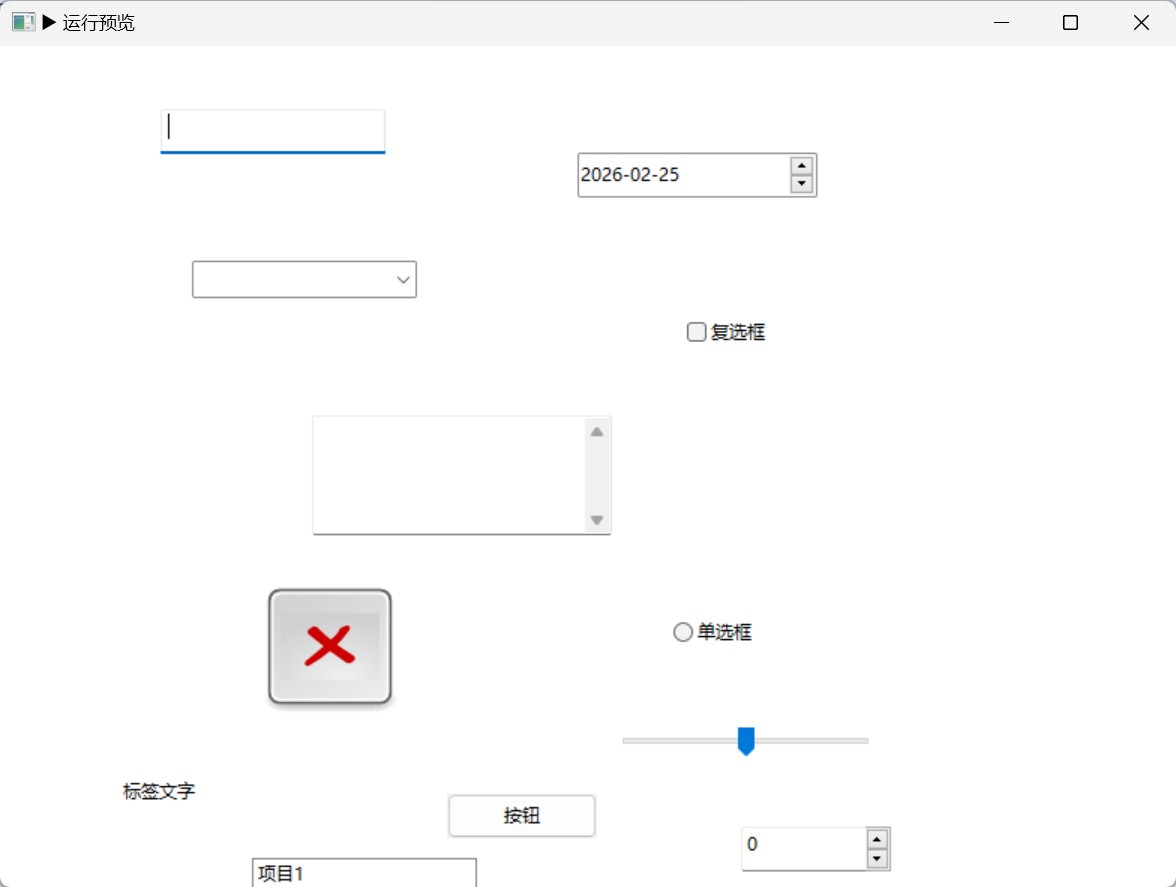
点击"运行"按钮后,遍历所有 WidgetData,根据类型创建对应的真实 wx 控件:
for cw in widgets:
    d, p = cw.data, cw.data.props
    if d.wtype == "TextCtrl":
        wx.TextCtrl(panel, value=p["value"], pos=(d.x, d.y), size=(d.w, d.h))
    elif d.wtype == "ComboBox":
        choices = p["choices"].split("n")
        wx.ComboBox(panel, choices=choices, pos=(d.x, d.y), size=(d.w, d.h))
    elif d.wtype == "DatePicker":
        wx.adv.DatePickerCtrl(panel, pos=(d.x, d.y), size=(d.w, d.h))
    # ... 其余类型
所有控件都放置在一个不带布局管理器的 wx.Panel 上,坐标直接来自设计数据——所见即所得。
| 图标 | 类型 | 说明 |
|---|---|---|
| 📝 | 输入框 TextCtrl | 单行文本输入 |
| 📋 | 下拉框 ComboBox | 下拉选择+文字输入 |
| 📄 | 多行文本 TextArea | 多行文本编辑区 |
| 🖼️ | 图片框 StaticBitmap | 显示本地图片文件 |
| 📅 | 日期框 DatePicker | 日历日期选择器 |
| ☑️ | 复选框 CheckBox | 布尔值选择 |
| 🔘 | 单选框 RadioButton | 单项选择 |
| 🎚️ | 滑块 Slider | 数值范围选择 |
| 🏷️ | 标签 StaticText | 静态显示文字 |
| 🔲 | 按钮 Button | 可点击按钮 |
| 🔢 | 数字框 SpinCtrl | 带上下箭头的数字输入 |
| 📃 | 列表框 ListBox | 多项可选列表 |
| 快捷键 | 功能 |
|---|---|
Delete |
删除选中组件 |
↑ ↓ ← → |
微移组件(1px) |
Shift + 方向键 |
快速移动(10px) |
F5 |
运行预览 |
Ctrl + S |
保存配置 |
Ctrl + O |
打开配置 |
Ctrl + N |
新建 |
| 双击组件 | 打开属性编辑对话框 |
这个设计器目前是一个完整可用的原型,但还有很多可以扩展的方向:
1. 对齐辅助线
在拖动时检测与其他组件的对齐关系,显示磁力吸附线,这是专业 UI 设计工具的标配。
2. 撤销/重做(Undo/Redo)
用命令模式(Command Pattern)记录每次操作,用栈结构管理历史。
3. 代码导出
将配置直接生成可运行的 wxPython 代码——这样设计器就成了真正的低代码生成工具。
4. 组件分组与对齐
支持框选多个组件,批量移动、统一对齐(左对齐、居中对齐等)。
5. 更多组件类型
加入 wx.grid.Grid(表格)、wx.TreeCtrl(树形列表)等复杂控件。
以上就是使用Python从零打造一个拖拽式表单设计器的详细内容,更多关于Python拖拽式表单设计器的资料请关注风君子博客其它相关文章!
您可能感兴趣的文章:
- 使用Python和Selenium实现表单的自动填充与提交功能
- Python实现自动化表单填写功能
- Python中进行表单处理的方法详解
- 详解如何使用Python和正则表达式处理XML表单数据
- Python+Selenium实现表单自动填充和提交