
Python实现PDF表单的自动化创建与智能填充

Written by

in

文章目录
  • 本教程依赖: Spire.PDF for Python plum-dispatch v1.7.4(底层方法分发支持) 安装方式如下: pip install Spire.PDF 该库还为小型项目提供了免费版:pip install Spire.PDF.Free 如果你在 Windows 环境下安装遇到问题,可以参考官方安装说明文档。
  • 在创建 PDF 表单之前,我们需要理解一个核心结构: PdfForm —— 表示整个交互式表单 PdfField —— 表示单个字段 各类字段对象 —— 表示不同类型的表单控件 Spire.PDF 提供了丰富的字段类型,常用的包括: 类名 说明 常用属性 PdfTextBoxField 文本框,用于录入姓名、地址等 Bounds, Font, Text PdfCheckBoxField 复选框,用于多选场景 Checked (True/False) PdfRadioButtonListField 单选按钮组,互斥选项 Items, SelectedIndex PdfComboBoxField 组合框(下拉列表) Items, Font PdfButtonField 提交/重置按钮 Actions.MouseDown 在多数业务表单中,基本就是这些类型的组合。
  • 在了解了不同表单域类型及其用途之后,下一步就是把这些字段真正组织成一份可用的 PDF 表单。从实现角度来看,表单创建并不复杂,本质上就是先搭好文档结构,再逐步往里放入字段控件。只要流程清晰,后续扩展或调整字段都会非常轻松。 创建表单的基本步骤如下: 创建 PdfDocument 添加页面 创建字段对象 设置字段位置(Bounds) 添加到 doc.Form.Fields 保存文档 下面我们通过一个简单的示例,构建一份员工入职登记表模板,包含文本输入、材料清单复选、性别单选以及部门与职位级别的下拉选择控件: from spire.pdf.common import * from spire.pdf import * # 初始化文档 doc = PdfDocument() page = doc.Pages.Add() # 定义布局基准坐标 baseX = 120.0 baseY = 40.0 brush_title = PdfSolidBrush(PdfRGBColor(Color.get_DarkBlue())) brush_text = PdfSolidBrush(PdfRGBColor(Color.get_Black())) # 设置字体 font = PdfTrueTypeFont(“宋体”, 11.0, PdfFontStyle.Regular, True) # 1. 文本框:姓名 page.Canvas.DrawString(“员工姓名:”, font, brush_title, PointF(10.0, baseY)) txt_name = PdfTextBoxField(page, “EmpName”) txt_name.Bounds = RectangleF(baseX, baseY, 160.0, 16.0) txt_name.Font = font doc.Form.Fields.Add(txt_name) # 2. 复选框:入职材料清单 baseY += 35.0 page.Canvas.DrawString(“提交材料:”, font, brush_title, PointF(10.0, baseY)) # 选项一:身份证 cb_id = PdfCheckBoxField(page, “Doc_ID”) cb_id.Bounds = RectangleF(baseX, baseY, 16.0, 16.0) doc.Form.Fields.Add(cb_id) page.Canvas.DrawString(“身份证复印件”, font, brush_text, PointF(baseX + 22.0, baseY)) # 选项二:学历学位证书 cb_edu = PdfCheckBoxField(page, “Doc_Edu”) cb_edu.Bounds = RectangleF(baseX + 100.0, baseY, 16.0, 16.0) doc.Form.Fields.Add(cb_edu) page.Canvas.DrawString(“学历学位证书”, font, brush_text, PointF(baseX + 122.0, baseY)) # 3. 单选按钮:性别 baseY += 35.0 page.Canvas.DrawString(“性别:”, font, brush_title, PointF(10.0, baseY)) rb_gender = PdfRadioButtonListField(page, “Gender”) item_m = PdfRadioButtonListItem(“男”) item_m.Bounds = RectangleF(baseX, baseY, 16.0, 16.0) page.Canvas.DrawString(“男”, font, brush_text, PointF(baseX + 22.0, baseY)) item_f = PdfRadioButtonListItem(“女”) item_f.Bounds = RectangleF(baseX + 60.0, baseY, 16.0, 16.0) page.Canvas.DrawString(“女”, font, brush_text, PointF(baseX + 82.0, baseY)) rb_gender.Items.Add(item_m) rb_gender.Items.Add(item_f) doc.Form.Fields.Add(rb_gender) # 4. 组合框:所属部门 baseY += 35.0 page.Canvas.DrawString(“入职部门:”, font, brush_title, PointF(10.0, baseY)) cmb_dept = PdfComboBoxField(page, “Dept”) cmb_dept.Bounds = RectangleF(baseX, baseY, 160.0, 16.0) cmb_dept.Items.Add(PdfListFieldItem(“研发部”, “RD”)) cmb_dept.Items.Add(PdfListFieldItem(“市场部”, “MKT”)) cmb_dept.Items.Add(PdfListFieldItem(“行政部”, “ADMIN”)) cmb_dept.Font = font doc.Form.Fields.Add(cmb_dept) # 5. 组合框:职位级别 baseY += 35.0 page.Canvas.DrawString(“职位级别:”, font, brush_title, PointF(10.0, baseY)) cmb_level = PdfComboBoxField(page, “JobLevel”) cmb_level.Bounds = RectangleF(baseX, baseY, 160.0, 16.0) cmb_level.Items.Add(PdfListFieldItem(“初级 (P1-P2)”, “Junior”)) cmb_level.Items.Add(PdfListFieldItem(“中级 (P3-P5)”, “Senior”)) cmb_level.Items.Add(PdfListFieldItem(“高级 (P6+)”, “Expert”)) cmb_level.Font = font doc.Form.Fields.Add(cmb_level) # 6. 保存模板 doc.SaveToFile(“/output/入职表.pdf”) doc.Close() Spire.PDF for Python 创建的 PDF 表单域预览:
  • 在完成 PDF 表单模板的创建之后,下一步就是通过程序自动写入数据,例如员工信息、系统导出的业务数据等。相比手动填写,程序化填充不仅效率更高,也更适合批量处理和自动化场景。下面从整体流程入手,说明 Python 填充 PDF 表单域的核心思路。 填充流程的核心逻辑是: 加载 PDF 获取表单对象 获取字段集合 根据字段类型和名称进行赋值 在前一节中,我们已经通过代码创建了一个包含多种表单控件的 PDF 入职表。接下来,我们将基于这个已创建的表单,演示如何使用 Python 自动为各类表单域赋值,实现入职信息的批量或程序化填写。 下面的示例代码以该入职表为例,分别对文本框、复选框、单选按钮和组合框等字段进行填充,并最终生成一份已填写完成的 PDF 入职表。 from spire.pdf.common import * from spire.pdf import * # 1. 加载文档 doc = PdfDocument() doc.LoadFromFile(“E:/Administrator/Python1/output/入职表.pdf”) # 2. 获取表单字段集合 form = doc.Form try: formWidget = PdfFormWidget(form) fields = formWidget.FieldsWidget except: fields = form.FieldsWidget # 3. 遍历并填充字段 if fields is not None and fields.Count > 0: for i in range(fields.Count): field = fields.get_Item(i) name = field.Name # 文本框 if isinstance(field, PdfTextBoxFieldWidget): if name == “EmpName”: field.Text = “张岚” # 复选框 if isinstance(field, PdfCheckBoxWidgetFieldWidget): if name == “Doc_ID” or name == “Doc_Edu”: field.Checked = True # 单选按钮 if isinstance(field, PdfRadioButtonListFieldWidget): if name == “Gender”: field.SelectedIndex = 1 # 组合框 if isinstance(field, PdfComboBoxWidgetFieldWidget): if name == “Dept”: field.SelectedIndex = [0] if name == “JobLevel”: field.SelectedIndex = [2] # 4. 保存文档 doc.SaveToFile(“/output/员工入职表.pdf”) doc.Close() print(“填充任务已顺利完成!”) 填充完成后的 PDF 文件预览:
  • 通过 Spire.PDF for Python,我们可以轻松实现: 创建交互式 PDF 表单 自动填充表单字段 控制不同类型字段的选中状态 Python 代码更加简洁,逻辑更直观,非常适合数据驱动型业务自动化场景。 以上就是Python实现PDF表单的自动化创建与智能填充的详细内容,更多关于Python PDF表单创建填充的资料请关注风君子博客其它相关文章! 您可能感兴趣的文章: Python利用Spire.PDF for Python库抽取PDF文档文本 Python利用Spire.PDF for Python删除PDF指定页面 Python借助 Spire.PDF for Python提取PDF图片的终极指南 Python结合Free Spire.PDF for Python实现PDF页面旋转 Python利用Spire.PDF for Python合并PDF文件的实现过程 详解如何在VS Code中安装Spire.PDF for Python
  • 目录
    • 一、安装 Spire.PDF for Python
    • 二、Python 在 PDF 中创建可填写表单域
    • 三、表单创建的整体流程与实现思路
    • 四、Python 填充 PDF 表单的实现思路与流程
    • 五、常见问题
      • 1. 中文显示问题
      • 2. SelectedIndex 从 0 开始
    • 六、总结

      在很多业务场景中,PDF 表单不仅仅是展示模板,更是数据采集与流转的关键载体。相比传统“打印—填写—扫描”的方式,交互式 PDF 表单可以让用户直接在线填写并提交数据,大幅提升信息收集效率。

      无论是问卷调查、客户登记,还是入职申请表,只要表单结构设计合理,就可以实现数据的自动化采集与管理。本文将介绍如何使用 Spire.PDF for Python 创建可填写的 PDF 表单,并进一步实现自动填充。

      本教程依赖:

      • Spire.PDF for Python
      • plum-dispatch v1.7.4(底层方法分发支持)

      安装方式如下:

      pip install Spire.PDF

      该库还为小型项目提供了免费版:pip install Spire.PDF.Free

      如果你在 Windows 环境下安装遇到问题,可以参考官方安装说明文档。

      在创建 PDF 表单之前,我们需要理解一个核心结构:

      • PdfForm —— 表示整个交互式表单
      • PdfField —— 表示单个字段
      • 各类字段对象 —— 表示不同类型的表单控件

      Spire.PDF 提供了丰富的字段类型,常用的包括:

      类名 说明 常用属性
      PdfTextBoxField 文本框,用于录入姓名、地址等 Bounds, Font, Text
      PdfCheckBoxField 复选框,用于多选场景 Checked (True/False)
      PdfRadioButtonListField 单选按钮组,互斥选项 Items, SelectedIndex
      PdfComboBoxField 组合框(下拉列表) Items, Font
      PdfButtonField 提交/重置按钮 Actions.MouseDown

      在多数业务表单中,基本就是这些类型的组合。

      在了解了不同表单域类型及其用途之后,下一步就是把这些字段真正组织成一份可用的 PDF 表单。从实现角度来看,表单创建并不复杂,本质上就是先搭好文档结构,再逐步往里放入字段控件。只要流程清晰,后续扩展或调整字段都会非常轻松。

      创建表单的基本步骤如下:

      • 创建 PdfDocument
      • 添加页面
      • 创建字段对象
      • 设置字段位置(Bounds)
      • 添加到 doc.Form.Fields
      • 保存文档

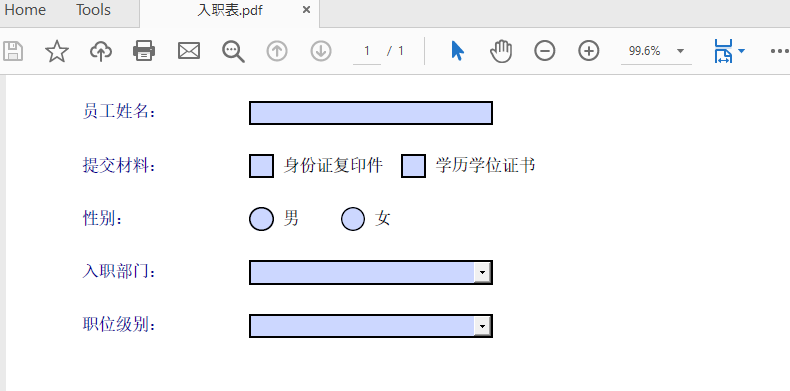
      下面我们通过一个简单的示例,构建一份员工入职登记表模板,包含文本输入、材料清单复选、性别单选以及部门与职位级别的下拉选择控件:

      from spire.pdf.common import *
      from spire.pdf import *
      
      # 初始化文档
      doc = PdfDocument()
      page = doc.Pages.Add()
      
      # 定义布局基准坐标
      baseX = 120.0
      baseY = 40.0
      brush_title = PdfSolidBrush(PdfRGBColor(Color.get_DarkBlue()))
      brush_text = PdfSolidBrush(PdfRGBColor(Color.get_Black()))
      # 设置字体
      font = PdfTrueTypeFont("宋体", 11.0, PdfFontStyle.Regular, True)
      
      # 1. 文本框:姓名
      page.Canvas.DrawString("员工姓名:", font, brush_title, PointF(10.0, baseY))
      txt_name = PdfTextBoxField(page, "EmpName")
      txt_name.Bounds = RectangleF(baseX, baseY, 160.0, 16.0)
      txt_name.Font = font
      doc.Form.Fields.Add(txt_name)
      
      # 2. 复选框:入职材料清单
      baseY += 35.0
      page.Canvas.DrawString("提交材料:", font, brush_title, PointF(10.0, baseY))
      # 选项一:身份证
      cb_id = PdfCheckBoxField(page, "Doc_ID")
      cb_id.Bounds = RectangleF(baseX, baseY, 16.0, 16.0)
      doc.Form.Fields.Add(cb_id)
      page.Canvas.DrawString("身份证复印件", font, brush_text, PointF(baseX + 22.0, baseY))
      
      # 选项二:学历学位证书
      cb_edu = PdfCheckBoxField(page, "Doc_Edu")
      cb_edu.Bounds = RectangleF(baseX + 100.0, baseY, 16.0, 16.0)
      doc.Form.Fields.Add(cb_edu)
      page.Canvas.DrawString("学历学位证书", font, brush_text, PointF(baseX + 122.0, baseY))
      
      # 3. 单选按钮:性别
      baseY += 35.0
      page.Canvas.DrawString("性别:", font, brush_title, PointF(10.0, baseY))
      rb_gender = PdfRadioButtonListField(page, "Gender")
      item_m = PdfRadioButtonListItem("男")
      item_m.Bounds = RectangleF(baseX, baseY, 16.0, 16.0)
      page.Canvas.DrawString("男", font, brush_text, PointF(baseX + 22.0, baseY))
      item_f = PdfRadioButtonListItem("女")
      item_f.Bounds = RectangleF(baseX + 60.0, baseY, 16.0, 16.0)
      page.Canvas.DrawString("女", font, brush_text, PointF(baseX + 82.0, baseY))
      rb_gender.Items.Add(item_m)
      rb_gender.Items.Add(item_f)
      doc.Form.Fields.Add(rb_gender)
      
      # 4. 组合框:所属部门
      baseY += 35.0
      page.Canvas.DrawString("入职部门:", font, brush_title, PointF(10.0, baseY))
      cmb_dept = PdfComboBoxField(page, "Dept")
      cmb_dept.Bounds = RectangleF(baseX, baseY, 160.0, 16.0)
      cmb_dept.Items.Add(PdfListFieldItem("研发部", "RD"))
      cmb_dept.Items.Add(PdfListFieldItem("市场部", "MKT"))
      cmb_dept.Items.Add(PdfListFieldItem("行政部", "ADMIN"))
      cmb_dept.Font = font
      doc.Form.Fields.Add(cmb_dept)
      
      # 5. 组合框:职位级别
      baseY += 35.0
      page.Canvas.DrawString("职位级别:", font, brush_title, PointF(10.0, baseY))
      cmb_level = PdfComboBoxField(page, "JobLevel")
      cmb_level.Bounds = RectangleF(baseX, baseY, 160.0, 16.0)
      cmb_level.Items.Add(PdfListFieldItem("初级 (P1-P2)", "Junior"))
      cmb_level.Items.Add(PdfListFieldItem("中级 (P3-P5)", "Senior"))
      cmb_level.Items.Add(PdfListFieldItem("高级 (P6+)", "Expert"))
      cmb_level.Font = font
      doc.Form.Fields.Add(cmb_level)
      
      # 6. 保存模板
      doc.SaveToFile("/output/入职表.pdf")
      doc.Close()
      

      Spire.PDF for Python 创建的 PDF 表单域预览:
      在完成 PDF 表单模板的创建之后,下一步就是通过程序自动写入数据,例如员工信息、系统导出的业务数据等。相比手动填写,程序化填充不仅效率更高,也更适合批量处理和自动化场景。下面从整体流程入手,说明 Python 填充 PDF 表单域的核心思路。

      填充流程的核心逻辑是:

      • 加载 PDF
      • 获取表单对象
      • 获取字段集合
      • 根据字段类型和名称进行赋值

      在前一节中,我们已经通过代码创建了一个包含多种表单控件的 PDF 入职表。接下来,我们将基于这个已创建的表单,演示如何使用 Python 自动为各类表单域赋值,实现入职信息的批量或程序化填写。

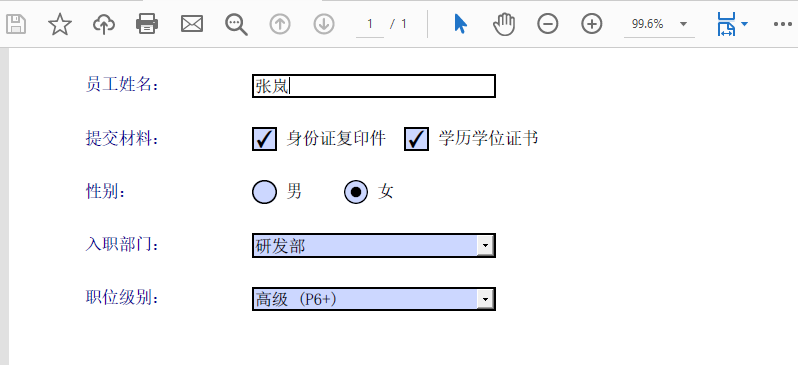
      下面的示例代码以该入职表为例,分别对文本框、复选框、单选按钮和组合框等字段进行填充,并最终生成一份已填写完成的 PDF 入职表。

      from spire.pdf.common import *
      from spire.pdf import *
      
      # 1. 加载文档
      doc = PdfDocument()
      doc.LoadFromFile("E:/Administrator/Python1/output/入职表.pdf")
      
      # 2. 获取表单字段集合
      form = doc.Form
      
      try:
          formWidget = PdfFormWidget(form)
          fields = formWidget.FieldsWidget
      except:
          fields = form.FieldsWidget
      
      # 3. 遍历并填充字段
      if fields is not None and fields.Count > 0:
          for i in range(fields.Count):
              field = fields.get_Item(i)
              name = field.Name
      
              # 文本框
              if isinstance(field, PdfTextBoxFieldWidget):
                  if name == "EmpName":
                      field.Text = "张岚"
      
              # 复选框
              if isinstance(field, PdfCheckBoxWidgetFieldWidget):
                  if name == "Doc_ID" or name == "Doc_Edu":
                      field.Checked = True
      
              # 单选按钮
              if isinstance(field, PdfRadioButtonListFieldWidget):
                  if name == "Gender":
                      field.SelectedIndex = 1
      
              # 组合框
              if isinstance(field, PdfComboBoxWidgetFieldWidget):
                  if name == "Dept":
                      field.SelectedIndex = [0]
                  if name == "JobLevel":
                      field.SelectedIndex = [2]
      
      # 4. 保存文档
      doc.SaveToFile("/output/员工入职表.pdf")
      doc.Close()
      
      print("填充任务已顺利完成!")


      填充完成后的 PDF 文件预览:
      如果填充后中文显示为空白或乱码,基本就是字体问题。

      一定要使用:

      PdfTrueTypeFont("宋体", 12.0, PdfFontStyle.Regular, True)

      并确保系统存在对应字体文件。

      列表框和组合框都采用 0-based 索引。逻辑值不等于显示文本,尤其在对接数据库时要特别注意。

      通过 Spire.PDF for Python,我们可以轻松实现:

      • 创建交互式 PDF 表单
      • 自动填充表单字段
      • 控制不同类型字段的选中状态

      Python 代码更加简洁,逻辑更直观,非常适合数据驱动型业务自动化场景。

      以上就是Python实现PDF表单的自动化创建与智能填充的详细内容,更多关于Python PDF表单创建填充的资料请关注风君子博客其它相关文章!

      您可能感兴趣的文章:

      • Python利用Spire.PDF for Python库抽取PDF文档文本
      • Python利用Spire.PDF for Python删除PDF指定页面
      • Python借助 Spire.PDF for Python提取PDF图片的终极指南
      • Python结合Free Spire.PDF for Python实现PDF页面旋转
      • Python利用Spire.PDF for Python合并PDF文件的实现过程
      • 详解如何在VS Code中安装Spire.PDF for Python

      站内搜索