 编程部落
编程部落文章目录
-
- 编程语言:Python 3.8+(后端+模型训练)、JavaScript(前端Vue) 运行环境:Node.js 16+(Vue项目依赖管理)、Python虚拟环境
-
- 通过pip安装核心库,命令如下: # 后端框架与网络请求 pip install fastapi uvicorn # PyTorch核心(含CPU版本,GPU版本需替换命令) pip install torch torchvision # 图像处理与数据处理 pip install pillow numpy # 前端请求库(Vue侧后续安装) 这里还有个要注意的点就是,如果电脑里有多个python环境,在这里用pip下载最好指定一下,不然会默认用全局的python环境去下载。 比如: D:PythonScriptspip3.12.exe install [安装包]
- 进入前端项目目录(mnist-frontend),通过npm安装: # 初始化Vue项目(若未创建) npm create vue@latest mnist-frontend # 进入目录并安装axios(请求后端) cd mnist-frontend npm install axios
- 参考实际文件路径(D:ProjectPythonDNN_CNN),规范结构如下(便于后续复用): DNN_CNN/ # 项目根目录 ├─ mnist-frontend/ # 前端Vue项目 │ ├─ src/ │ │ ├─ App.vue # 前端核心文件(模板+逻辑+样式) │ │ ├─ main.js # Vue入口文件 │ │ └─ style.css # 全局样式(本项目用组件内联样式) │ └─ package.json # Vue依赖配置 ├─ CNN_Proj.py # 模型训练脚本(生成权重文件) ├─ main.py # 后端FastAPI服务脚本 ├─ LeNet5_mnist.pth # 预训练模型权重(训练后生成) └─ dataset/ # MNIST数据集(训练脚本自动下载)
- 前端是用户交互入口,需解决如何让用户输入数字、如何将输入转为模型可识别格式和如何与后端通信三个核心问题,最终实现绘制→预处理→请求→展示的这一闭环。
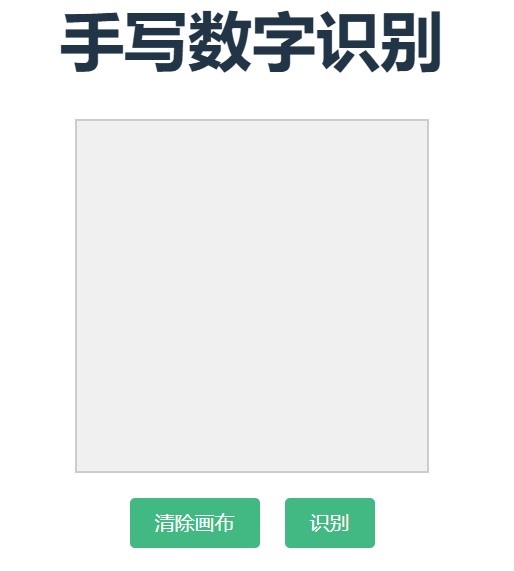
- 模板需包含交互组件+反馈组件,结构如下: <template> <div class=”container”> <h1>手写数字识别</h1> <!– 1. 主画布(用户绘制数字) –> <canvas ref=”canvas” width=”280″ height=”280″ @mousedown=”startDrawing” @mousemove=”draw” @mouseup=”stopDrawing” @mouseleave=”stopDrawing” ></canvas> <!– 2. 调试画布(预览28×28预处理图像,便于排查问题) –> <div class=”debug-section” v-show=”showDebug”> <h3>预处理后图像(28×28 放大)</h3> <canvas ref=”debugCanvas” width=”280″ height=”280″></canvas> <p class=”debug-info”>实际尺寸 28×28 | 放大 10 倍</p> </div> <!– 3. 控制按钮(功能操作) –> <div class=”buttons”> <button @click=”clearCanvas” :disabled=”isLoading”>清除画布</button> <button @click=”predictDigit” :disabled=”isLoading”> {{ isLoading ? ‘识别中…’ : ‘识别’ }} </button> <button @click=”toggleDebug”>显示/隐藏调试</button> </div> <!– 4. 结果与错误反馈 –> <div class=”result” v-if=”recognitionResult”>识别结果:{{ recognitionResult }}</div> <div class=”error” v-if=”errorMessage”>错误:{{ errorMessage }}</div> </div> </template>
-
- 通过Vue的ref定义状态变量,确保视图与数据同步: import { ref, onMounted, nextTick, watch } from ‘vue’; import axios from ‘axios’; // 画布DOM引用 const canvas = ref(null); const debugCanvas = ref(null); // 控制状态 const showDebug = ref(false); // 调试视图开关 const isDrawing = ref(false); // 绘制状态 const isLoading = ref(false); // 识别加载状态 // 结果反馈 const recognitionResult = ref(”); // 识别结果 const errorMessage = ref(”); // 错误信息 // 绘制辅助变量 let ctx = null; // 主画布上下文 let debugCtx = null; // 调试画布上下文 let lastX = 0; // 上一次绘制X坐标 let lastY = 0; // 上一次绘制Y坐标
- 画布需在DOM渲染完成后初始化,确保上下文获取成功,同时配置绘制参数(匹配模型输入要求): onMounted(async () => { await nextTick(); // 等待DOM完全渲染 // 主画布初始化(280×280,后续缩放为28×28,避免绘制精度不足) if (canvas.value) { ctx = canvas.value.getContext(‘2d’, { willReadFrequently: true }); if (ctx) { ctx.fillStyle = ‘#ffffff’; // 纯白背景(匹配MNIST数据集背景) ctx.fillRect(0, 0, 280, 280); ctx.lineWidth = 12; // 画笔宽度(过细会导致预处理后线条消失) ctx.strokeStyle = ‘black’; // 黑色画笔(与MNIST数字颜色一致) ctx.lineCap = ’round’; // 画笔端点圆润(避免锯齿) ctx.lineJoin = ’round’; // 画笔拐角圆润(提升绘制体验) } else { errorMessage.value = ‘主画布初始化失败,请刷新’; } } // 调试画布初始化(与主画布逻辑一致,用于预览预处理结果) if (debugCanvas.value) { debugCtx = debugCanvas.value.getContext(‘2d’, { willReadFrequently: true }); if (debugCtx) { debugCtx.fillStyle = ‘#ffffff’; debugCtx.fillRect(0, 0, 280, 280); } else { console.warn(‘调试画布初始化失败(不影响主功能)’); } } });
- 通过mousedown/mousemove/mouseup事件实现连续绘制,需处理画布缩放导致的坐标偏移问题: // 开始绘制(记录初始坐标) function startDrawing(e) { if (!ctx) return; isDrawing.value = true; const rect = canvas.value.getBoundingClientRect(); // 获取画布在页面中的位置 // 计算画布内真实坐标(解决浏览器缩放导致的坐标偏差) lastX = (e.clientX – rect.left) * (canvas.value.width / rect.width); lastY = (e.clientY – rect.top) * (canvas.value.height / rect.height); ctx.beginPath(); ctx.moveTo(lastX, lastY); ctx.lineTo(lastX + 0.1, lastY + 0.1); // 绘制初始点(避免点击不拖动无痕迹) ctx.stroke(); } // 实时绘制 function draw(e) { if (!ctx || !isDrawing.value) return; const rect = canvas.value.getBoundingClientRect(); const x = (e.clientX – rect.left) * (canvas.value.width / rect.width); const y = (e.clientY – rect.top) * (canvas.value.height / rect.height); ctx.lineTo(x, y); // 连接上一坐标与当前坐标 ctx.stroke(); lastX = x; // 更新上一坐标 lastY = y; } // 结束绘制 function stopDrawing() { isDrawing.value = false; }
- 模型输入要求为1×1×28×28灰度图(batch×通道×高×宽)+ 归一化,需通过辅助函数实现转换:
- 避免前端发送空图像请求,通过亮度阈值判断是否有绘制内容: async function checkCanvasEmpty() { return new Promise((resolve) => { if (!ctx) { resolve(true); return; } const imageData = ctx.getImageData(0, 0, 280, 280); const data = imageData.data; // 像素数据(RGBA,每4个值对应一个像素) const threshold = 250; // 亮度阈值(纯白亮度255,低于250视为有绘制) for (let i = 0; i < data.length; i += 4) { const brightness = (data[i] + data[i+1] + data[i+2]) / 3; // 计算亮度(灰度值) if (brightness < threshold) { resolve(false); // 有绘制内容 return; } } resolve(true); // 无绘制内容 }); }
- MNIST数据集为黑底白字,而前端绘制是白底黑字,需反转颜色;同时缩放为28×28: function canvasTo28x28Gray(canvasEl) { return new Promise((resolve) => { // 1. 创建临时画布(28×28,模型输入尺寸) const tempCanvas = document.createElement(‘canvas’); tempCanvas.width = 28; tempCanvas.height = 28; const tempCtx = tempCanvas.getContext(‘2d’); if (!tempCtx) { resolve({ imgBlob: null, tempCanvas: null }); return; } // 2. 缩放绘制(保持比例居中,避免拉伸) tempCtx.fillStyle = ‘#ffffff’; tempCtx.fillRect(0, 0, 28, 28); // 填充纯白背景 const scale = Math.min(28 / canvasEl.width, 28 / canvasEl.height); // 等比例缩放 const xOffset = (28 – canvasEl.width * scale) / 2; // X轴居中偏移 const yOffset = (28 – canvasEl.height * scale) / 2; // Y轴居中偏移 tempCtx.drawImage( canvasEl, 0, 0, canvasEl.width, canvasEl.height, // 源图像区域 xOffset, yOffset, canvasEl.width * scale, canvasEl.height * scale // 目标绘制区域 ); // 3. 灰度转换与颜色反转(匹配MNIST数据分布) const imageData = tempCtx.getImageData(0, 0, 28, 28); const data = imageData.data; for (let i = 0; i < data.length; i += 4) { const brightness = (data[i] + data[i+1] + data[i+2]) / 3; // 灰度值 const inverted = 255 – brightness; // 反转:白底黑字→黑底白字 data[i] = data[i+1] = data[i+2] = inverted; // RGB通道统一为反转后值 data[i+3] = 255; // 透明度保持100% } tempCtx.putImageData(imageData, 0, 0); // 4. 生成Blob(用于FormData传输) tempCanvas.toBlob((blob) => { resolve({ imgBlob: blob, tempCanvas: tempCanvas }); }, ‘image/png’, 1.0); // 无损压缩,避免图像细节丢失 }); }
- 通过axios发送POST请求,传递图像Blob,处理响应与错误: async function predictDigit() { if (!ctx) { errorMessage.value = ‘画布未初始化,请刷新’; return; } isLoading.value = true; errorMessage.value = ”; try { // 步骤1:检查画布是否有内容 const isEmpty = await checkCanvasEmpty(); if (isEmpty) { errorMessage.value = ‘请先绘制数字’; isLoading.value = false; return; } // 步骤2:预处理图像(转为28×28灰度Blob) const { imgBlob, tempCanvas } = await canvasTo28x28Gray(canvas.value); if (!imgBlob) { throw new Error(‘图像转换失败,无法生成有效数据’); } // 步骤3:预览调试图像(若开启调试) if (showDebug.value && debugCtx && tempCanvas) { debugCtx.drawImage(tempCanvas, 0, 0, 280, 280); // 放大10倍显示 } // 步骤4:构建FormData(后端接收文件格式) const formData = new FormData(); formData.append(‘file’, imgBlob, ‘digit.png’); // 参数名’file’需与后端一致 // 步骤5:发送请求(不手动设置Content-Type,axios自动处理边界符) const response = await axios.post( ‘http://localhost:8000/predict’, // 后端接口地址 formData ); // 步骤6:处理响应(验证数据格式) if (response.data && ‘predicted_digit’ in response.data) { recognitionResult.value = response.data.predicted_digit; } else { throw new Error(‘后端返回数据格式异常’); } } catch (error) { // 精细化错误提示(便于排查问题) if (error.response) { // 后端返回错误(如422参数错误、500服务器错误) errorMessage.value = `识别失败:${error.response.status} – ${ error.response.data?.error || error.response.data?.detail || ‘未知错误’ }`; } else if (error.request) { // 无响应(后端未启动、跨域问题) errorMessage.value = ‘识别失败:无法连接后端服务,请检查后端是否运行’; } else { // 前端本地错误(如图像转换失败) errorMessage.value = `识别失败:${error.message}`; } console.error(‘预测错误详情:’, error); } finally { isLoading.value = false; // 无论成功失败,结束加载状态 } } 这里简单说下图像Blob,图像Blob(Binary Large Object)简单说就是以二进制形式存储的图像文件数据,比如PNG、JPG格式的图像在计算机中实际存储的字节流,就属于Blob。 在项目里,前端把画布绘制的内容(28×28灰度图)转成Blob,是因为: 后端接口接收的是“文件”类型数据(UploadFile),Blob能模拟文件的二进制格式; 配合FormData(表单数据)传递时能保持图像的原始编码,避免文本格式转换导致的数据损坏。 比如项目中canvasTo28x28Gray函数里,通过tempCanvas.toBlob(…)生成Blob,再用formData.append('file', imgBlob, 'digit.png')附加到请求里,就能让后端像接收本地图片文件一样解析它。
- 样式保证交互友好性,没有放过多冗杂的东西,核心代码如下: <style scoped> .container { text-align: center; padding: 20px; max-width: 600px; margin: 0 auto; /* 容器居中 */ } canvas { border: 2px solid #ccc; margin: 10px auto; display: block; background-color: #ffffff; /* 匹配画布初始化背景 */ touch-action: none; /* 禁止浏览器默认触摸行为(适配移动端) */ } .debug-section { margin-top: 20px; padding: 15px; background-color: #f9f9f9; border-radius: 8px; /* 圆角提升美观度 */ } .debug-info { color: #666; font-size: 14px; margin-top: 5px; } .buttons { margin: 20px 0; } button { padding: 10px 20px; margin: 0 10px; cursor: pointer; background-color: #42b983; /* Vue默认主题色,辨识度高 */ color: white; border: none; border-radius: 4px; transition: opacity 0.3s; /* hover过渡效果 */ } button:disabled { background-color: #ccc; cursor: not-allowed; /* 禁用状态光标提示 */ opacity: 0.7; } button:hover:not(:disabled) { opacity: 0.8; /* hover时降低透明度,反馈交互 */ } .result { font-size: 20px; margin-top: 20px; color: #42b983; /* 成功颜色 */ } .error { font-size: 16px; color: #e53e3e; /* 错误颜色 */ margin-top: 10px; } </style>
- 后端需解决如何接收前端图像、如何用模型预测和如何返回结果这三个问题,核心是提供高可用的预测接口,确保与前端数据格式兼容、与模型输入匹配。
-
- from fastapi import FastAPI, File, UploadFile from fastapi.middleware.cors import CORSMiddleware import torch import torch.nn as nn from PIL import Image import numpy as np # 初始化FastAPI应用 app = FastAPI()
- 前端(默认5173端口)与后端(8000端口)端口不同,会触发浏览器跨域拦截,需配置CORSMiddleware: app.add_middleware( CORSMiddleware, allow_origins=[“*”], # 开发环境允许所有源(生产环境需指定具体域名) allow_credentials=True, # 允许携带Cookie(本项目暂用不到,保留扩展性) allow_methods=[“*”], # 允许所有HTTP方法(GET/POST等) allow_headers=[“*”], # 允许所有请求头 )
- 模型结构必须与训练时完全相同,否则权重加载失败。LeNet5是经典CNN架构,适配MNIST数据: class LeNet5(nn.Module): def __init__(self): super(LeNet5, self).__init__() # 网络层序列(卷积→激活→池化→卷积→激活→池化→卷积→激活→展平→全连接→激活→全连接) self.net = nn.Sequential( # C1层:1→6通道,5×5卷积核,padding=2(保持28×28输出) nn.Conv2d(in_channels=1, out_channels=6, kernel_size=5, padding=2), nn.Tanh(), # 激活函数(LeNet5原设计,引入非线性) nn.AvgPool2d(kernel_size=2, stride=2), # S2层:2×2平均池化,输出14×14 # C3层:6→16通道,5×5卷积核(无padding,输出10×10) nn.Conv2d(in_channels=6, out_channels=16, kernel_size=5), nn.Tanh(), nn.AvgPool2d(kernel_size=2, stride=2), # S4层:输出5×5 # C5层:16→120通道,5×5卷积核(输出1×1,等效全连接) nn.Conv2d(in_channels=16, out_channels=120, kernel_size=5), nn.Tanh(), nn.Flatten(), # 展平:120×1×1→120维向量 # F6层:全连接,120→84 nn.Linear(in_features=120, out_features=84), nn.Tanh(), # 输出层:全连接,84→10(对应0-9数字) nn.Linear(in_features=84, out_features=10) ) # 前向传播(定义数据流动路径) def forward(self, x): return self.net(x)
-
- 加载训练生成的LeNet5_mnist.pth权重,切换为评估模式(禁用训练相关层): # 初始化模型 model = LeNet5() # 加载权重(map_location=’cpu’适配无GPU环境) state_dict = torch.load(‘LeNet5_mnist.pth’, map_location=torch.device(‘cpu’)) model.load_state_dict(state_dict) # 权重参数映射到模型 model.eval() # 切换为评估模式(关键:禁用Dropout/BatchNorm等训练层)
- 前端传入的是28×28 PNG图像,需转为模型要求的1×1×28×28张量+归一化: def preprocess_image(image): # 1. 转为灰度图(即使前端已处理,后端二次确认,避免格式错误) image = image.convert(‘L’) # ‘L’模式为单通道灰度图 # 2. 确保尺寸为28×28(前端可能因异常未缩放,后端兜底) image = image.resize((28, 28), Image.Resampling.LANCZOS) # 高质量插值缩放 # 3. 转为numpy数组并归一化(匹配训练时的数据分布) image = np.array(image, dtype=np.float32) # 转为32位浮点数数组 mean = 0.1307 # MNIST数据集均值(训练时计算,需固定) std = 0.3081 # MNIST数据集标准差(训练时计算,需固定) image = (image / 255.0 – mean) / std # 步骤:0-255→0-1→标准化(均值0,标准差1) # 4. 调整维度(模型输入:batch×通道×高×宽) image = np.expand_dims(image, axis=0) # 增加通道维度:(28,28)→(1,28,28) image = np.expand_dims(image, axis=0) # 增加batch维度:(1,28,28)→(1,1,28,28) # 5. 转为PyTorch张量 return torch.tensor(image)
- 定义POST接口,接收前端UploadFile类型文件,处理流程为读取图像→预处理→预测→返回结果: @app.post(“/predict”) async def predict_digit(file: UploadFile = File(…)): try: # 1. 打印调试信息(便于排查文件接收问题) print(f”收到文件: {file.filename}, 类型: {file.content_type}”) # 2. 读取图像(PIL.Image打开) image = Image.open(file.file) print(f”原始图像 – 尺寸: {image.size}, 模式: {image.mode}”) # 3. 图像预处理 input_tensor = preprocess_image(image) print(f”预处理后 – 张量维度: {input_tensor.shape}, 数据类型: {input_tensor.dtype}”) # 4. 模型预测(禁用梯度计算,节省资源) with torch.no_grad(): output = model(input_tensor) # 模型输出:(1,10)(1个样本,10个类别概率) predicted_digit = torch.argmax(output, dim=1).item() # 取概率最大的类别 # 5. 返回结果(JSON格式,前端可直接解析) return {“predicted_digit”: predicted_digit} except Exception as e: # 异常捕获(打印错误信息,返回错误提示) print(f”处理请求时出错: {str(e)}”) return {“error”: str(e)} # 启动服务(当脚本直接运行时) if __name__ == “__main__”: import uvicorn uvicorn.run(app, host=”0.0.0.0″, port=8000) # 0.0.0.0允许局域网访问,端口8000
- 生成可复用的权重文件(LeNet5_mnist.pth),该模型在MNIST测试集上准确率为98.17%,准确率还算不错,用它来为后端提供预测能力。
-
- 加载MNIST数据集,应用与后端一致的预处理(归一化),用DataLoader按批次加载: import torch import torch.nn as nn from torch.utils.data import DataLoader from torchvision import transforms, datasets import matplotlib.pyplot as plt # 解决中文显示问题 plt.rcParams[‘font.sans-serif’] = [‘SimSun’] plt.rcParams[‘axes.unicode_minus’] = False def prepare_data(): # 数据转换 pipeline(与后端预处理逻辑一致) transform = transforms.Compose([ transforms.ToTensor(), # 转为张量:(H,W,C)→(C,H,W),值归一化到0-1 transforms.Normalize(0.1307, 0.3081) # 标准化(均值+标准差) ]) # 加载训练集(train=True),自动下载到./dataset/mnist/ train_dataset = datasets.MNIST( root=’./dataset/mnist/’, train=True, download=True, transform=transform ) # 加载测试集(train=False) test_dataset = datasets.MNIST( root=’./dataset/mnist/’, train=False, download=True, transform=transform ) # 创建DataLoader(按批次加载,训练集打乱) train_loader = DataLoader( train_dataset, batch_size=256, # 批次大小(根据内存调整,256兼顾速度与内存) shuffle=True # 训练集打乱,增强泛化能力 ) test_loader = DataLoader( test_dataset, batch_size=256, shuffle=False # 测试集无需打乱 ) return train_loader, test_loader
- 定义训练循环,包含“前向传播→损失计算→反向传播→参数更新”核心步骤: def train_model(model, train_loader, epochs=5, lr=0.9): # 1. 损失函数:交叉熵损失(分类任务专用,含Softmax激活) criterion = nn.CrossEntropyLoss() # 2. 优化器:随机梯度下降(SGD),lr=0.9为LeNet5经典学习率 optimizer = torch.optim.SGD(model.parameters(), lr=lr) # 3. 记录损失(用于绘制曲线,观察训练效果) train_losses = [] # 4. 训练循环 print(“n开始训练…”) for epoch in range(epochs): model.train() # 切换为训练模式(启用Dropout/BatchNorm) total_loss = 0.0 # 遍历训练集批次 for batch_idx, (images, labels) in enumerate(train_loader): # 前向传播:输入图像,获取模型输出 outputs = model(images) # 计算损失:输出与真实标签的差异 loss = criterion(outputs, labels) # 反向传播与参数更新 optimizer.zero_grad() # 清空上一轮梯度(避免累积) loss.backward() # 反向传播计算梯度 optimizer.step() # 根据梯度更新模型参数 # 记录损失 train_losses.append(loss.item()) total_loss += loss.item() # 每100个批次打印一次中间结果 if (batch_idx + 1) % 100 == 0: print(f”轮次 [{epoch+1}/{epochs}], 批次 [{batch_idx+1}/{len(train_loader)}], ” f”当前批次损失: {loss.item():.4f}”) # 打印本轮平均损失 avg_loss = total_loss / len(train_loader) print(f”轮次 [{epoch+1}/{epochs}] 平均损失: {avg_loss:.4f}”) # 5. 绘制损失曲线(直观观察训练收敛情况) plt.figure(figsize=(10, 4)) plt.plot(train_losses, label=’训练损失’) plt.xlabel(‘批次’) plt.ylabel(‘损失值’) plt.title(‘训练损失变化曲线’) plt.legend() plt.show() # 6. 保存模型权重(仅保存状态字典,节省空间) torch.save(model.state_dict(), ‘LeNet5_mnist.pth’) print(f”模型已保存为 ‘LeNet5_mnist.pth'”) return model, train_losses
- 评估模型在测试集上的准确率,验证泛化能力: def test_model(model, test_loader): model.eval() # 切换为评估模式 correct = 0 # 正确预测数 total = 0 # 总样本数 # 禁用梯度计算(测试阶段无需更新参数) with torch.no_grad(): print(“n开始测试…”) for images, labels in test_loader: outputs = model(images) _, predicted = torch.max(outputs.data, 1) # 取概率最大的类别 total += labels.size(0) correct += (predicted == labels).sum().item() # 统计正确数 # 计算并打印准确率 accuracy = 100 * correct / total print(f”测试集准确率: {accuracy:.2f}%”) return accuracy
- def main(): # 步骤1:准备数据 train_loader, test_loader = prepare_data() print(“数据准备完成,训练集样本数:”, len(train_loader.dataset), “测试集样本数:”, len(test_loader.dataset)) # 步骤2:初始化模型(与后端LeNet5完全一致) model = LeNet5() print(“nLeNet-5模型初始化完成”) # 步骤3:训练模型 trained_model, losses = train_model(model, train_loader, epochs=5) # 步骤4:测试模型 test_model(trained_model, test_loader) if __name__ == “__main__”: main()
- 安装基础环境: 安装Python 3.8+(官网下载) 安装Node.js 16+(官网下载) 搭建项目目录: 在D:ProjectPython下创建DNN_CNN文件夹(根目录)。 在DNN_CNN下创建mnist-frontend文件夹(前端目录)。 安装依赖: 打开命令提示符(CMD),执行Python依赖安装: pip install fastapi uvicorn torch torchvision pillow numpy 进入前端目录,执行Vue依赖安装: cd D:ProjectPythonDNN_CNNmnist-frontend npm create vue@latest . # 初始化Vue项目,全部选“NO”(简化配置) npm install axios
- 在DNN_CNN根目录创建CNN_Proj.py,第4章的训练脚本程序放在该py文件里。 运行训练脚本: cd D:ProjectPythonDNN_CNN python CNN_Proj.py 等待训练完成,根目录会生成LeNet5_mnist.pth(权重文件),这个时候可以管擦测试集准确率,一般来说满足≥95%就可以了。 比如我这边自己训练的, 从训练结果来看,这个 LeNet-5 模型在 MNIST 测试集上达到了98.17% 的准确率,对于基础的手写数字识别任务来说,这个性能算是比较理想的,直接用于简单的手写数字识别这个实际场景是足够的。
- 在DNN_CNN根目录创建main.py,程序详见第3章的后端脚本程序。
确保LeNet5_mnist.pth在根目录下,启动后端服务:
python main.py
看到“Uvicorn running on http://0.0.0.0:8000”表示启动成功,不要关闭CMD窗口。
这里有两个点要说清楚,
第一,如果直接在 Python 里运行 main.py(比如点击 IDE 的“运行”按钮),程序会加载模型 → 定义 FastAPI 实例 → 定义路由,但不会但不会启动 Web 服务!代码里的 API 接口(/predict )根本没法被外部访问, Postman 也连不上。
第二,uvicorn main:app –reload 是干啥的? uvicorn 是一个 ASGI 服务器,作用是:
找到你的 main.py 文件,加载里面的 app = FastAPI() 实例
启动一个 Web 服务,让你的 API(/predict )能被外部访问(比如 Postman、前端页面 )
–reload:文件改动时自动重启服务(开发时超方便,不用手动重启 )
main.py完整程序如下:
# 后端 main.py(PyTorch 版本)
from fastapi import FastAPI, File, UploadFile
from fastapi.middleware.cors import CORSMiddleware
import torch
import torch.nn as nn
from PIL import Image
import numpy as np
app = FastAPI()
# 允许跨域
app.add_middleware(
CORSMiddleware,
allow_origins=[“*”],
allow_credentials=True,
allow_methods=[“*”],
allow_headers=[“*”],
)
# 定义与CNN_Proj.py中一致的LeNet5模型结构
class LeNet5(nn.Module):
def __init__(self):
super(LeNet5, self).__init__()
self.net = nn.Sequential(
nn.Conv2d(in_channels=1, out_channels=6, kernel_size=5, padding=2),
nn.Tanh(),
nn.AvgPool2d(kernel_size=2, stride=2),
nn.Conv2d(in_channels=6, out_channels=16, kernel_size=5),
nn.Tanh(),
nn.AvgPool2d(kernel_size=2, stride=2),
nn.Conv2d(in_channels=16, out_channels=120, kernel_size=5),
nn.Tanh(),
nn.Flatten(),
nn.Linear(in_features=120, out_features=84),
nn.Tanh(),
nn.Linear(in_features=84, out_features=10)
)
def forward(self, x):
return self.net(x)
# 初始化模型
model = LeNet5()
# 加载权重(无需修改键名,直接匹配)
state_dict = torch.load(‘LeNet5_mnist.pth’, map_location=torch.device(‘cpu’))
model.load_state_dict(state_dict)
model.eval() # 切换为评估模式
# 图像预处理(适配MNIST数据集的预处理方式)
def preprocess_image(image):
# 确保图像转为灰度图(即使前端已处理,后端再次确认)
image = image.convert(‘L’) # 转为灰度图
# 确保图像尺寸为28×28(即使前端已处理,后端再次确认)
image = image.resize((28, 28), Image.Resampling.LANCZOS) # 使用高质量插值方法
# 转换为numpy数组并归一化
image = np.array(image, dtype=np.float32) # 转为数组
# 按照训练时的方式归一化(MNIST的均值和标准差)
mean = 0.1307
std = 0.3081
image = (image / 255.0 – mean) / std # 先归一化到0-1再标准化
# 确保输入维度正确
image = np.expand_dims(image, axis=0) # 增加通道维度 (1,28,28)
image = np.expand_dims(image, axis=0) # 增加batch维度 (1,1,28,28)
return torch.tensor(image)
# 预测接口
@app.post(“/predict”)
async def predict_digit(file: UploadFile = File(…)):
try:
# 打印文件基本信息用于调试
print(f”收到文件: {file.filename}, 类型: {file.content_type}”)
# 读取图像
image = Image.open(file.file)
print(f”原始图像 – 尺寸: {image.size}, 模式: {image.mode}”) # 检查图像初始状态
# 预处理
input_tensor = preprocess_image(image)
print(f”预处理后 – 张量维度: {input_tensor.shape}, 数据类型: {input_tensor.dtype}”) # 检查处理后状态
# 预测
with torch.no_grad():
output = model(input_tensor)
predicted_digit = torch.argmax(output, dim=1).item()
return {“predicted_digit”: predicted_digit}
except Exception as e:
# 打印异常信息用于调试
print(f”处理请求时出错: {str(e)}”)
return {“error”: str(e)}
if __name__ == “__main__”:
import uvicorn
uvicorn.run(app, host=”0.0.0.0″, port=8000)“`
接下来简单展示一下启动步骤:
#### 1. 打开终端,进入 `main.py` 所在目录
以我的文件结构来举例:
D:ProjectPythonDNN_CNN├── main.py├── CNN_Proj.py└── LeNet5_mnist.pth
在 **VS Code** 里:
– 点击左侧“资源管理器”,找到 `DNN_CNN` 文件夹
– 点击顶部菜单 **终端 → 新建终端**(会自动进入当前目录 )
– 也可以直接用cd + 文件路径
#### 2. 运行 `uvicorn` 命令
在终端里输入:
“`bash
uvicorn main:app –reload
main:app:告诉 uvicorn:
找 main.py 文件(main )
加载里面的 app = FastAPI() 实例(app )
–reload:开发模式,改代码后自动重启
- 如果成功,终端会显示: INFO: Uvicorn running on http://127.0.0.1:8000 (Press CTRL+C to quit) INFO: Started reloader process [12345] INFO: Started server process [12346] INFO: Waiting for application startup. INFO: Application startup complete. 这说明: 你的 API 服务启动了,地址是 http://127.0.0.1:8000 现在可以用 Postman 访问 http://127.0.0.1:8000/predict 测试 如果想要保险起见,可以先用下面这一步来测试一下,测试下API的情况。
- 打开 Postman: 请求方法:POST URL:http://127.0.0.1:8000/predict ** Body → form-data**: Key 选 file,类型选 File Value 选一张手写数字的图片(28×28 黑白图最佳 ) 发送请求后,就能看到返回的 predicted_digit(识别结果 ) 打开后配置请求信息: Step 1:选请求方法 + 填 URL 选 POST(必须和你 main.py 里的 @app.post("/predict") 对应); 中间 URL 输入框,填 http://127.0.0.1:8000/predict(就是你 FastAPI 服务的地址 + 接口名)。 Step 2:配置 Body(上传图片) 点击请求下方的 “Body” 标签 → 勾选 “Form Data”(表单上传,和 main.py 接收 UploadFile 对应); 第一行“Key”输入 file(必须和 main.py 里 predict(file: UploadFile = File(…)) 的参数名一致); 第一行“Value”右侧,点击 “File” 按钮(默认是“Text”,要改成文件上传),然后选择一张你的手写数字图片(28×28 黑白图最佳,手机拍的手写数字照片也能试)。 Step 3:发送请求 点击右上角的 “Send” 按钮(蓝色箭头),发送请求。 发送后,右侧会显示服务器返回的结果: 成功情况:如果返回类似 {"predicted_digit": 5},说明模型识别出图片里的数字是 5,API 调用成功! 常见问题排查: 若显示“Connection refused”:检查 FastAPI 服务是否启动(终端里的 uvicorn 命令有没有在运行); 若显示“找不到文件”:检查 main.py 里 torch.load("LeNet5_mnist.pth") 的模型路径是否正确,确保 LeNet5_mnist.pth 和 main.py 在同一目录; 若识别结果错误:检查 preprocess_image 函数的预处理逻辑(比如是否转灰度、是否 resize 到 28×28),要和训练时完全一致。
- 首先确保你的 Node.js 环境已经准备好,接下来用 Vue3 + Vite 实现手写数字识别的前端界面并和后端 API 打通:
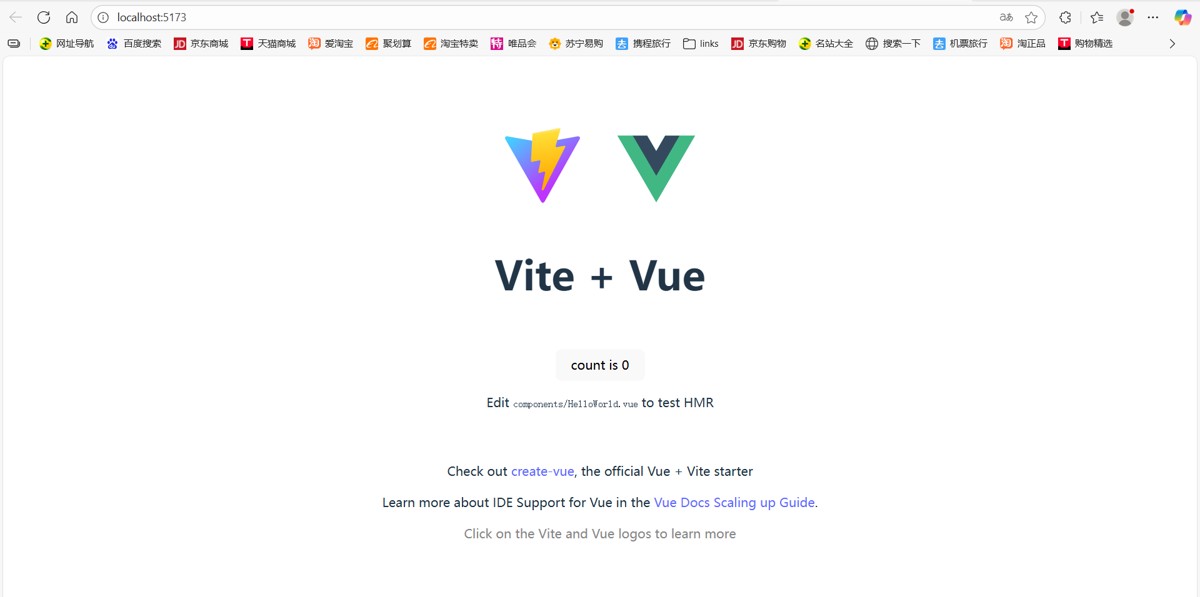
- 打开终端(CMD/PowerShell/VS Code 终端都可以 ); 创建项目(按顺序执行 ): # 1. 创建 Vue3 项目(项目名 mnist-frontend,模板选 vue) npm create vite@latest mnist-frontend — –template vue # 2. 进入项目目录 cd mnist-frontend # 3. 安装依赖(等待安装完成) npm install # 4. 启动开发环境(启动后,浏览器访问 http://127.0.0.1:5173) npm run dev 执行完后,浏览器会自动打开 Vue3 初始页面(或手动访问 http://127.0.0.1:5173 ),看到 Vue 的欢迎界面,说明项目创建成功。
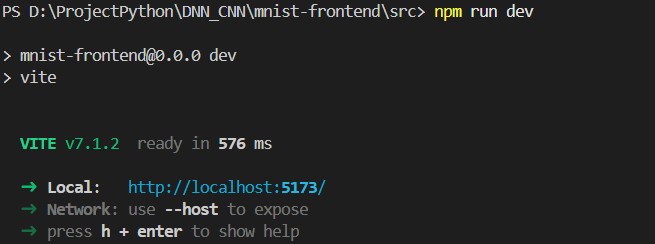
- 在 VS Code 中打开项目目录 mnist-frontend,找到 src/App.vue 文件,替换成以下完整程序: <template> <div class=”container”> <h1>手写数字识别</h1> <!– 主画布 –> <canvas ref=”canvas” width=”280″ height=”280″ @mousedown=”startDrawing” @mousemove=”draw” @mouseup=”stopDrawing” @mouseleave=”stopDrawing” ></canvas> <!– 调试画布(v-show 保持 DOM 存在) –> <div class=”debug-section” v-show=”showDebug”> <h3>预处理后图像(28×28 放大)</h3> <canvas ref=”debugCanvas” width=”280″ height=”280″></canvas> <p class=”debug-info”>实际尺寸 28×28 | 放大 10 倍</p> </div> <!– 控制按钮 –> <div class=”buttons”> <button @click=”clearCanvas” :disabled=”isLoading”>清除画布</button> <button @click=”predictDigit” :disabled=”isLoading”> {{ isLoading ? ‘识别中…’ : ‘识别’ }} </button> <button @click=”toggleDebug”>显示/隐藏调试</button> </div> <!– 结果与错误提示 –> <div class=”result” v-if=”recognitionResult”>识别结果:{{ recognitionResult }}</div> <div class=”error” v-if=”errorMessage”>错误:{{ errorMessage }}</div> </div> </template> <script setup> import { ref, onMounted, nextTick, watch } from ‘vue’; import axios from ‘axios’; // 响应式变量 const canvas = ref(null); const debugCanvas = ref(null); const showDebug = ref(false); const isDrawing = ref(false); const isLoading = ref(false); const recognitionResult = ref(”); const errorMessage = ref(”); let ctx = null; let debugCtx = null; let lastX = 0; let lastY = 0; // 初始化画布(确保 DOM 渲染完成) onMounted(async () => { await nextTick(); // 等待 DOM 完全渲染 // 主画布初始化 if (canvas.value) { ctx = canvas.value.getContext(‘2d’, { willReadFrequently: true }); if (ctx) { ctx.fillStyle = ‘#ffffff’; // 改为纯白背景,与MNIST训练数据背景一致 ctx.fillRect(0, 0, 280, 280); ctx.lineWidth = 12; // 调整画笔宽度,避免预处理后线条过细 ctx.strokeStyle = ‘black’; ctx.lineCap = ’round’; // 画笔端点圆润,避免锯齿 ctx.lineJoin = ’round’; // 画笔拐角圆润,提升绘制体验 } else { errorMessage.value = ‘主画布初始化失败,请刷新’; } } else { errorMessage.value = ‘未找到主画布元素,请检查代码’; } // 调试画布初始化(v-show 已确保 DOM 存在) if (debugCanvas.value) { debugCtx = debugCanvas.value.getContext(‘2d’, { willReadFrequently: true }); if (debugCtx) { debugCtx.fillStyle = ‘#ffffff’; debugCtx.fillRect(0, 0, 280, 280); } else { console.warn(‘调试画布初始化失败(不影响主功能)’); } } }); // 监听 showDebug 变化,重新初始化调试画布 watch(showDebug, (newVal) => { if (newVal && debugCanvas.value && !debugCtx) { debugCtx = debugCanvas.value.getContext(‘2d’, { willReadFrequently: true }); if (debugCtx) { debugCtx.fillStyle = ‘#ffffff’; debugCtx.fillRect(0, 0, 280, 280); } } }); // 绘制逻辑 – 修复坐标计算与绘制连续性问题 function startDrawing(e) { if (!ctx) return; isDrawing.value = true; const rect = canvas.value.getBoundingClientRect(); // 计算画布内真实坐标(处理画布缩放场景) lastX = (e.clientX – rect.left) * (canvas.value.width / rect.width); lastY = (e.clientY – rect.top) * (canvas.value.height / rect.height); ctx.beginPath(); ctx.moveTo(lastX, lastY); // 绘制初始点(解决点击画布不拖动无痕迹问题) ctx.lineTo(lastX + 0.1, lastY + 0.1); ctx.stroke(); } function draw(e) { if (!ctx || !isDrawing.value) return; const rect = canvas.value.getBoundingClientRect(); // 计算画布内真实坐标 const x = (e.clientX – rect.left) * (canvas.value.width / rect.width); const y = (e.clientY – rect.top) * (canvas.value.height / rect.height); ctx.lineTo(x, y); ctx.stroke(); lastX = x; lastY = y; } function stopDrawing() { isDrawing.value = false; } // 清除画布 function clearCanvas() { if (!ctx) return; ctx.fillStyle = ‘#ffffff’; ctx.fillRect(0, 0, 280, 280); // 清除调试画布 if (debugCtx) { debugCtx.fillStyle = ‘#ffffff’; debugCtx.fillRect(0, 0, 280, 280); } recognitionResult.value = ”; errorMessage.value = ”; } // 切换调试视图 function toggleDebug() { showDebug.value = !showDebug.value; } // 预测逻辑 – 修复FormData构建与错误处理 async function predictDigit() { if (!ctx) { errorMessage.value = ‘画布未初始化,请刷新’; return; } isLoading.value = true; errorMessage.value = ”; try { // 检查画布是否有内容(优化阈值,适配纯白背景) const isEmpty = await checkCanvasEmpty(); if (isEmpty) { errorMessage.value = ‘请先绘制数字’; isLoading.value = false; return; } // 转换为 28×28 灰度图(前端预处理) const { imgBlob, tempCanvas } = await canvasTo28x28Gray(canvas.value); if (!imgBlob) { throw new Error(‘图像转换失败,无法生成有效图像数据’); } // 显示调试图像(放大) if (showDebug.value && debugCtx && tempCanvas) { debugCtx.drawImage(tempCanvas, 0, 0, 280, 280); } // 调用后端识别 – 修复FormData构建,移除手动设置Content-Type(axios自动处理) const formData = new FormData(); formData.append(‘file’, imgBlob, ‘digit.png’); // 参数名改为’file’,与后端UploadFile参数名匹配 const response = await axios.post( ‘http://localhost:8000/predict’, formData // 移除手动设置的Content-Type,避免边界符缺失问题 ); // 验证响应数据格式 if (response.data && ‘predicted_digit’ in response.data) { recognitionResult.value = response.data.predicted_digit; } else { throw new Error(‘后端返回数据格式异常’); } } catch (error) { // 精细化错误提示 if (error.response) { // 后端返回错误(如422、500) errorMessage.value = `识别失败:${error.response.status} – ${ error.response.data?.error || error.response.data?.detail || ‘未知错误’ }`; } else if (error.request) { // 无响应(如后端未启动、跨域问题) errorMessage.value = ‘识别失败:无法连接后端服务,请检查后端是否运行’; } else { // 前端本地错误(如图像转换) errorMessage.value = `识别失败:${error.message}`; } console.error(‘预测错误详情:’, error); } finally { isLoading.value = false; } } // 辅助函数:检查画布是否为空(优化阈值,适配纯白背景) async function checkCanvasEmpty() { return new Promise((resolve) => { if (!ctx) { resolve(true); return; } const imageData = ctx.getImageData(0, 0, 280, 280); const data = imageData.data; const threshold = 250; // 纯白背景下,低于250视为有绘制内容 for (let i = 0; i < data.length; i += 4) { const brightness = (data[i] + data[i+1] + data[i+2]) / 3; if (brightness < threshold) { resolve(false); return; } } resolve(true); }); } // 辅助函数:Canvas 转 28×28 灰度图(修复图像反转逻辑,匹配MNIST) function canvasTo28x28Gray(canvasEl) { return new Promise((resolve) => { const tempCanvas = document.createElement(‘canvas’); tempCanvas.width = 28; tempCanvas.height = 28; const tempCtx = tempCanvas.getContext(‘2d’); if (!tempCtx) { resolve({ imgBlob: null, tempCanvas: null }); return; } // 1. 绘制时保持图像比例,避免拉伸(居中绘制) tempCtx.fillStyle = ‘#ffffff’; tempCtx.fillRect(0, 0, 28, 28); // 先填充纯白背景 // 计算缩放比例(确保图像完全放入28×28画布,保留比例) const scale = Math.min(28 / canvasEl.width, 28 / canvasEl.height); const xOffset = (28 – canvasEl.width * scale) / 2; const yOffset = (28 – canvasEl.height * scale) / 2; tempCtx.drawImage( canvasEl, 0, 0, canvasEl.width, canvasEl.height, xOffset, yOffset, canvasEl.width * scale, canvasEl.height * scale ); // 2. 转灰度并反转(MNIST:白底黑字 → 黑底白字,增强特征) const imageData = tempCtx.getImageData(0, 0, 28, 28); const data = imageData.data; for (let i = 0; i < data.length; i += 4) { // 计算亮度(灰度值) const brightness = (data[i] + data[i+1] + data[i+2]) / 3; // 反转:白色(高亮度)→ 黑色(0),黑色(低亮度)→ 白色(255),匹配MNIST数据分布 const inverted = 255 – brightness; data[i] = data[i+1] = data[i+2] = inverted; data[i+3] = 255; // 保持不透明 } tempCtx.putImageData(imageData, 0, 0); // 3. 生成Blob(指定质量,避免数据损坏) tempCanvas.toBlob((blob) => { resolve({ imgBlob: blob, tempCanvas: tempCanvas }); }, ‘image/png’, 1.0); // 1.0表示无损压缩,确保图像细节不丢失 }); } </script> <style scoped> .container { text-align: center; padding: 20px; max-width: 600px; margin: 0 auto; } canvas { border: 2px solid #ccc; margin: 10px auto; display: block; background-color: #ffffff; /* 匹配初始化的纯白背景 */ touch-action: none; } .debug-section { margin-top: 20px; padding: 15px; background-color: #f9f9f9; border-radius: 8px; } .debug-info { color: #666; font-size: 14px; margin-top: 5px; } .buttons { margin: 20px 0; } button { padding: 10px 20px; margin: 0 10px; cursor: pointer; background-color: #42b983; color: white; border: none; border-radius: 4px; transition: opacity 0.3s; } button:disabled { background-color: #ccc; cursor: not-allowed; opacity: 0.7; } button:hover:not(:disabled) { opacity: 0.8; } .result { font-size: 20px; margin-top: 20px; color: #42b983; } .error { font-size: 16px; color: #e53e3e; margin-top: 10px; } </style> 已经在mnist-frontend/src目录下创建好App.vue,程序详见第2章的前端脚本程序。 启动前端服务: cd D:ProjectPythonDNN_CNNmnist-frontendsrc npm run dev 看到Local: http://localhost:5173/表示启动成功,复制链接在浏览器打开。
- 在浏览器页面的画布上,用鼠标绘制0-9任意数字。 点击显示/隐藏调试,查看28×28预处理图像。 点击识别按钮,下方会显示识别结果。 点击清除画布可重新绘制,测试其他数字。 结果如下,只列举部分: 当然,你在终端上也可以看到具体的信息,如果出现错误也可以从中看到是什么错误: 在前端页面上也可以通过Fn + 12来打开浏览器后台查看具体信息。 在你创建好后,如果未更改前后端文件,后续你的启动步骤就只需要两步: 1.启动后端API服务: uvicorn main:app –reload 2.启动前端开发环境: npm run dev
- 这个算是一开始很常见的问题,具体来说很大概率基本都是参数名与后端不匹配。 原因:前端FormData参数名与后端不匹配(原前端用image,后端需file);手动设置Content-Type: multipart/form-data导致请求边界符缺失。 解决思路:前端formData.append('file', imgBlob, 'digit.png');删除axios的headers配置,让axios自动处理。
- 原因:前端图像未反转(与MNIST黑底白字分布相反);画笔过细导致预处理后线条消失。 解决思路:在canvasTo28x28Gray中添加灰度反转(255 – brightness);将ctx.lineWidth设为12-15。
- 技术栈整合:切身体会Vue(前端交互)、FastAPI(后端接口)和PyTorch(CNN模型)的前后端分离开发模式,理解各模块间的数据流转逻辑(图像→Blob→FormData→张量→预测结果)。 关键技术点: 图像预处理:灰度转换、尺寸缩放、颜色反转、归一化,核心是“匹配模型训练时的数据分布”。 模型部署:训练权重加载、评估模式切换、无梯度预测,确保模型高效且正确运行。 问题排查:通过调试信息(如后端打印的文件尺寸、张量维度)定位数据格式问题,通过精细化错误提示快速排查接口问题。
- 功能扩展:支持手写字母识别(替换数据集为EMNIST)、多数字识别(修改模型输出层为多分类)。 性能优化:用ResNet-18替换LeNet5提升准确率,用TensorRT加速模型推理,前端添加防抖绘制减少冗余数据。 场景适配:开发移动端页面,添加历史记录功能,部署到云服务器实现公网访问,但相关知识目前还没学完,后面有时间试试。
- 本笔记的环境搭建→代码实现→操作流程可直接复用于图像分类类项目(如验证码识别、水果分类),只需替换三个部分: 数据集:将MNIST替换为目标数据集(如EMNIST、Fruits-360)。 模型结构:根据数据集复杂度调整CNN层数(简单任务用LeNet5,复杂任务用ResNet)。 前端交互:根据输入类型修改交互组件(将画布改为图片上传)。 以上为个人经验,希望能给大家一个参考,也希望大家多多支持风君子博客。 您可能感兴趣的文章: pytorch如何使用Imagenet预训练模型训练 pytorch模型训练的时候GPU使用率不高的问题 pytorch中的模型训练(以CIFAR10数据集为例) 利用Pytorch实现ResNet网络构建及模型训练 加速 PyTorch 模型训练的 9 个技巧(收藏)
目录
- 1 项目基础与环境准备
- 1.1 项目介绍与目标
- 1.1.1 项目介绍
- 1.1.2 项目目标
- 1.2 开发环境准备
- 1.2.1 基础环境要求
- 1.2.2 依赖库安装
- 1.2.3 项目目录结构
- 2 前端实现(Vue)
- 2.1 前端核心功能定位
- 2.2 模板结构设计(App.vue的<template>)
- 2.3 核心逻辑实现(App.vue的<script setup>)
- 2.3.1 响应式变量定义
- 2.3.2 画布初始化(onMounted钩子)
- 2.3.3 绘制逻辑(鼠标事件处理)
- 2.3.4 图像预处理(关键步骤)
- 2.3.5 后端请求逻辑(predictDigit)
- 2.4 样式设计(App.vue的<style scoped>)
- 3 后端实现(FastAPI + PyTorch)
- 3.1 后端核心功能定位
- 3.2 FastAPI服务搭建
- 3.2.1 初始化FastAPI实例
- 3.2.2 跨域配置(关键)
- 3.3 LeNet5模型定义(与训练脚本一致)
- 3.4 模型加载与图像预处理
- 3.4.1 模型初始化与权重加载
- 3.4.2 图像预处理函数(preprocess_image)
- 3.5 预测接口实现(/predict)
- 4 模型训练(PyTorch + MNIST)
- 4.1 训练核心目标
- 4.2 训练脚本实现(CNN_Proj.py)
- 4.2.1 数据准备(prepare_data)
- 4.2.2 模型训练(train_model)
- 4.2.3 模型测试(test_model)
- 4.2.4 主函数(串联训练流程)
- 5 完整项目操作流程
- 5.1 前置准备
- 5.2 模型训练(可选,已有权重可跳过)
- 5.3 后端部署
- 5.4 前端部署
- 5.4.1 创建 Vue3 + Vite 项目
- 5.4.2 编写前端界面
- 5.5 功能测试
- 6 问题复盘与解决
- 6.1 错误1:422 Unprocessable Entity(前端请求后端失败)
- 6.2 错误2:预测结果不准确(如“3”识别为“8”)
- 7 小结
- 7.1 收获
- 7.2 可扩展方向
- 7.3 可复用方向
本文围绕手写数字识别项目展开,涵盖前端交互(Vue)、后端接口(FastAPI)、CNN模型训练(PyTorch)全流程,把之前学习过的知识综合运用起来。
内容包含环境搭建、代码实现、操作步骤及问题解决,借助该项目来掌握前后端分离项目开发、MNIST数据集应用、LeNet5模型训练与部署,获取可复用的图像分类项目流程,快速复现或扩展类似项目。
手写数字识别是计算机视觉入门经典任务,基于MNIST数据集(含6万训练样本、1万测试样本,每个样本为28×28灰度图,对应0-9数字),采用LeNet5卷积神经网络(CNN)实现分类,架构为前端交互+后端预测+模型支撑的前后端分离模式。
- 前端:提供画布供用户手写数字,完成图像预处理(缩放、灰度转换),发起后端请求并展示结果。
- 后端:接收前端图像,通过预训练LeNet5模型预测数字,返回结果。
- 整体:实现端到端识别,准确率达98%以上,掌握全流程开发逻辑。
具体的流程可以参考下图:
- 编程语言:Python 3.8+(后端+模型训练)、JavaScript(前端Vue)
- 运行环境:Node.js 16+(Vue项目依赖管理)、Python虚拟环境
通过pip安装核心库,命令如下:
# 后端框架与网络请求
pip install fastapi uvicorn
# PyTorch核心(含CPU版本,GPU版本需替换命令)
pip install torch torchvision
# 图像处理与数据处理
pip install pillow numpy
# 前端请求库(Vue侧后续安装)
这里还有个要注意的点就是,如果电脑里有多个python环境,在这里用pip下载最好指定一下,不然会默认用全局的python环境去下载。
比如:
D:PythonScriptspip3.12.exe install [安装包]
进入前端项目目录(mnist-frontend),通过npm安装:
# 初始化Vue项目(若未创建)
npm create vue@latest mnist-frontend
# 进入目录并安装axios(请求后端)
cd mnist-frontend
npm install axios
参考实际文件路径(D:ProjectPythonDNN_CNN),规范结构如下(便于后续复用):
DNN_CNN/                # 项目根目录
├─ mnist-frontend/      # 前端Vue项目
│  ├─ src/
│  │  ├─ App.vue        # 前端核心文件(模板+逻辑+样式)
│  │  ├─ main.js        # Vue入口文件
│  │  └─ style.css      # 全局样式(本项目用组件内联样式)
│  └─ package.json      # Vue依赖配置
├─ CNN_Proj.py          # 模型训练脚本(生成权重文件)
├─ main.py              # 后端FastAPI服务脚本
├─ LeNet5_mnist.pth     # 预训练模型权重(训练后生成)
└─ dataset/             # MNIST数据集(训练脚本自动下载)
前端是用户交互入口,需解决如何让用户输入数字、如何将输入转为模型可识别格式和如何与后端通信三个核心问题,最终实现绘制→预处理→请求→展示的这一闭环。
模板需包含交互组件+反馈组件,结构如下:
<template>
  <div class="container">
    <h1>手写数字识别</h1>
    <!-- 1. 主画布(用户绘制数字) -->
    <canvas
      ref="canvas"
      width="280"
      height="280"
      @mousedown="startDrawing"
      @mousemove="draw"
      @mouseup="stopDrawing"
      @mouseleave="stopDrawing"
    ></canvas>
    <!-- 2. 调试画布(预览28×28预处理图像,便于排查问题) -->
    <div class="debug-section" v-show="showDebug">
      <h3>预处理后图像(28x28 放大)</h3>
      <canvas ref="debugCanvas" width="280" height="280"></canvas>
      <p class="debug-info">实际尺寸 28x28 | 放大 10 倍</p>
    </div>
    <!-- 3. 控制按钮(功能操作) -->
    <div class="buttons">
      <button @click="clearCanvas" :disabled="isLoading">清除画布</button>
      <button @click="predictDigit" :disabled="isLoading">
        {{ isLoading ? '识别中...' : '识别' }}
      </button>
      <button @click="toggleDebug">显示/隐藏调试</button>
    </div>
    <!-- 4. 结果与错误反馈 -->
    <div class="result" v-if="recognitionResult">识别结果:{{ recognitionResult }}</div>
    <div class="error" v-if="errorMessage">错误:{{ errorMessage }}</div>
  </div>
</template>
通过Vue的ref定义状态变量,确保视图与数据同步:
import { ref, onMounted, nextTick, watch } from 'vue';
import axios from 'axios';

// 画布DOM引用
const canvas = ref(null);
const debugCanvas = ref(null);
// 控制状态
const showDebug = ref(false); // 调试视图开关
const isDrawing = ref(false); // 绘制状态
const isLoading = ref(false); // 识别加载状态
// 结果反馈
const recognitionResult = ref(''); // 识别结果
const errorMessage = ref('');     // 错误信息
// 绘制辅助变量
let ctx = null;         // 主画布上下文
let debugCtx = null;    // 调试画布上下文
let lastX = 0;          // 上一次绘制X坐标
let lastY = 0;          // 上一次绘制Y坐标
画布需在DOM渲染完成后初始化,确保上下文获取成功,同时配置绘制参数(匹配模型输入要求):
onMounted(async () => {
  await nextTick(); // 等待DOM完全渲染

  // 主画布初始化(280×280,后续缩放为28×28,避免绘制精度不足)
  if (canvas.value) {
    ctx = canvas.value.getContext('2d', { willReadFrequently: true });
    if (ctx) {
      ctx.fillStyle = '#ffffff'; // 纯白背景(匹配MNIST数据集背景)
      ctx.fillRect(0, 0, 280, 280);
      ctx.lineWidth = 12; // 画笔宽度(过细会导致预处理后线条消失)
      ctx.strokeStyle = 'black'; // 黑色画笔(与MNIST数字颜色一致)
      ctx.lineCap = 'round'; // 画笔端点圆润(避免锯齿)
      ctx.lineJoin = 'round'; // 画笔拐角圆润(提升绘制体验)
    } else {
      errorMessage.value = '主画布初始化失败,请刷新';
    }
  }

  // 调试画布初始化(与主画布逻辑一致,用于预览预处理结果)
  if (debugCanvas.value) {
    debugCtx = debugCanvas.value.getContext('2d', { willReadFrequently: true });
    if (debugCtx) {
      debugCtx.fillStyle = '#ffffff';
      debugCtx.fillRect(0, 0, 280, 280);
    } else {
      console.warn('调试画布初始化失败(不影响主功能)');
    }
  }
});
通过mousedown/mousemove/mouseup事件实现连续绘制,需处理画布缩放导致的坐标偏移问题:
// 开始绘制(记录初始坐标)
function startDrawing(e) {
  if (!ctx) return;
  isDrawing.value = true;
  const rect = canvas.value.getBoundingClientRect(); // 获取画布在页面中的位置
  // 计算画布内真实坐标(解决浏览器缩放导致的坐标偏差)
  lastX = (e.clientX - rect.left) * (canvas.value.width / rect.width);
  lastY = (e.clientY - rect.top) * (canvas.value.height / rect.height);
  ctx.beginPath();
  ctx.moveTo(lastX, lastY);
  ctx.lineTo(lastX + 0.1, lastY + 0.1); // 绘制初始点(避免点击不拖动无痕迹)
  ctx.stroke();
}

// 实时绘制
function draw(e) {
  if (!ctx || !isDrawing.value) return;
  const rect = canvas.value.getBoundingClientRect();
  const x = (e.clientX - rect.left) * (canvas.value.width / rect.width);
  const y = (e.clientY - rect.top) * (canvas.value.height / rect.height);
  ctx.lineTo(x, y); // 连接上一坐标与当前坐标
  ctx.stroke();
  lastX = x; // 更新上一坐标
  lastY = y;
}

// 结束绘制
function stopDrawing() {
  isDrawing.value = false;
}
模型输入要求为1×1×28×28灰度图(batch×通道×高×宽)+ 归一化,需通过辅助函数实现转换:
避免前端发送空图像请求,通过亮度阈值判断是否有绘制内容:
async function checkCanvasEmpty() {
  return new Promise((resolve) => {
    if (!ctx) { resolve(true); return; }
    const imageData = ctx.getImageData(0, 0, 280, 280);
    const data = imageData.data; // 像素数据(RGBA,每4个值对应一个像素)
    const threshold = 250; // 亮度阈值(纯白亮度255,低于250视为有绘制)
    for (let i = 0; i < data.length; i += 4) {
      const brightness = (data[i] + data[i+1] + data[i+2]) / 3; // 计算亮度(灰度值)
      if (brightness < threshold) {
        resolve(false); // 有绘制内容
        return;
      }
    }
    resolve(true); // 无绘制内容
  });
}
MNIST数据集为黑底白字,而前端绘制是白底黑字,需反转颜色;同时缩放为28×28:
function canvasTo28x28Gray(canvasEl) {
  return new Promise((resolve) => {
    // 1. 创建临时画布(28×28,模型输入尺寸)
    const tempCanvas = document.createElement('canvas');
    tempCanvas.width = 28;
    tempCanvas.height = 28;
    const tempCtx = tempCanvas.getContext('2d');
    if (!tempCtx) { resolve({ imgBlob: null, tempCanvas: null }); return; }

    // 2. 缩放绘制(保持比例居中,避免拉伸)
    tempCtx.fillStyle = '#ffffff';
    tempCtx.fillRect(0, 0, 28, 28); // 填充纯白背景
    const scale = Math.min(28 / canvasEl.width, 28 / canvasEl.height); // 等比例缩放
    const xOffset = (28 - canvasEl.width * scale) / 2; // X轴居中偏移
    const yOffset = (28 - canvasEl.height * scale) / 2; // Y轴居中偏移
    tempCtx.drawImage(
      canvasEl,
      0, 0, canvasEl.width, canvasEl.height, // 源图像区域
      xOffset, yOffset, canvasEl.width * scale, canvasEl.height * scale // 目标绘制区域
    );

    // 3. 灰度转换与颜色反转(匹配MNIST数据分布)
    const imageData = tempCtx.getImageData(0, 0, 28, 28);
    const data = imageData.data;
    for (let i = 0; i < data.length; i += 4) {
      const brightness = (data[i] + data[i+1] + data[i+2]) / 3; // 灰度值
      const inverted = 255 - brightness; // 反转:白底黑字→黑底白字
      data[i] = data[i+1] = data[i+2] = inverted; // RGB通道统一为反转后值
      data[i+3] = 255; // 透明度保持100%
    }
    tempCtx.putImageData(imageData, 0, 0);

    // 4. 生成Blob(用于FormData传输)
    tempCanvas.toBlob((blob) => {
      resolve({ imgBlob: blob, tempCanvas: tempCanvas });
    }, 'image/png', 1.0); // 无损压缩,避免图像细节丢失
  });
}
通过axios发送POST请求,传递图像Blob,处理响应与错误:
async function predictDigit() {
  if (!ctx) { errorMessage.value = '画布未初始化,请刷新'; return; }
  isLoading.value = true;
  errorMessage.value = '';

  try {
    // 步骤1:检查画布是否有内容
    const isEmpty = await checkCanvasEmpty();
    if (isEmpty) {
      errorMessage.value = '请先绘制数字';
      isLoading.value = false;
      return;
    }

    // 步骤2:预处理图像(转为28×28灰度Blob)
    const { imgBlob, tempCanvas } = await canvasTo28x28Gray(canvas.value);
    if (!imgBlob) { throw new Error('图像转换失败,无法生成有效数据'); }

    // 步骤3:预览调试图像(若开启调试)
    if (showDebug.value && debugCtx && tempCanvas) {
      debugCtx.drawImage(tempCanvas, 0, 0, 280, 280); // 放大10倍显示
    }

    // 步骤4:构建FormData(后端接收文件格式)
    const formData = new FormData();
    formData.append('file', imgBlob, 'digit.png'); // 参数名'file'需与后端一致

    // 步骤5:发送请求(不手动设置Content-Type,axios自动处理边界符)
    const response = await axios.post(
      'http://localhost:8000/predict', // 后端接口地址
      formData
    );

    // 步骤6:处理响应(验证数据格式)
    if (response.data && 'predicted_digit' in response.data) {
      recognitionResult.value = response.data.predicted_digit;
    } else {
      throw new Error('后端返回数据格式异常');
    }
  } catch (error) {
    // 精细化错误提示(便于排查问题)
    if (error.response) {
      // 后端返回错误(如422参数错误、500服务器错误)
      errorMessage.value = `识别失败:${error.response.status} - ${
        error.response.data?.error || error.response.data?.detail || '未知错误'
      }`;
    } else if (error.request) {
      // 无响应(后端未启动、跨域问题)
      errorMessage.value = '识别失败:无法连接后端服务,请检查后端是否运行';
    } else {
      // 前端本地错误(如图像转换失败)
      errorMessage.value = `识别失败:${error.message}`;
    }
    console.error('预测错误详情:', error);
  } finally {
    isLoading.value = false; // 无论成功失败,结束加载状态
  }
}
这里简单说下图像Blob,图像Blob(Binary Large Object)简单说就是以二进制形式存储的图像文件数据,比如PNG、JPG格式的图像在计算机中实际存储的字节流,就属于Blob。
在项目里,前端把画布绘制的内容(28×28灰度图)转成Blob,是因为:
- 后端接口接收的是“文件”类型数据(
UploadFile),Blob能模拟文件的二进制格式; - 配合
FormData(表单数据)传递时能保持图像的原始编码,避免文本格式转换导致的数据损坏。
比如项目中canvasTo28x28Gray函数里,通过tempCanvas.toBlob(...)生成Blob,再用formData.append('file', imgBlob, 'digit.png')附加到请求里,就能让后端像接收本地图片文件一样解析它。
样式保证交互友好性,没有放过多冗杂的东西,核心代码如下:
<style scoped>
.container {
  text-align: center;
  padding: 20px;
  max-width: 600px;
  margin: 0 auto; /* 容器居中 */
}
canvas {
  border: 2px solid #ccc;
  margin: 10px auto;
  display: block;
  background-color: #ffffff; /* 匹配画布初始化背景 */
  touch-action: none; /* 禁止浏览器默认触摸行为(适配移动端) */
}
.debug-section {
  margin-top: 20px;
  padding: 15px;
  background-color: #f9f9f9;
  border-radius: 8px; /* 圆角提升美观度 */
}
.debug-info {
  color: #666;
  font-size: 14px;
  margin-top: 5px;
}
.buttons {
  margin: 20px 0;
}
button {
  padding: 10px 20px;
  margin: 0 10px;
  cursor: pointer;
  background-color: #42b983; /* Vue默认主题色,辨识度高 */
  color: white;
  border: none;
  border-radius: 4px;
  transition: opacity 0.3s; /*  hover过渡效果 */
}
button:disabled {
  background-color: #ccc;
  cursor: not-allowed; /* 禁用状态光标提示 */
  opacity: 0.7;
}
button:hover:not(:disabled) {
  opacity: 0.8; /* hover时降低透明度,反馈交互 */
}
.result {
  font-size: 20px;
  margin-top: 20px;
  color: #42b983; /* 成功颜色 */
}
.error {
  font-size: 16px;
  color: #e53e3e; /* 错误颜色 */
  margin-top: 10px;
}
</style>
后端需解决如何接收前端图像、如何用模型预测和如何返回结果这三个问题,核心是提供高可用的预测接口,确保与前端数据格式兼容、与模型输入匹配。
from fastapi import FastAPI, File, UploadFile
from fastapi.middleware.cors import CORSMiddleware
import torch
import torch.nn as nn
from PIL import Image
import numpy as np

# 初始化FastAPI应用
app = FastAPI()
前端(默认5173端口)与后端(8000端口)端口不同,会触发浏览器跨域拦截,需配置CORSMiddleware:
app.add_middleware(
    CORSMiddleware,
    allow_origins=["*"],  # 开发环境允许所有源(生产环境需指定具体域名)
    allow_credentials=True,  # 允许携带Cookie(本项目暂用不到,保留扩展性)
    allow_methods=["*"],  # 允许所有HTTP方法(GET/POST等)
    allow_headers=["*"],  # 允许所有请求头
)
模型结构必须与训练时完全相同,否则权重加载失败。LeNet5是经典CNN架构,适配MNIST数据:
class LeNet5(nn.Module):
    def __init__(self):
        super(LeNet5, self).__init__()
        # 网络层序列(卷积→激活→池化→卷积→激活→池化→卷积→激活→展平→全连接→激活→全连接)
        self.net = nn.Sequential(
            # C1层:1→6通道,5×5卷积核,padding=2(保持28×28输出)
            nn.Conv2d(in_channels=1, out_channels=6, kernel_size=5, padding=2),
            nn.Tanh(),  # 激活函数(LeNet5原设计,引入非线性)
            nn.AvgPool2d(kernel_size=2, stride=2),  # S2层:2×2平均池化,输出14×14

            # C3层:6→16通道,5×5卷积核(无padding,输出10×10)
            nn.Conv2d(in_channels=6, out_channels=16, kernel_size=5),
            nn.Tanh(),
            nn.AvgPool2d(kernel_size=2, stride=2),  # S4层:输出5×5

            # C5层:16→120通道,5×5卷积核(输出1×1,等效全连接)
            nn.Conv2d(in_channels=16, out_channels=120, kernel_size=5),
            nn.Tanh(),
            nn.Flatten(),  # 展平:120×1×1→120维向量

            # F6层:全连接,120→84
            nn.Linear(in_features=120, out_features=84),
            nn.Tanh(),
            # 输出层:全连接,84→10(对应0-9数字)
            nn.Linear(in_features=84, out_features=10)
        )

    # 前向传播(定义数据流动路径)
    def forward(self, x):
        return self.net(x)
加载训练生成的LeNet5_mnist.pth权重,切换为评估模式(禁用训练相关层):
# 初始化模型
model = LeNet5()
# 加载权重(map_location='cpu'适配无GPU环境)
state_dict = torch.load('LeNet5_mnist.pth', map_location=torch.device('cpu'))
model.load_state_dict(state_dict)  # 权重参数映射到模型
model.eval()  # 切换为评估模式(关键:禁用Dropout/BatchNorm等训练层)
前端传入的是28×28 PNG图像,需转为模型要求的1×1×28×28张量+归一化:
def preprocess_image(image):
    # 1. 转为灰度图(即使前端已处理,后端二次确认,避免格式错误)
    image = image.convert('L')  # 'L'模式为单通道灰度图

    # 2. 确保尺寸为28×28(前端可能因异常未缩放,后端兜底)
    image = image.resize((28, 28), Image.Resampling.LANCZOS)  # 高质量插值缩放

    # 3. 转为numpy数组并归一化(匹配训练时的数据分布)
    image = np.array(image, dtype=np.float32)  # 转为32位浮点数数组
    mean = 0.1307  # MNIST数据集均值(训练时计算,需固定)
    std = 0.3081   # MNIST数据集标准差(训练时计算,需固定)
    image = (image / 255.0 - mean) / std  # 步骤:0-255→0-1→标准化(均值0,标准差1)

    # 4. 调整维度(模型输入:batch×通道×高×宽)
    image = np.expand_dims(image, axis=0)  # 增加通道维度:(28,28)→(1,28,28)
    image = np.expand_dims(image, axis=0)  # 增加batch维度:(1,28,28)→(1,1,28,28)

    # 5. 转为PyTorch张量
    return torch.tensor(image)
定义POST接口,接收前端UploadFile类型文件,处理流程为读取图像→预处理→预测→返回结果:
@app.post("/predict")
async def predict_digit(file: UploadFile = File(...)):
    try:
        # 1. 打印调试信息(便于排查文件接收问题)
        print(f"收到文件: {file.filename}, 类型: {file.content_type}")

        # 2. 读取图像(PIL.Image打开)
        image = Image.open(file.file)
        print(f"原始图像 - 尺寸: {image.size}, 模式: {image.mode}")

        # 3. 图像预处理
        input_tensor = preprocess_image(image)
        print(f"预处理后 - 张量维度: {input_tensor.shape}, 数据类型: {input_tensor.dtype}")

        # 4. 模型预测(禁用梯度计算,节省资源)
        with torch.no_grad():
            output = model(input_tensor)  # 模型输出:(1,10)(1个样本,10个类别概率)
            predicted_digit = torch.argmax(output, dim=1).item()  # 取概率最大的类别

        # 5. 返回结果(JSON格式,前端可直接解析)
        return {"predicted_digit": predicted_digit}

    except Exception as e:
        # 异常捕获(打印错误信息,返回错误提示)
        print(f"处理请求时出错: {str(e)}")
        return {"error": str(e)}

# 启动服务(当脚本直接运行时)
if __name__ == "__main__":
    import uvicorn
    uvicorn.run(app, host="0.0.0.0", port=8000)  # 0.0.0.0允许局域网访问,端口8000
生成可复用的权重文件(LeNet5_mnist.pth),该模型在MNIST测试集上准确率为98.17%,准确率还算不错,用它来为后端提供预测能力。
加载MNIST数据集,应用与后端一致的预处理(归一化),用DataLoader按批次加载:
import torch
import torch.nn as nn
from torch.utils.data import DataLoader
from torchvision import transforms, datasets
import matplotlib.pyplot as plt

# 解决中文显示问题
plt.rcParams['font.sans-serif'] = ['SimSun']
plt.rcParams['axes.unicode_minus'] = False

def prepare_data():
    # 数据转换 pipeline(与后端预处理逻辑一致)
    transform = transforms.Compose([
        transforms.ToTensor(),  # 转为张量:(H,W,C)→(C,H,W),值归一化到0-1
        transforms.Normalize(0.1307, 0.3081)  # 标准化(均值+标准差)
    ])

    # 加载训练集(train=True),自动下载到./dataset/mnist/
    train_dataset = datasets.MNIST(
        root='./dataset/mnist/',
        train=True,
        download=True,
        transform=transform
    )

    # 加载测试集(train=False)
    test_dataset = datasets.MNIST(
        root='./dataset/mnist/',
        train=False,
        download=True,
        transform=transform
    )

    # 创建DataLoader(按批次加载,训练集打乱)
    train_loader = DataLoader(
        train_dataset,
        batch_size=256,  # 批次大小(根据内存调整,256兼顾速度与内存)
        shuffle=True     # 训练集打乱,增强泛化能力
    )
    test_loader = DataLoader(
        test_dataset,
        batch_size=256,
        shuffle=False    # 测试集无需打乱
    )

    return train_loader, test_loader
定义训练循环,包含“前向传播→损失计算→反向传播→参数更新”核心步骤:
def train_model(model, train_loader, epochs=5, lr=0.9):
    # 1. 损失函数:交叉熵损失(分类任务专用,含Softmax激活)
    criterion = nn.CrossEntropyLoss()
    # 2. 优化器:随机梯度下降(SGD),lr=0.9为LeNet5经典学习率
    optimizer = torch.optim.SGD(model.parameters(), lr=lr)

    # 3. 记录损失(用于绘制曲线,观察训练效果)
    train_losses = []

    # 4. 训练循环
    print("n开始训练...")
    for epoch in range(epochs):
        model.train()  # 切换为训练模式(启用Dropout/BatchNorm)
        total_loss = 0.0

        # 遍历训练集批次
        for batch_idx, (images, labels) in enumerate(train_loader):
            # 前向传播:输入图像,获取模型输出
            outputs = model(images)
            # 计算损失:输出与真实标签的差异
            loss = criterion(outputs, labels)

            # 反向传播与参数更新
            optimizer.zero_grad()  # 清空上一轮梯度(避免累积)
            loss.backward()        # 反向传播计算梯度
            optimizer.step()       # 根据梯度更新模型参数

            # 记录损失
            train_losses.append(loss.item())
            total_loss += loss.item()

            # 每100个批次打印一次中间结果
            if (batch_idx + 1) % 100 == 0:
                print(f"轮次 [{epoch+1}/{epochs}], 批次 [{batch_idx+1}/{len(train_loader)}], "
                      f"当前批次损失: {loss.item():.4f}")

        # 打印本轮平均损失
        avg_loss = total_loss / len(train_loader)
        print(f"轮次 [{epoch+1}/{epochs}] 平均损失: {avg_loss:.4f}")

    # 5. 绘制损失曲线(直观观察训练收敛情况)
    plt.figure(figsize=(10, 4))
    plt.plot(train_losses, label='训练损失')
    plt.xlabel('批次')
    plt.ylabel('损失值')
    plt.title('训练损失变化曲线')
    plt.legend()
    plt.show()

    # 6. 保存模型权重(仅保存状态字典,节省空间)
    torch.save(model.state_dict(), 'LeNet5_mnist.pth')
    print(f"模型已保存为 'LeNet5_mnist.pth'")

    return model, train_losses
评估模型在测试集上的准确率,验证泛化能力:
def test_model(model, test_loader):
    model.eval()  # 切换为评估模式
    correct = 0  # 正确预测数
    total = 0    # 总样本数

    # 禁用梯度计算(测试阶段无需更新参数)
    with torch.no_grad():
        print("n开始测试...")
        for images, labels in test_loader:
            outputs = model(images)
            _, predicted = torch.max(outputs.data, 1)  # 取概率最大的类别
            total += labels.size(0)
            correct += (predicted == labels).sum().item()  # 统计正确数

    # 计算并打印准确率
    accuracy = 100 * correct / total
    print(f"测试集准确率: {accuracy:.2f}%")
    return accuracy
def main():
    # 步骤1:准备数据
    train_loader, test_loader = prepare_data()
    print("数据准备完成,训练集样本数:", len(train_loader.dataset),
          "测试集样本数:", len(test_loader.dataset))

    # 步骤2:初始化模型(与后端LeNet5完全一致)
    model = LeNet5()
    print("nLeNet-5模型初始化完成")

    # 步骤3:训练模型
    trained_model, losses = train_model(model, train_loader, epochs=5)

    # 步骤4:测试模型
    test_model(trained_model, test_loader)

if __name__ == "__main__":
    main()
安装基础环境:
- 安装Python 3.8+(官网下载)
- 安装Node.js 16+(官网下载)
搭建项目目录:
- 在
D:ProjectPython下创建DNN_CNN文件夹(根目录)。 - 在
DNN_CNN下创建mnist-frontend文件夹(前端目录)。
安装依赖:
- 打开命令提示符(CMD),执行Python依赖安装:
pip install fastapi uvicorn torch torchvision pillow numpy
- 进入前端目录,执行Vue依赖安装:
cd D:ProjectPythonDNN_CNNmnist-frontend
npm create vue@latest .  # 初始化Vue项目,全部选“NO”(简化配置)
npm install axios
在DNN_CNN根目录创建CNN_Proj.py,第4章的训练脚本程序放在该py文件里。
运行训练脚本:
cd D:ProjectPythonDNN_CNN
python CNN_Proj.py
等待训练完成,根目录会生成LeNet5_mnist.pth(权重文件),这个时候可以管擦测试集准确率,一般来说满足≥95%就可以了。
比如我这边自己训练的,
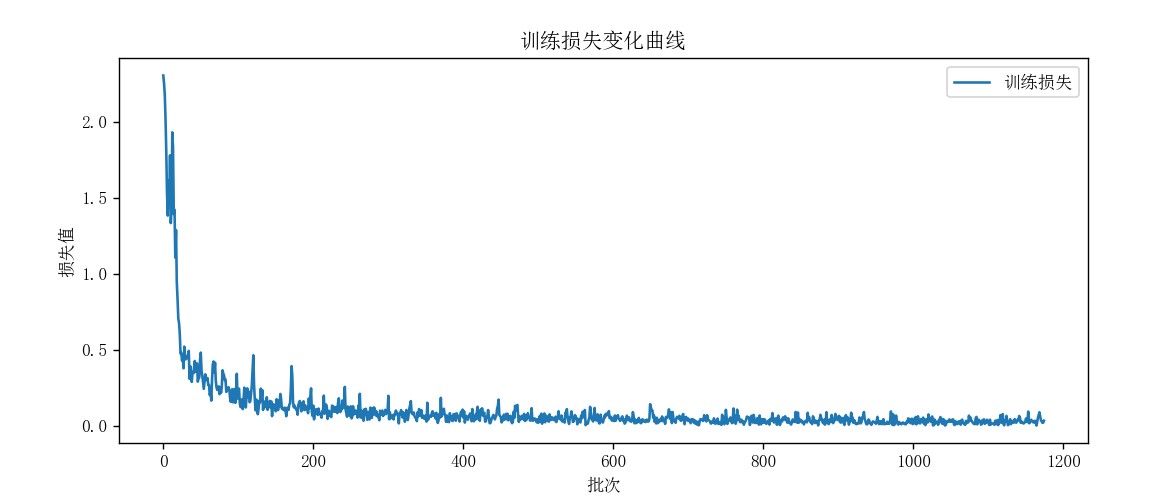
从训练结果来看,这个 LeNet-5 模型在 MNIST 测试集上达到了98.17% 的准确率,对于基础的手写数字识别任务来说,这个性能算是比较理想的,直接用于简单的手写数字识别这个实际场景是足够的。
在DNN_CNN根目录创建main.py,程序详见第3章的后端脚本程序。
确保LeNet5_mnist.pth在根目录下,启动后端服务:
python main.py
看到“Uvicorn running on http://0.0.0.0:8000”表示启动成功,不要关闭CMD窗口。
这里有两个点要说清楚,
第一,如果直接在 Python 里运行 main.py(比如点击 IDE 的“运行”按钮),程序会加载模型 → 定义 FastAPI 实例 → 定义路由,但不会但不会启动 Web 服务!代码里的 API 接口(/predict )根本没法被外部访问, Postman 也连不上。
第二,uvicorn main:app --reload 是干啥的? uvicorn 是一个 ASGI 服务器,作用是:
- 找到你的
main.py文件,加载里面的app = FastAPI()实例 - 启动一个 Web 服务,让你的 API(
/predict)能被外部访问(比如 Postman、前端页面 ) --reload:文件改动时自动重启服务(开发时超方便,不用手动重启 )
main.py完整程序如下:
# 后端 main.py(PyTorch 版本)
from fastapi import FastAPI, File, UploadFile
from fastapi.middleware.cors import CORSMiddleware
import torch
import torch.nn as nn
from PIL import Image
import numpy as np

app = FastAPI()

# 允许跨域
app.add_middleware(
    CORSMiddleware,
    allow_origins=["*"],
    allow_credentials=True,
    allow_methods=["*"],
    allow_headers=["*"],
)

# 定义与CNN_Proj.py中一致的LeNet5模型结构
class LeNet5(nn.Module):
    def __init__(self):
        super(LeNet5, self).__init__()
        self.net = nn.Sequential(
            nn.Conv2d(in_channels=1, out_channels=6, kernel_size=5, padding=2),
            nn.Tanh(),
            nn.AvgPool2d(kernel_size=2, stride=2),
            nn.Conv2d(in_channels=6, out_channels=16, kernel_size=5),
            nn.Tanh(),
            nn.AvgPool2d(kernel_size=2, stride=2),
            nn.Conv2d(in_channels=16, out_channels=120, kernel_size=5),
            nn.Tanh(),
            nn.Flatten(),
            nn.Linear(in_features=120, out_features=84),
            nn.Tanh(),
            nn.Linear(in_features=84, out_features=10)
        )

    def forward(self, x):
        return self.net(x)

# 初始化模型
model = LeNet5()

# 加载权重(无需修改键名,直接匹配)
state_dict = torch.load('LeNet5_mnist.pth', map_location=torch.device('cpu'))
model.load_state_dict(state_dict)
model.eval()  # 切换为评估模式

# 图像预处理(适配MNIST数据集的预处理方式)
def preprocess_image(image):
    # 确保图像转为灰度图(即使前端已处理,后端再次确认)
    image = image.convert('L')  # 转为灰度图

    # 确保图像尺寸为28x28(即使前端已处理,后端再次确认)
    image = image.resize((28, 28), Image.Resampling.LANCZOS)  # 使用高质量插值方法

    # 转换为numpy数组并归一化
    image = np.array(image, dtype=np.float32)  # 转为数组

    # 按照训练时的方式归一化(MNIST的均值和标准差)
    mean = 0.1307
    std = 0.3081
    image = (image / 255.0 - mean) / std  # 先归一化到0-1再标准化

    # 确保输入维度正确
    image = np.expand_dims(image, axis=0)  # 增加通道维度 (1,28,28)
    image = np.expand_dims(image, axis=0)  # 增加batch维度 (1,1,28,28)

    return torch.tensor(image)

# 预测接口
@app.post("/predict")
async def predict_digit(file: UploadFile = File(...)):
    try:
        # 打印文件基本信息用于调试
        print(f"收到文件: {file.filename}, 类型: {file.content_type}")

        # 读取图像
        image = Image.open(file.file)
        print(f"原始图像 - 尺寸: {image.size}, 模式: {image.mode}")  # 检查图像初始状态

        # 预处理
        input_tensor = preprocess_image(image)
        print(f"预处理后 - 张量维度: {input_tensor.shape}, 数据类型: {input_tensor.dtype}")  # 检查处理后状态

        # 预测
        with torch.no_grad():
            output = model(input_tensor)
            predicted_digit = torch.argmax(output, dim=1).item()
        return {"predicted_digit": predicted_digit}

    except Exception as e:
        # 打印异常信息用于调试
        print(f"处理请求时出错: {str(e)}")
        return {"error": str(e)}

if __name__ == "__main__":
    import uvicorn
    uvicorn.run(app, host="0.0.0.0", port=8000)```


接下来简单展示一下启动步骤:
#### 1. 打开终端,进入 `main.py` 所在目录
以我的文件结构来举例:
D:ProjectPythonDNN_CNN
├── main.py
├── CNN_Proj.py
└── LeNet5_mnist.pth
在 **VS Code** 里:
- 点击左侧“资源管理器”,找到 `DNN_CNN` 文件夹
- 点击顶部菜单 **终端 → 新建终端**(会自动进入当前目录 )
- 也可以直接用cd + 文件路径


#### 2. 运行 `uvicorn` 命令
在终端里输入:
```bash
uvicorn main:app --reload
main:app:告诉 uvicorn:
- 找
main.py文件(main) - 加载里面的
app = FastAPI()实例(app)
--reload:开发模式,改代码后自动重启
如果成功,终端会显示:
INFO:     Uvicorn running on http://127.0.0.1:8000 (Press CTRL+C to quit)
INFO:     Started reloader process [12345]
INFO:     Started server process [12346]
INFO:     Waiting for application startup.
INFO:     Application startup complete.
这说明:
- 你的 API 服务启动了,地址是
http://127.0.0.1:8000 - 现在可以用 Postman 访问
http://127.0.0.1:8000/predict测试

如果想要保险起见,可以先用下面这一步来测试一下,测试下API的情况。
打开 Postman:
- 请求方法:POST
- URL:
http://127.0.0.1:8000/predict
** Body → form-data**:
Key选file,类型选FileValue选一张手写数字的图片(28×28 黑白图最佳 )
发送请求后,就能看到返回的 predicted_digit(识别结果 )
打开后配置请求信息:
Step 1:选请求方法 + 填 URL
- 选 POST(必须和你
main.py里的@app.post("/predict")对应); - 中间 URL 输入框,填
http://127.0.0.1:8000/predict(就是你 FastAPI 服务的地址 + 接口名)。
Step 2:配置 Body(上传图片)
- 点击请求下方的 “Body” 标签 → 勾选 “Form Data”(表单上传,和
main.py接收UploadFile对应); - 第一行“Key”输入
file(必须和main.py里predict(file: UploadFile = File(...))的参数名一致); - 第一行“Value”右侧,点击 “File” 按钮(默认是“Text”,要改成文件上传),然后选择一张你的手写数字图片(28×28 黑白图最佳,手机拍的手写数字照片也能试)。
Step 3:发送请求
- 点击右上角的 “Send” 按钮(蓝色箭头),发送请求。
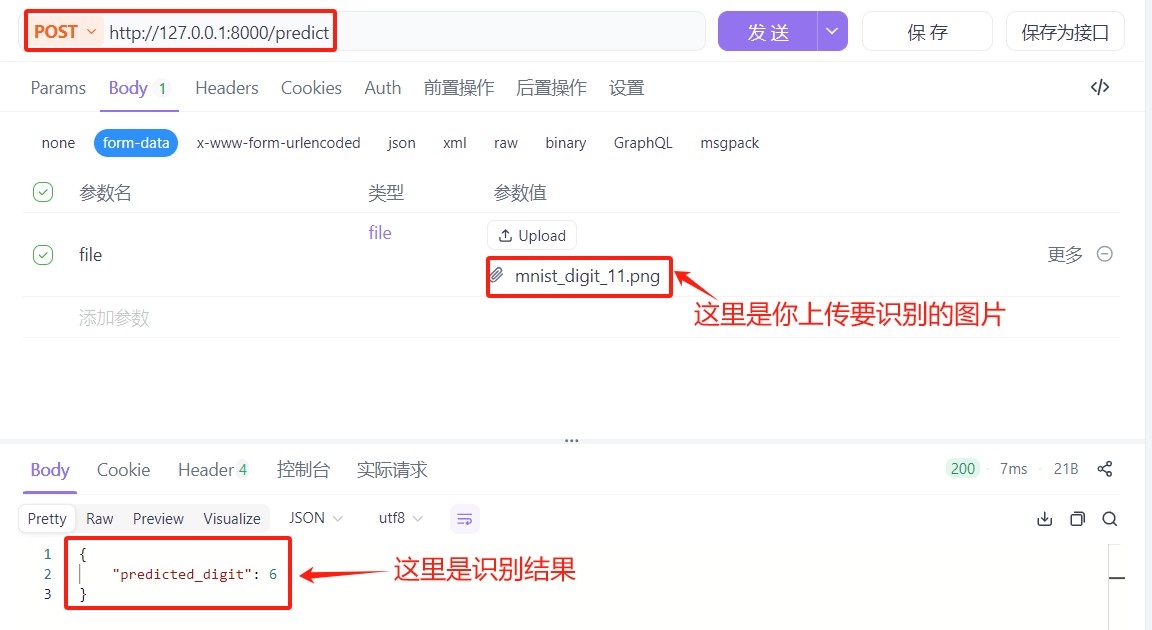
发送后,右侧会显示服务器返回的结果:
- 成功情况:如果返回类似
{"predicted_digit": 5},说明模型识别出图片里的数字是 5,API 调用成功!
常见问题排查:
- 若显示“Connection refused”:检查 FastAPI 服务是否启动(终端里的
uvicorn命令有没有在运行); - 若显示“找不到文件”:检查
main.py里torch.load("LeNet5_mnist.pth")的模型路径是否正确,确保LeNet5_mnist.pth和main.py在同一目录; - 若识别结果错误:检查
preprocess_image函数的预处理逻辑(比如是否转灰度、是否 resize 到 28×28),要和训练时完全一致。
首先确保你的 Node.js 环境已经准备好,接下来用 Vue3 + Vite 实现手写数字识别的前端界面并和后端 API 打通:
打开终端(CMD/PowerShell/VS Code 终端都可以 );
创建项目(按顺序执行 ):
# 1. 创建 Vue3 项目(项目名 mnist-frontend,模板选 vue)
npm create vite@latest mnist-frontend -- --template vue

# 2. 进入项目目录
cd mnist-frontend

# 3. 安装依赖(等待安装完成)
npm install

# 4. 启动开发环境(启动后,浏览器访问 http://127.0.0.1:5173)
npm run dev
执行完后,浏览器会自动打开 Vue3 初始页面(或手动访问 http://127.0.0.1:5173 ),看到 Vue 的欢迎界面,说明项目创建成功。
在 VS Code 中打开项目目录 mnist-frontend,找到 src/App.vue 文件,替换成以下完整程序:
<template>
  <div class="container">
    <h1>手写数字识别</h1>

    <!-- 主画布 -->
    <canvas
      ref="canvas"
      width="280"
      height="280"
      @mousedown="startDrawing"
      @mousemove="draw"
      @mouseup="stopDrawing"
      @mouseleave="stopDrawing"
    ></canvas>
    <!-- 调试画布(v-show 保持 DOM 存在) -->
    <div class="debug-section" v-show="showDebug">
      <h3>预处理后图像(28x28 放大)</h3>
      <canvas ref="debugCanvas" width="280" height="280"></canvas>
      <p class="debug-info">实际尺寸 28x28 | 放大 10 倍</p>
    </div>
    <!-- 控制按钮 -->
    <div class="buttons">
      <button @click="clearCanvas" :disabled="isLoading">清除画布</button>
      <button @click="predictDigit" :disabled="isLoading">
        {{ isLoading ? '识别中...' : '识别' }}
      </button>
      <button @click="toggleDebug">显示/隐藏调试</button>
    </div>
    <!-- 结果与错误提示 -->
    <div class="result" v-if="recognitionResult">识别结果:{{ recognitionResult }}</div>
    <div class="error" v-if="errorMessage">错误:{{ errorMessage }}</div>
  </div>
</template>
<script setup>
import { ref, onMounted, nextTick, watch } from 'vue';
import axios from 'axios';
// 响应式变量
const canvas = ref(null);
const debugCanvas = ref(null);
const showDebug = ref(false);
const isDrawing = ref(false);
const isLoading = ref(false);
const recognitionResult = ref('');
const errorMessage = ref('');
let ctx = null;
let debugCtx = null;
let lastX = 0;
let lastY = 0;
// 初始化画布(确保 DOM 渲染完成)
onMounted(async () => {
  await nextTick(); // 等待 DOM 完全渲染

  // 主画布初始化
  if (canvas.value) {
    ctx = canvas.value.getContext('2d', { willReadFrequently: true });
    if (ctx) {
      ctx.fillStyle = '#ffffff'; // 改为纯白背景,与MNIST训练数据背景一致
      ctx.fillRect(0, 0, 280, 280);
      ctx.lineWidth = 12; // 调整画笔宽度,避免预处理后线条过细
      ctx.strokeStyle = 'black';
      ctx.lineCap = 'round'; // 画笔端点圆润,避免锯齿
      ctx.lineJoin = 'round'; // 画笔拐角圆润,提升绘制体验
    } else {
      errorMessage.value = '主画布初始化失败,请刷新';
    }
  } else {
    errorMessage.value = '未找到主画布元素,请检查代码';
  }
  // 调试画布初始化(v-show 已确保 DOM 存在)
  if (debugCanvas.value) {
    debugCtx = debugCanvas.value.getContext('2d', { willReadFrequently: true });
    if (debugCtx) {
      debugCtx.fillStyle = '#ffffff';
      debugCtx.fillRect(0, 0, 280, 280);
    } else {
      console.warn('调试画布初始化失败(不影响主功能)');
    }
  }
});
// 监听 showDebug 变化,重新初始化调试画布
watch(showDebug, (newVal) => {
  if (newVal && debugCanvas.value && !debugCtx) {
    debugCtx = debugCanvas.value.getContext('2d', { willReadFrequently: true });
    if (debugCtx) {
      debugCtx.fillStyle = '#ffffff';
      debugCtx.fillRect(0, 0, 280, 280);
    }
  }
});
// 绘制逻辑 - 修复坐标计算与绘制连续性问题
function startDrawing(e) {
  if (!ctx) return;
  isDrawing.value = true;
  const rect = canvas.value.getBoundingClientRect();
  // 计算画布内真实坐标(处理画布缩放场景)
  lastX = (e.clientX - rect.left) * (canvas.value.width / rect.width);
  lastY = (e.clientY - rect.top) * (canvas.value.height / rect.height);
  ctx.beginPath();
  ctx.moveTo(lastX, lastY);
  // 绘制初始点(解决点击画布不拖动无痕迹问题)
  ctx.lineTo(lastX + 0.1, lastY + 0.1);
  ctx.stroke();
}
function draw(e) {
  if (!ctx || !isDrawing.value) return;
  const rect = canvas.value.getBoundingClientRect();
  // 计算画布内真实坐标
  const x = (e.clientX - rect.left) * (canvas.value.width / rect.width);
  const y = (e.clientY - rect.top) * (canvas.value.height / rect.height);
  ctx.lineTo(x, y);
  ctx.stroke();
  lastX = x;
  lastY = y;
}
function stopDrawing() {
  isDrawing.value = false;
}
// 清除画布
function clearCanvas() {
  if (!ctx) return;
  ctx.fillStyle = '#ffffff';
  ctx.fillRect(0, 0, 280, 280);

  // 清除调试画布
  if (debugCtx) {
    debugCtx.fillStyle = '#ffffff';
    debugCtx.fillRect(0, 0, 280, 280);
  }

  recognitionResult.value = '';
  errorMessage.value = '';
}
// 切换调试视图
function toggleDebug() {
  showDebug.value = !showDebug.value;
}
// 预测逻辑 - 修复FormData构建与错误处理
async function predictDigit() {
  if (!ctx) {
    errorMessage.value = '画布未初始化,请刷新';
    return;
  }

  isLoading.value = true;
  errorMessage.value = '';

  try {
    // 检查画布是否有内容(优化阈值,适配纯白背景)
    const isEmpty = await checkCanvasEmpty();
    if (isEmpty) {
      errorMessage.value = '请先绘制数字';
      isLoading.value = false;
      return;
    }
    // 转换为 28x28 灰度图(前端预处理)
    const { imgBlob, tempCanvas } = await canvasTo28x28Gray(canvas.value);
    if (!imgBlob) {
      throw new Error('图像转换失败,无法生成有效图像数据');
    }
    // 显示调试图像(放大)
    if (showDebug.value && debugCtx && tempCanvas) {
      debugCtx.drawImage(tempCanvas, 0, 0, 280, 280);
    }
    // 调用后端识别 - 修复FormData构建,移除手动设置Content-Type(axios自动处理)
    const formData = new FormData();
    formData.append('file', imgBlob, 'digit.png'); // 参数名改为'file',与后端UploadFile参数名匹配

    const response = await axios.post(
      'http://localhost:8000/predict',
      formData
      // 移除手动设置的Content-Type,避免边界符缺失问题
    );

    // 验证响应数据格式
    if (response.data && 'predicted_digit' in response.data) {
      recognitionResult.value = response.data.predicted_digit;
    } else {
      throw new Error('后端返回数据格式异常');
    }
  } catch (error) {
    // 精细化错误提示
    if (error.response) {
      // 后端返回错误(如422、500)
      errorMessage.value = `识别失败:${error.response.status} - ${
        error.response.data?.error || error.response.data?.detail || '未知错误'
      }`;
    } else if (error.request) {
      // 无响应(如后端未启动、跨域问题)
      errorMessage.value = '识别失败:无法连接后端服务,请检查后端是否运行';
    } else {
      // 前端本地错误(如图像转换)
      errorMessage.value = `识别失败:${error.message}`;
    }
    console.error('预测错误详情:', error);
  } finally {
    isLoading.value = false;
  }
}
// 辅助函数:检查画布是否为空(优化阈值,适配纯白背景)
async function checkCanvasEmpty() {
  return new Promise((resolve) => {
    if (!ctx) {
      resolve(true);
      return;
    }

    const imageData = ctx.getImageData(0, 0, 280, 280);
    const data = imageData.data;
    const threshold = 250; // 纯白背景下,低于250视为有绘制内容
    for (let i = 0; i < data.length; i += 4) {
      const brightness = (data[i] + data[i+1] + data[i+2]) / 3;
      if (brightness < threshold) {
        resolve(false);
        return;
      }
    }
    resolve(true);
  });
}
// 辅助函数:Canvas 转 28x28 灰度图(修复图像反转逻辑,匹配MNIST)
function canvasTo28x28Gray(canvasEl) {
  return new Promise((resolve) => {
    const tempCanvas = document.createElement('canvas');
    tempCanvas.width = 28;
    tempCanvas.height = 28;
    const tempCtx = tempCanvas.getContext('2d');
    if (!tempCtx) {
      resolve({ imgBlob: null, tempCanvas: null });
      return;
    }

    // 1. 绘制时保持图像比例,避免拉伸(居中绘制)
    tempCtx.fillStyle = '#ffffff';
    tempCtx.fillRect(0, 0, 28, 28); // 先填充纯白背景
    // 计算缩放比例(确保图像完全放入28x28画布,保留比例)
    const scale = Math.min(28 / canvasEl.width, 28 / canvasEl.height);
    const xOffset = (28 - canvasEl.width * scale) / 2;
    const yOffset = (28 - canvasEl.height * scale) / 2;
    tempCtx.drawImage(
      canvasEl,
      0, 0, canvasEl.width, canvasEl.height,
      xOffset, yOffset, canvasEl.width * scale, canvasEl.height * scale
    );

    // 2. 转灰度并反转(MNIST:白底黑字 → 黑底白字,增强特征)
    const imageData = tempCtx.getImageData(0, 0, 28, 28);
    const data = imageData.data;
    for (let i = 0; i < data.length; i += 4) {
      // 计算亮度(灰度值)
      const brightness = (data[i] + data[i+1] + data[i+2]) / 3;
      // 反转:白色(高亮度)→ 黑色(0),黑色(低亮度)→ 白色(255),匹配MNIST数据分布
      const inverted = 255 - brightness;
      data[i] = data[i+1] = data[i+2] = inverted;
      data[i+3] = 255; // 保持不透明
    }
    tempCtx.putImageData(imageData, 0, 0);

    // 3. 生成Blob(指定质量,避免数据损坏)
    tempCanvas.toBlob((blob) => {
      resolve({ imgBlob: blob, tempCanvas: tempCanvas });
    }, 'image/png', 1.0); // 1.0表示无损压缩,确保图像细节不丢失
  });
}
</script>
<style scoped>
.container {
  text-align: center;
  padding: 20px;
  max-width: 600px;
  margin: 0 auto;
}
canvas {
  border: 2px solid #ccc;
  margin: 10px auto;
  display: block;
  background-color: #ffffff; /* 匹配初始化的纯白背景 */
  touch-action: none;
}
.debug-section {
  margin-top: 20px;
  padding: 15px;
  background-color: #f9f9f9;
  border-radius: 8px;
}
.debug-info {
  color: #666;
  font-size: 14px;
  margin-top: 5px;
}
.buttons {
  margin: 20px 0;
}
button {
  padding: 10px 20px;
  margin: 0 10px;
  cursor: pointer;
  background-color: #42b983;
  color: white;
  border: none;
  border-radius: 4px;
  transition: opacity 0.3s;
}
button:disabled {
  background-color: #ccc;
  cursor: not-allowed;
  opacity: 0.7;
}
button:hover:not(:disabled) {
  opacity: 0.8;
}
.result {
  font-size: 20px;
  margin-top: 20px;
  color: #42b983;
}
.error {
  font-size: 16px;
  color: #e53e3e;
  margin-top: 10px;
}
</style>
已经在mnist-frontend/src目录下创建好App.vue,程序详见第2章的前端脚本程序。
启动前端服务:
cd D:ProjectPythonDNN_CNNmnist-frontendsrc
npm run dev
看到Local: http://localhost:5173/表示启动成功,复制链接在浏览器打开。
- 在浏览器页面的画布上,用鼠标绘制0-9任意数字。
- 点击
显示/隐藏调试,查看28×28预处理图像。
- 点击
识别按钮,下方会显示识别结果。
- 点击
清除画布可重新绘制,测试其他数字。
显示/隐藏调试,查看28×28预处理图像。识别按钮,下方会显示识别结果。清除画布可重新绘制,测试其他数字。结果如下,只列举部分:
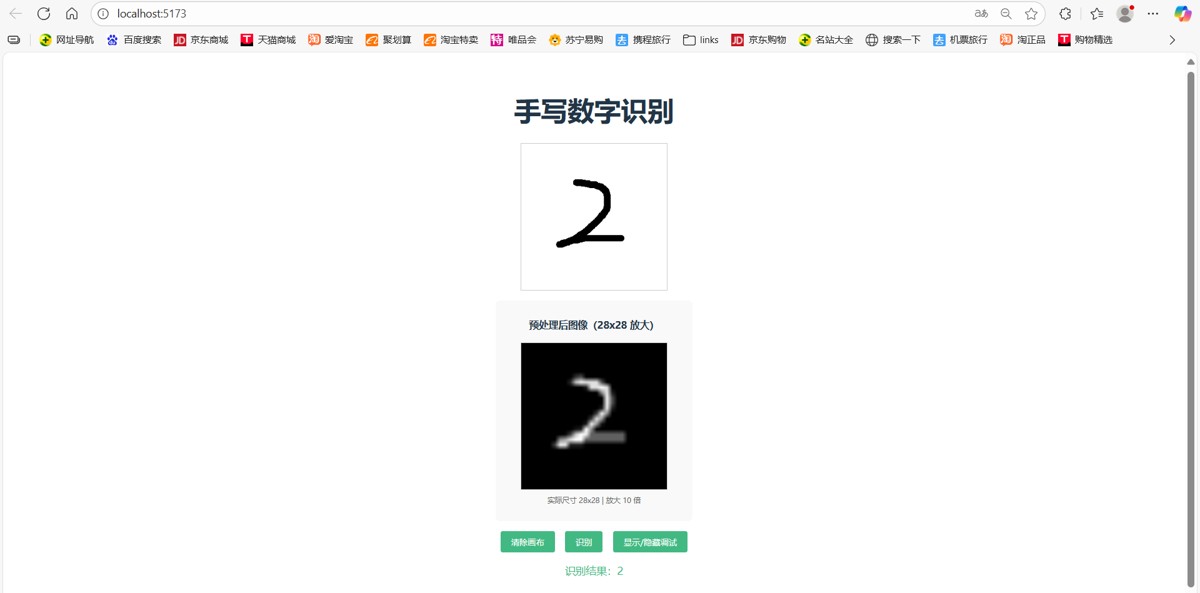
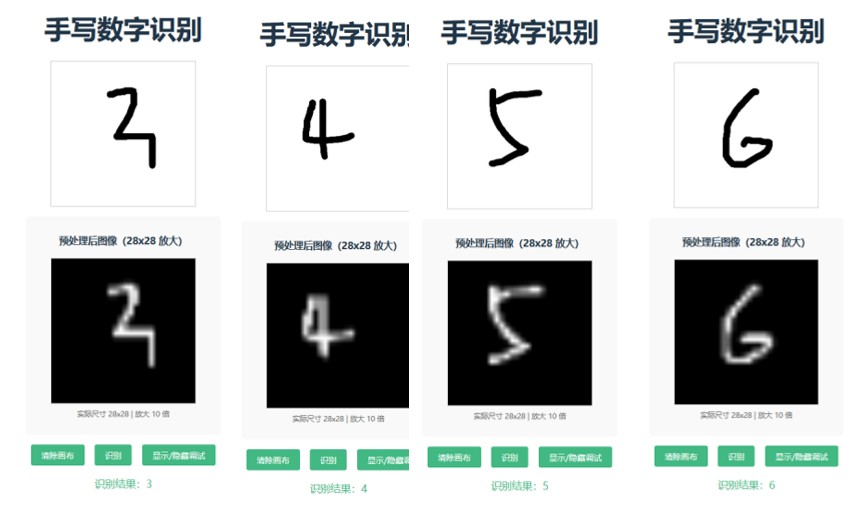
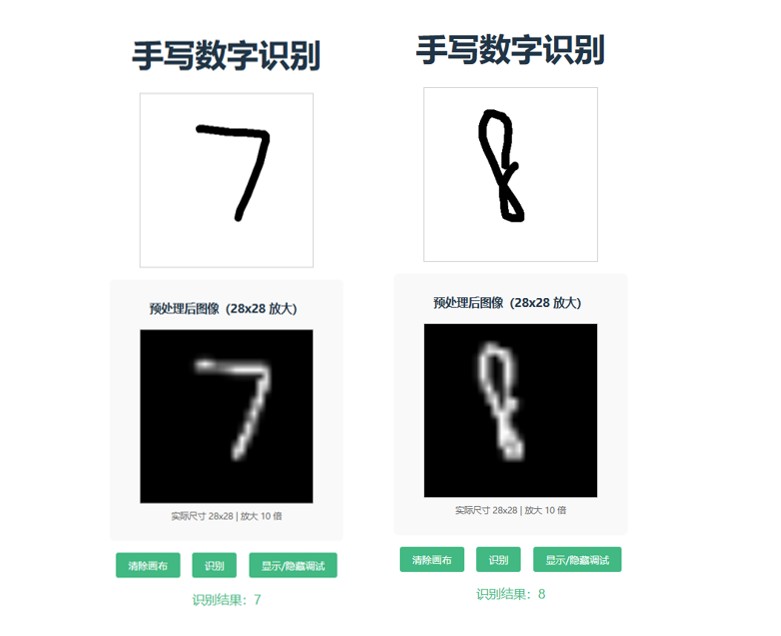
当然,你在终端上也可以看到具体的信息,如果出现错误也可以从中看到是什么错误:
在前端页面上也可以通过Fn + 12来打开浏览器后台查看具体信息。
在你创建好后,如果未更改前后端文件,后续你的启动步骤就只需要两步:
1.启动后端API服务:
uvicorn main:app --reload
2.启动前端开发环境:
npm run dev
这个算是一开始很常见的问题,具体来说很大概率基本都是参数名与后端不匹配。
- 原因:前端FormData参数名与后端不匹配(原前端用
image,后端需file);手动设置Content-Type: multipart/form-data导致请求边界符缺失。 - 解决思路:前端
formData.append('file', imgBlob, 'digit.png');删除axios的headers配置,让axios自动处理。
- 原因:前端图像未反转(与MNIST黑底白字分布相反);画笔过细导致预处理后线条消失。
- 解决思路:在
canvasTo28x28Gray中添加灰度反转(255 - brightness);将ctx.lineWidth设为12-15。
canvasTo28x28Gray中添加灰度反转(255 - brightness);将ctx.lineWidth设为12-15。
技术栈整合:切身体会Vue(前端交互)、FastAPI(后端接口)和PyTorch(CNN模型)的前后端分离开发模式,理解各模块间的数据流转逻辑(图像→Blob→FormData→张量→预测结果)。
关键技术点:
图像预处理:灰度转换、尺寸缩放、颜色反转、归一化,核心是“匹配模型训练时的数据分布”。模型部署:训练权重加载、评估模式切换、无梯度预测,确保模型高效且正确运行。问题排查:通过调试信息(如后端打印的文件尺寸、张量维度)定位数据格式问题,通过精细化错误提示快速排查接口问题。
- 功能扩展:支持手写字母识别(替换数据集为EMNIST)、多数字识别(修改模型输出层为多分类)。
- 性能优化:用ResNet-18替换LeNet5提升准确率,用TensorRT加速模型推理,前端添加防抖绘制减少冗余数据。
- 场景适配:开发移动端页面,添加历史记录功能,部署到云服务器实现公网访问,但相关知识目前还没学完,后面有时间试试。
本笔记的环境搭建→代码实现→操作流程可直接复用于图像分类类项目(如验证码识别、水果分类),只需替换三个部分:
- 数据集:将MNIST替换为目标数据集(如EMNIST、Fruits-360)。
- 模型结构:根据数据集复杂度调整CNN层数(简单任务用LeNet5,复杂任务用ResNet)。
- 前端交互:根据输入类型修改交互组件(将画布改为图片上传)。
以上为个人经验,希望能给大家一个参考,也希望大家多多支持风君子博客。
您可能感兴趣的文章:
- pytorch如何使用Imagenet预训练模型训练
- pytorch模型训练的时候GPU使用率不高的问题
- pytorch中的模型训练(以CIFAR10数据集为例)
- 利用Pytorch实现ResNet网络构建及模型训练
- 加速 PyTorch 模型训练的 9 个技巧(收藏)