文章目录
目录
- Win11系统的操作方法:
- Win10系统的操作方法:
- 方法一:
- 方法二:
众所周知,Windows系统中自带有许多实用的功能,最近有不少用户想要用自带的功能删除一些流氓软件,但不清楚具体如何操作,其实方法非常简单,下面就一起来看看Windows系统使用自带功能删除流氓软件的操作方法吧!
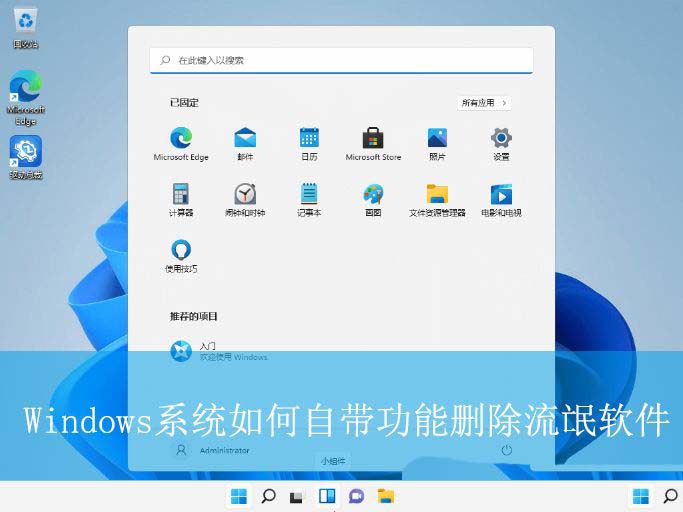
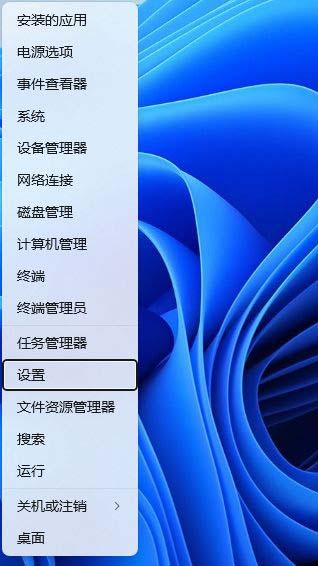
1、按【 Win + X 】组合键,或【右键】点击任务栏上的【Windows开始菜单】,在打开的隐藏菜单项中,选择【设置】;
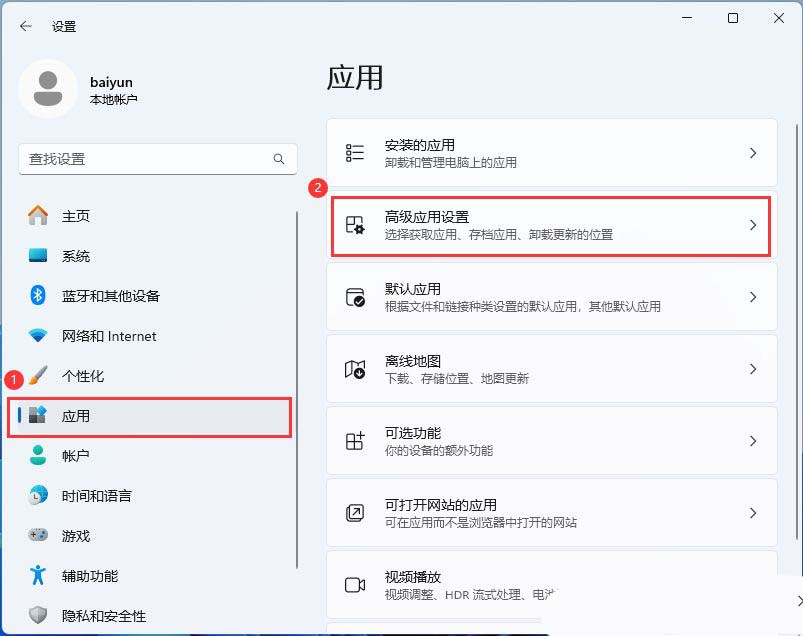
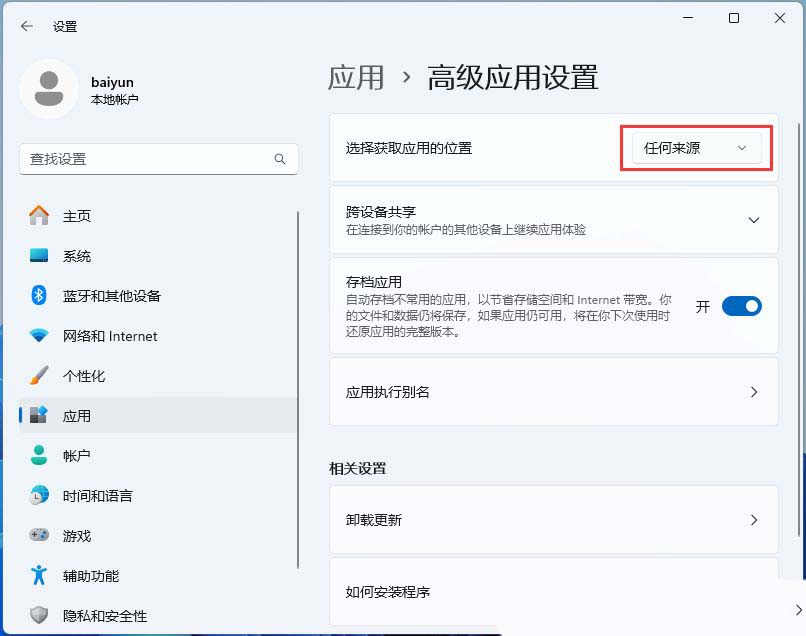
2、设置窗口,左侧点击【应用】,右侧点击【高级应用设置(选择获取应用、存档应用、卸载更新的位置)】;
3、默认选择获取应用的位置为【任何来源】;
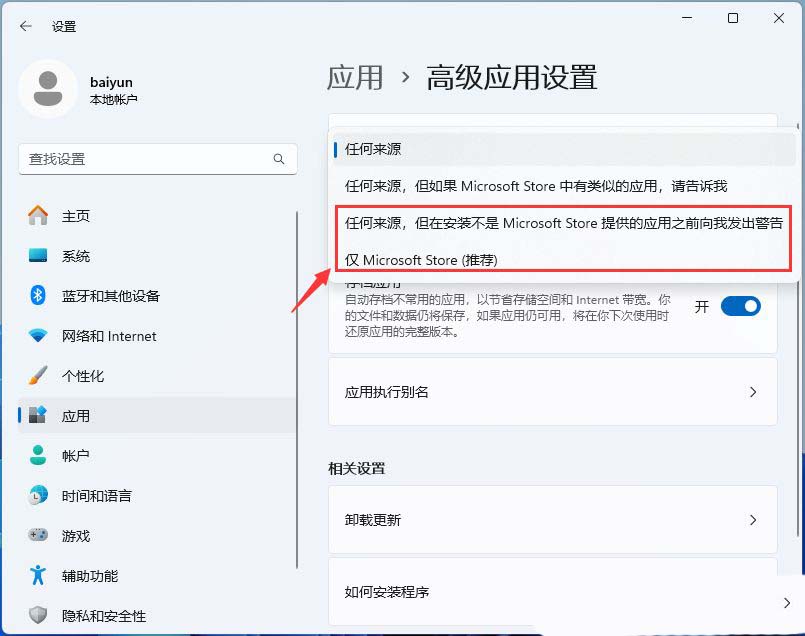
4、改为【仅 Microsoft Store (推荐)】或【任何来源,但在安装不是 Microsoft Store 提供的应用之前向我发出警告】;
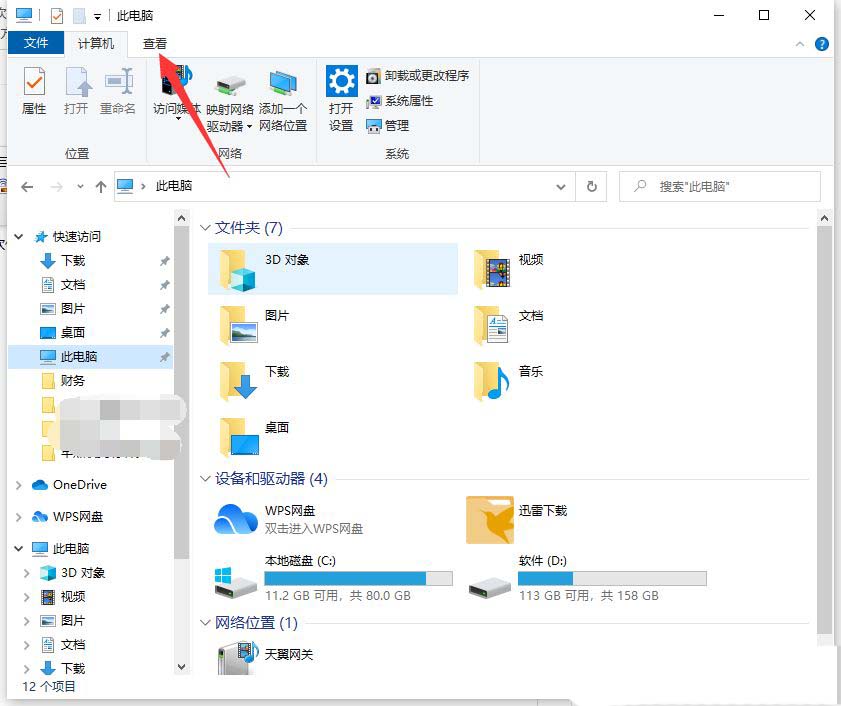
1、桌面双击打开此电脑;

2、磁盘管理器窗口,点击顶部的查看选项;
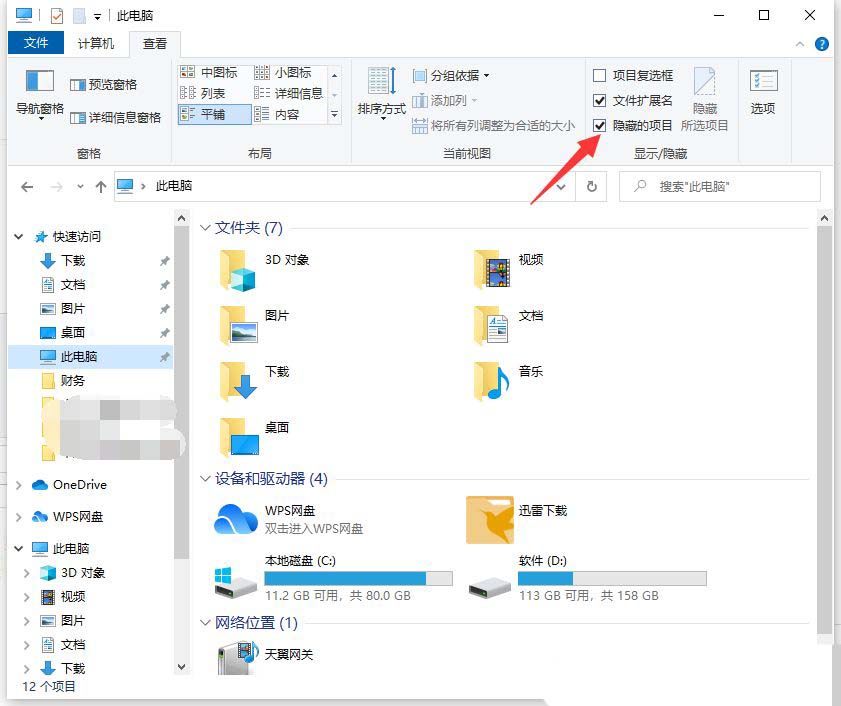
3、查看菜单中,找到并勾选隐藏的项目;
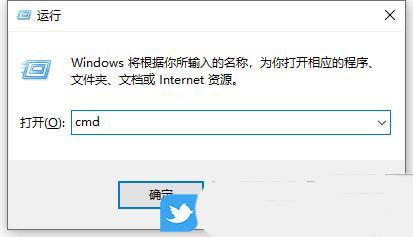
1、打开运行(Win+R),输入 cmd 命令,按确定或回车,可以快速打开命令提示符窗口;
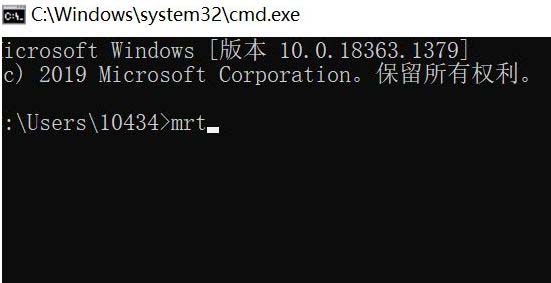
2、命令提示符窗口,输入并按回车,执行 mrt 命令;
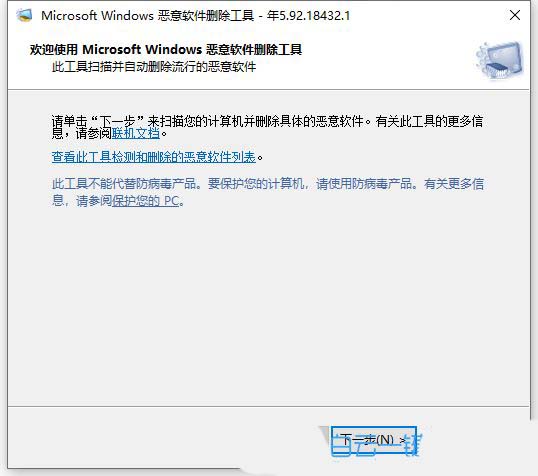
3、Microsoft Windows 恶意软件删除工具,点击下一步;
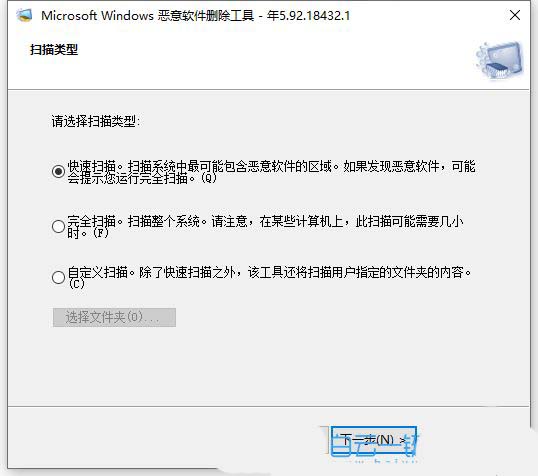
4、扫描类型选择快速扫描,然后点击下一步;
5、就会扫描电脑里面的恶意软件,耐心等待即可;
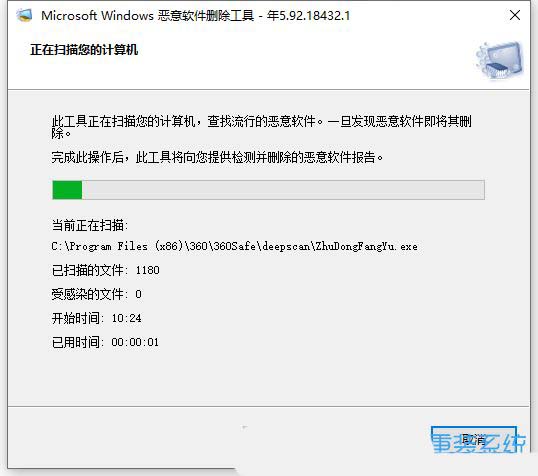
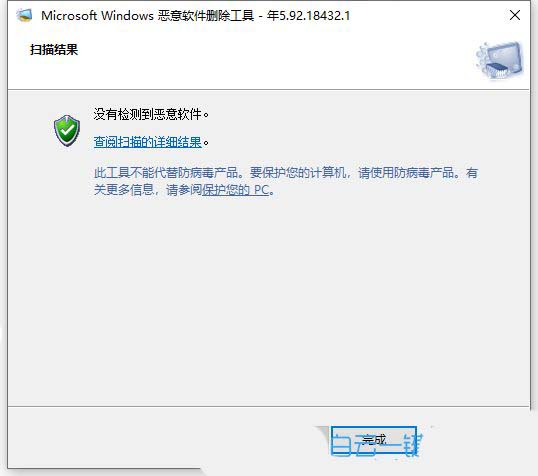
6、扫描完成后,点击完成就可以了;