 编程部落
编程部落文章目录
- 官网地址:https://www.python.org/downloads/
- 双击下载好的 .exe 安装包,弹出安装界面 (1)勾选 Add Python.exe to PATH,自动配置环境变量,否则 cmd 用不了 Python (2)选择安装方式:推荐「Customize installation」(自定义安装,避免 C 盘爆满) 下一步:保持所有默认选项(Documentation、pip 等都要勾),点击「Next」 选择安装路径:建议改为 D:(路径必须无中文、无空格!) 点击「Install」,等待 3-5 分钟安装完成
- 按 Win+R 打开运行窗口,输入 cmd 回车,打开命令提示符 输入以下 2 条命令,均显示版本号则成功: python –version # 输出:Python 版本号 pip –version # 输出:pip 24.x.x from … 若提示「不是内部或外部命令」,重新安装并确保勾了Add Python.exe to PATH或者切换到python安装目录再执行命令,如果成功,手动配置环境变量就可以了
- PyCharm是一种Python IDE(Integrated Development Environment,集成开发环境),带有一整套可以帮助用户在使用Python语言开发时提高其效率的工具,比如调试、语法高亮、项目管理、代码跳转、智能提示、自动完成、单元测试、版本控制,是Python开发中非常常见的工具之一。此外,该IDE提供了一些高级功能,以用于支持Django框架下的专业Web开发。pycharm分为社区版、教育版和专业版,其中社区版和专业版是最为常见的,那么pycharm社区版和专业版区别是什么? 1、功能上的区别 pycharm专业版是功能最丰富的,与社区版相比,pycharm专业版增加了web开发、Python web框架、Python分析器、远程开发、支持数据库与SQL等更多高级功能。 pycharm社区版中没有web开发、Python web框架、Python分析器、远程开发、支持数据库与SQL等这些功能。 Python教育版的功能虽然比专业版会少一些,但与社区版相比,更加支持学校的教学工作。 2、授权方式的区别 pycharm专业版是需要付费购买该软件的激活码才可以进行使用。 pycharm社区版提供给开发者免费使用。 pycharm教育版只针对师生认证的用户才可以免费使用。 3、适用人群的区别 pycharm专业版是适用于一些公司进行专业互联网开发的,这需要使用公司投入一定资金。 pycharm社区版是提供给编程爱好者使用学术交流的,所以是免费提供的,其功能虽然不够全面,但能够满足日常开发需要。 pycharm教育版则是以公益为目的免费提供给各大学校进行编程教学,发展编程教育事业。
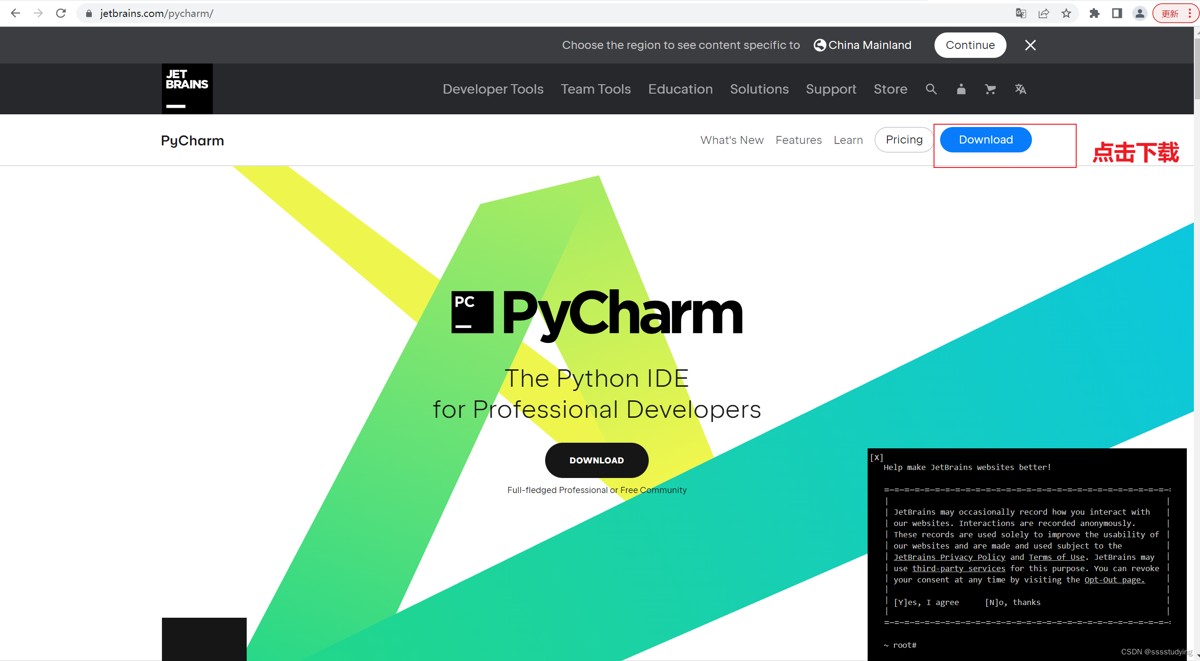
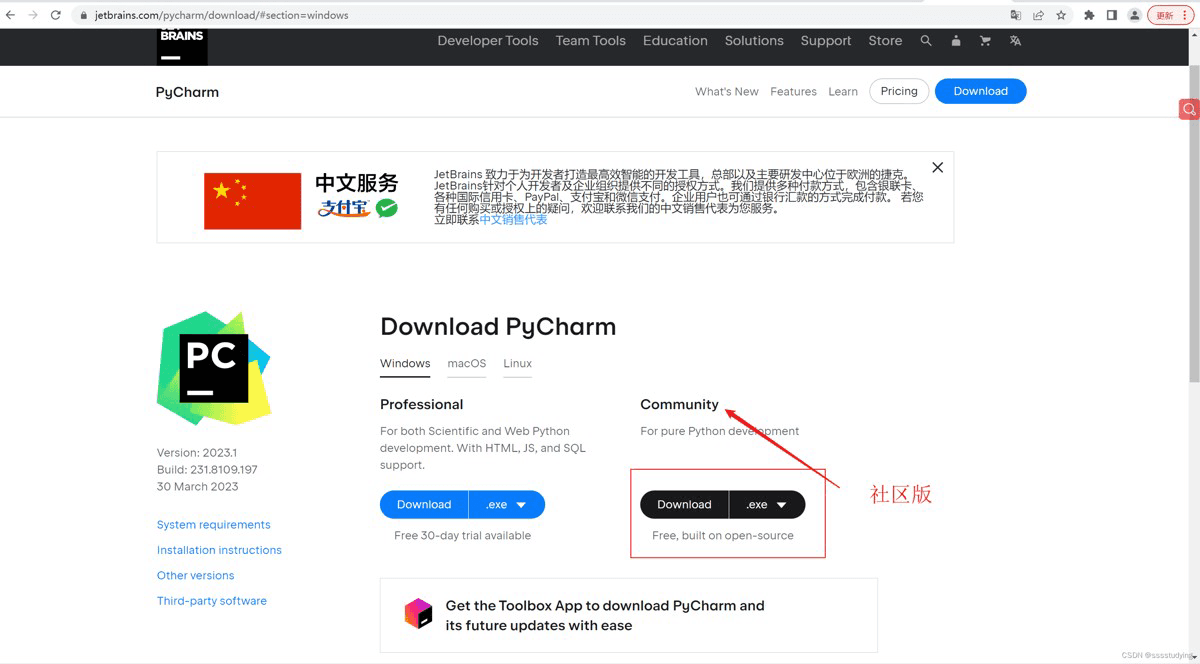
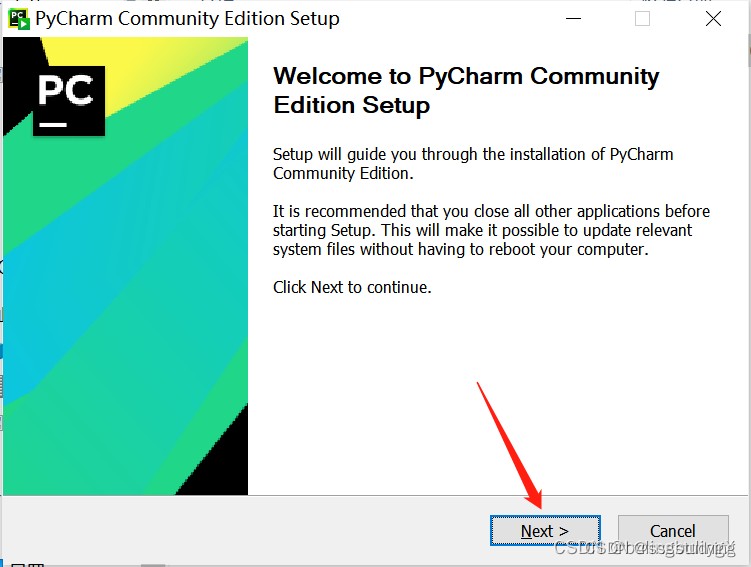
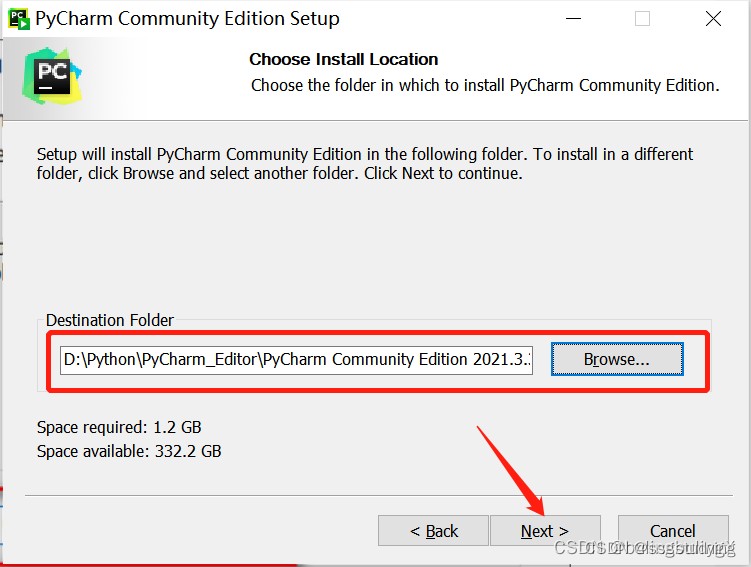
- 官网链接:pycharm官网:https://www.jetbrains.com/pycharm/ 点击首页右上方Download进入下载页面 进入该网站后,我们会看到如下界面: professional 表示专业版,community 是社区版,推荐安装社区版,因为是免费使用的。 双击下载好的程序安装 点击下一步 选择安装路径,不建议放在C盘 可以全选 点击Next 重启电脑后打开pycharm 选择do not import settings 到这里就安装完成了
- 1.进入pycharm 可以新建(New Project), 也可以打开(Open)项目 下面讲一下打开项目吧 2.提前建好MyCode 文件夹,然后按以下步骤选择 3.点击运行就可以了 4.汉化 点击文件File,点击设置Setting,进入软件设置界面。 点击插件Plugins,找到中文插件Chinese(Simplified) Language,点击安装。 这就汉化完成了,不过网上基本都是英文教程,可根据需要英文和汉语进行切换
目录
- 前言:安装前友好提示
- 一、Python安装
- 1、 下载python安装包
- 2、 安装python
- 3、验证安装成功
- 二、 安装Pycharm
- 1、Pycharm介绍
- 2、Pycharm社区版安装
- 3、Pycharm使用
- 总结
(1) 避免安装路径有中文 / 空格;
(2) 如果非指定版本建议安装最新版;
(3) 无特殊要求按教程安装基本都可以成功
官网地址:https://www.python.org/downloads/
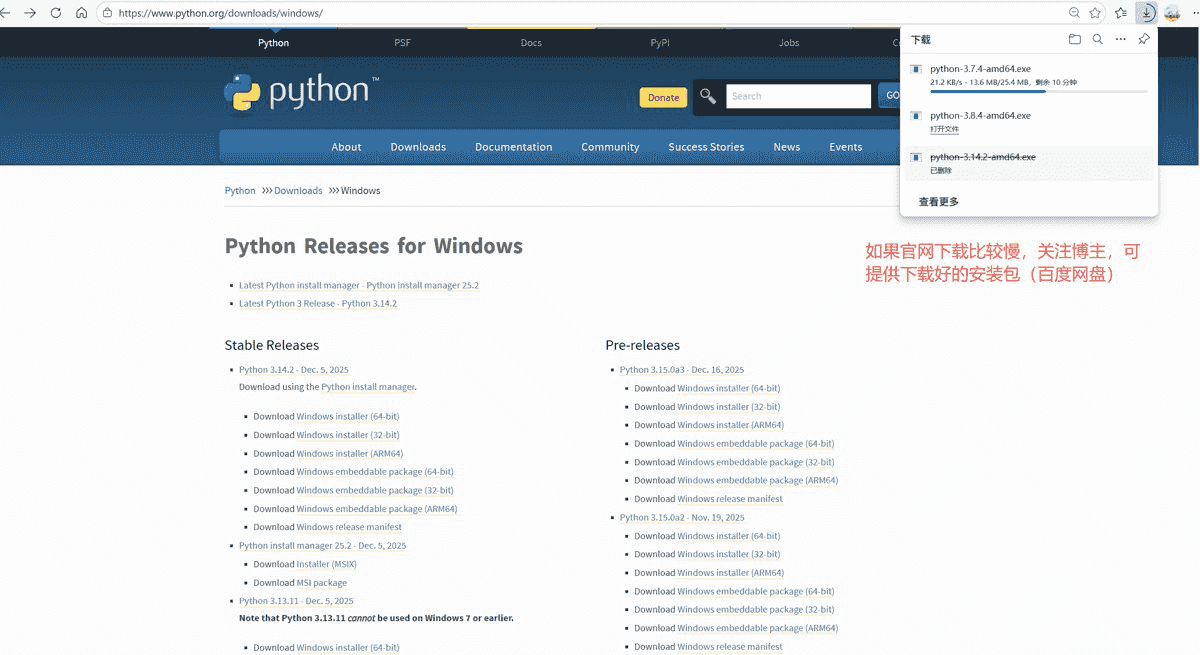
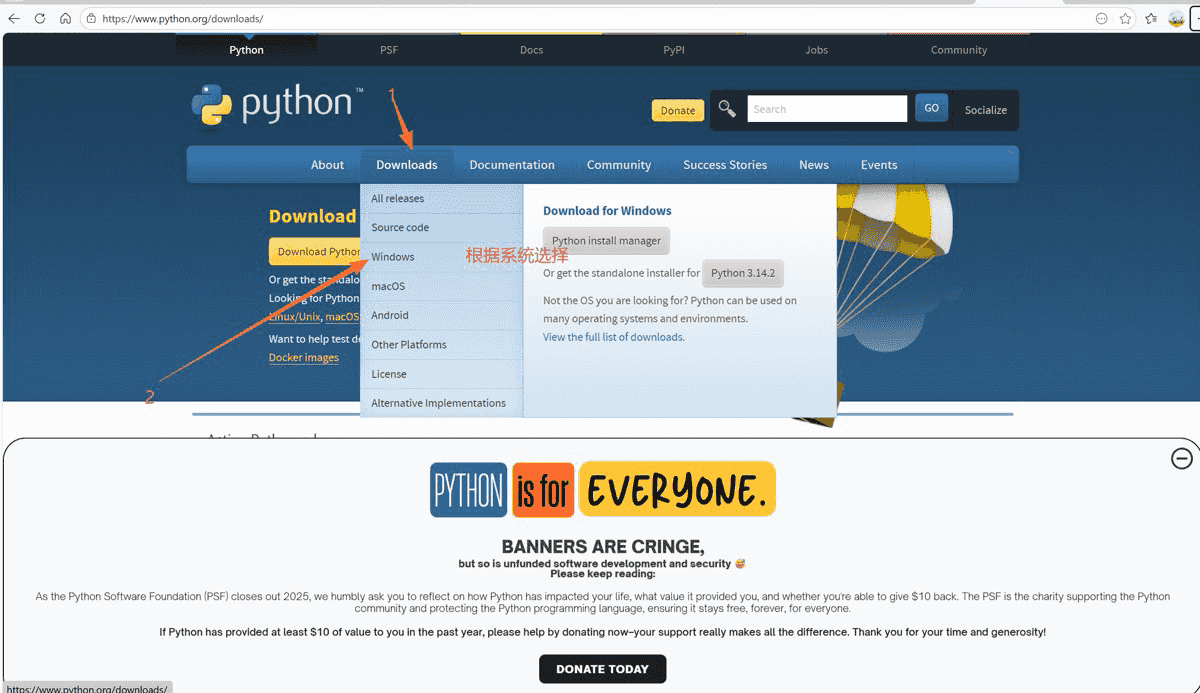
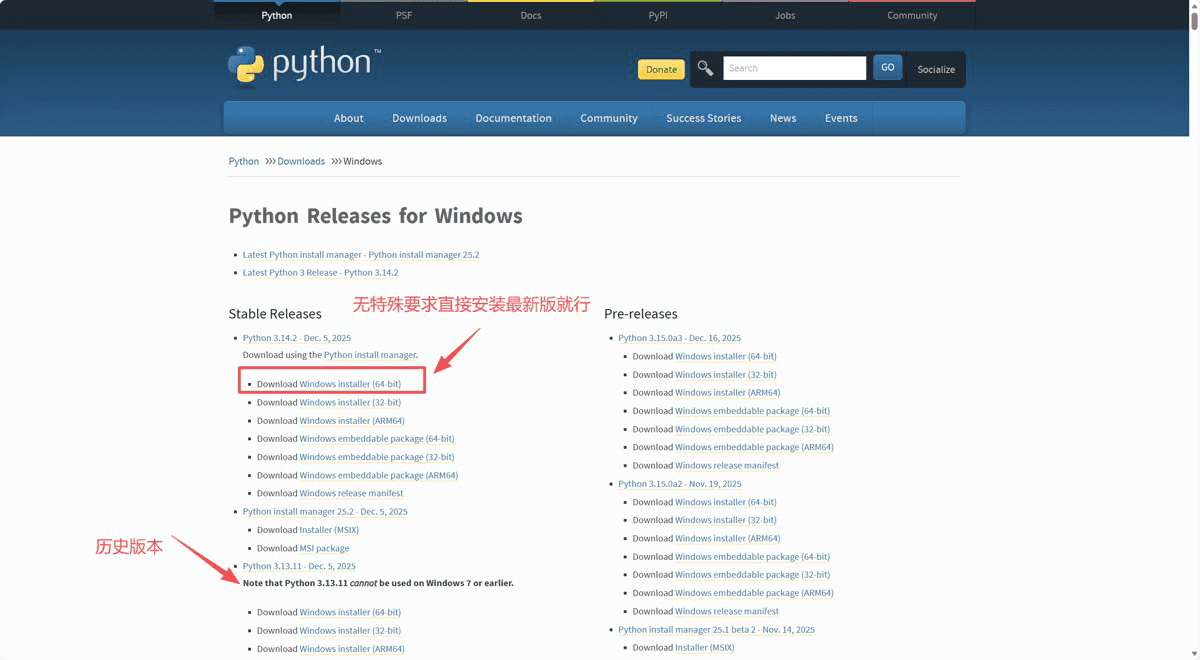
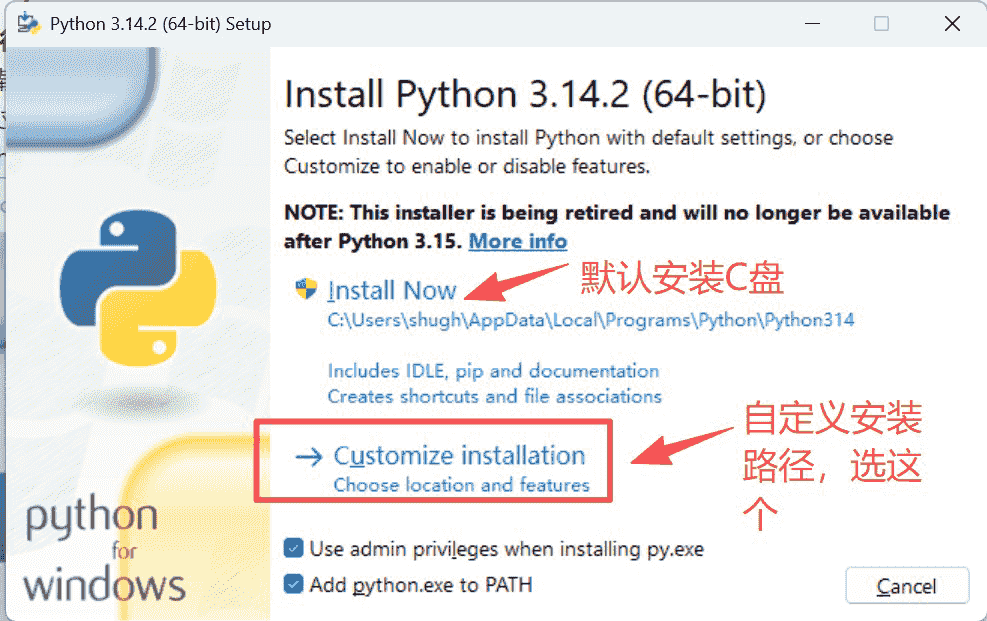
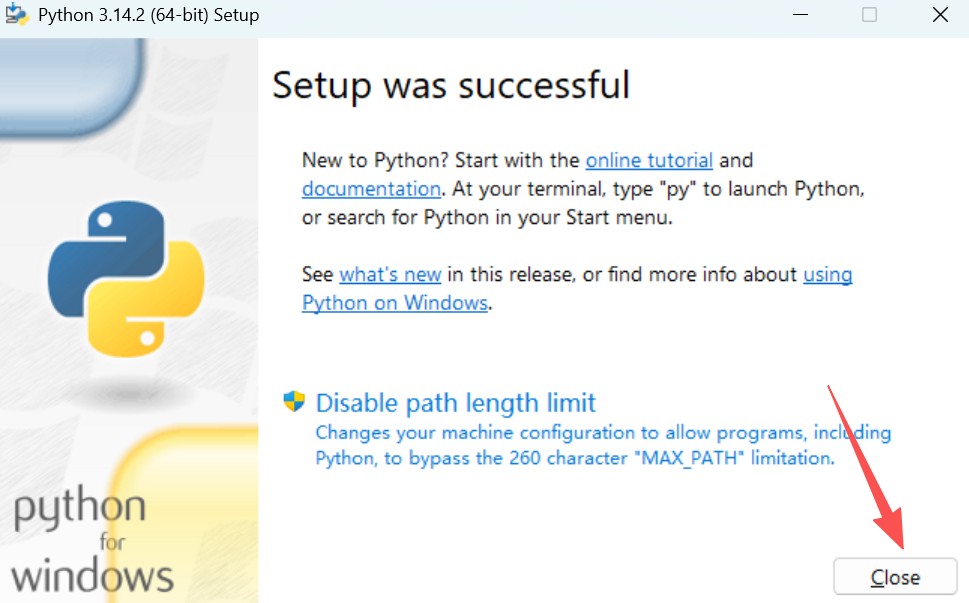
双击下载好的 .exe 安装包,弹出安装界面
(1)勾选 Add Python.exe to PATH,自动配置环境变量,否则 cmd 用不了 Python
(2)选择安装方式:推荐「Customize installation」(自定义安装,避免 C 盘爆满)
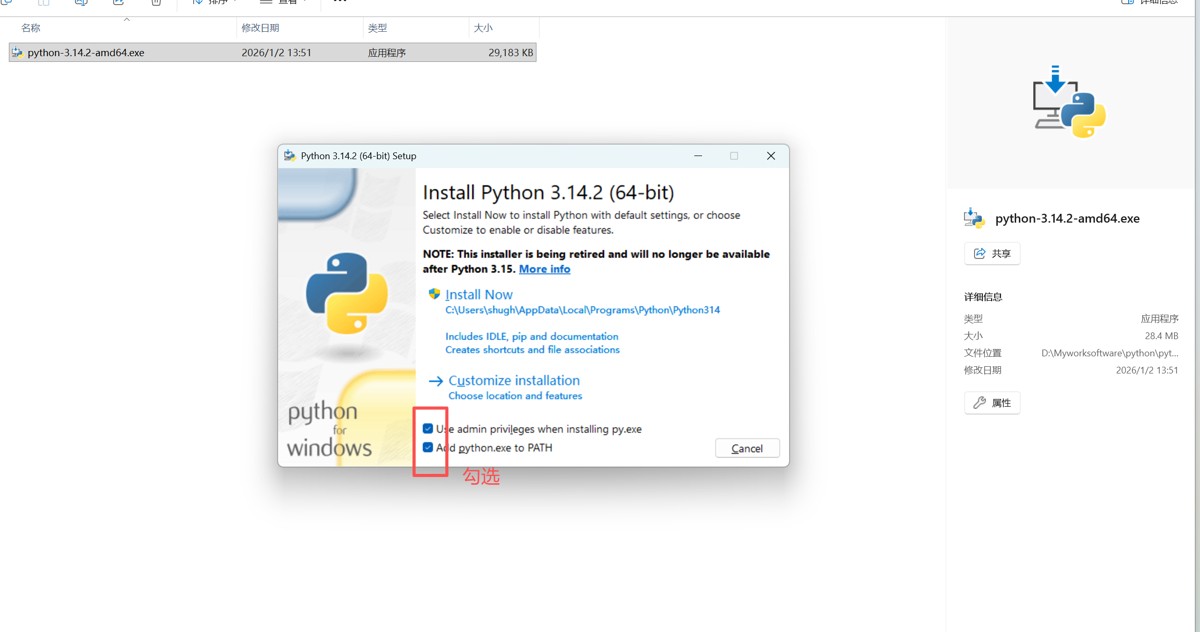
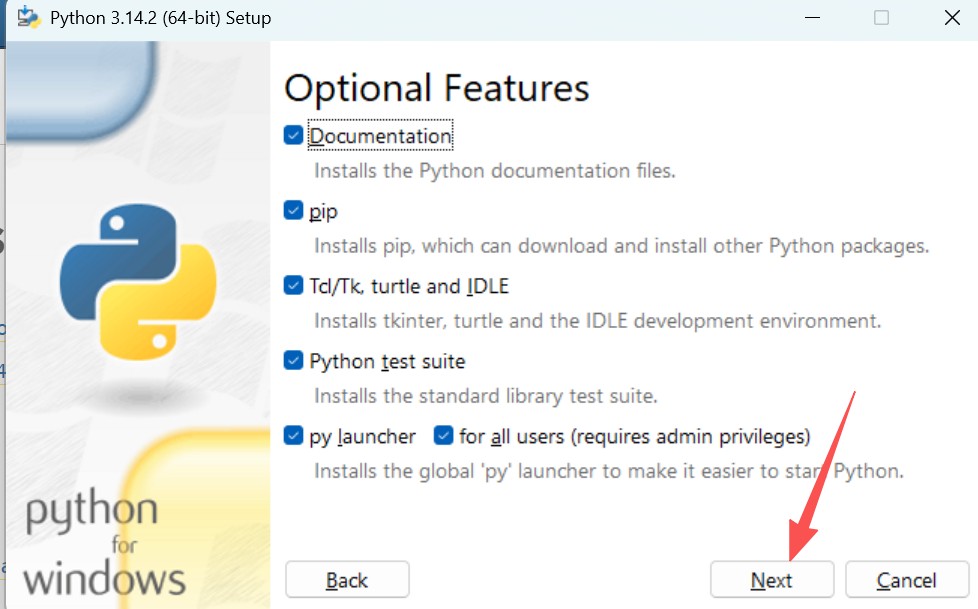
下一步:保持所有默认选项(Documentation、pip 等都要勾),点击「Next」
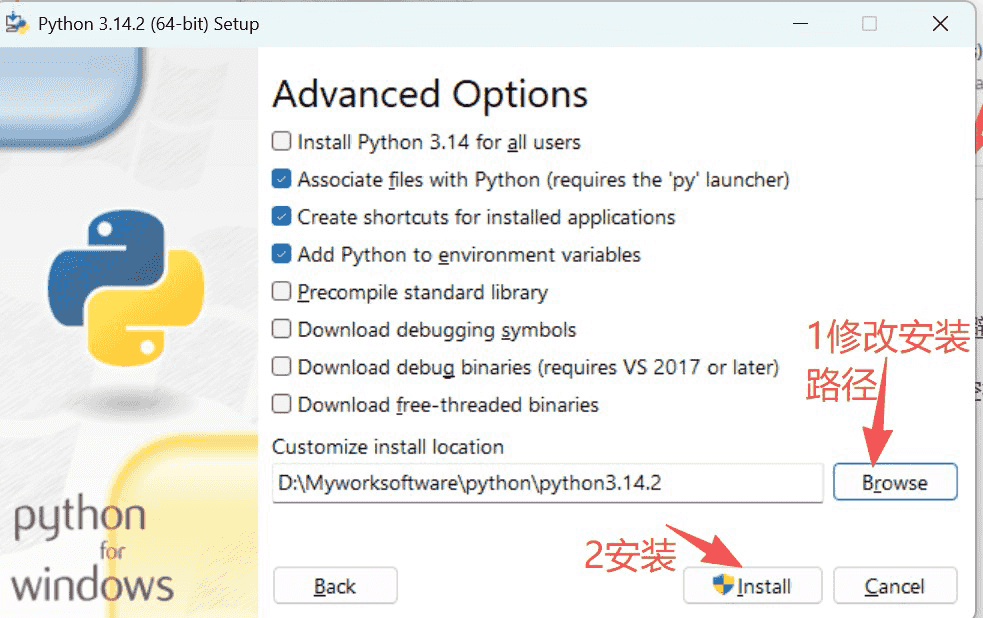
选择安装路径:建议改为 D:(路径必须无中文、无空格!)
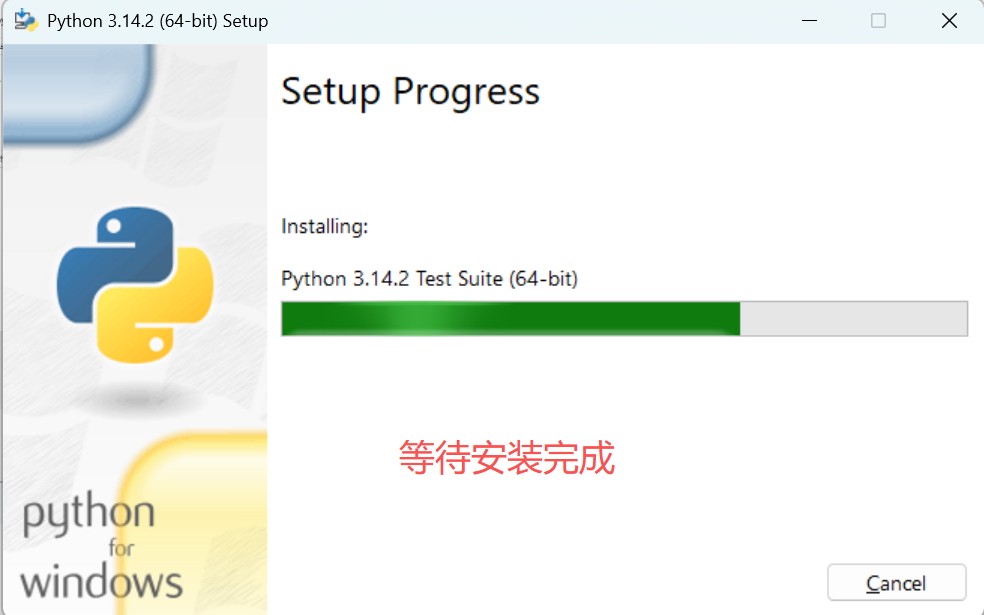
点击「Install」,等待 3-5 分钟安装完成
-
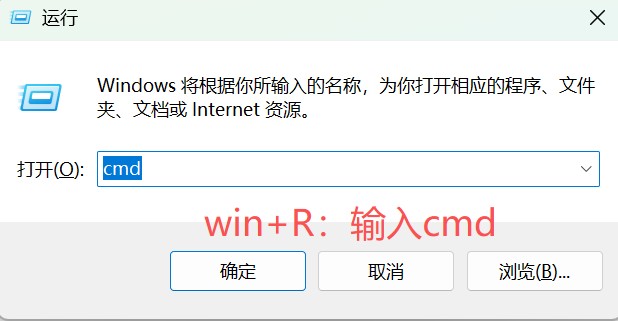
按 Win+R 打开运行窗口,输入 cmd 回车,打开命令提示符
-
输入以下 2 条命令,均显示版本号则成功:
python --version  # 输出:Python 版本号
pip --version     # 输出:pip 24.x.x from ...
按 Win+R 打开运行窗口,输入 cmd 回车,打开命令提示符
输入以下 2 条命令,均显示版本号则成功:
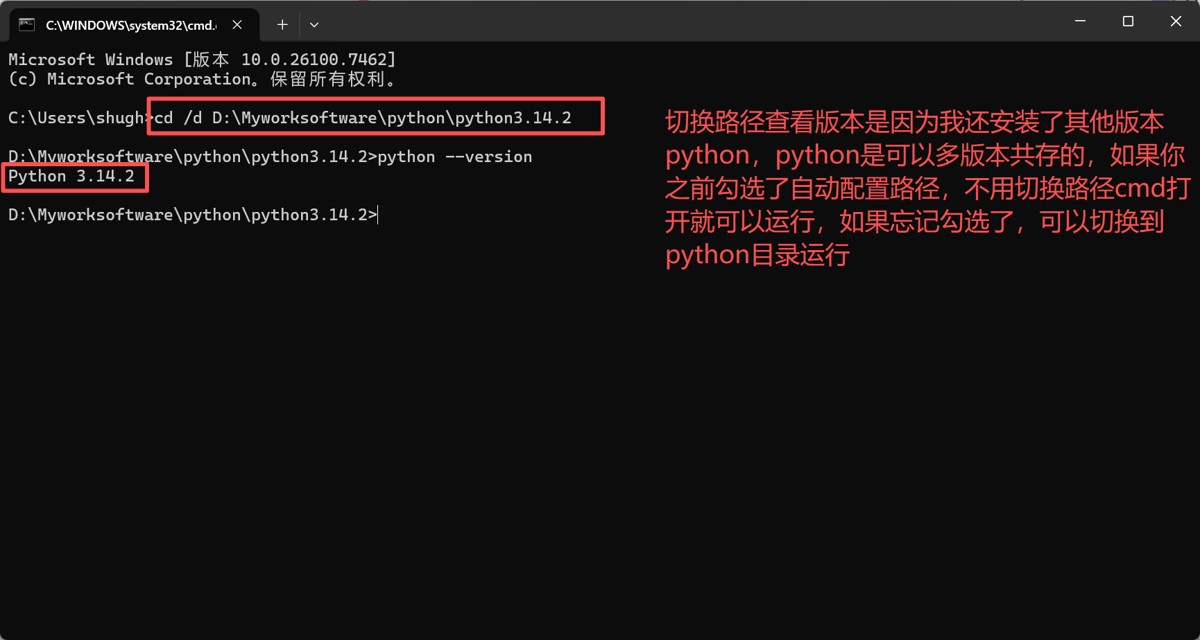
若提示「不是内部或外部命令」,重新安装并确保勾了Add Python.exe to PATH
或者切换到python安装目录再执行命令,如果成功,手动配置环境变量就可以了
PyCharm是一种Python IDE(Integrated Development Environment,集成开发环境),带有一整套可以帮助用户在使用Python语言开发时提高其效率的工具,比如调试、语法高亮、项目管理、代码跳转、智能提示、自动完成、单元测试、版本控制,是Python开发中非常常见的工具之一。此外,该IDE提供了一些高级功能,以用于支持Django框架下的专业Web开发。pycharm分为社区版、教育版和专业版,其中社区版和专业版是最为常见的,那么pycharm社区版和专业版区别是什么?
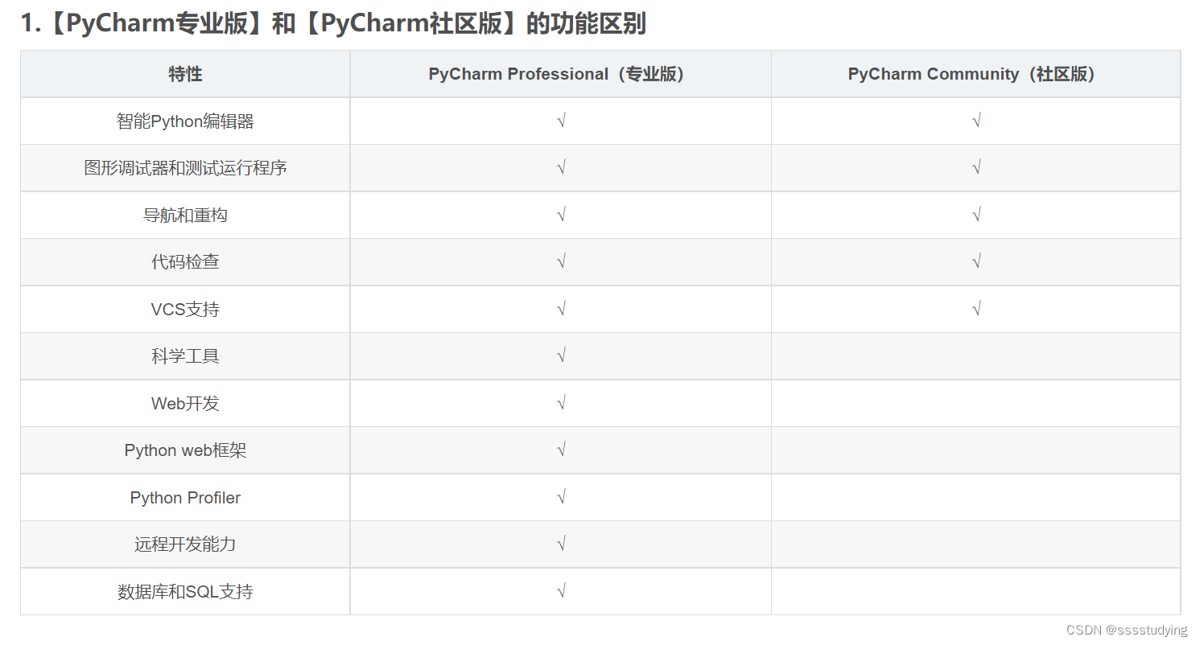
1、功能上的区别
pycharm专业版是功能最丰富的,与社区版相比,pycharm专业版增加了web开发、Python web框架、Python分析器、远程开发、支持数据库与SQL等更多高级功能。
pycharm社区版中没有web开发、Python web框架、Python分析器、远程开发、支持数据库与SQL等这些功能。
Python教育版的功能虽然比专业版会少一些,但与社区版相比,更加支持学校的教学工作。
2、授权方式的区别
pycharm专业版是需要付费购买该软件的激活码才可以进行使用。
pycharm社区版提供给开发者免费使用。
pycharm教育版只针对师生认证的用户才可以免费使用。
3、适用人群的区别
pycharm专业版是适用于一些公司进行专业互联网开发的,这需要使用公司投入一定资金。
pycharm社区版是提供给编程爱好者使用学术交流的,所以是免费提供的,其功能虽然不够全面,但能够满足日常开发需要。
pycharm教育版则是以公益为目的免费提供给各大学校进行编程教学,发展编程教育事业。
官网链接:pycharm官网:https://www.jetbrains.com/pycharm/
点击首页右上方Download进入下载页面
进入该网站后,我们会看到如下界面:
professional 表示专业版,community 是社区版,推荐安装社区版,因为是免费使用的。
双击下载好的程序安装 点击下一步

选择安装路径,不建议放在C盘
可以全选 点击Next
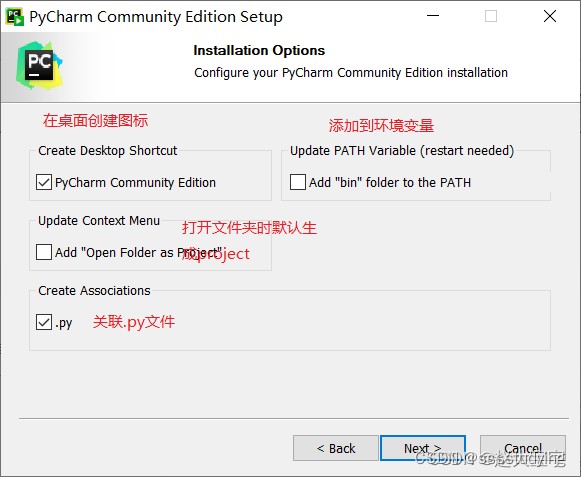
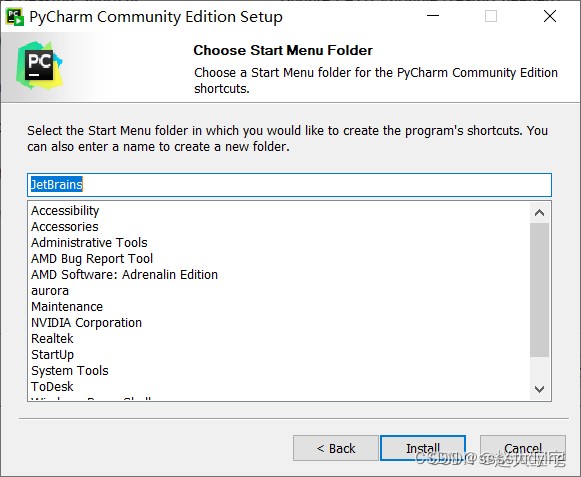
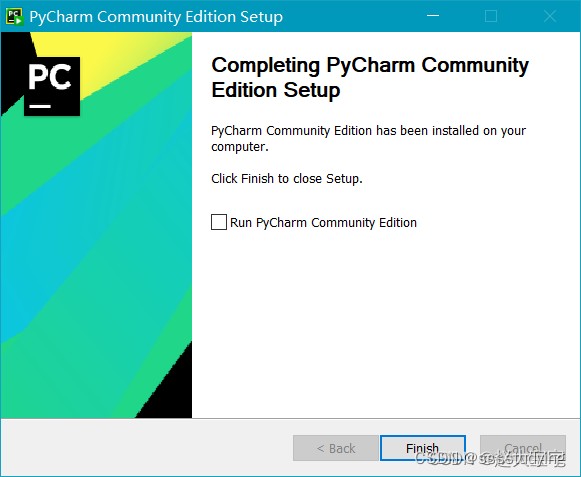
重启电脑后打开pycharm
选择do not import settings
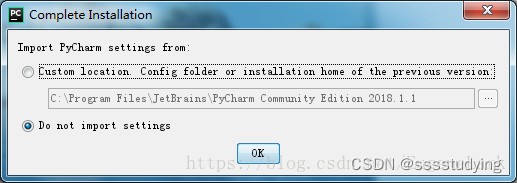
到这里就安装完成了
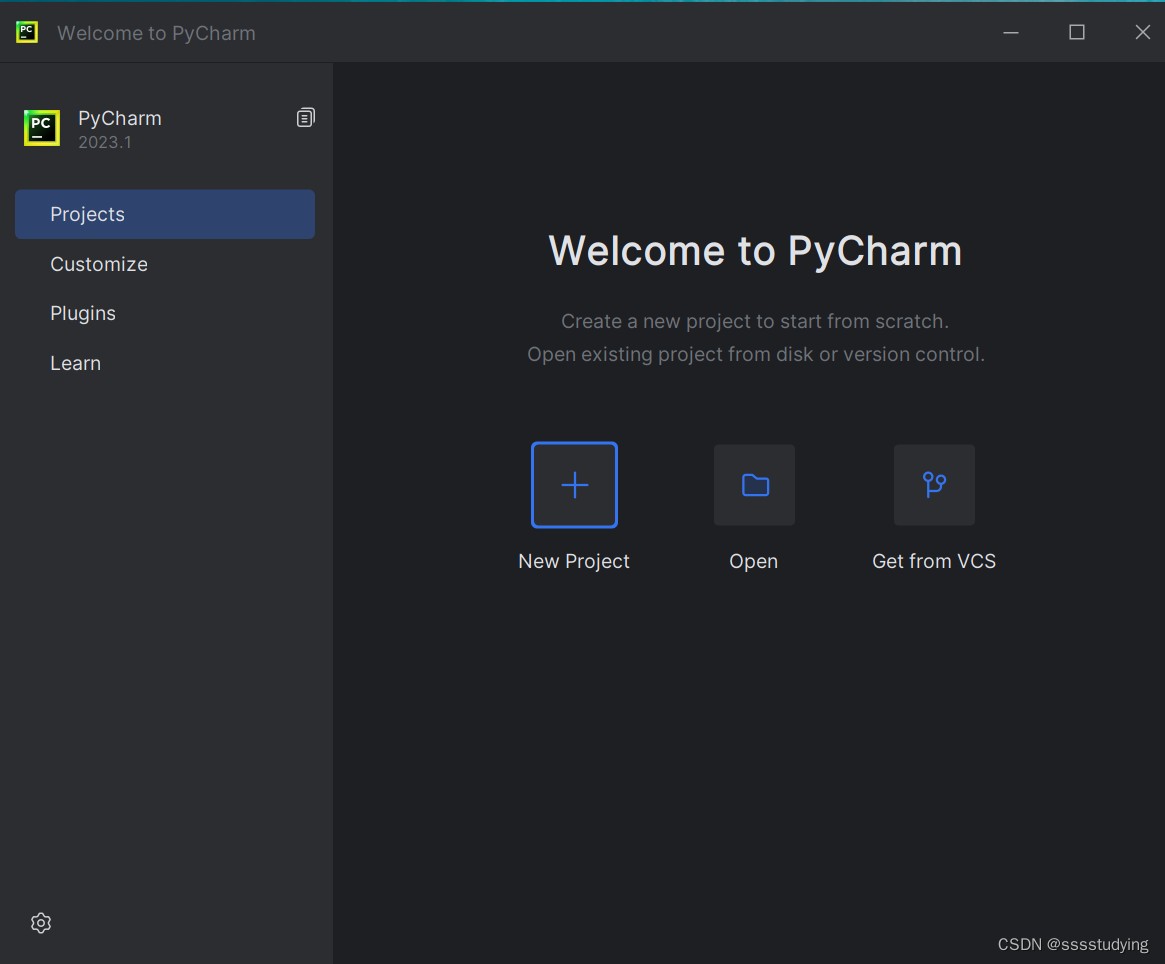
1.进入pycharm 可以新建(New Project), 也可以打开(Open)项目
下面讲一下打开项目吧
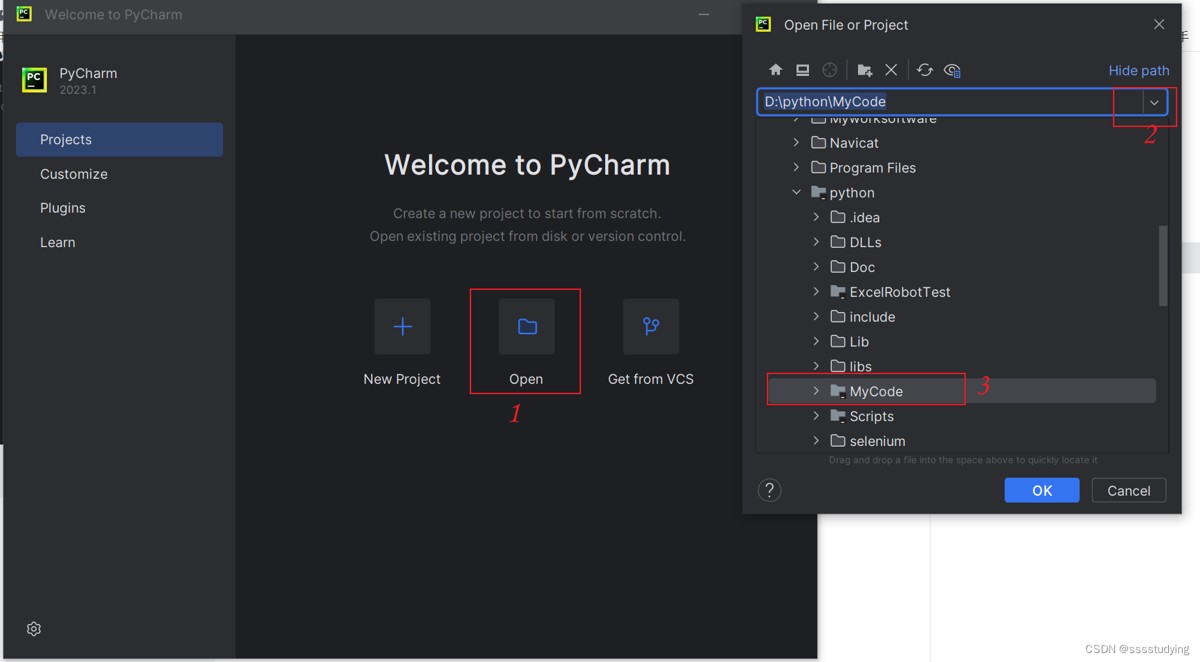
2.提前建好MyCode 文件夹,然后按以下步骤选择
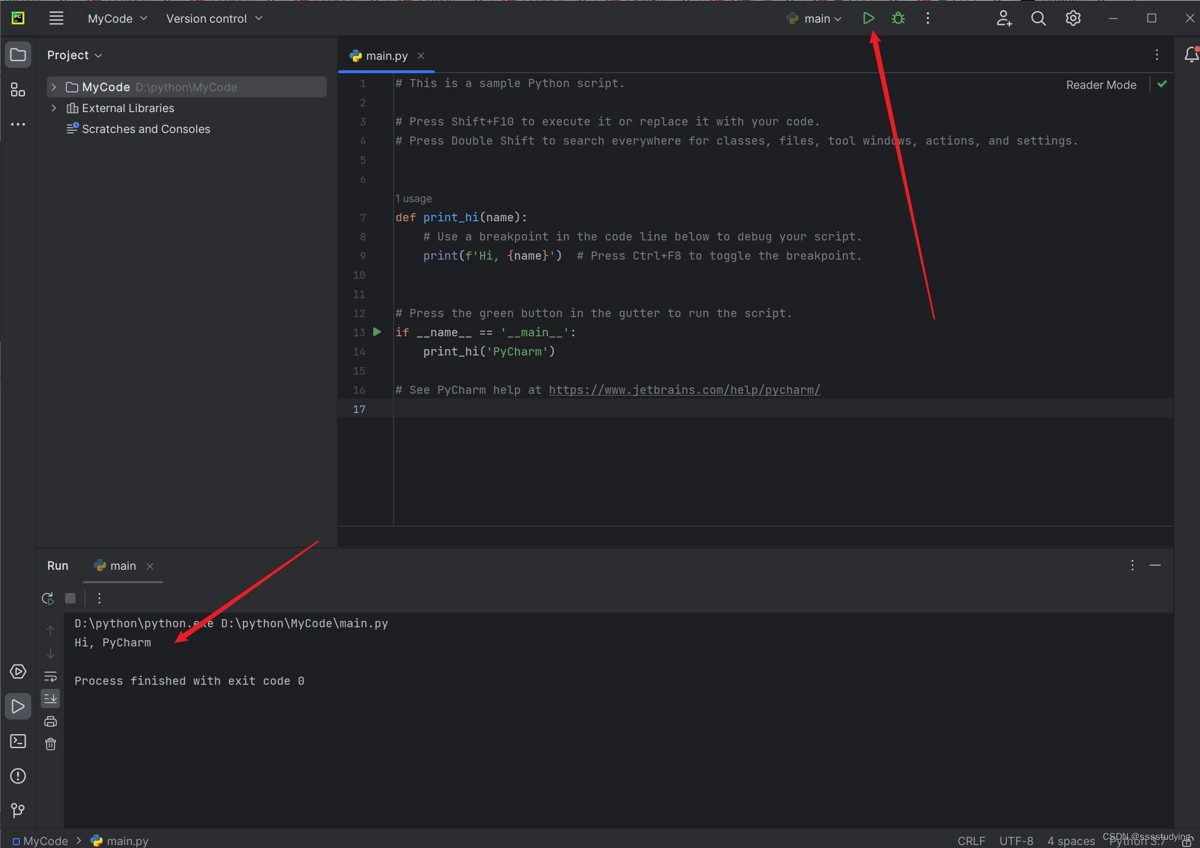
3.点击运行就可以了
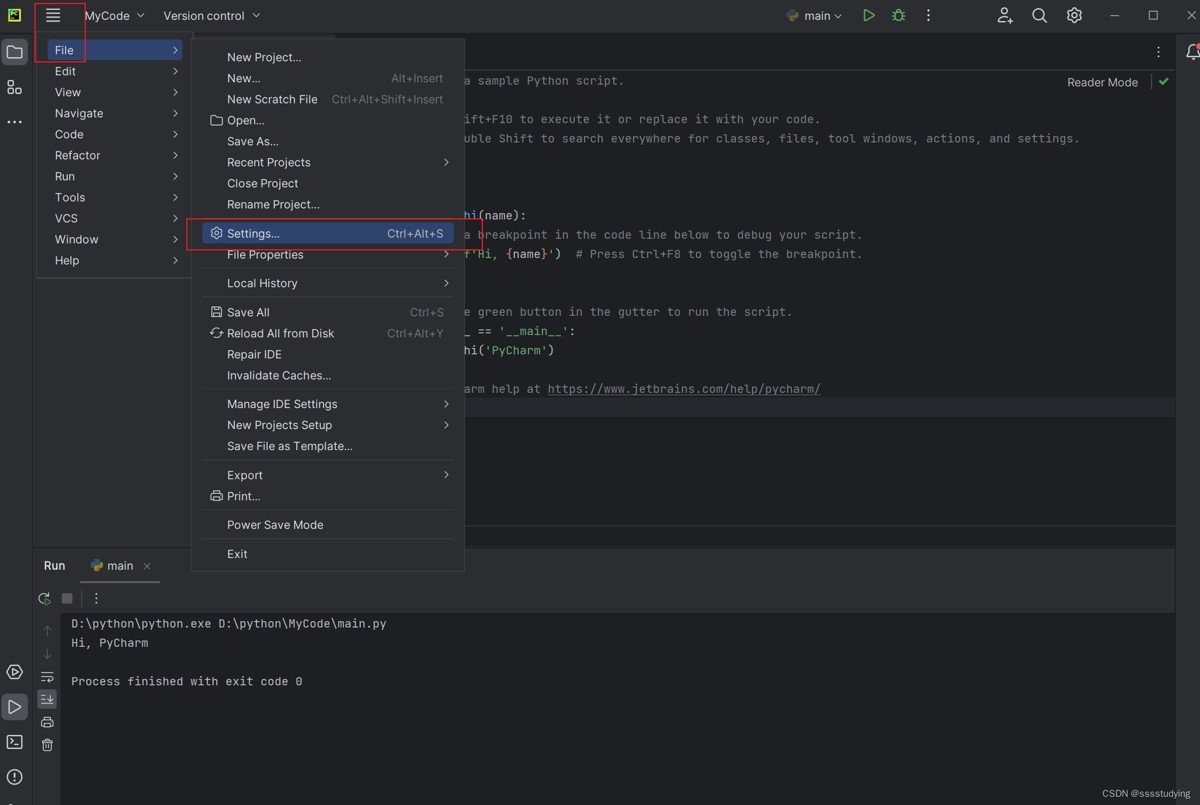
4.汉化
点击文件File,点击设置Setting,进入软件设置界面。
点击插件Plugins,找到中文插件Chinese(Simplified) Language,点击安装。
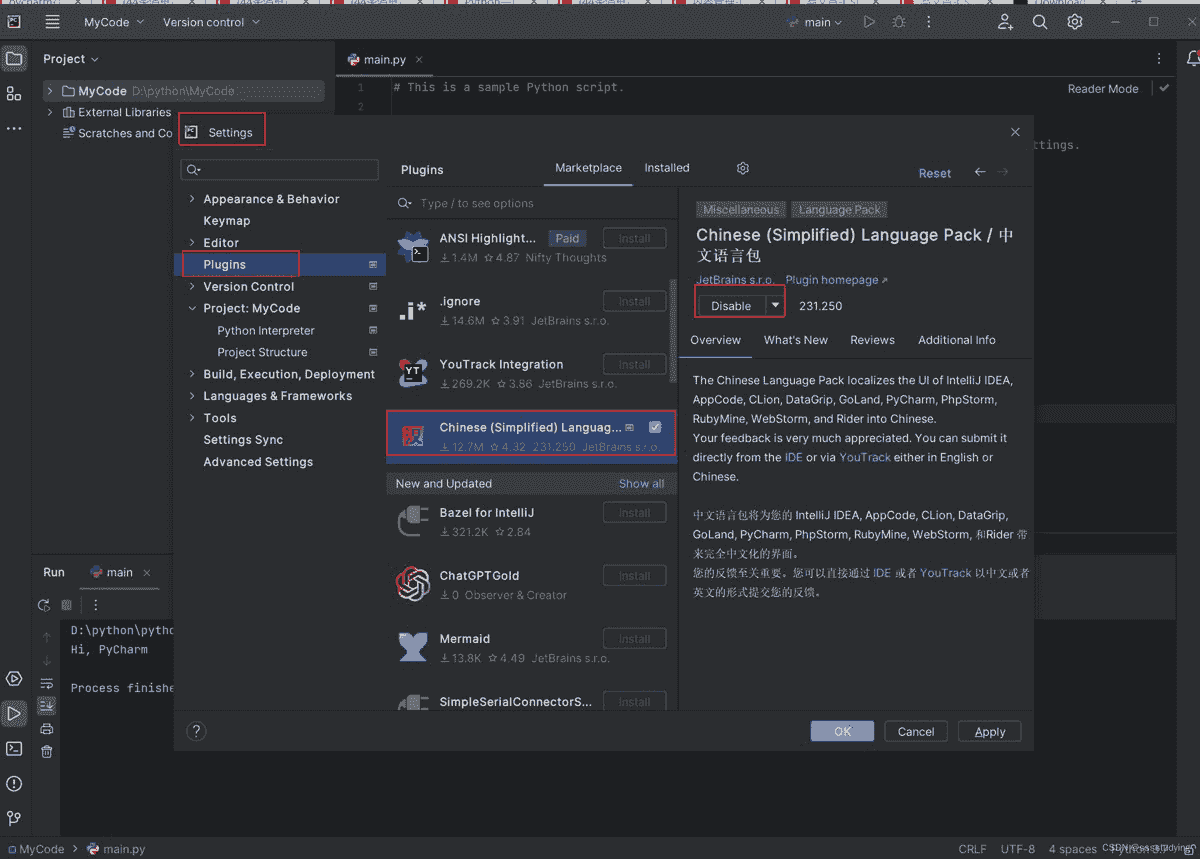
这就汉化完成了,不过网上基本都是英文教程,可根据需要英文和汉语进行切换
到此这篇关于2026年最新版Python安装和PyCharm安装教程的文章就介绍到这了,更多相关最新版Python和PyCharm安装教程内容请搜索风君子博客以前的文章或继续浏览下面的相关文章希望大家以后多多支持风君子博客!
您可能感兴趣的文章:
- python pycharm最新版本激活码(永久有效)附python安装教程
- Python、PyCharm安装及使用方法(Mac版)详解
- Python 、Pycharm、Anaconda三者的区别与联系、安装过程及注意事项
- python安装教程 Pycharm安装详细教程
- Python及PyCharm下载与安装教程
- 安装好Pycharm后如何配置Python解释器简易教程
- Pycharm及python安装详细步骤及PyCharm配置整理(推荐)
- python解释器pycharm安装及环境变量配置教程图文详解
- Python解释器以及PyCharm的安装教程图文详解
- Python、 Pycharm、Django安装详细教程(图文)