 编程部落
编程部落文章目录
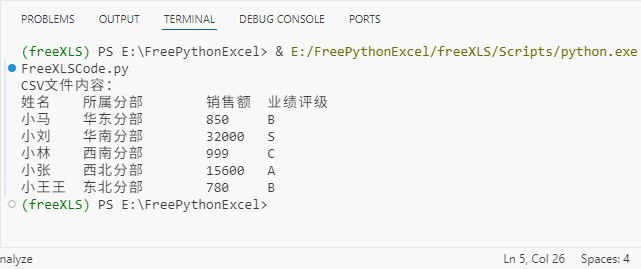
- 以下示例展示如何读取CSV文件的所有数据,包括表头和内容,并打印输出: from spire.xls import * def read_csv_file(file_path): # 创建Workbook对象 workbook = Workbook() # 加载CSV文件 workbook.LoadFromFile(file_path, “,”, 1, 1) # 获取第一个工作表(CSV文件加载后默认生成一个工作表) worksheet = workbook.Worksheets[0] # 获取工作表的行数和列数 row_count = worksheet.LastRow col_count = worksheet.LastColumn # 遍历所有单元格并打印数据 print(“CSV文件内容:”) for row in range(1, row_count + 1): row_data = [] for col in range(1, col_count + 1): cell_value = worksheet.Range[row, col].Text row_data.append(cell_value) print(“t”.join(row_data)) # 释放资源 workbook.Dispose() # 调用函数读取CSV文件 if __name__ == “__main__”: csv_file_path = “sales_data.csv” # 替换为你的CSV文件路径 read_csv_file(csv_file_path) 读取结果:
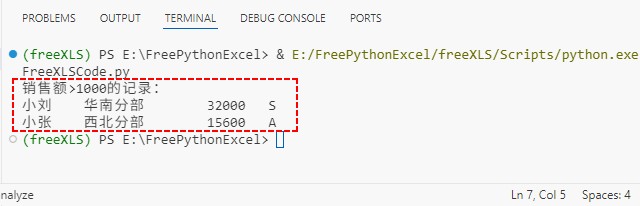
- 实际场景中常需筛选特定行/列数据,例如读取“销售额>1000”的行: from spire.xls import * def read_csv_with_filter(file_path): workbook = Workbook() workbook.LoadFromFile(file_path, “,”, 1, 1) worksheet = workbook.Worksheets[0] row_count = worksheet.LastRow col_count = worksheet.LastColumn # 假设第3列是销售额(数值型),筛选销售额>1000的行 print(“销售额>1000的记录:”) # 跳过表头(第一行) for row in range(2, row_count + 1): # 获取销售额单元格的值并转换为浮点数 sales_value = float(worksheet.Range[row, 3].Text) if sales_value > 1000: row_data = [] for col in range(1, col_count + 1): row_data.append(worksheet.Range[row, col].Text) print(“t”.join(row_data)) workbook.Dispose() if __name__ == “__main__”: read_csv_with_filter(“sales_data.csv”) 按条件读取结果:
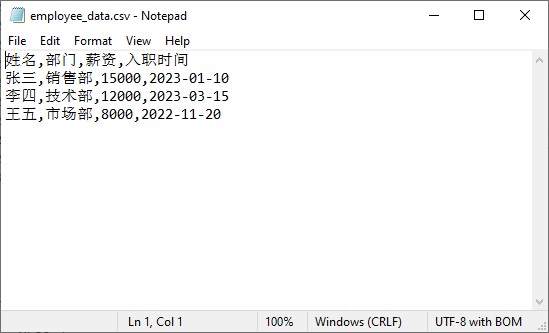
- 以下示例展示如何创建新的 CSV 文件,并写入表头和多行数据: from spire.xls import * def write_csv_file(file_path): # 创建Workbook对象 workbook = Workbook() # 移除默认的工作表,创建新工作表 workbook.Worksheets.Clear() worksheet = workbook.Worksheets.Add(“CSV_Data”) # 定义表头和数据 header = [“姓名”, “部门”, “薪资”, “入职时间”] data = [ [“张三”, “销售部”, “15000”, “2023-01-10”], [“李四”, “技术部”, “12000”, “2023-03-15”], [“王五”, “市场部”, “8000”, “2022-11-20”] ] # 写入表头 for col in range(len(header)): worksheet.Range[1, col + 1].Text = header[col] # 写入数据 for row in range(len(data)): for col in range(len(data[row])): worksheet.Range[row + 2, col + 1].Text = data[row][col] # 保存为CSV文件(指定编码为UTF-8,避免中文乱码) worksheet.SaveToFile(file_path, “,”, Encoding.get_UTF8()) # 释放资源 workbook.Dispose() print(f”CSV文件已成功写入:{file_path}”) if __name__ == “__main__”: write_csv_file(“employee_data.csv”) 生成的 CSV 文件:
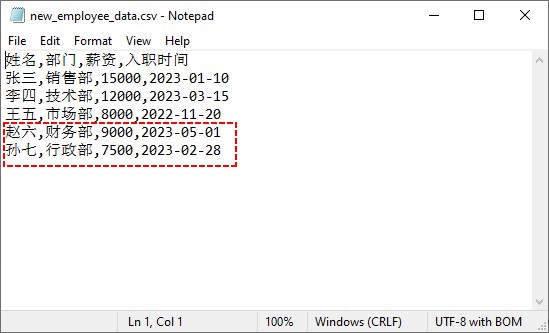
- 若需在已有 CSV 文件末尾追加数据,可先读取原有数据,再写入新数据: from spire.xls import * def append_to_csv(file_path, new_data): # 加载已有CSV文件 workbook = Workbook() workbook.LoadFromFile(file_path, “,”, 1, 1) worksheet = workbook.Worksheets[0] # 获取已有数据的最后一行 last_row = worksheet.LastRow # 追加新数据 for row in range(len(new_data)): for col in range(len(new_data[row])): worksheet.Range[last_row + row + 1, col + 1].Text = new_data[row][col] # 保存到新CSV文件 worksheet.SaveToFile(“new_employee_data.csv”, “,”, Encoding.get_UTF8()) workbook.Dispose() if __name__ == “__main__”: # 要追加的新数据 new_data = [ [“赵六”, “财务部”, “9000”, “2023-05-01”], [“孙七”, “行政部”, “7500”, “2023-02-28”] ] append_to_csv(“employee_data.csv”, new_data) 数据追加结果:
目录
- 1. 通过 Python 读取CSV文件
- 1.1 基础读取:读取整份CSV文件
- 1.2 进阶读取:按条件筛选数据
- 2. 通过 Python 写入 CSV 文件
- 2.1 基础写入:创建并写入 CSV 文件
- 2.2 进阶写入:追加数据到已有 CSV 文件
- 3. 常见问题与解决方案
- 4. 总结
在数据处理、数据分析和自动化办公场景中,CSV(逗号分隔值)文件是最常用的数据交换格式之一。Python 作为数据处理的主流语言,原生提供了csv模块处理CSV文件,但面对复杂场景(如大文件、CSV 与 Excel 格式互转、特殊字符处理)时,原生模块往往需要大量额外封装。
本文将介绍如何使用 Free Spire.XLS for Python 库实现 CSV 文件的读取、写入操作。开始前先通过 pip 安装该免费库:
pip install Spire.Xls.Free
相比标准库 csv,它的核心优势在于:
- 更简洁的 API – 减少代码复杂度
- 更强兼容性 – 自动处理编码,原生支持中文、特殊字符
- 多格式支持 – CSV、Excel、PDF 等格式的互转
以下示例展示如何读取CSV文件的所有数据,包括表头和内容,并打印输出:
from spire.xls import *

def read_csv_file(file_path):
    # 创建Workbook对象
    workbook = Workbook()
    # 加载CSV文件
    workbook.LoadFromFile(file_path, ",", 1, 1)

    # 获取第一个工作表(CSV文件加载后默认生成一个工作表)
    worksheet = workbook.Worksheets[0]

    # 获取工作表的行数和列数
    row_count = worksheet.LastRow
    col_count = worksheet.LastColumn

    # 遍历所有单元格并打印数据
    print("CSV文件内容:")
    for row in range(1, row_count + 1):
        row_data = []
        for col in range(1, col_count + 1):
            cell_value = worksheet.Range[row, col].Text
            row_data.append(cell_value)
        print("t".join(row_data))

    # 释放资源
    workbook.Dispose()

# 调用函数读取CSV文件
if __name__ == "__main__":
    csv_file_path = "sales_data.csv"  # 替换为你的CSV文件路径
    read_csv_file(csv_file_path)
读取结果:
实际场景中常需筛选特定行/列数据,例如读取“销售额>1000”的行:
from spire.xls import *

def read_csv_with_filter(file_path):
    workbook = Workbook()
    workbook.LoadFromFile(file_path, ",", 1, 1)
    worksheet = workbook.Worksheets[0]

    row_count = worksheet.LastRow
    col_count = worksheet.LastColumn

    # 假设第3列是销售额(数值型),筛选销售额>1000的行
    print("销售额>1000的记录:")
    # 跳过表头(第一行)
    for row in range(2, row_count + 1):
        # 获取销售额单元格的值并转换为浮点数
        sales_value = float(worksheet.Range[row, 3].Text)
        if sales_value > 1000:
            row_data = []
            for col in range(1, col_count + 1):
                row_data.append(worksheet.Range[row, col].Text)
            print("t".join(row_data))

    workbook.Dispose()

if __name__ == "__main__":
    read_csv_with_filter("sales_data.csv")
按条件读取结果:
以下示例展示如何创建新的 CSV 文件,并写入表头和多行数据:
from spire.xls import *

def write_csv_file(file_path):
    # 创建Workbook对象
    workbook = Workbook()
    # 移除默认的工作表,创建新工作表
    workbook.Worksheets.Clear()
    worksheet = workbook.Worksheets.Add("CSV_Data")

    # 定义表头和数据
    header = ["姓名", "部门", "薪资", "入职时间"]
    data = [
        ["张三", "销售部", "15000", "2023-01-10"],
        ["李四", "技术部", "12000", "2023-03-15"],
        ["王五", "市场部", "8000", "2022-11-20"]
    ]

    # 写入表头
    for col in range(len(header)):
        worksheet.Range[1, col + 1].Text = header[col]

    # 写入数据
    for row in range(len(data)):
        for col in range(len(data[row])):
            worksheet.Range[row + 2, col + 1].Text = data[row][col]

    # 保存为CSV文件(指定编码为UTF-8,避免中文乱码)
    worksheet.SaveToFile(file_path, ",", Encoding.get_UTF8())

    # 释放资源
    workbook.Dispose()
    print(f"CSV文件已成功写入:{file_path}")

if __name__ == "__main__":
    write_csv_file("employee_data.csv")
生成的 CSV 文件:
若需在已有 CSV 文件末尾追加数据,可先读取原有数据,再写入新数据:
from spire.xls import *

def append_to_csv(file_path, new_data):
    # 加载已有CSV文件
    workbook = Workbook()
    workbook.LoadFromFile(file_path, ",", 1, 1)
    worksheet = workbook.Worksheets[0]

    # 获取已有数据的最后一行
    last_row = worksheet.LastRow

    # 追加新数据
    for row in range(len(new_data)):
        for col in range(len(new_data[row])):
            worksheet.Range[last_row + row + 1, col + 1].Text = new_data[row][col]

    # 保存到新CSV文件
    worksheet.SaveToFile("new_employee_data.csv", ",", Encoding.get_UTF8())
    workbook.Dispose()

if __name__ == "__main__":
    # 要追加的新数据
    new_data = [
        ["赵六", "财务部", "9000", "2023-05-01"],
        ["孙七", "行政部", "7500", "2023-02-28"]
    ]
    append_to_csv("employee_data.csv", new_data)
数据追加结果:
- 中文乱码问题:保存时指定
Encoding.get_UTF8(),避免默认编码导致的乱码;
- 大文件读写卡顿:可使用
worksheet.ExportDataTable()将数据转为DataTable,分片处理;
- CSV分隔符非逗号:加载/保存时指定分隔符(如制表符
t、分号;),示例:workbook.LoadFromFile(file_path, ";", 1, 1)。
Encoding.get_UTF8(),避免默认编码导致的乱码;worksheet.ExportDataTable()将数据转为DataTable,分片处理;t、分号;),示例:workbook.LoadFromFile(file_path, ";", 1, 1)。
Free Spire.XLS for Python 是处理 CSV 文件的高效工具:
- 读取 CSV 的核心步骤是:创建
Workbook→ 加载文件 → 遍历工作表单元格; - 写入/追加 CSV 的核心步骤是:创建/加载工作表 → 写入数据 → 指定编码保存为 CSV 格式。
通过本文的示例,你可以快速掌握基于 Python 的 CSV 文件读取与写入技巧,满足日常数据处理、自动化办公等场景的需求。相比原生模块,该库的面向对象API更易维护,且能无缝对接 Excel 格式,是 Python 数据处理的优质选择。
以上就是通过Python读写CSV文件的入门教程的详细内容,更多关于Python读写CSV文件的资料请关注风君子博客其它相关文章!
您可能感兴趣的文章:
- Python读写csv文件的超详细步骤
- Python中CSV文件的读写库操作方法
- Python Pandas读写txt和csv文件的方法详解
- Python数据读写之Python读写CSV文件
- python 读写csv文件方式(创建,追加,覆盖)