 编程部落
编程部落文章目录
目录
- 1.环境
- 2.待编译文件hello.py以及setup.py文件
- 3.运行调试
- 4.写在最后
pyd文件是什么?
pyd文件类似于DLL, 一般用C/C++语言编译而成, 可用作模块导入Python程序中。
pyd文件仅适用于特定版本的Python, 不同版本间互不兼容, 如Python3.8不支持3.7版本的文件。
pyd文件用C/C++语言编译而成, 难以被反编译, 在保护Python程序源码上有很好的效果。
而且由于使用了C/C++等低级语言, 代码执行效率较高。
①pip3 install cython
②安装Visual Studio C编译器
启动VisualStudioSetup.exe, 必须选择C++开发, 可选Python开发, 点击安装。
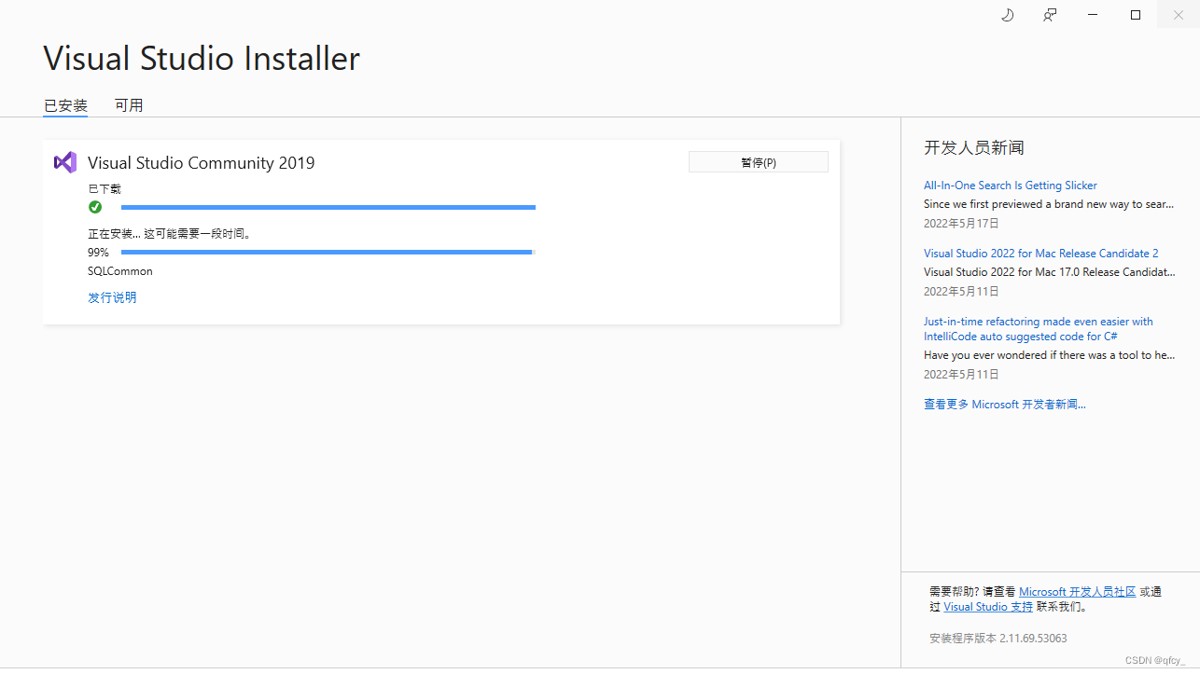
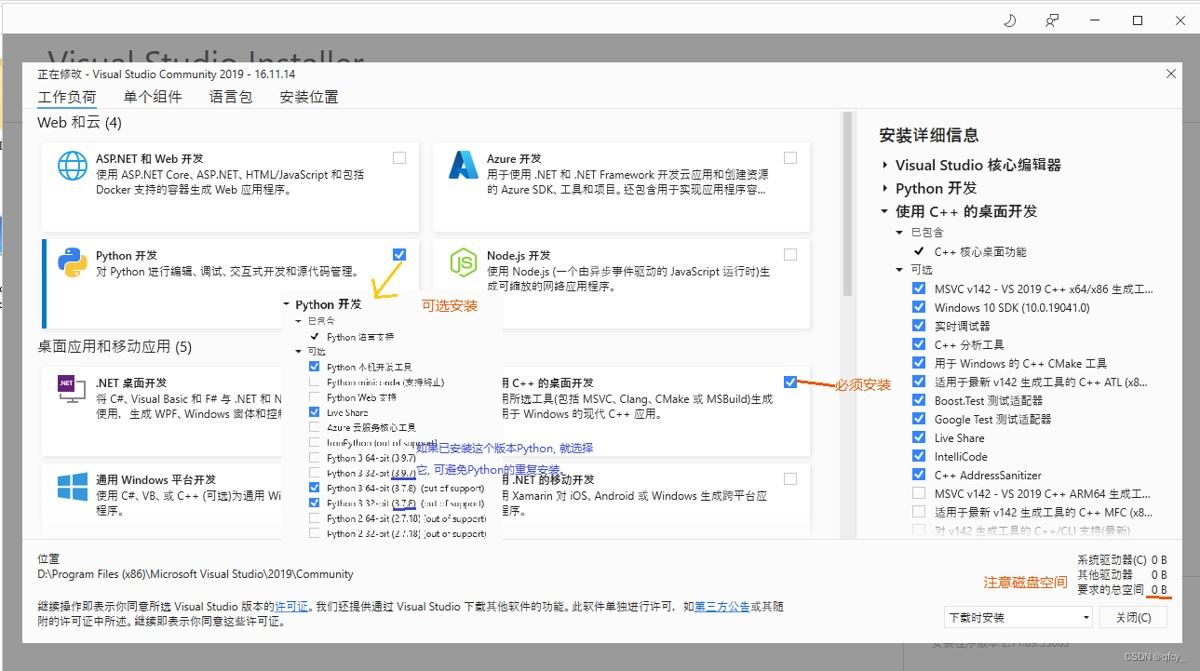
hello.py文件内容如下
def greet(str):
    return "hello " + str
setup.py文件内容如下
from distutils.core import setup
from Cython.Build import cythonize
from distutils.extension import Extension

def main():
# 这里为文件名 可以增加多个Extension(' ', [' '])
  extensions = [Extension('hello', ['hello.py'])]  # 待编译文件名
  setup(ext_modules=cythonize(extensions))
if __name__ == '__main__':
  main()
执行打包命令
cmd进入hello.py的文件目录下,执行python setup.py build_ext
执行成功之后,同目录会生成一个hello.c的文件和build的文件夹,在build文件夹目录里面存放着编译好的.pyd文件
from hello import greet
print(greet("tom"))
现在运行打印出hello tom还并未成功,此时仍是调用的hello.py文件。
(调用.pyc、.pyd文件的方式仍是通过import导入)
删除hello.py文件,只保留hello.pyc在该目录,运行成功,则说明pyc文件成功
删除hello.pyc文件,从build目录下拷贝出.pyd并改名为hello.pyd文件,运行成功,则说明pyd文件成功
①若没有Visual Studio C,则只生成.pyc文件;有,则可生成.pyd文件
②编译文件hello.py以及setup.py文件的文件名都需要和后续对应上的。待编译文件名是什么,则setup代码里文件名是什么;setup文件名和打包命令文件名是一致的。
③当删除hello.py文件时,导入会显示红色下划线,如果同目录下有hello.pyc或hello.pyd文件,则运行不会报导入失败错误
以上为个人经验,希望能给大家一个参考,也希望大家多多支持风君子博客。
您可能感兴趣的文章:
- Python安装配置和开发环境Anaconda、PyCharm的安装与使用(图文)
- python与pycharm设置文件夹为源代码根目录方式
- pycharm环境下python、JS的包管理配置完整过程
- Python在pycharm中使用environment.ylm文件配置虚拟环境的过程
- python离线安装requests模块并且在pycharm中实现使用
- PyCharm2025中设置conda的多个Python版本的方法实践