 编程部落
编程部落文章目录
- 首先,您需要安装Spire.Doc for Python库。只需在您的终端或命令行中运行以下命令: pip install Spire.Doc
- 以下代码将演示如何创建一个新的Word文档,并向其中插入一段包含标题、段落、列表和表格的HTML内容。 from spire.doc import * from spire.doc.common import * def insert_html_to_word(output_path=”OutputDocument.docx”): “”” 创建一个新的Word文档,并插入包含复杂HTML内容的字符串。 “”” # 1. 创建一个新的Word文档 document = Document() # 2. 在文档中添加一个节 section = document.AddSection() # 3. 准备待插入的HTML字符串 # 这个HTML字符串可以包含各种元素,如标题、段落、列表、表格、图片等 html_content = “”” <h1>这是一个主要的标题</h1> <p>这是一段<b>重要的</b>文本,其中包含<i>斜体</i>和<u>下划线</u>。</p> <p>这是一个无序列表:</p> <ul> <li>第一项</li> <li>第二项</li> <li>第三项</li> </ul> <p>这是一个简单的表格:</p> <table border=”1″ style=”width:100%; border-collapse: collapse;”> <thead> <tr> <th>列标题 1</th> <th>列标题 2</th> </tr> </thead> <tbody> <tr> <td>数据行 1, 列 1</td> <td>数据行 1, 列 2</td> </tr> <tr> <td>数据行 2, 列 1</td> <td>数据行 2, 列 2</td> </tr> </tbody> </table> <p>这是HTML插入的最后一段内容。</p> “”” # 4. 使用AppendHTML方法将HTML内容插入到文档中 # AppendHTML方法会将HTML内容解析并添加到节的末尾 section.AddParagraph().AppendHTML(html_content) # 5. 保存文档 document.SaveToFile(output_path, FileFormat.Docx) document.Close() print(f”Word文档已成功生成并保存到: {output_path}”) # 调用函数执行操作 if __name__ == “__main__”: insert_html_to_word() 输出结果预览: 代码解释: from spire.doc import * 和 from spire.doc.common import *:导入所需的库模块。 document = Document():创建一个新的空白Word文档对象。 section = document.Sections[0]:获取文档的第一个节。Word文档由一个或多个“节”组成,每个节可以有独立的页面设置。 html_content = """…""":定义一个多行字符串,其中包含我们希望插入的HTML代码。您可以根据需要构建更复杂的HTML。 section.AddParagraph().AppendHTML(html_content):这是核心步骤。我们首先在当前节中添加一个新的空段落(AddParagraph()),然后调用这个段落的AppendHTML()方法,将HTML字符串解析并插入到该段落中。spire.doc会自动处理HTML到Word格式的转换。 document.SaveToFile(output_path, FileFormat.Docx):将修改后的文档保存为.docx格式的文件。 document.Close():关闭文档对象,释放资源。 运行上述代码后,您将在指定路径下得到一个名为OutputDocument.docx的Word文档,其中包含了HTML定义的所有内容,并且格式得到了很好的保留。
- Spire.Doc for Python在处理HTML样式时表现出色。它会尽力将HTML中内联样式(style属性)和部分CSS样式(如font-size, color, text-align, width, border等)映射到Word文档的相应格式。这意味着您可以在HTML中直接定义样式,以实现对Word文档内容更精细的控制。 示例:带有更多样式的HTML # … (之前的导入和文档创建代码) … html_with_styles = “”” <h2 style=”color: #FF0000; text-align: center;”>带有自定义样式的标题</h2> <p style=”font-size: 14pt; font-family: ‘Arial’; line-height: 1.5;”> 这段文字使用<b>Arial字体</b>,<span style=”color: green;”>绿色</span>,且行高增加。 </p> <table border=”1″ style=”width: 80%; margin-left: auto; margin-right: auto; border-collapse: collapse;”> <tr> <td style=”background-color: #F0F0F0; padding: 8px;”>单元格背景色</td> <td style=”text-align: right; padding: 8px;”>右对齐文本</td> </tr> </table> “”” section.AddParagraph().AppendHTML(html_with_styles) document.SaveToFile(“OutputDocumentWithStyles.docx”, FileFormat.Docx) document.Close() 输出结果预览:
- 在实际应用中,HTML内容往往不是固定的,而是根据数据动态生成的。您可以结合Python的字符串格式化能力,或者更强大的模板引擎(如Jinja2),来构建复杂的动态HTML字符串。 使用F-string动态生成HTML: name = “张三” report_date = “2023年10月27日” score = 95 dynamic_html = f””” <h2>用户报告 – {report_date}</h2> <p>尊敬的 {name}:</p> <p>您的最新成绩为:<span style=”color: blue; font-weight: bold;”>{score}分</span>。</p> “”” section.AddParagraph().AppendHTML(dynamic_html) 输出结果预览: 通过这种方式,您可以轻松地将数据库查询结果、用户输入或其他程序生成的数据嵌入到HTML模板中,从而实现高度定制化的Word文档生成。
- HTML样式未完全转换: spire.doc支持大多数常见的HTML元素和CSS属性,但并非所有复杂的CSS布局或JavaScript交互都能在Word中完美复现。建议使用相对简单的HTML结构和CSS样式,避免过于复杂的布局。当遇到样式问题时,可以尝试简化HTML或调整CSS。 性能考虑: 对于插入大量HTML内容或频繁操作大型Word文档,可能会影响性能。在这种情况下,可以考虑分批处理、优化HTML结构或在程序设计时考虑异步操作。 表格应用: spire.doc对HTML表格的支持非常良好,能够将其准确地转换为Word表格,并保留边框、背景色、对齐方式等基本样式。
目录
- 理解HTML与Word文档的桥梁
- 实战:使用Python插入HTML内容到Word文档
- 环境准备
- 基本流程与代码示例
- 高级应用与注意事项
- 样式控制
- 动态内容生成
- 常见问题与解决方案
- 结语
在日常开发和业务流程中,我们经常需要生成包含复杂格式和动态内容的Word文档。无论是报告、合同、产品说明书,还是个性化邮件合并,手动编辑Word文档不仅效率低下,而且极易出错。Python作为一门强大的脚本语言,在文档自动化领域发挥着越来越重要的作用。然而,当涉及到在Word文档中插入富文本、表格、图片等复杂HTML内容时,许多开发者可能会感到困惑:如何才能在保持格式的同时,将HTML的强大表现力无缝融入Word文档?
本文将为您揭示一个高效的解决方案:利用Python结合HTML代码,动态地将复杂内容插入到Word文档中。我们将深入探讨如何借助一款强大的库,将HTML的结构化优势与Word文档的专业呈现完美结合,彻底告别手动复制粘贴的烦恼,让您的文档自动化流程如丝般顺滑。
为什么HTML是插入复杂格式内容的理想选择?答案在于其卓越的结构化能力和丰富的样式表达。HTML本身就是为描述网页内容而生,能够轻松定义标题、段落、列表、表格、图片、超链接等各种元素,并能通过CSS进行精细的样式控制。对于开发者而言,生成HTML字符串远比直接操作Word文档的底层API来得直观和便捷。
然而,Word文档有着自己独特的结构和渲染机制。如何将HTML的语义和样式准确地“翻译”成Word能够理解并正确显示的内容,是实现这一目标的关键。这时,我们需要一个强大的“翻译官”。
在Python生态中,Spire.Doc for Python库正是这样一款出色的工具。它提供了丰富的API,允许开发者以编程方式创建、修改和转换Word文档。其最引人注目的特性之一,便是能够解析HTML字符串,并将其内容智能地插入到Word文档中,同时尽可能地保留原始HTML的格式和结构。spire.doc通过将HTML元素映射到Word文档对象模型(DOM),实现了从网页标记到桌面文档的无缝过渡,极大地简化了复杂文档的生成过程。
现在,让我们通过一个实际的例子,看看如何使用Python和Spire.Doc for Python来插入HTML内容。
首先,您需要安装Spire.Doc for Python库。只需在您的终端或命令行中运行以下命令:
pip install Spire.Doc
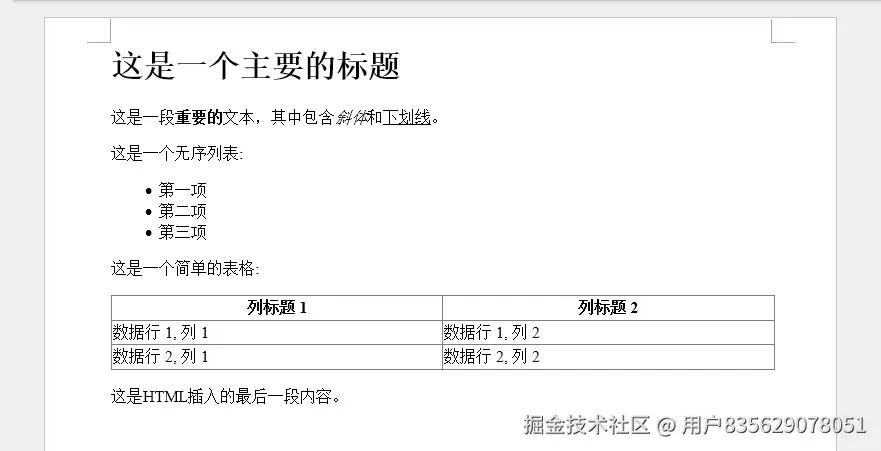
以下代码将演示如何创建一个新的Word文档,并向其中插入一段包含标题、段落、列表和表格的HTML内容。
from spire.doc import *
from spire.doc.common import *

def insert_html_to_word(output_path="OutputDocument.docx"):
    """
    创建一个新的Word文档,并插入包含复杂HTML内容的字符串。
    """
    # 1. 创建一个新的Word文档
    document = Document()

    # 2. 在文档中添加一个节
    section = document.AddSection()

    # 3. 准备待插入的HTML字符串
    # 这个HTML字符串可以包含各种元素,如标题、段落、列表、表格、图片等
    html_content = """
    <h1>这是一个主要的标题</h1>
    <p>这是一段<b>重要的</b>文本,其中包含<i>斜体</i>和<u>下划线</u>。</p>
    <p>这是一个无序列表:</p>
    <ul>
        <li>第一项</li>
        <li>第二项</li>
        <li>第三项</li>
    </ul>
    <p>这是一个简单的表格:</p>
    <table border="1" style="width:100%; border-collapse: collapse;">
        <thead>
            <tr>
                <th>列标题 1</th>
                <th>列标题 2</th>
            </tr>
        </thead>
        <tbody>
            <tr>
                <td>数据行 1, 列 1</td>
                <td>数据行 1, 列 2</td>
            </tr>
            <tr>
                <td>数据行 2, 列 1</td>
                <td>数据行 2, 列 2</td>
            </tr>
        </tbody>
    </table>
    <p>这是HTML插入的最后一段内容。</p>
    """

    # 4. 使用AppendHTML方法将HTML内容插入到文档中
    # AppendHTML方法会将HTML内容解析并添加到节的末尾
    section.AddParagraph().AppendHTML(html_content)

    # 5. 保存文档
    document.SaveToFile(output_path, FileFormat.Docx)
    document.Close()
    print(f"Word文档已成功生成并保存到: {output_path}")

# 调用函数执行操作
if __name__ == "__main__":
    insert_html_to_word()
输出结果预览:
代码解释:
from spire.doc import *和from spire.doc.common import *:导入所需的库模块。document = Document():创建一个新的空白Word文档对象。section = document.Sections[0]:获取文档的第一个节。Word文档由一个或多个“节”组成,每个节可以有独立的页面设置。html_content = """...""":定义一个多行字符串,其中包含我们希望插入的HTML代码。您可以根据需要构建更复杂的HTML。section.AddParagraph().AppendHTML(html_content):这是核心步骤。我们首先在当前节中添加一个新的空段落(AddParagraph()),然后调用这个段落的AppendHTML()方法,将HTML字符串解析并插入到该段落中。spire.doc会自动处理HTML到Word格式的转换。document.SaveToFile(output_path, FileFormat.Docx):将修改后的文档保存为.docx格式的文件。document.Close():关闭文档对象,释放资源。
运行上述代码后,您将在指定路径下得到一个名为OutputDocument.docx的Word文档,其中包含了HTML定义的所有内容,并且格式得到了很好的保留。
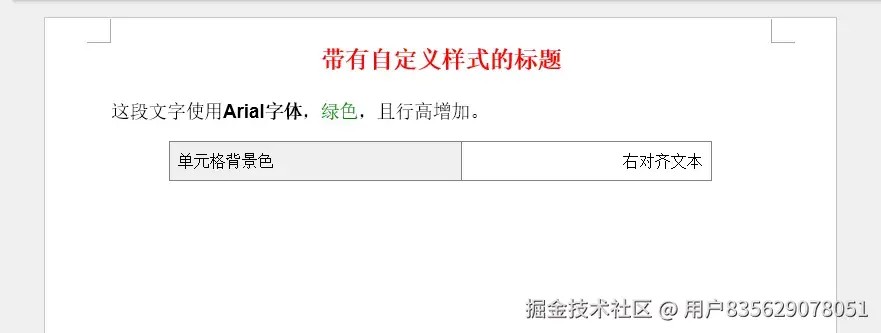
Spire.Doc for Python在处理HTML样式时表现出色。它会尽力将HTML中内联样式(style属性)和部分CSS样式(如font-size, color, text-align, width, border等)映射到Word文档的相应格式。这意味着您可以在HTML中直接定义样式,以实现对Word文档内容更精细的控制。
示例:带有更多样式的HTML
# ... (之前的导入和文档创建代码) ...

html_with_styles = """
<h2 style="color: #FF0000; text-align: center;">带有自定义样式的标题</h2>
<p style="font-size: 14pt; font-family: 'Arial'; line-height: 1.5;">
    这段文字使用<b>Arial字体</b>,<span style="color: green;">绿色</span>,且行高增加。
</p>
<table border="1" style="width: 80%; margin-left: auto; margin-right: auto; border-collapse: collapse;">
    <tr>
        <td style="background-color: #F0F0F0; padding: 8px;">单元格背景色</td>
        <td style="text-align: right; padding: 8px;">右对齐文本</td>
    </tr>
</table>
"""
section.AddParagraph().AppendHTML(html_with_styles)
document.SaveToFile("OutputDocumentWithStyles.docx", FileFormat.Docx)
document.Close()
输出结果预览:
在实际应用中,HTML内容往往不是固定的,而是根据数据动态生成的。您可以结合Python的字符串格式化能力,或者更强大的模板引擎(如Jinja2),来构建复杂的动态HTML字符串。
使用F-string动态生成HTML:
name = "张三"
report_date = "2023年10月27日"
score = 95

dynamic_html = f"""
    <h2>用户报告 - {report_date}</h2>
    <p>尊敬的 {name}:</p>
    <p>您的最新成绩为:<span style="color: blue; font-weight: bold;">{score}分</span>。</p>
"""
section.AddParagraph().AppendHTML(dynamic_html)
输出结果预览:
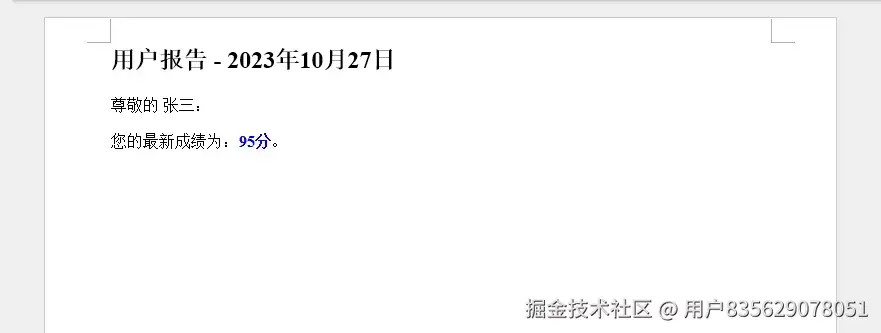
通过这种方式,您可以轻松地将数据库查询结果、用户输入或其他程序生成的数据嵌入到HTML模板中,从而实现高度定制化的Word文档生成。
- HTML样式未完全转换:
spire.doc支持大多数常见的HTML元素和CSS属性,但并非所有复杂的CSS布局或JavaScript交互都能在Word中完美复现。建议使用相对简单的HTML结构和CSS样式,避免过于复杂的布局。当遇到样式问题时,可以尝试简化HTML或调整CSS。
- 性能考虑: 对于插入大量HTML内容或频繁操作大型Word文档,可能会影响性能。在这种情况下,可以考虑分批处理、优化HTML结构或在程序设计时考虑异步操作。
- 表格应用:
spire.doc对HTML表格的支持非常良好,能够将其准确地转换为Word表格,并保留边框、背景色、对齐方式等基本样式。
spire.doc支持大多数常见的HTML元素和CSS属性,但并非所有复杂的CSS布局或JavaScript交互都能在Word中完美复现。建议使用相对简单的HTML结构和CSS样式,避免过于复杂的布局。当遇到样式问题时,可以尝试简化HTML或调整CSS。spire.doc对HTML表格的支持非常良好,能够将其准确地转换为Word表格,并保留边框、背景色、对齐方式等基本样式。
通过本文的讲解,您应该已经掌握了如何利用Python和Spire.Doc for Python库,通过HTML代码在Word文档中插入复杂且格式化的内容。这种方法极大地简化了文档自动化的难度,让您可以利用HTML的强大表现力,结合Python的编程灵活性,高效地生成各种专业文档。
到此这篇关于使用Python实现将HTML内容格式插入Word文档的文章就介绍到这了,更多相关Python HTML内容插入Word内容请搜索风君子博客以前的文章或继续浏览下面的相关文章希望大家以后多多支持风君子博客!
您可能感兴趣的文章:
- 利用Python高效实现Word转HTML的全流程方案
- Python实现HTML转Word的示例代码
- 基于Python实现Word转HTML
- 如何利用Python将html转为pdf、word文件
- python如何实现word批量转HTML
- python解析html提取数据,并生成word文档实例解析