 编程部落
编程部落文章目录
- 首先我们需要设置下约束的条件,如下图所示 在B2单元格输入公式:= B8+B9,这个就表示计算总数 在B3单元格输入公式:=B8*2+B9*4,这个计算的是总的脚数
- 将目标值设置为B2单元格,并且把目标值的大小设置为35,B2单元格为设置的公式,就是总的个数 将【可变单元格】设置为B8:B9这个区域,它就是兔跟鸡的个数区域,是未知的 条件有2个,第一个是:$B$8:$B$9=整数,这个毫无疑问,个数不可能是小数,第二个是:$B$3=94 ,B3单元格计算的是总的脚数,是需要等于94,这个是已知条件 至此条件就设置完毕了,只需要点击求解就会得到具体的结果,最后点击确定即可。 以上就是规划求解的简单使用方法,简单来说就是通过约束条件与控制B8与B9这2个单元格的值,来满足B2单元格结果。 推荐阅读:怎么采用Excel规划求解?? wps规划求解功能求解多变量方程组的技巧
目录
- 一、调出规划求解
- 二、鸡兔同笼
- 三、案例演示
- 1.设置公式
- 2.设置约束
今天我们来了解下规划求解的使用方法,这是一个Excel中非常强大的功能,但是很多人都不知道,它可以帮助我们求得问题的最优解,今天我们先来简单了解下

微软Office LTSC 2021专业增强版 简体中文批量许可版 2024年09月更新
- 类型:办公软件
- 大小:2.2GB
- 语言:简体中文
- 时间:2024-09-12
查看详情
规划求解的作用:简单来说,就是通过更改其他的单元格数据,来得到给定条件的一个单元格数据。
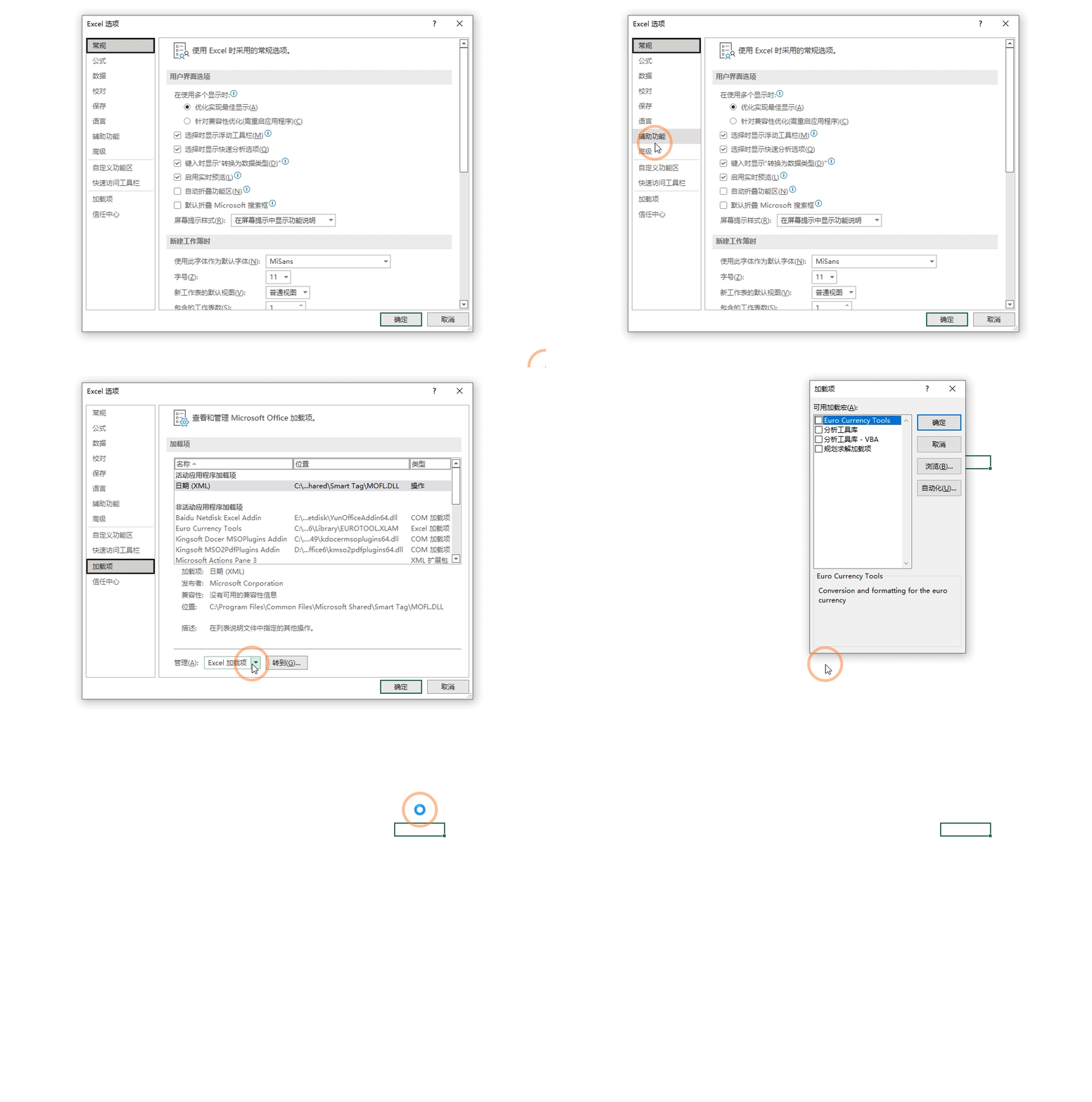
它在Excel中默认是没有的,我们需要将其调用出来,首先需要调出Excel选项窗口,然后点击点击【加载项】在下方选择【Excel加载项】然后点击【转到】勾选【规划求解加载项】,就会在【数据】功能组的最右侧看到规划求解了
规划求解最经典的案例就是鸡兔同笼的问题,我们先来使用方程解决下这个问题。
今有鸡兔同笼,上有三十五头,
下有九十四足,问鸡兔各几何?
通过方程的方法,可以将鸡设置为x,兔设置为y,可以获得2个方程式
- X+Y=35
- 2X+4Y=94
通过解方程可得,鸡23,兔12,我们可以把方程式看做是【规划求解】中的约束条件,通过这个约束条件,来获得正确的个数

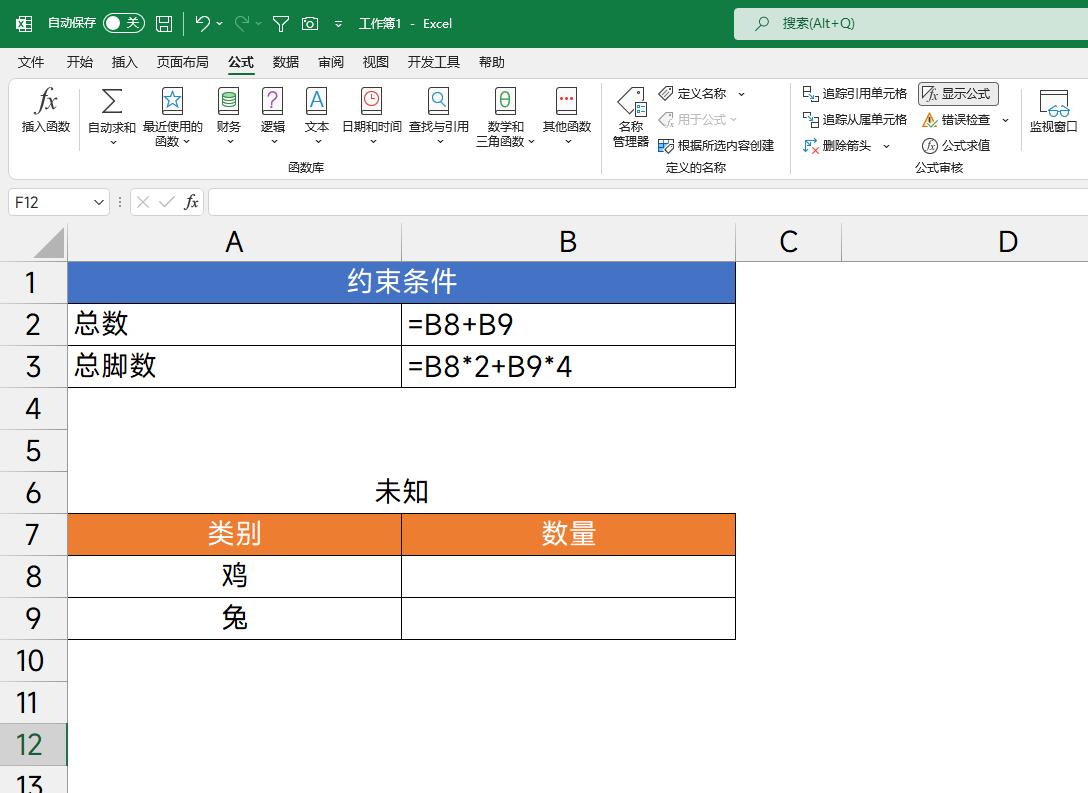
首先我们需要设置下约束的条件,如下图所示
在B2单元格输入公式:= B8+B9,这个就表示计算总数
在B3单元格输入公式:=B8*2+B9*4,这个计算的是总的脚数
将目标值设置为B2单元格,并且把目标值的大小设置为35,B2单元格为设置的公式,就是总的个数
将【可变单元格】设置为B8:B9这个区域,它就是兔跟鸡的个数区域,是未知的
条件有2个,第一个是:$B$8:$B$9=整数,这个毫无疑问,个数不可能是小数,第二个是:$B$3=94 ,B3单元格计算的是总的脚数,是需要等于94,这个是已知条件
至此条件就设置完毕了,只需要点击求解就会得到具体的结果,最后点击确定即可。
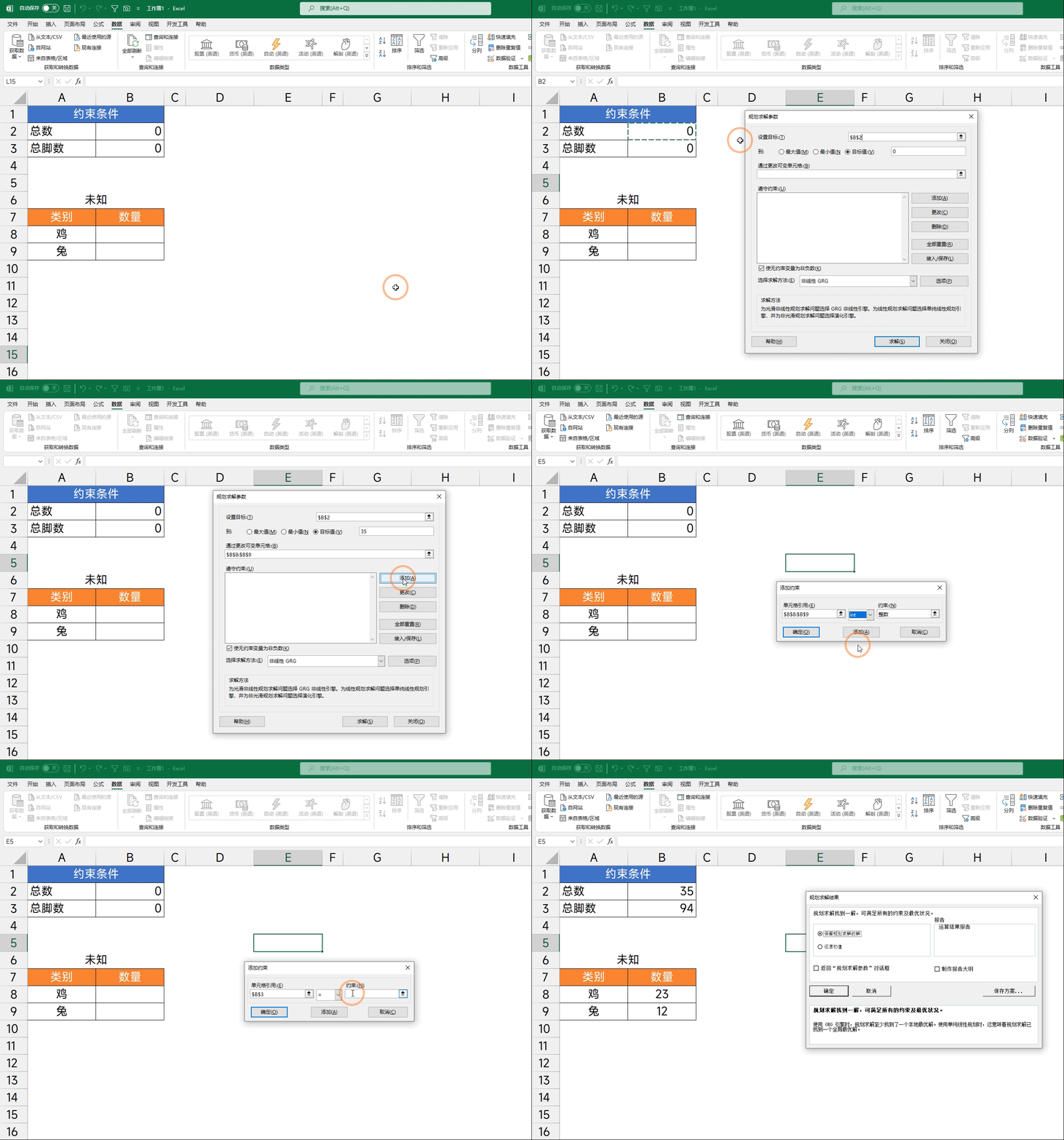
以上就是规划求解的简单使用方法,简单来说就是通过约束条件与控制B8与B9这2个单元格的值,来满足B2单元格结果。
推荐阅读:怎么采用Excel规划求解?? wps规划求解功能求解多变量方程组的技巧