使用Python在Word文档中插入页眉和页脚

作者:

文章目录
  • 在企业日常工作中,专业的文档排版对于报告、计划书或汇报材料至关重要。页眉页脚不仅承载标题、公司名称、日期信息,还能插入公司 Logo,使文档更具规范性和识别度。手动操作容易出错且效率低,而 Python 提供了自动化生成 Word 文档的能力。本文将展示如何创建带页眉、页脚和图片的 Word 文档,结合实际业务场景,构建标准化报告模板。 本文所用示例基于 Free Spire.Doc for Python。
  • 在使用之前,需要安装 Spire.Doc for Python: pip install spire.doc.free 安装完成后即可在 Python 中导入库,创建 Word 文档并进行内容和排版操作。
  • 首先创建 Word 文档对象并添加节与分页: from spire.doc import Document, BreakType # 创建文档 document = Document() section = document.AddSection() # 添加分页 section.AddParagraph().AppendBreak(BreakType.PageBreak) 技术说明与关键方法: Document 表示整个 Word 文档对象。 AddSection() 创建新节,用于分节或分页管理。 AppendBreak(BreakType.PageBreak) 添加分页符,便于后续排版。
  • 页眉通常包含报告标题、公司名称或日期信息,可采用多段落实现不同内容布局: from spire.doc import HorizontalAlignment header = section.HeadersFooters.Header # 左侧文本:报告标题 header_para1 = header.AddParagraph() header_para1.AppendText(“月度销售报告”).CharacterFormat.FontSize = 12 header_para1.Format.HorizontalAlignment = HorizontalAlignment.Left # 右侧文本:公司名称 header_para2 = header.AddParagraph() header_para2.AppendText(“公司名称”).CharacterFormat.FontSize = 12 header_para2.Format.HorizontalAlignment = HorizontalAlignment.Right 技术说明与关键方法: HeadersFooters.Header 获取页眉对象。 AddParagraph() 添加段落。 AppendText(text) 向段落中添加文本。 Format.HorizontalAlignment 设置段落水平对齐方式。 CharacterFormat.FontSize 设置文字大小。
  • 企业 Logo 或标识常放在页眉,可通过以下方式插入: from spire.doc import ShapeHorizontalAlignment, TextWrappingStyle image = header_para1.AppendPicture(“Image.jpg”) # 图片路径 image.Width = 40 image.Height = 40 image.TextWrappingStyle = TextWrappingStyle.InFrontOfText image.HorizontalAlignment = ShapeHorizontalAlignment.Center 技术说明与关键方法: AppendPicture(path) 方法可插入本地图片。 可结合 DocPicture.HorizontalAlignment 设置图片在段落中的位置。 支持多段落组合文本与图片,实现灵活排版。
  • 页脚可包含页码和总页数,增强文档规范性: from spire.doc import FieldType footer = section.HeadersFooters.Footer footer_para = footer.AddParagraph() footer_para.Format.HorizontalAlignment = HorizontalAlignment.Center footer_para.AppendText(“第 “).CharacterFormat.FontSize = 12 footer_para.AppendField(“PageNum”, FieldType.FieldPage).CharacterFormat.FontSize = 12 footer_para.AppendText(” 页,共 “).CharacterFormat.FontSize = 12 footer_para.AppendField(“NumPages”, FieldType.FieldNumPages).CharacterFormat.FontSize = 12 footer_para.AppendText(” 页”).CharacterFormat.FontSize = 12 技术说明与关键方法: HeadersFooters.Footer 获取页脚对象。 AppendField(fieldName, FieldType) 可插入 Word 域,如页码 FieldPage 和总页数 FieldNumPages。 页脚段落可使用 Format.HorizontalAlignment 设置居中或其他对齐方式。
  • 完成页眉、页脚及图片设置后,将文档保存并释放资源: from spire.doc import FileFormat document.SaveToFile(“Monthly_Report.docx”, FileFormat.Docx) document.Dispose() print(“文档创建完成:Monthly_Report.docx”) 技术说明与关键方法: SaveToFile(filename, FileFormat) 保存 Word 文档。 Dispose() 释放文档对象占用资源,确保文件不被锁定。
  • 以下是使用上述代码完成创建的 Word 文档预览:
  • 本文介绍了如何使用 Python 在 Word 文档中自动插入页眉、页脚和图片,实现报告模板的自动化生成。通过编程可以灵活添加多段落文本、企业 Logo 以及动态页码,使文档排版更加规范和专业。掌握 Document、AddSection()、HeadersFooters、AddParagraph()、AppendText()、AppendPicture()、AppendField() 等核心方法,就能够高效创建符合业务需求的 Word 文档,显著提升文档制作效率和一致性。 以上就是使用Python在Word文档中插入页眉和页脚的详细内容,更多关于Python Word插入页眉和页脚的资料请关注风君子博客其它相关文章! 您可能感兴趣的文章: python在word中插入目录和更新目录实现方式 浅析Python如何在Word文档中插入数学公式 Python实现在word中指定位置插入图片或表格 使用Python在Word文档中插入和删除文本框 使用Python实现将Excel表格插入到Word文档中
  • 目录
    • 引言
    • 1. 环境准备与安装
    • 2. 创建文档与分页
    • 3. 插入页眉文本
    • 4. 在页眉中插入图片
    • 5. 插入页脚及页码
    • 6. 保存文档并释放资源
    • 结果文档预览
    • 7. 总结

    在企业日常工作中,专业的文档排版对于报告、计划书或汇报材料至关重要。页眉页脚不仅承载标题、公司名称、日期信息,还能插入公司 Logo,使文档更具规范性和识别度。手动操作容易出错且效率低,而 Python 提供了自动化生成 Word 文档的能力。本文将展示如何创建带页眉、页脚和图片的 Word 文档,结合实际业务场景,构建标准化报告模板。

    本文所用示例基于 Free Spire.Doc for Python。

    在使用之前,需要安装 Spire.Doc for Python:

    pip install spire.doc.free

    安装完成后即可在 Python 中导入库,创建 Word 文档并进行内容和排版操作。

    首先创建 Word 文档对象并添加节与分页:

    from spire.doc import Document, BreakType
    
    # 创建文档
    document = Document()
    section = document.AddSection()
    
    # 添加分页
    section.AddParagraph().AppendBreak(BreakType.PageBreak)

    技术说明与关键方法

    • Document 表示整个 Word 文档对象。
    • AddSection() 创建新节,用于分节或分页管理。
    • AppendBreak(BreakType.PageBreak) 添加分页符,便于后续排版。

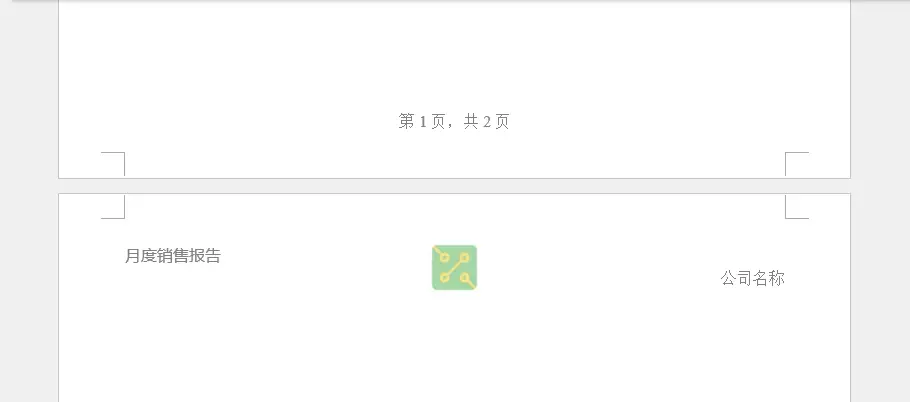
    页眉通常包含报告标题、公司名称或日期信息,可采用多段落实现不同内容布局:

    from spire.doc import HorizontalAlignment
    
    header = section.HeadersFooters.Header
    
    # 左侧文本:报告标题
    header_para1 = header.AddParagraph()
    header_para1.AppendText("月度销售报告").CharacterFormat.FontSize = 12
    header_para1.Format.HorizontalAlignment = HorizontalAlignment.Left
    
    # 右侧文本:公司名称
    header_para2 = header.AddParagraph()
    header_para2.AppendText("公司名称").CharacterFormat.FontSize = 12
    header_para2.Format.HorizontalAlignment = HorizontalAlignment.Right

    技术说明与关键方法

    • HeadersFooters.Header 获取页眉对象。
    • AddParagraph() 添加段落。
    • AppendText(text) 向段落中添加文本。
    • Format.HorizontalAlignment 设置段落水平对齐方式。
    • CharacterFormat.FontSize 设置文字大小。

    企业 Logo 或标识常放在页眉,可通过以下方式插入:

    from spire.doc import ShapeHorizontalAlignment, TextWrappingStyle
    
    image = header_para1.AppendPicture("Image.jpg")  # 图片路径
    image.Width = 40
    image.Height = 40
    image.TextWrappingStyle = TextWrappingStyle.InFrontOfText
    image.HorizontalAlignment = ShapeHorizontalAlignment.Center

    技术说明与关键方法

    • AppendPicture(path) 方法可插入本地图片。
    • 可结合 DocPicture.HorizontalAlignment 设置图片在段落中的位置。
    • 支持多段落组合文本与图片,实现灵活排版。

    页脚可包含页码和总页数,增强文档规范性:

    from spire.doc import FieldType
    
    footer = section.HeadersFooters.Footer
    footer_para = footer.AddParagraph()
    footer_para.Format.HorizontalAlignment = HorizontalAlignment.Center
    
    footer_para.AppendText("第 ").CharacterFormat.FontSize = 12
    footer_para.AppendField("PageNum", FieldType.FieldPage).CharacterFormat.FontSize = 12
    footer_para.AppendText(" 页,共 ").CharacterFormat.FontSize = 12
    footer_para.AppendField("NumPages", FieldType.FieldNumPages).CharacterFormat.FontSize = 12
    footer_para.AppendText(" 页").CharacterFormat.FontSize = 12

    技术说明与关键方法

    • HeadersFooters.Footer 获取页脚对象。
    • AppendField(fieldName, FieldType) 可插入 Word 域,如页码 FieldPage 和总页数 FieldNumPages
    • 页脚段落可使用 Format.HorizontalAlignment 设置居中或其他对齐方式。

    完成页眉、页脚及图片设置后,将文档保存并释放资源:

    from spire.doc import FileFormat
    
    document.SaveToFile("Monthly_Report.docx", FileFormat.Docx)
    document.Dispose()
    print("文档创建完成:Monthly_Report.docx")

    技术说明与关键方法

    • SaveToFile(filename, FileFormat) 保存 Word 文档。
    • Dispose() 释放文档对象占用资源,确保文件不被锁定。

    以下是使用上述代码完成创建的 Word 文档预览:
    本文介绍了如何使用 Python 在 Word 文档中自动插入页眉、页脚和图片,实现报告模板的自动化生成。通过编程可以灵活添加多段落文本、企业 Logo 以及动态页码,使文档排版更加规范和专业。掌握 DocumentAddSection()HeadersFootersAddParagraph()AppendText()AppendPicture()AppendField() 等核心方法,就能够高效创建符合业务需求的 Word 文档,显著提升文档制作效率和一致性。

    以上就是使用Python在Word文档中插入页眉和页脚的详细内容,更多关于Python Word插入页眉和页脚的资料请关注风君子博客其它相关文章!

    您可能感兴趣的文章:

    • python在word中插入目录和更新目录实现方式
    • 浅析Python如何在Word文档中插入数学公式
    • Python实现在word中指定位置插入图片或表格
    • 使用Python在Word文档中插入和删除文本框
    • 使用Python实现将Excel表格插入到Word文档中

    站内搜索