 编程部落
编程部落文章目录
- 编程语言:Python 3.x 开发效率高,代码简洁易读 拥有丰富的第三方库生态 GUI 框架:wxPython 原生外观,与 Windows 系统风格一致 控件丰富,文档完善 性能优秀,适合桌面应用开发 进程管理库:psutil 跨平台的系统和进程管理库 提供进程枚举、信息获取、终止等完整功能 API 设计优雅,易于使用 数据存储:JSON 人类可读的数据格式 Python 原生支持,无需额外依赖 便于手动编辑和版本控制
- ┌─────────────────────────────────────┐ │ ProcessManagerFrame │ │ (主窗口类) │ ├─────────────────────────────────────┤ │ ┌──────────────┐ ┌──────────────┐ │ │ │ 左侧面板 │ │ 右侧面板 │ │ │ │ │ │ │ │ │ │ – 搜索框 │ │ – 保存列表 │ │ │ │ – 进程列表 │ │ – 管理按钮 │ │ │ │ – 操作按钮 │ │ – 导入导出 │ │ │ └──────────────┘ └──────────────┘ │ │ │ │ ┌─────────────────────────────┐ │ │ │ 状态栏 │ │ │ └─────────────────────────────┘ │ └─────────────────────────────────────┘ │ ├─→ psutil (进程管理) ├─→ JSON (数据持久化) └─→ wxPython (界面渲染)
- 进程信息采集模块:使用 psutil 获取进程信息 界面展示模块:使用 wxPython 构建双面板界面 搜索过滤模块:实现进程名称的模糊搜索 批量管理模块:管理待关闭进程列表 持久化模块:JSON 文件的读写操作 进程终止模块:批量结束进程的执行逻辑
- 整个程序围绕 ProcessManagerFrame 类展开,这是一个继承自 wx.Frame 的主窗口类: class ProcessManagerFrame(wx.Frame): def __init__(self): super().__init__(parent=None, title=’Windows 进程管理器’, size=(1000, 600)) 核心属性: self.config_file: 配置文件路径 self.saved_processes: 保存的进程字典 {进程名: 添加时间} self.all_processes: 所有进程的列表,用于搜索功能 self.process_list: 左侧进程列表控件 self.saved_list: 右侧保存列表控件
-
- 程序采用分割窗口(SplitterWindow)实现左右分栏布局: splitter = wx.SplitterWindow(panel) splitter.SplitVertically(left_panel, right_panel) splitter.SetSashPosition(600) # 设置分割位置 这种设计的优势: 用户可以拖动分割条调整两侧宽度 左右功能区域明确,符合用户使用习惯 充分利用屏幕空间
- 搜索框设计: search_sizer = wx.BoxSizer(wx.HORIZONTAL) self.search_box = wx.TextCtrl(left_panel, style=wx.TE_PROCESS_ENTER) self.search_btn = wx.Button(left_panel, label=’搜索’, size=(60, -1)) self.clear_search_btn = wx.Button(left_panel, label=’清除’, size=(60, -1)) 关键点: wx.TE_PROCESS_ENTER 样式允许按回车触发搜索 提供"搜索"和"清除"两个按钮,操作便捷 进程列表控件: self.process_list = wx.ListCtrl(left_panel, style=wx.LC_REPORT | wx.LC_SINGLE_SEL) self.process_list.InsertColumn(0, ‘PID’, width=80) self.process_list.InsertColumn(1, ‘进程名称’, width=200) self.process_list.InsertColumn(2, ‘内存(MB)’, width=100) self.process_list.InsertColumn(3, ‘CPU%’, width=80) 设计考量: wx.LC_REPORT 风格显示详细列表 wx.LC_SINGLE_SEL 限制单选,避免误操作 显示 PID、名称、内存、CPU 四个关键信息 列宽度根据内容类型优化
- 保存列表控件: self.saved_list = wx.ListCtrl(right_panel, style=wx.LC_REPORT | wx.LC_SINGLE_SEL) self.saved_list.InsertColumn(0, ‘进程名称’, width=200) self.saved_list.InsertColumn(1, ‘添加时间’, width=150) 按钮分组设计: # 第一行:核心操作 right_btn_sizer1 = wx.BoxSizer(wx.HORIZONTAL) self.kill_all_btn = wx.Button(right_panel, label=’一键批量结束’, size=(120, 35)) self.kill_all_btn.SetBackgroundColour(wx.Colour(220, 53, 69)) # 红色警示 self.kill_all_btn.SetForegroundColour(wx.Colour(255, 255, 255)) # 第二行:辅助功能 right_btn_sizer2 = wx.BoxSizer(wx.HORIZONTAL) self.export_list_btn = wx.Button(right_panel, label=’导出列表’) self.import_list_btn = wx.Button(right_panel, label=’导入列表’) UI/UX 设计亮点: 危险操作(批量结束)使用红色突出显示 按钮分两行排列,避免界面拥挤 功能分组清晰:核心操作 vs 辅助功能
-
- def load_processes(self, filter_text=”): “””加载当前运行的进程””” self.process_list.DeleteAllItems() self.status_text.SetLabel(‘正在加载进程列表…’) try: processes = [] for proc in psutil.process_iter([‘pid’, ‘name’, ‘memory_info’, ‘cpu_percent’]): try: info = proc.info processes.append({ ‘pid’: info[‘pid’], ‘name’: info[‘name’], ‘memory’: info[‘memory_info’].rss / 1024 / 1024 if info[‘memory_info’] else 0, ‘cpu’: info[‘cpu_percent’] or 0 }) except (psutil.NoSuchProcess, psutil.AccessDenied): continue 技术细节分析: 进程迭代优化: psutil.process_iter(['pid', 'name', 'memory_info', 'cpu_percent']) 只获取需要的属性,提高性能 避免访问不需要的进程信息 异常处理: psutil.NoSuchProcess:进程在迭代过程中结束 psutil.AccessDenied:无权限访问的系统进程 这两种异常需要静默处理,不影响其他进程的加载 内存单位转换: ‘memory’: info[‘memory_info’].rss / 1024 / 1024 rss (Resident Set Size) 是进程实际占用的物理内存 从字节转换为 MB,便于用户理解
- # 保存所有进程用于搜索 self.all_processes = processes # 过滤进程 if filter_text: filter_text = filter_text.lower() processes = [p for p in processes if filter_text in p[‘name’].lower()] # 按内存使用排序 processes.sort(key=lambda x: x[‘memory’], reverse=True) 实现要点: 双列表设计: all_processes 保存完整进程列表 processes 是过滤后的显示列表 支持清除搜索后恢复完整列表 不区分大小写搜索: 统一转换为小写进行匹配 提升用户体验,不需要精确输入 部分匹配算法: 使用 in 操作符实现子串匹配 例如搜索 “chrome” 可以匹配 “chrome.exe”、“chromedriver.exe” 智能排序: 按内存使用量降序排列 帮助用户快速找到占用资源最多的进程
- def on_batch_add(self, event): “””批量添加当前显示的搜索结果””” if self.process_list.GetItemCount() == 0: wx.MessageBox(‘当前没有可添加的进程’, ‘提示’, wx.OK | wx.ICON_INFORMATION) return search_text = self.search_box.GetValue().strip() if not search_text: wx.MessageBox(‘请先搜索进程,然后使用此功能批量添加搜索结果’, ‘提示’, wx.OK | wx.ICON_INFORMATION) return # 获取当前显示的所有进程名称 process_names = set() for i in range(self.process_list.GetItemCount()): process_name = self.process_list.GetItemText(i, 1) process_names.add(process_name) 设计思路: 前置检查: 验证是否有可添加的进程 验证用户是否执行了搜索操作 避免误操作和空操作 使用 set 去重: process_names = set() 自动去除重复的进程名 例如多个 chrome.exe 实例只添加一次 确认对话框: msg = f’确定要将以下 {len(process_names)} 个搜索结果添加到批量关闭列表吗?nn’ msg += ‘n’.join(sorted(process_names)) dlg = wx.MessageDialog(self, msg, ‘确认批量添加’, wx.YES_NO | wx.ICON_QUESTION) 显示将要添加的进程列表 给用户最后的确认机会 防止误操作 时间戳记录: current_time = datetime.now().strftime(‘%Y-%m-%d %H:%M:%S’) for process_name in process_names: if process_name not in self.saved_processes: self.saved_processes[process_name] = current_time added_count += 1 记录每个进程的添加时间 便于追踪和管理
- def on_kill_all(self, event): “””一键批量结束进程””” if not self.saved_processes: wx.MessageBox(‘批量关闭列表为空’, ‘提示’, wx.OK | wx.ICON_INFORMATION) return process_names = list(self.saved_processes.keys()) msg = f’确定要结束以下 {len(process_names)} 个进程吗?nn’ + ‘n’.join(process_names) dlg = wx.MessageDialog(self, msg, ‘确认批量结束进程’, wx.YES_NO | wx.ICON_WARNING) if dlg.ShowModal() == wx.ID_YES: killed_count = 0 failed_list = [] for process_name in process_names: try: for proc in psutil.process_iter([‘name’]): if proc.info[‘name’] == process_name: try: proc.terminate() killed_count += 1 except (psutil.NoSuchProcess, psutil.AccessDenied) as e: failed_list.append(f”{process_name}: {str(e)}”) except Exception as e: failed_list.append(f”{process_name}: {str(e)}”) 实现细节剖析: 双重确认机制: 第一重:检查列表是否为空 第二重:显示警告对话框,用户需点击"是"才执行 最大程度防止误操作 进程终止策略: proc.terminate() # 发送 SIGTERM 信号 使用 terminate() 而非 kill() 允许进程优雅退出,保存数据 如果需要强制终止,可以改用 kill() 按名称匹配进程: 不依赖 PID,因为 PID 会变化 按进程名匹配,可以终止所有同名实例 例如关闭所有 chrome.exe 进程 详细的结果反馈: result_msg = f’成功结束 {killed_count} 个进程’ if failed_list: result_msg += f’nn失败 {len(failed_list)} 个:n’ + ‘n’.join(failed_list) 统计成功和失败的数量 列出失败的原因(权限不足、进程不存在等) 帮助用户了解操作结果 自动刷新: self.load_processes() # 刷新进程列表 操作完成后自动刷新列表 让用户直观看到效果
- 加载配置文件: def load_saved_processes(self): “””从文件加载保存的进程列表””” if os.path.exists(self.config_file): try: with open(self.config_file, ‘r’, encoding=’utf-8′) as f: content = f.read().strip() if not content: # 文件为空 return {} return json.loads(content) except json.JSONDecodeError as e: print(f’配置文件格式错误: {e}’) # 备份损坏的文件 if os.path.exists(self.config_file): backup_file = f”{self.config_file}.backup_{datetime.now().strftime(‘%Y%m%d_%H%M%S’)}” os.rename(self.config_file, backup_file) print(f’已备份损坏的配置文件到: {backup_file}’) return {} 健壮性设计: 空文件处理: content = f.read().strip() if not content: return {} 避免解析空文件导致的 JSON 错误 自动备份机制: 检测到配置文件损坏时自动备份 备份文件名包含时间戳,避免覆盖 不影响程序正常启动 多层异常处理: json.JSONDecodeError:JSON 格式错误 通用 Exception:其他未预料的错误 确保程序不会因配置文件问题崩溃 保存配置文件: def save_saved_processes(self): “””保存进程列表到文件””” try: with open(self.config_file, ‘w’, encoding=’utf-8′) as f: json.dump(self.saved_processes, f, ensure_ascii=False, indent=2) except Exception as e: wx.MessageBox(f’保存配置文件失败: {str(e)}’, ‘错误’, wx.OK | wx.ICON_ERROR) 格式化选项: ensure_ascii=False:支持中文等 Unicode 字符 indent=2:美化输出,便于人工查看和编辑
- 导出实现: def on_export_list(self, event): “””导出批量关闭列表””” if not self.saved_processes: wx.MessageBox(‘批量关闭列表为空,无法导出’, ‘提示’, wx.OK | wx.ICON_INFORMATION) return wildcard = “JSON文件 (*.json)|*.json|所有文件 (*.*)|*.*” dlg = wx.FileDialog(self, “导出批量关闭列表”, defaultFile=f”process_list_{datetime.now().strftime(‘%Y%m%d_%H%M%S’)}.json”, wildcard=wildcard, style=wx.FD_SAVE | wx.FD_OVERWRITE_PROMPT) 特色功能: 自动生成带时间戳的文件名 文件类型过滤器,引导用户选择 JSON 格式 wx.FD_OVERWRITE_PROMPT 覆盖提示,防止误操作 导入实现: def on_import_list(self, event): “””导入批量关闭列表””” # … 文件选择对话框 … # 询问是否覆盖还是合并 if self.saved_processes: merge_dlg = wx.MessageDialog(self, ‘当前列表不为空nn点击”是”合并导入n点击”否”覆盖当前列表n点击”取消”放弃导入’, ‘导入选项’, wx.YES_NO | wx.CANCEL | wx.ICON_QUESTION) result = merge_dlg.ShowModal() if result == wx.ID_YES: # 合并逻辑 for key, value in imported_data.items(): if key not in self.saved_processes: self.saved_processes[key] = value added_count += 1 elif result == wx.ID_NO: # 覆盖逻辑 self.saved_processes = imported_data 智能导入策略: 三种选择:合并、覆盖、取消 合并模式:只添加新进程,保留现有进程 覆盖模式:完全替换当前列表 详细反馈:显示新增、已存在的进程数量
- wxPython 使用事件驱动模型,所有用户交互都通过事件处理: # 按钮点击事件 self.refresh_btn.Bind(wx.EVT_BUTTON, self.on_refresh) self.add_to_list_btn.Bind(wx.EVT_BUTTON, self.on_add_to_list) self.batch_add_btn.Bind(wx.EVT_BUTTON, self.on_batch_add) # 文本框回车事件 self.search_box.Bind(wx.EVT_TEXT_ENTER, self.on_search) # 导入导出事件 self.export_list_btn.Bind(wx.EVT_BUTTON, self.on_export_list) self.import_list_btn.Bind(wx.EVT_BUTTON, self.on_import_list) 事件处理函数命名规范: on_ 前缀:表示这是一个事件处理函数 动词描述:清晰表达函数功能 例如:on_refresh、on_search、on_kill_all
- 经过完整开发,程序实现了以下功能模块:
- 指标 数值/描述 代码行数 约 500 行 启动速度 < 2 秒 内存占用 约 30-50 MB 进程刷新速度 < 1 秒 (数百个进程) 支持系统 Windows 7/8/10/11 Python 版本 Python 3.6+
- 视觉反馈 危险操作使用红色按钮 状态栏实时显示操作结果 对话框提供详细信息 操作便捷性 支持回车快捷键搜索 分割窗口可调整大小 一键操作减少点击次数 容错机制 多层异常处理 配置文件损坏自动备份 操作前二次确认 数据安全 自动保存配置 导出备份功能 合并导入避免数据丢失
- 案例1:开发环境清理 { “Code.exe”: “2025-01-10 10:30:00”, “mysql.exe”: “2025-01-10 10:30:05”, “node.exe”: “2025-01-10 10:30:10”, “python.exe”: “2025-01-10 10:30:15” } 一键关闭所有开发工具,释放 4GB+ 内存。 案例2:办公软件批量管理 { “WeChat.exe”: “2025-01-10 18:00:00”, “DingTalk.exe”: “2025-01-10 18:00:00”, “WXWork.exe”: “2025-01-10 18:00:00” } 下班一键清理,避免消息打扰。 案例3:游戏优化 { “steam.exe”: “2025-01-10 22:00:00”, “steamwebhelper.exe”: “2025-01-10 22:00:00”, “gameoverlayui.exe”: “2025-01-10 22:00:00” } 游戏结束后清理后台进程,避免占用资源。 以上就是使用Python和wxPython开发的Windows进程管理工具的详细内容,更多关于Python Windows进程管理工具的资料请关注风君子博客其它相关文章! 您可能感兴趣的文章: 在Windows上快速定位Python安装路径的两种方法 Python+PyQt5开发一个Windows EXE程序在线更新工具 使用Python轻松构建一个Windows11系统智能垃圾清理系统 使用Python手搓一个Windows注册表清理器 使用Python在Windows系统中创建多样化弹窗的两种方法
目录
- 一、背景
- 二、目标
- 主要目标
- 技术目标
- 三、方法
- 3.1 技术选型
- 3.2 系统架构设计
- 3.3 核心模块设计
- 四、过程
- 4.1 类结构分析
- 4.2 界面构建详解
- 4.2.1 整体布局
- 4.2.2 左侧面板 – 进程监控区
- 4.2.3 右侧面板 – 批量管理区
- 4.3 核心功能实现
- 4.3.1 进程信息采集
- 4.3.2 搜索过滤功能
- 4.3.3 批量添加功能
- 4.3.4 一键批量结束
- 4.3.5 数据持久化
- 4.3.6 导入导出功能
- 4.4 事件绑定机制
- 五、结果
- 5.1 功能展示
- 基础功能
- 高级功能
- 5.2 技术指标
- 5.3 用户体验优化
- 5.4 实际应用案例
在日常使用 Windows 系统的过程中,我们经常会遇到需要批量管理进程的场景:
- 开发场景:需要快速关闭所有开发工具(IDE、数据库、服务器等)以释放系统资源
- 游戏场景:游戏结束后需要清理游戏客户端及相关后台进程
- 办公场景:下班时需要统一关闭办公软件(微信、钉钉、企业微信等)
- 性能优化:清理占用资源的无用进程以提升系统性能
Windows 自带的任务管理器虽然功能强大,但在批量管理进程方面存在明显不足:
- 无法保存常用的进程清理列表
- 每次都需要手动搜索和选择进程
- 不支持一键批量关闭多个进程
- 无法导出/导入进程管理方案
因此,开发一个专门的进程批量管理工具变得十分必要。
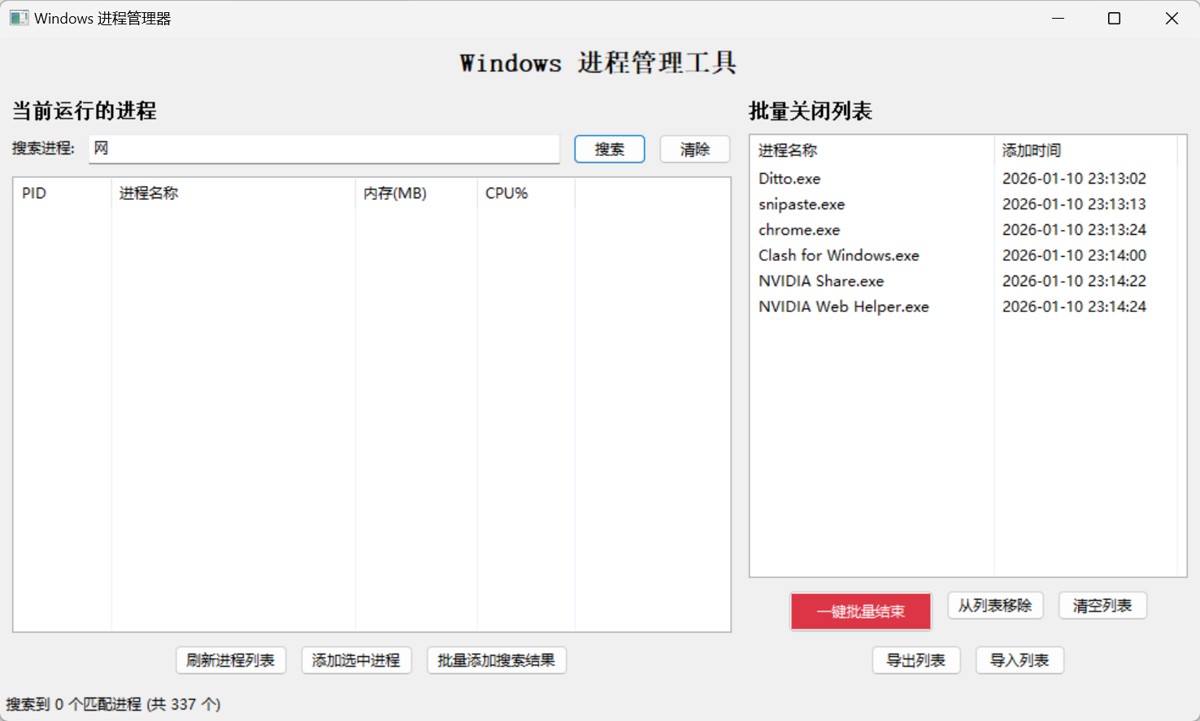
本项目旨在开发一个功能完善的 Windows 进程管理工具,具备以下核心功能:
- 进程列表展示:实时显示系统运行的所有进程及其资源占用情况
- 搜索功能:快速定位目标进程
- 批量管理:支持将多个进程添加到批量关闭列表
- 一键结束:一键批量结束列表中的所有进程
- 持久化存储:保存批量关闭列表,下次启动自动加载
- 导入导出:支持不同场景的进程列表切换
- 使用 Python 作为开发语言,保证跨平台兼容性
- 采用 wxPython 构建图形界面,提供良好的用户体验
- 使用 psutil 库实现进程管理功能
- 采用 JSON 格式存储配置,便于人工编辑和版本控制
编程语言:Python 3.x
- 开发效率高,代码简洁易读
- 拥有丰富的第三方库生态
GUI 框架:wxPython
- 原生外观,与 Windows 系统风格一致
- 控件丰富,文档完善
- 性能优秀,适合桌面应用开发
进程管理库:psutil
- 跨平台的系统和进程管理库
- 提供进程枚举、信息获取、终止等完整功能
- API 设计优雅,易于使用
数据存储:JSON
- 人类可读的数据格式
- Python 原生支持,无需额外依赖
- 便于手动编辑和版本控制
┌─────────────────────────────────────┐
│         ProcessManagerFrame         │
│         (主窗口类)                   │
├─────────────────────────────────────┤
│  ┌──────────────┐  ┌──────────────┐ │
│  │  左侧面板     │  │  右侧面板     │ │
│  │              │  │              │ │
│  │ - 搜索框     │  │ - 保存列表   │ │
│  │ - 进程列表   │  │ - 管理按钮   │ │
│  │ - 操作按钮   │  │ - 导入导出   │ │
│  └──────────────┘  └──────────────┘ │
│                                     │
│  ┌─────────────────────────────┐   │
│  │      状态栏                  │   │
│  └─────────────────────────────┘   │
└─────────────────────────────────────┘
          │
          ├─→ psutil (进程管理)
          ├─→ JSON (数据持久化)
          └─→ wxPython (界面渲染)
- 进程信息采集模块:使用 psutil 获取进程信息
- 界面展示模块:使用 wxPython 构建双面板界面
- 搜索过滤模块:实现进程名称的模糊搜索
- 批量管理模块:管理待关闭进程列表
- 持久化模块:JSON 文件的读写操作
- 进程终止模块:批量结束进程的执行逻辑
整个程序围绕 ProcessManagerFrame 类展开,这是一个继承自 wx.Frame 的主窗口类:
class ProcessManagerFrame(wx.Frame):
    def __init__(self):
        super().__init__(parent=None, title='Windows 进程管理器', size=(1000, 600))
核心属性:
self.config_file: 配置文件路径self.saved_processes: 保存的进程字典 {进程名: 添加时间}self.all_processes: 所有进程的列表,用于搜索功能self.process_list: 左侧进程列表控件self.saved_list: 右侧保存列表控件
程序采用分割窗口(SplitterWindow)实现左右分栏布局:
splitter = wx.SplitterWindow(panel)
splitter.SplitVertically(left_panel, right_panel)
splitter.SetSashPosition(600)  # 设置分割位置
这种设计的优势:
- 用户可以拖动分割条调整两侧宽度
- 左右功能区域明确,符合用户使用习惯
- 充分利用屏幕空间
搜索框设计:
search_sizer = wx.BoxSizer(wx.HORIZONTAL)
self.search_box = wx.TextCtrl(left_panel, style=wx.TE_PROCESS_ENTER)
self.search_btn = wx.Button(left_panel, label='搜索', size=(60, -1))
self.clear_search_btn = wx.Button(left_panel, label='清除', size=(60, -1))
关键点:
wx.TE_PROCESS_ENTER样式允许按回车触发搜索- 提供"搜索"和"清除"两个按钮,操作便捷
进程列表控件:
self.process_list = wx.ListCtrl(left_panel, style=wx.LC_REPORT | wx.LC_SINGLE_SEL)
self.process_list.InsertColumn(0, 'PID', width=80)
self.process_list.InsertColumn(1, '进程名称', width=200)
self.process_list.InsertColumn(2, '内存(MB)', width=100)
self.process_list.InsertColumn(3, 'CPU%', width=80)
设计考量:
wx.LC_REPORT风格显示详细列表wx.LC_SINGLE_SEL限制单选,避免误操作- 显示 PID、名称、内存、CPU 四个关键信息
- 列宽度根据内容类型优化
保存列表控件:
self.saved_list = wx.ListCtrl(right_panel, style=wx.LC_REPORT | wx.LC_SINGLE_SEL)
self.saved_list.InsertColumn(0, '进程名称', width=200)
self.saved_list.InsertColumn(1, '添加时间', width=150)
按钮分组设计:
# 第一行:核心操作
right_btn_sizer1 = wx.BoxSizer(wx.HORIZONTAL)
self.kill_all_btn = wx.Button(right_panel, label='一键批量结束', size=(120, 35))
self.kill_all_btn.SetBackgroundColour(wx.Colour(220, 53, 69))  # 红色警示
self.kill_all_btn.SetForegroundColour(wx.Colour(255, 255, 255))

# 第二行:辅助功能
right_btn_sizer2 = wx.BoxSizer(wx.HORIZONTAL)
self.export_list_btn = wx.Button(right_panel, label='导出列表')
self.import_list_btn = wx.Button(right_panel, label='导入列表')
UI/UX 设计亮点:
- 危险操作(批量结束)使用红色突出显示
- 按钮分两行排列,避免界面拥挤
- 功能分组清晰:核心操作 vs 辅助功能
def load_processes(self, filter_text=''):
    """加载当前运行的进程"""
    self.process_list.DeleteAllItems()
    self.status_text.SetLabel('正在加载进程列表...')

    try:
        processes = []
        for proc in psutil.process_iter(['pid', 'name', 'memory_info', 'cpu_percent']):
            try:
                info = proc.info
                processes.append({
                    'pid': info['pid'],
                    'name': info['name'],
                    'memory': info['memory_info'].rss / 1024 / 1024 if info['memory_info'] else 0,
                    'cpu': info['cpu_percent'] or 0
                })
            except (psutil.NoSuchProcess, psutil.AccessDenied):
                continue
技术细节分析:
进程迭代优化:
psutil.process_iter(['pid', 'name', 'memory_info', 'cpu_percent'])只获取需要的属性,提高性能- 避免访问不需要的进程信息
异常处理:
psutil.NoSuchProcess:进程在迭代过程中结束psutil.AccessDenied:无权限访问的系统进程- 这两种异常需要静默处理,不影响其他进程的加载
内存单位转换:
'memory': info['memory_info'].rss / 1024 / 1024
rss(Resident Set Size) 是进程实际占用的物理内存- 从字节转换为 MB,便于用户理解
# 保存所有进程用于搜索
self.all_processes = processes

# 过滤进程
if filter_text:
    filter_text = filter_text.lower()
    processes = [p for p in processes if filter_text in p['name'].lower()]

# 按内存使用排序
processes.sort(key=lambda x: x['memory'], reverse=True)
实现要点:
双列表设计:
all_processes保存完整进程列表processes是过滤后的显示列表- 支持清除搜索后恢复完整列表
不区分大小写搜索:
- 统一转换为小写进行匹配
- 提升用户体验,不需要精确输入
部分匹配算法:
- 使用
in操作符实现子串匹配 - 例如搜索 “chrome” 可以匹配 “chrome.exe”、“chromedriver.exe”
智能排序:
- 按内存使用量降序排列
- 帮助用户快速找到占用资源最多的进程
def on_batch_add(self, event):
    """批量添加当前显示的搜索结果"""
    if self.process_list.GetItemCount() == 0:
        wx.MessageBox('当前没有可添加的进程', '提示', wx.OK | wx.ICON_INFORMATION)
        return

    search_text = self.search_box.GetValue().strip()
    if not search_text:
        wx.MessageBox('请先搜索进程,然后使用此功能批量添加搜索结果', '提示', wx.OK | wx.ICON_INFORMATION)
        return

    # 获取当前显示的所有进程名称
    process_names = set()
    for i in range(self.process_list.GetItemCount()):
        process_name = self.process_list.GetItemText(i, 1)
        process_names.add(process_name)
设计思路:
前置检查:
- 验证是否有可添加的进程
- 验证用户是否执行了搜索操作
- 避免误操作和空操作
使用 set 去重:
process_names = set()
- 自动去除重复的进程名
- 例如多个 chrome.exe 实例只添加一次
确认对话框:
msg = f'确定要将以下 {len(process_names)} 个搜索结果添加到批量关闭列表吗?nn'
msg += 'n'.join(sorted(process_names))
dlg = wx.MessageDialog(self, msg, '确认批量添加', wx.YES_NO | wx.ICON_QUESTION)
- 显示将要添加的进程列表
- 给用户最后的确认机会
- 防止误操作
时间戳记录:
current_time = datetime.now().strftime('%Y-%m-%d %H:%M:%S')
for process_name in process_names:
    if process_name not in self.saved_processes:
        self.saved_processes[process_name] = current_time
        added_count += 1
- 记录每个进程的添加时间
- 便于追踪和管理
def on_kill_all(self, event):
    """一键批量结束进程"""
    if not self.saved_processes:
        wx.MessageBox('批量关闭列表为空', '提示', wx.OK | wx.ICON_INFORMATION)
        return

    process_names = list(self.saved_processes.keys())
    msg = f'确定要结束以下 {len(process_names)} 个进程吗?nn' + 'n'.join(process_names)

    dlg = wx.MessageDialog(self, msg, '确认批量结束进程', wx.YES_NO | wx.ICON_WARNING)

    if dlg.ShowModal() == wx.ID_YES:
        killed_count = 0
        failed_list = []

        for process_name in process_names:
            try:
                for proc in psutil.process_iter(['name']):
                    if proc.info['name'] == process_name:
                        try:
                            proc.terminate()
                            killed_count += 1
                        except (psutil.NoSuchProcess, psutil.AccessDenied) as e:
                            failed_list.append(f"{process_name}: {str(e)}")
            except Exception as e:
                failed_list.append(f"{process_name}: {str(e)}")
实现细节剖析:
双重确认机制:
- 第一重:检查列表是否为空
- 第二重:显示警告对话框,用户需点击"是"才执行
- 最大程度防止误操作
进程终止策略:
proc.terminate() # 发送 SIGTERM 信号
- 使用
terminate()而非kill() - 允许进程优雅退出,保存数据
- 如果需要强制终止,可以改用
kill()
按名称匹配进程:
- 不依赖 PID,因为 PID 会变化
- 按进程名匹配,可以终止所有同名实例
- 例如关闭所有 chrome.exe 进程
详细的结果反馈:
result_msg = f'成功结束 {killed_count} 个进程'
if failed_list:
    result_msg += f'nn失败 {len(failed_list)} 个:n' + 'n'.join(failed_list)
- 统计成功和失败的数量
- 列出失败的原因(权限不足、进程不存在等)
- 帮助用户了解操作结果
自动刷新:
self.load_processes() # 刷新进程列表
- 操作完成后自动刷新列表
- 让用户直观看到效果
加载配置文件:
def load_saved_processes(self):
    """从文件加载保存的进程列表"""
    if os.path.exists(self.config_file):
        try:
            with open(self.config_file, 'r', encoding='utf-8') as f:
                content = f.read().strip()
                if not content:  # 文件为空
                    return {}
                return json.loads(content)
        except json.JSONDecodeError as e:
            print(f'配置文件格式错误: {e}')
            # 备份损坏的文件
            if os.path.exists(self.config_file):
                backup_file = f"{self.config_file}.backup_{datetime.now().strftime('%Y%m%d_%H%M%S')}"
                os.rename(self.config_file, backup_file)
                print(f'已备份损坏的配置文件到: {backup_file}')
            return {}
健壮性设计:
空文件处理:
content = f.read().strip()
if not content:
    return {}
- 避免解析空文件导致的 JSON 错误
自动备份机制:
- 检测到配置文件损坏时自动备份
- 备份文件名包含时间戳,避免覆盖
- 不影响程序正常启动
多层异常处理:
json.JSONDecodeError:JSON 格式错误- 通用
Exception:其他未预料的错误 - 确保程序不会因配置文件问题崩溃
保存配置文件:
def save_saved_processes(self):
    """保存进程列表到文件"""
    try:
        with open(self.config_file, 'w', encoding='utf-8') as f:
            json.dump(self.saved_processes, f, ensure_ascii=False, indent=2)
    except Exception as e:
        wx.MessageBox(f'保存配置文件失败: {str(e)}', '错误', wx.OK | wx.ICON_ERROR)
格式化选项:
ensure_ascii=False:支持中文等 Unicode 字符indent=2:美化输出,便于人工查看和编辑
导出实现:
def on_export_list(self, event):
    """导出批量关闭列表"""
    if not self.saved_processes:
        wx.MessageBox('批量关闭列表为空,无法导出', '提示', wx.OK | wx.ICON_INFORMATION)
        return

    wildcard = "JSON文件 (*.json)|*.json|所有文件 (*.*)|*.*"
    dlg = wx.FileDialog(self, "导出批量关闭列表",
                       defaultFile=f"process_list_{datetime.now().strftime('%Y%m%d_%H%M%S')}.json",
                       wildcard=wildcard,
                       style=wx.FD_SAVE | wx.FD_OVERWRITE_PROMPT)
特色功能:
- 自动生成带时间戳的文件名
- 文件类型过滤器,引导用户选择 JSON 格式
wx.FD_OVERWRITE_PROMPT覆盖提示,防止误操作
导入实现:
def on_import_list(self, event):
    """导入批量关闭列表"""
    # ... 文件选择对话框 ...

    # 询问是否覆盖还是合并
    if self.saved_processes:
        merge_dlg = wx.MessageDialog(self,
                                    '当前列表不为空nn点击"是"合并导入n点击"否"覆盖当前列表n点击"取消"放弃导入',
                                    '导入选项',
                                    wx.YES_NO | wx.CANCEL | wx.ICON_QUESTION)
        result = merge_dlg.ShowModal()

        if result == wx.ID_YES:
            # 合并逻辑
            for key, value in imported_data.items():
                if key not in self.saved_processes:
                    self.saved_processes[key] = value
                    added_count += 1
        elif result == wx.ID_NO:
            # 覆盖逻辑
            self.saved_processes = imported_data
智能导入策略:
- 三种选择:合并、覆盖、取消
- 合并模式:只添加新进程,保留现有进程
- 覆盖模式:完全替换当前列表
- 详细反馈:显示新增、已存在的进程数量
wxPython 使用事件驱动模型,所有用户交互都通过事件处理:
# 按钮点击事件
self.refresh_btn.Bind(wx.EVT_BUTTON, self.on_refresh)
self.add_to_list_btn.Bind(wx.EVT_BUTTON, self.on_add_to_list)
self.batch_add_btn.Bind(wx.EVT_BUTTON, self.on_batch_add)

# 文本框回车事件
self.search_box.Bind(wx.EVT_TEXT_ENTER, self.on_search)

# 导入导出事件
self.export_list_btn.Bind(wx.EVT_BUTTON, self.on_export_list)
self.import_list_btn.Bind(wx.EVT_BUTTON, self.on_import_list)
事件处理函数命名规范:
on_前缀:表示这是一个事件处理函数- 动词描述:清晰表达函数功能
- 例如:
on_refresh、on_search、on_kill_all
经过完整开发,程序实现了以下功能模块:
进程列表展示
- 显示 PID、进程名、内存占用、CPU 使用率
- 按内存使用量降序排序
- 实时刷新进程信息
进程搜索
- 支持进程名模糊搜索
- 不区分大小写
- 显示匹配进程数量
单个添加
- 从进程列表选中单个进程
- 添加到批量关闭列表
- 记录添加时间
批量添加
- 将搜索结果一次性全部添加
- 自动去重
- 显示添加统计
一键批量结束
- 批量终止列表中的所有进程
- 双重确认机制
- 详细的执行结果反馈
列表管理
- 从列表移除单个进程
- 清空整个列表
- 持久化存储
导入导出
- 导出为 JSON 文件
- 从文件导入(支持合并/覆盖)
- 支持多场景切换
| 指标 | 数值/描述 |
|---|---|
| 代码行数 | 约 500 行 |
| 启动速度 | < 2 秒 |
| 内存占用 | 约 30-50 MB |
| 进程刷新速度 | < 1 秒 (数百个进程) |
| 支持系统 | Windows 7/8/10/11 |
| Python 版本 | Python 3.6+ |
视觉反馈
- 危险操作使用红色按钮
- 状态栏实时显示操作结果
- 对话框提供详细信息
操作便捷性
- 支持回车快捷键搜索
- 分割窗口可调整大小
- 一键操作减少点击次数
容错机制
- 多层异常处理
- 配置文件损坏自动备份
- 操作前二次确认
数据安全
- 自动保存配置
- 导出备份功能
- 合并导入避免数据丢失
案例1:开发环境清理
{
  "Code.exe": "2025-01-10 10:30:00",
  "mysql.exe": "2025-01-10 10:30:05",
  "node.exe": "2025-01-10 10:30:10",
  "python.exe": "2025-01-10 10:30:15"
}
一键关闭所有开发工具,释放 4GB+ 内存。
案例2:办公软件批量管理
{
  "WeChat.exe": "2025-01-10 18:00:00",
  "DingTalk.exe": "2025-01-10 18:00:00",
  "WXWork.exe": "2025-01-10 18:00:00"
}
下班一键清理,避免消息打扰。
案例3:游戏优化
{
  "steam.exe": "2025-01-10 22:00:00",
  "steamwebhelper.exe": "2025-01-10 22:00:00",
  "gameoverlayui.exe": "2025-01-10 22:00:00"
}
游戏结束后清理后台进程,避免占用资源。
以上就是使用Python和wxPython开发的Windows进程管理工具的详细内容,更多关于Python Windows进程管理工具的资料请关注风君子博客其它相关文章!
您可能感兴趣的文章:
- 在Windows上快速定位Python安装路径的两种方法
- Python+PyQt5开发一个Windows EXE程序在线更新工具
- 使用Python轻松构建一个Windows11系统智能垃圾清理系统
- 使用Python手搓一个Windows注册表清理器
- 使用Python在Windows系统中创建多样化弹窗的两种方法