 编程部落
编程部落文章目录
- 下面是一个使用 Python tkinter 实现前三种定时关机方法的完整程序: import tkinter as tk from tkinter import ttk, messagebox import os import time import subprocess import threading from datetime import datetime, timedelta class ShutdownTimerApp: def __init__(self, root): self.root = root self.root.title(“定时关机工具 v1.0”) self.root.geometry(“600×500”) # 设置样式 self.setup_styles() # 创建主界面 self.create_widgets() # 存储定时任务线程 self.shutdown_thread = None self.is_scheduled = False def setup_styles(self): “””设置界面样式””” style = ttk.Style() style.configure(‘Title.TLabel’, font=(‘微软雅黑’, 16, ‘bold’)) style.configure(‘Method.TLabelframe.Label’, font=(‘微软雅黑’, 11, ‘bold’)) style.configure(‘Large.TButton’, font=(‘微软雅黑’, 10)) def create_widgets(self): “””创建界面组件””” # 标题 title_label = ttk.Label(self.root, text=”定时关机工具”, style=’Title.TLabel’) title_label.pack(pady=20) # 创建笔记本控件(选项卡) self.notebook = ttk.Notebook(self.root) self.notebook.pack(fill=’both’, expand=True, padx=20, pady=10) # 方法一:使用命令 self.create_method1_tab() # 方法二:快捷方式 self.create_method2_tab() # 方法三:任务计划(简化版) self.create_method3_tab() # 状态栏 self.create_status_bar() def create_method1_tab(self): “””创建方法一选项卡:使用命令””” frame = ttk.Frame(self.notebook) self.notebook.add(frame, text=”方法一:命令行设置”) # 说明标签 desc = “通过Windows shutdown命令设置定时关机n支持设置任意秒数后关机” desc_label = ttk.Label(frame, text=desc, font=(‘微软雅黑’, 10)) desc_label.pack(pady=10) # 时间设置区域 time_frame = ttk.LabelFrame(frame, text=”设置关机时间”, style=’Method.TLabelframe’) time_frame.pack(fill=’x’, padx=20, pady=10) # 预设时间按钮 preset_frame = ttk.Frame(time_frame) preset_frame.pack(pady=10) preset_times = [ (“30分钟后”, 1800), (“1小时后”, 3600), (“2小时后”, 7200), (“3小时后”, 10800), (“5分钟后”, 300) ] for text, seconds in preset_times: btn = ttk.Button(preset_frame, text=text, command=lambda s=seconds: self.set_custom_time(s)) btn.pack(side=’left’, padx=5) # 自定义时间输入 custom_frame = ttk.Frame(time_frame) custom_frame.pack(pady=10) ttk.Label(custom_frame, text=”自定义时间:”).pack(side=’left’) self.hour_var = tk.StringVar(value=”0″) hour_spin = ttk.Spinbox(custom_frame, from_=0, to=23, width=5, textvariable=self.hour_var) hour_spin.pack(side=’left’, padx=5) ttk.Label(custom_frame, text=”小时”).pack(side=’left’) self.minute_var = tk.StringVar(value=”30″) minute_spin = ttk.Spinbox(custom_frame, from_=0, to=59, width=5, textvariable=self.minute_var) minute_spin.pack(side=’left’, padx=5) ttk.Label(custom_frame, text=”分钟”).pack(side=’left’) # 命令预览区域 preview_frame = ttk.LabelFrame(frame, text=”命令预览”, style=’Method.TLabelframe’) preview_frame.pack(fill=’x’, padx=20, pady=10) self.command_var = tk.StringVar() command_label = ttk.Label(preview_frame, textvariable=self.command_var, font=(‘Consolas’, 10)) command_label.pack(pady=10) # 按钮区域 button_frame = ttk.Frame(frame) button_frame.pack(pady=20) self.set_btn1 = ttk.Button(button_frame, text=”设置定时关机”, command=self.set_shutdown_cmd, style=’Large.TButton’) self.set_btn1.pack(side=’left’, padx=10) self.cancel_btn1 = ttk.Button(button_frame, text=”取消定时关机”, command=self.cancel_shutdown_cmd, style=’Large.TButton’) self.cancel_btn1.pack(side=’left’, padx=10) # 更新命令预览 self.update_command_preview() def create_method2_tab(self): “””创建方法二选项卡:快捷方式””” frame = ttk.Frame(self.notebook) self.notebook.add(frame, text=”方法二:创建快捷方式”) # 说明标签 desc = “为常用关机时间创建桌面快捷方式n双击即可启动定时关机” desc_label = ttk.Label(frame, text=desc, font=(‘微软雅黑’, 10)) desc_label.pack(pady=10) # 快捷方式设置 shortcut_frame = ttk.LabelFrame(frame, text=”快捷方式设置”, style=’Method.TLabelframe’) shortcut_frame.pack(fill=’x’, padx=20, pady=10) # 快捷方式名称 name_frame = ttk.Frame(shortcut_frame) name_frame.pack(pady=10, anchor=’w’, padx=20) ttk.Label(name_frame, text=”快捷方式名称:”).pack(side=’left’) self.shortcut_name = tk.StringVar(value=”定时关机”) name_entry = ttk.Entry(name_frame, textvariable=self.shortcut_name, width=30) name_entry.pack(side=’left’, padx=10) # 关机时间设置 time_frame = ttk.Frame(shortcut_frame) time_frame.pack(pady=10, anchor=’w’, padx=20) ttk.Label(time_frame, text=”关机时间:”).pack(side=’left’) self.shortcut_hours = tk.StringVar(value=”1″) hour_spin = ttk.Spinbox(time_frame, from_=0, to=23, width=3, textvariable=self.shortcut_hours) hour_spin.pack(side=’left’, padx=5) ttk.Label(time_frame, text=”小时”).pack(side=’left’) self.shortcut_minutes = tk.StringVar(value=”0″) minute_spin = ttk.Spinbox(time_frame, from_=0, to=59, width=3, textvariable=self.shortcut_minutes) minute_spin.pack(side=’left’, padx=5) ttk.Label(time_frame, text=”分钟”).pack(side=’left’) # 快捷方式内容预览 preview_frame = ttk.LabelFrame(frame, text=”快捷方式内容”, style=’Method.TLabelframe’) preview_frame.pack(fill=’x’, padx=20, pady=10) self.shortcut_content = tk.Text(preview_frame, height=4, font=(‘Consolas’, 9)) self.shortcut_content.pack(pady=10, padx=10, fill=’x’) self.shortcut_content.insert(‘1.0′, “shutdown -s -t 3600″) self.shortcut_content.config(state=’disabled’) # 按钮区域 button_frame = ttk.Frame(frame) button_frame.pack(pady=20) create_btn = ttk.Button(button_frame, text=”创建桌面快捷方式”, command=self.create_shortcut, style=’Large.TButton’) create_btn.pack(side=’left’, padx=10) test_btn = ttk.Button(button_frame, text=”测试此时间设置”, command=self.test_shortcut_time, style=’Large.TButton’) test_btn.pack(side=’left’, padx=10) # 绑定变量变化事件 self.shortcut_hours.trace(‘w’, self.update_shortcut_preview) self.shortcut_minutes.trace(‘w’, self.update_shortcut_preview) def create_method3_tab(self): “””创建方法三选项卡:任务计划(简化版)””” frame = ttk.Frame(self.notebook) self.notebook.add(frame, text=”方法三:定时任务”) # 说明标签 desc = “设置每天固定时间自动关机n适合规律性定时关机需求” desc_label = ttk.Label(frame, text=desc, font=(‘微软雅黑’, 10)) desc_label.pack(pady=10) # 时间设置 schedule_frame = ttk.LabelFrame(frame, text=”定时设置”, style=’Method.TLabelframe’) schedule_frame.pack(fill=’x’, padx=20, pady=10) # 时间选择 time_frame = ttk.Frame(schedule_frame) time_frame.pack(pady=15, anchor=’center’) ttk.Label(time_frame, text=”每天关机时间:”, font=(‘微软雅黑’, 10)).pack(side=’left’) self.schedule_hour = tk.StringVar(value=”22″) hour_spin = ttk.Spinbox(time_frame, from_=0, to=23, width=3, textvariable=self.schedule_hour) hour_spin.pack(side=’left’, padx=5) ttk.Label(time_frame, text=”:”).pack(side=’left’) self.schedule_minute = tk.StringVar(value=”00″) minute_spin = ttk.Spinbox(time_frame, from_=0, to=59, width=3, textvariable=self.schedule_minute) minute_spin.pack(side=’left’, padx=5) # 任务状态显示 self.task_status_var = tk.StringVar(value=”当前无定时任务”) status_label = ttk.Label(schedule_frame, textvariable=self.task_status_var, font=(‘微软雅黑’, 9)) status_label.pack(pady=10) # 计算下次关机时间 self.next_time_var = tk.StringVar() next_time_label = ttk.Label(schedule_frame, textvariable=self.next_time_var, font=(‘微软雅黑’, 9)) next_time_label.pack(pady=5) # 模拟任务区域 sim_frame = ttk.LabelFrame(frame, text=”模拟任务管理”, style=’Method.TLabelframe’) sim_frame.pack(fill=’x’, padx=20, pady=10) sim_desc = “””注意:这是简化版模拟定时任务。 真实的Windows任务计划需要管理员权限和复杂配置。 本程序使用Python线程模拟定时功能。””” sim_label = ttk.Label(sim_frame, text=sim_desc, font=(‘微软雅黑’, 9)) sim_label.pack(pady=10, padx=10) # 按钮区域 button_frame = ttk.Frame(frame) button_frame.pack(pady=20) self.schedule_btn = ttk.Button(button_frame, text=”启动定时任务”, command=self.toggle_schedule, style=’Large.TButton’) self.schedule_btn.pack(side=’left’, padx=10) ttk.Button(button_frame, text=”立即测试关机”, command=self.test_schedule_shutdown, style=’Large.TButton’).pack(side=’left’, padx=10) def create_status_bar(self): “””创建状态栏””” status_frame = ttk.Frame(self.root) status_frame.pack(fill=’x’, side=’bottom’, pady=5) self.status_var = tk.StringVar(value=”就绪”) status_label = ttk.Label(status_frame, textvariable=self.status_var, relief=’sunken’, anchor=’w’) status_label.pack(fill=’x’, padx=10, pady=2) def set_custom_time(self, seconds): “””设置自定义时间到输入框””” hours = seconds // 3600 minutes = (seconds % 3600) // 60 self.hour_var.set(str(hours)) self.minute_var.set(str(minutes)) self.update_command_preview() def update_command_preview(self, *args): “””更新命令预览””” try: hours = int(self.hour_var.get() or 0) minutes = int(self.minute_var.get() or 0) seconds = hours * 3600 + minutes * 60 if seconds > 0: self.command_var.set(f”shutdown -s -t {seconds}”) else: self.command_var.set(“请设置有效的关机时间”) except ValueError: self.command_var.set(“请输入有效数字”) def update_shortcut_preview(self, *args): “””更新快捷方式内容预览””” try: hours = int(self.shortcut_hours.get() or 0) minutes = int(self.shortcut_minutes.get() or 0) seconds = hours * 3600 + minutes * 60 if seconds > 0: content = f”shutdown -s -t {seconds}” self.shortcut_content.config(state=’normal’) self.shortcut_content.delete(‘1.0’, ‘end’) self.shortcut_content.insert(‘1.0′, content) self.shortcut_content.config(state=’disabled’) except ValueError: pass def set_shutdown_cmd(self): “””执行方法一:设置关机命令””” try: hours = int(self.hour_var.get() or 0) minutes = int(self.minute_var.get() or 0) seconds = hours * 3600 + minutes * 60 if seconds <= 0: messagebox.showwarning(“警告”, “请设置有效的关机时间”) return # 执行关机命令 subprocess.run(f”shutdown -s -t {seconds}”, shell=True) # 计算关机时间 shutdown_time = datetime.now() + timedelta(seconds=seconds) messagebox.showinfo(“成功”, f”定时关机已设置!n” f”系统将在 {hours}小时{minutes}分钟后关闭n” f”预计关机时间:{shutdown_time.strftime(‘%Y-%m-%d %H:%M:%S’)}nn” f”如需取消,请使用取消按钮或运行命令:shutdown -a”) self.status_var.set(f”已设置 {hours}小时{minutes}分钟后关机”) except ValueError: messagebox.showerror(“错误”, “请输入有效的数字”) except Exception as e: messagebox.showerror(“错误”, f”设置失败:{str(e)}”) def cancel_shutdown_cmd(self): “””取消定时关机””” try: subprocess.run(“shutdown -a”, shell=True) messagebox.showinfo(“成功”, “定时关机已取消”) self.status_var.set(“定时关机已取消”) except Exception as e: messagebox.showerror(“错误”, f”取消失败:{str(e)}”) def create_shortcut(self): “””创建桌面快捷方式””” try: # 获取桌面路径 desktop_path = os.path.join(os.path.expanduser(‘~’), ‘Desktop’) # 计算秒数 hours = int(self.shortcut_hours.get() or 0) minutes = int(self.shortcut_minutes.get() or 0) seconds = hours * 3600 + minutes * 60 if seconds <= 0: messagebox.showwarning(“警告”, “请设置有效的关机时间”) return # 创建批处理文件 bat_content = f”””@echo off echo 正在设置定时关机… echo 系统将在 {hours}小时{minutes}分钟后关闭 shutdown -s -t {seconds} pause “”” # 创建快捷方式内容(VBS脚本) shortcut_name = self.shortcut_name.get() or “定时关机” bat_filename = f”{shortcut_name}.bat” bat_path = os.path.join(desktop_path, bat_filename) vbs_content = f”””Set WshShell = CreateObject(“WScript.Shell”) Set oShellLink = WshShell.CreateShortcut(“{desktop_path}\{shortcut_name}.lnk”) oShellLink.TargetPath = “{bat_path}” oShellLink.WindowStyle = 1 oShellLink.Description = “定时关机快捷方式” oShellLink.Save “”” # 保存批处理文件 with open(bat_path, ‘w’, encoding=’gbk’) as f: f.write(bat_content) # 保存VBS脚本并创建快捷方式 vbs_path = os.path.join(desktop_path, “create_shortcut.vbs”) with open(vbs_path, ‘w’, encoding=’gbk’) as f: f.write(vbs_content) subprocess.run(f’cscript //nologo “{vbs_path}”‘, shell=True) # 清理临时文件 os.remove(vbs_path) messagebox.showinfo(“成功”, f”快捷方式已创建到桌面!n” f”文件名:{shortcut_name}.lnkn” f”双击即可设置 {hours}小时{minutes}分钟后关机”) self.status_var.set(f”快捷方式已创建:{shortcut_name}”) except Exception as e: messagebox.showerror(“错误”, f”创建失败:{str(e)}”) def test_shortcut_time(self): “””测试快捷方式设置的关机时间””” try: hours = int(self.shortcut_hours.get() or 0) minutes = int(self.shortcut_minutes.get() or 0) seconds = hours * 3600 + minutes * 60 if seconds <= 0: messagebox.showwarning(“警告”, “请设置有效的关机时间”) return subprocess.run(f”shutdown -s -t {seconds}”, shell=True) messagebox.showinfo(“测试成功”, f”已设置测试关机!n” f”系统将在 {hours}小时{minutes}分钟后关闭n” f”如需取消请使用’取消定时关机’按钮”) except Exception as e: messagebox.showerror(“错误”, f”测试失败:{str(e)}”) def toggle_schedule(self): “””启动/停止定时任务””” if not self.is_scheduled: try: hour = int(self.schedule_hour.get() or 22) minute = int(self.schedule_minute.get() or 0) if hour < 0 or hour > 23 or minute < 0 or minute > 59: messagebox.showwarning(“警告”, “请输入有效的时间”) return # 启动定时任务线程 self.shutdown_thread = threading.Thread( target=self.schedule_shutdown_task, args=(hour, minute), daemon=True ) self.shutdown_thread.start() self.is_scheduled = True self.schedule_btn.config(text=”停止定时任务”) # 更新状态显示 now = datetime.now() target_time = datetime(now.year, now.month, now.day, hour, minute) if target_time < now: target_time += timedelta(days=1) self.task_status_var.set(f”定时任务已启动”) self.next_time_var.set(f”下次关机时间:{target_time.strftime(‘%Y-%m-%d %H:%M’)}”) messagebox.showinfo(“成功”, f”定时任务已启动!n” f”每天 {hour:02d}:{minute:02d} 自动关机n” f”注意:这是程序模拟的定时任务,关闭本程序将停止”) self.status_var.set(f”定时任务已启动:每天 {hour:02d}:{minute:02d}”) except ValueError: messagebox.showerror(“错误”, “请输入有效数字”) else: # 停止定时任务 self.is_scheduled = False self.schedule_btn.config(text=”启动定时任务”) self.task_status_var.set(“定时任务已停止”) self.next_time_var.set(“”) self.status_var.set(“定时任务已停止”) def schedule_shutdown_task(self, target_hour, target_minute): “””定时任务线程函数””” while self.is_scheduled: try: now = datetime.now() # 计算今天的目标时间 target_time = datetime(now.year, now.month, now.day, target_hour, target_minute) # 如果今天的时间已过,设置为明天 if target_time < now: target_time += timedelta(days=1) # 计算等待时间(秒) wait_seconds = (target_time – now).total_seconds() # 每隔10秒检查一次,以便及时响应停止命令 for _ in range(int(wait_seconds / 10)): if not self.is_scheduled: return time.sleep(10) # 等待剩余时间 remaining = wait_seconds % 10 if remaining > 0 and self.is_scheduled: time.sleep(remaining) # 执行关机 if self.is_scheduled: subprocess.run(“shutdown -s -t 60″, shell=True) # 更新状态 self.root.after(0, lambda: self.task_status_var.set( f”已执行关机命令!下次将在明天 {target_hour:02d}:{target_minute:02d}”)) # 重置为明天 time.sleep(65) # 等待关机执行时间 except Exception as e: print(f”定时任务错误:{e}”) break def test_schedule_shutdown(self): “””测试定时关机(立即关机,但给予取消时间)””” response = messagebox.askyesno(“确认测试”, “将设置60秒后关机进行测试n请确保已保存所有工作nn是否继续?”) if response: subprocess.run(“shutdown -s -t 60”, shell=True) messagebox.showinfo(“测试开始”, “已设置60秒后关机n” “如需取消请使用’取消定时关机’按钮”) self.status_var.set(“测试关机已设置:60秒后关闭”) def main(): root = tk.Tk() app = ShutdownTimerApp(root) root.mainloop() if __name__ == “__main__”: main()
- 方法一:命令行设置 提供预设时间按钮(5分钟、30分钟、1小时等) 支持自定义小时和分钟设置 实时显示将要执行的命令 设置和取消按钮 方法二:创建快捷方式 自定义快捷方式名称 设置关机时间 预览快捷方式内容 创建桌面快捷方式 测试快捷方式功能 方法三:定时任务(简化版) 设置每天固定时间自动关机 模拟Windows任务计划功能 显示下次关机时间 启动/停止定时任务 测试功能
- 运行程序: python shutdown_timer.py 注意事项: 程序需要Windows系统支持 方法三为Python模拟实现,关闭程序会停止定时任务 真实的Windows任务计划需要管理员权限和更复杂的配置 安全提醒: 定时关机前请保存好所有工作 测试时建议设置较短时间(如5分钟) 记住可以使用shutdown -a命令或程序的取消功能
目录
- 方法一:使用 Windows 自带的命令(最简单通用)
- 方法二:创建定时关机的快捷方式(一键启动)
- 方法三:使用任务计划程序(精确到具体日期和时间)
- 方法四:python代码实现
- 实现代码
- 功能说明
- 使用说明
- 重要提醒
为电脑设置定时关机有多种方法,从简单到高级,您可以根据自己的需求选择。
这是最经典、最灵活的方法,适用于所有 Windows 系统。
1.打开“运行”对话框:
- 按键盘上的
Win+R键。 - 或者在开始菜单搜索“运行”。
2.输入关机命令:
在打开的运行框中,输入以下命令:
shutdown -s -t 秒数
shutdown:关机命令。
-s:表示关闭计算机。
-t:后面跟延迟时间。
秒数:指定多少秒后关机。例如:
- 1小时后关机:
shutdown -s -t 3600(1小时 = 60分钟 × 60秒) - 2小时后关机:
shutdown -s -t 7200 - 30分钟后关机:
shutdown -s -t 1800 - 晚上11点关机(假设现在晚上10点):
shutdown -s -t 3600
3.执行命令:
- 点击“确定”或按回车键。
- 成功后会弹出一个小窗口提示“Windows 将在 XX 分钟后关闭”。
如何取消定时关机?
同样打开“运行” (Win + R),输入:
shutdown -a
按回车。系统会提示“计划的关闭已取消”。
如果您需要频繁使用某个固定的时间(如下载大文件常用2小时),可以创建一个桌面快捷方式。
- 在桌面空白处点击右键,选择 新建 -> 快捷方式。
- 在“请输入对象的位置”框中,输入命令,例如: shutdown -s -t 7200 (这里以2小时/7200秒为例)
- 点击 下一步,为这个快捷方式起个名字,例如“2小时后关机”。
- 点击 完成。
现在,只需双击这个桌面图标,就会启动2小时后关机的命令。
如果你想要像设置闹钟一样,让电脑在每天晚上11点或每周五下午5点自动关机,这是最专业的方法。
- 在开始菜单搜索并打开 “任务计划程序”。
- 在右侧操作栏,点击 “创建基本任务”。
- 设置名称和描述:例如“每日自动关机”,点击下一步。
- 选择触发器:选择“每天”、“每周”或“一次”,点击下一步。
- 如果选“每天”,设置开始日期和具体时间(如23:00)。
- 选择操作:选择“启动程序”,点击下一步。
- 设置程序或脚本:
- 在“程序或脚本”框中输入:
shutdown - 在“添加参数”框中输入:
-s -f(-f表示强制关闭正在运行的应用程序) - 注意:这里不需要
-t参数,因为触发时间由任务计划控制。
- 在“程序或脚本”框中输入:
- 点击下一步,然后完成。
这样,电脑就会在你设定的周期和时间点自动关机。
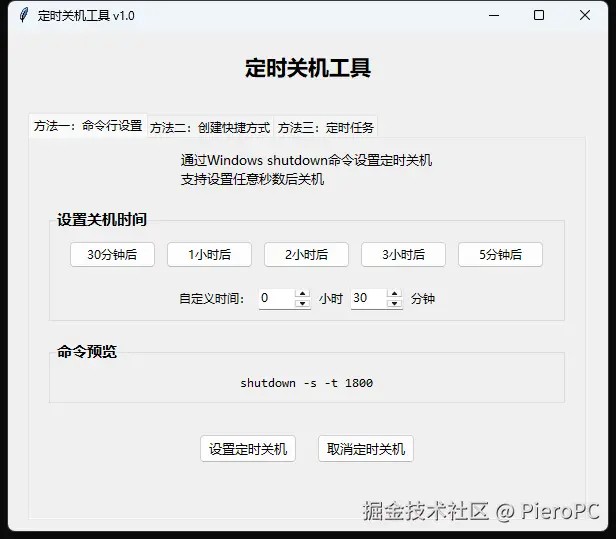
下面是一个使用 Python tkinter 实现前三种定时关机方法的完整程序:
import tkinter as tk
from tkinter import ttk, messagebox
import os
import time
import subprocess
import threading
from datetime import datetime, timedelta

class ShutdownTimerApp:
    def __init__(self, root):
        self.root = root
        self.root.title("定时关机工具 v1.0")
        self.root.geometry("600x500")

        # 设置样式
        self.setup_styles()

        # 创建主界面
        self.create_widgets()

        # 存储定时任务线程
        self.shutdown_thread = None
        self.is_scheduled = False

    def setup_styles(self):
        """设置界面样式"""
        style = ttk.Style()
        style.configure('Title.TLabel', font=('微软雅黑', 16, 'bold'))
        style.configure('Method.TLabelframe.Label', font=('微软雅黑', 11, 'bold'))
        style.configure('Large.TButton', font=('微软雅黑', 10))

    def create_widgets(self):
        """创建界面组件"""
        # 标题
        title_label = ttk.Label(self.root, text="定时关机工具", style='Title.TLabel')
        title_label.pack(pady=20)

        # 创建笔记本控件(选项卡)
        self.notebook = ttk.Notebook(self.root)
        self.notebook.pack(fill='both', expand=True, padx=20, pady=10)

        # 方法一:使用命令
        self.create_method1_tab()

        # 方法二:快捷方式
        self.create_method2_tab()

        # 方法三:任务计划(简化版)
        self.create_method3_tab()

        # 状态栏
        self.create_status_bar()

    def create_method1_tab(self):
        """创建方法一选项卡:使用命令"""
        frame = ttk.Frame(self.notebook)
        self.notebook.add(frame, text="方法一:命令行设置")

        # 说明标签
        desc = "通过Windows shutdown命令设置定时关机n支持设置任意秒数后关机"
        desc_label = ttk.Label(frame, text=desc, font=('微软雅黑', 10))
        desc_label.pack(pady=10)

        # 时间设置区域
        time_frame = ttk.LabelFrame(frame, text="设置关机时间", style='Method.TLabelframe')
        time_frame.pack(fill='x', padx=20, pady=10)

        # 预设时间按钮
        preset_frame = ttk.Frame(time_frame)
        preset_frame.pack(pady=10)

        preset_times = [
            ("30分钟后", 1800),
            ("1小时后", 3600),
            ("2小时后", 7200),
            ("3小时后", 10800),
            ("5分钟后", 300)
        ]

        for text, seconds in preset_times:
            btn = ttk.Button(preset_frame, text=text,
                           command=lambda s=seconds: self.set_custom_time(s))
            btn.pack(side='left', padx=5)

        # 自定义时间输入
        custom_frame = ttk.Frame(time_frame)
        custom_frame.pack(pady=10)

        ttk.Label(custom_frame, text="自定义时间:").pack(side='left')

        self.hour_var = tk.StringVar(value="0")
        hour_spin = ttk.Spinbox(custom_frame, from_=0, to=23, width=5,
                               textvariable=self.hour_var)
        hour_spin.pack(side='left', padx=5)
        ttk.Label(custom_frame, text="小时").pack(side='left')

        self.minute_var = tk.StringVar(value="30")
        minute_spin = ttk.Spinbox(custom_frame, from_=0, to=59, width=5,
                                 textvariable=self.minute_var)
        minute_spin.pack(side='left', padx=5)
        ttk.Label(custom_frame, text="分钟").pack(side='left')

        # 命令预览区域
        preview_frame = ttk.LabelFrame(frame, text="命令预览", style='Method.TLabelframe')
        preview_frame.pack(fill='x', padx=20, pady=10)

        self.command_var = tk.StringVar()
        command_label = ttk.Label(preview_frame, textvariable=self.command_var,
                                 font=('Consolas', 10))
        command_label.pack(pady=10)

        # 按钮区域
        button_frame = ttk.Frame(frame)
        button_frame.pack(pady=20)

        self.set_btn1 = ttk.Button(button_frame, text="设置定时关机",
                                  command=self.set_shutdown_cmd, style='Large.TButton')
        self.set_btn1.pack(side='left', padx=10)

        self.cancel_btn1 = ttk.Button(button_frame, text="取消定时关机",
                                     command=self.cancel_shutdown_cmd, style='Large.TButton')
        self.cancel_btn1.pack(side='left', padx=10)

        # 更新命令预览
        self.update_command_preview()

    def create_method2_tab(self):
        """创建方法二选项卡:快捷方式"""
        frame = ttk.Frame(self.notebook)
        self.notebook.add(frame, text="方法二:创建快捷方式")

        # 说明标签
        desc = "为常用关机时间创建桌面快捷方式n双击即可启动定时关机"
        desc_label = ttk.Label(frame, text=desc, font=('微软雅黑', 10))
        desc_label.pack(pady=10)

        # 快捷方式设置
        shortcut_frame = ttk.LabelFrame(frame, text="快捷方式设置", style='Method.TLabelframe')
        shortcut_frame.pack(fill='x', padx=20, pady=10)

        # 快捷方式名称
        name_frame = ttk.Frame(shortcut_frame)
        name_frame.pack(pady=10, anchor='w', padx=20)

        ttk.Label(name_frame, text="快捷方式名称:").pack(side='left')
        self.shortcut_name = tk.StringVar(value="定时关机")
        name_entry = ttk.Entry(name_frame, textvariable=self.shortcut_name, width=30)
        name_entry.pack(side='left', padx=10)

        # 关机时间设置
        time_frame = ttk.Frame(shortcut_frame)
        time_frame.pack(pady=10, anchor='w', padx=20)

        ttk.Label(time_frame, text="关机时间:").pack(side='left')

        self.shortcut_hours = tk.StringVar(value="1")
        hour_spin = ttk.Spinbox(time_frame, from_=0, to=23, width=3,
                               textvariable=self.shortcut_hours)
        hour_spin.pack(side='left', padx=5)
        ttk.Label(time_frame, text="小时").pack(side='left')

        self.shortcut_minutes = tk.StringVar(value="0")
        minute_spin = ttk.Spinbox(time_frame, from_=0, to=59, width=3,
                                 textvariable=self.shortcut_minutes)
        minute_spin.pack(side='left', padx=5)
        ttk.Label(time_frame, text="分钟").pack(side='left')

        # 快捷方式内容预览
        preview_frame = ttk.LabelFrame(frame, text="快捷方式内容", style='Method.TLabelframe')
        preview_frame.pack(fill='x', padx=20, pady=10)

        self.shortcut_content = tk.Text(preview_frame, height=4, font=('Consolas', 9))
        self.shortcut_content.pack(pady=10, padx=10, fill='x')
        self.shortcut_content.insert('1.0', "shutdown -s -t 3600")
        self.shortcut_content.config(state='disabled')

        # 按钮区域
        button_frame = ttk.Frame(frame)
        button_frame.pack(pady=20)

        create_btn = ttk.Button(button_frame, text="创建桌面快捷方式",
                               command=self.create_shortcut, style='Large.TButton')
        create_btn.pack(side='left', padx=10)

        test_btn = ttk.Button(button_frame, text="测试此时间设置",
                             command=self.test_shortcut_time, style='Large.TButton')
        test_btn.pack(side='left', padx=10)

        # 绑定变量变化事件
        self.shortcut_hours.trace('w', self.update_shortcut_preview)
        self.shortcut_minutes.trace('w', self.update_shortcut_preview)

    def create_method3_tab(self):
        """创建方法三选项卡:任务计划(简化版)"""
        frame = ttk.Frame(self.notebook)
        self.notebook.add(frame, text="方法三:定时任务")

        # 说明标签
        desc = "设置每天固定时间自动关机n适合规律性定时关机需求"
        desc_label = ttk.Label(frame, text=desc, font=('微软雅黑', 10))
        desc_label.pack(pady=10)

        # 时间设置
        schedule_frame = ttk.LabelFrame(frame, text="定时设置", style='Method.TLabelframe')
        schedule_frame.pack(fill='x', padx=20, pady=10)

        # 时间选择
        time_frame = ttk.Frame(schedule_frame)
        time_frame.pack(pady=15, anchor='center')

        ttk.Label(time_frame, text="每天关机时间:", font=('微软雅黑', 10)).pack(side='left')

        self.schedule_hour = tk.StringVar(value="22")
        hour_spin = ttk.Spinbox(time_frame, from_=0, to=23, width=3,
                               textvariable=self.schedule_hour)
        hour_spin.pack(side='left', padx=5)
        ttk.Label(time_frame, text=":").pack(side='left')

        self.schedule_minute = tk.StringVar(value="00")
        minute_spin = ttk.Spinbox(time_frame, from_=0, to=59, width=3,
                                 textvariable=self.schedule_minute)
        minute_spin.pack(side='left', padx=5)

        # 任务状态显示
        self.task_status_var = tk.StringVar(value="当前无定时任务")
        status_label = ttk.Label(schedule_frame, textvariable=self.task_status_var,
                                font=('微软雅黑', 9))
        status_label.pack(pady=10)

        # 计算下次关机时间
        self.next_time_var = tk.StringVar()
        next_time_label = ttk.Label(schedule_frame, textvariable=self.next_time_var,
                                   font=('微软雅黑', 9))
        next_time_label.pack(pady=5)

        # 模拟任务区域
        sim_frame = ttk.LabelFrame(frame, text="模拟任务管理", style='Method.TLabelframe')
        sim_frame.pack(fill='x', padx=20, pady=10)

        sim_desc = """注意:这是简化版模拟定时任务。
真实的Windows任务计划需要管理员权限和复杂配置。
本程序使用Python线程模拟定时功能。"""
        sim_label = ttk.Label(sim_frame, text=sim_desc, font=('微软雅黑', 9))
        sim_label.pack(pady=10, padx=10)

        # 按钮区域
        button_frame = ttk.Frame(frame)
        button_frame.pack(pady=20)

        self.schedule_btn = ttk.Button(button_frame, text="启动定时任务",
                                      command=self.toggle_schedule, style='Large.TButton')
        self.schedule_btn.pack(side='left', padx=10)

        ttk.Button(button_frame, text="立即测试关机",
                  command=self.test_schedule_shutdown, style='Large.TButton').pack(side='left', padx=10)

    def create_status_bar(self):
        """创建状态栏"""
        status_frame = ttk.Frame(self.root)
        status_frame.pack(fill='x', side='bottom', pady=5)

        self.status_var = tk.StringVar(value="就绪")
        status_label = ttk.Label(status_frame, textvariable=self.status_var,
                                relief='sunken', anchor='w')
        status_label.pack(fill='x', padx=10, pady=2)

    def set_custom_time(self, seconds):
        """设置自定义时间到输入框"""
        hours = seconds // 3600
        minutes = (seconds % 3600) // 60

        self.hour_var.set(str(hours))
        self.minute_var.set(str(minutes))
        self.update_command_preview()

    def update_command_preview(self, *args):
        """更新命令预览"""
        try:
            hours = int(self.hour_var.get() or 0)
            minutes = int(self.minute_var.get() or 0)
            seconds = hours * 3600 + minutes * 60

            if seconds > 0:
                self.command_var.set(f"shutdown -s -t {seconds}")
            else:
                self.command_var.set("请设置有效的关机时间")
        except ValueError:
            self.command_var.set("请输入有效数字")

    def update_shortcut_preview(self, *args):
        """更新快捷方式内容预览"""
        try:
            hours = int(self.shortcut_hours.get() or 0)
            minutes = int(self.shortcut_minutes.get() or 0)
            seconds = hours * 3600 + minutes * 60

            if seconds > 0:
                content = f"shutdown -s -t {seconds}"
                self.shortcut_content.config(state='normal')
                self.shortcut_content.delete('1.0', 'end')
                self.shortcut_content.insert('1.0', content)
                self.shortcut_content.config(state='disabled')
        except ValueError:
            pass

    def set_shutdown_cmd(self):
        """执行方法一:设置关机命令"""
        try:
            hours = int(self.hour_var.get() or 0)
            minutes = int(self.minute_var.get() or 0)
            seconds = hours * 3600 + minutes * 60

            if seconds <= 0:
                messagebox.showwarning("警告", "请设置有效的关机时间")
                return

            # 执行关机命令
            subprocess.run(f"shutdown -s -t {seconds}", shell=True)

            # 计算关机时间
            shutdown_time = datetime.now() + timedelta(seconds=seconds)

            messagebox.showinfo("成功",
                f"定时关机已设置!n"
                f"系统将在 {hours}小时{minutes}分钟后关闭n"
                f"预计关机时间:{shutdown_time.strftime('%Y-%m-%d %H:%M:%S')}nn"
                f"如需取消,请使用取消按钮或运行命令:shutdown -a")

            self.status_var.set(f"已设置 {hours}小时{minutes}分钟后关机")

        except ValueError:
            messagebox.showerror("错误", "请输入有效的数字")
        except Exception as e:
            messagebox.showerror("错误", f"设置失败:{str(e)}")

    def cancel_shutdown_cmd(self):
        """取消定时关机"""
        try:
            subprocess.run("shutdown -a", shell=True)
            messagebox.showinfo("成功", "定时关机已取消")
            self.status_var.set("定时关机已取消")
        except Exception as e:
            messagebox.showerror("错误", f"取消失败:{str(e)}")

    def create_shortcut(self):
        """创建桌面快捷方式"""
        try:
            # 获取桌面路径
            desktop_path = os.path.join(os.path.expanduser('~'), 'Desktop')

            # 计算秒数
            hours = int(self.shortcut_hours.get() or 0)
            minutes = int(self.shortcut_minutes.get() or 0)
            seconds = hours * 3600 + minutes * 60

            if seconds <= 0:
                messagebox.showwarning("警告", "请设置有效的关机时间")
                return

            # 创建批处理文件
            bat_content = f"""@echo off
echo 正在设置定时关机...
echo 系统将在 {hours}小时{minutes}分钟后关闭
shutdown -s -t {seconds}
pause
"""

            # 创建快捷方式内容(VBS脚本)
            shortcut_name = self.shortcut_name.get() or "定时关机"
            bat_filename = f"{shortcut_name}.bat"
            bat_path = os.path.join(desktop_path, bat_filename)

            vbs_content = f"""Set WshShell = CreateObject("WScript.Shell")
Set oShellLink = WshShell.CreateShortcut("{desktop_path}\{shortcut_name}.lnk")
oShellLink.TargetPath = "{bat_path}"
oShellLink.WindowStyle = 1
oShellLink.Description = "定时关机快捷方式"
oShellLink.Save
"""

            # 保存批处理文件
            with open(bat_path, 'w', encoding='gbk') as f:
                f.write(bat_content)

            # 保存VBS脚本并创建快捷方式
            vbs_path = os.path.join(desktop_path, "create_shortcut.vbs")
            with open(vbs_path, 'w', encoding='gbk') as f:
                f.write(vbs_content)

            subprocess.run(f'cscript //nologo "{vbs_path}"', shell=True)

            # 清理临时文件
            os.remove(vbs_path)

            messagebox.showinfo("成功",
                f"快捷方式已创建到桌面!n"
                f"文件名:{shortcut_name}.lnkn"
                f"双击即可设置 {hours}小时{minutes}分钟后关机")

            self.status_var.set(f"快捷方式已创建:{shortcut_name}")

        except Exception as e:
            messagebox.showerror("错误", f"创建失败:{str(e)}")

    def test_shortcut_time(self):
        """测试快捷方式设置的关机时间"""
        try:
            hours = int(self.shortcut_hours.get() or 0)
            minutes = int(self.shortcut_minutes.get() or 0)
            seconds = hours * 3600 + minutes * 60

            if seconds <= 0:
                messagebox.showwarning("警告", "请设置有效的关机时间")
                return

            subprocess.run(f"shutdown -s -t {seconds}", shell=True)

            messagebox.showinfo("测试成功",
                f"已设置测试关机!n"
                f"系统将在 {hours}小时{minutes}分钟后关闭n"
                f"如需取消请使用'取消定时关机'按钮")

        except Exception as e:
            messagebox.showerror("错误", f"测试失败:{str(e)}")

    def toggle_schedule(self):
        """启动/停止定时任务"""
        if not self.is_scheduled:
            try:
                hour = int(self.schedule_hour.get() or 22)
                minute = int(self.schedule_minute.get() or 0)

                if hour < 0 or hour > 23 or minute < 0 or minute > 59:
                    messagebox.showwarning("警告", "请输入有效的时间")
                    return

                # 启动定时任务线程
                self.shutdown_thread = threading.Thread(
                    target=self.schedule_shutdown_task,
                    args=(hour, minute),
                    daemon=True
                )
                self.shutdown_thread.start()

                self.is_scheduled = True
                self.schedule_btn.config(text="停止定时任务")

                # 更新状态显示
                now = datetime.now()
                target_time = datetime(now.year, now.month, now.day, hour, minute)
                if target_time < now:
                    target_time += timedelta(days=1)

                self.task_status_var.set(f"定时任务已启动")
                self.next_time_var.set(f"下次关机时间:{target_time.strftime('%Y-%m-%d %H:%M')}")

                messagebox.showinfo("成功",
                    f"定时任务已启动!n"
                    f"每天 {hour:02d}:{minute:02d} 自动关机n"
                    f"注意:这是程序模拟的定时任务,关闭本程序将停止")

                self.status_var.set(f"定时任务已启动:每天 {hour:02d}:{minute:02d}")

            except ValueError:
                messagebox.showerror("错误", "请输入有效数字")
        else:
            # 停止定时任务
            self.is_scheduled = False
            self.schedule_btn.config(text="启动定时任务")
            self.task_status_var.set("定时任务已停止")
            self.next_time_var.set("")
            self.status_var.set("定时任务已停止")

    def schedule_shutdown_task(self, target_hour, target_minute):
        """定时任务线程函数"""
        while self.is_scheduled:
            try:
                now = datetime.now()

                # 计算今天的目标时间
                target_time = datetime(now.year, now.month, now.day, target_hour, target_minute)

                # 如果今天的时间已过,设置为明天
                if target_time < now:
                    target_time += timedelta(days=1)

                # 计算等待时间(秒)
                wait_seconds = (target_time - now).total_seconds()

                # 每隔10秒检查一次,以便及时响应停止命令
                for _ in range(int(wait_seconds / 10)):
                    if not self.is_scheduled:
                        return
                    time.sleep(10)

                # 等待剩余时间
                remaining = wait_seconds % 10
                if remaining > 0 and self.is_scheduled:
                    time.sleep(remaining)

                # 执行关机
                if self.is_scheduled:
                    subprocess.run("shutdown -s -t 60", shell=True)

                    # 更新状态
                    self.root.after(0, lambda: self.task_status_var.set(
                        f"已执行关机命令!下次将在明天 {target_hour:02d}:{target_minute:02d}"))

                    # 重置为明天
                    time.sleep(65)  # 等待关机执行时间

            except Exception as e:
                print(f"定时任务错误:{e}")
                break

    def test_schedule_shutdown(self):
        """测试定时关机(立即关机,但给予取消时间)"""
        response = messagebox.askyesno("确认测试",
            "将设置60秒后关机进行测试n请确保已保存所有工作nn是否继续?")

        if response:
            subprocess.run("shutdown -s -t 60", shell=True)
            messagebox.showinfo("测试开始",
                "已设置60秒后关机n"
                "如需取消请使用'取消定时关机'按钮")
            self.status_var.set("测试关机已设置:60秒后关闭")

def main():
    root = tk.Tk()
    app = ShutdownTimerApp(root)
    root.mainloop()

if __name__ == "__main__":
    main()
方法一:命令行设置
- 提供预设时间按钮(5分钟、30分钟、1小时等)
- 支持自定义小时和分钟设置
- 实时显示将要执行的命令
- 设置和取消按钮
方法二:创建快捷方式
- 自定义快捷方式名称
- 设置关机时间
- 预览快捷方式内容
- 创建桌面快捷方式
- 测试快捷方式功能
方法三:定时任务(简化版)
- 设置每天固定时间自动关机
- 模拟Windows任务计划功能
- 显示下次关机时间
- 启动/停止定时任务
- 测试功能
运行程序:
python shutdown_timer.py
注意事项:
- 程序需要Windows系统支持
- 方法三为Python模拟实现,关闭程序会停止定时任务
- 真实的Windows任务计划需要管理员权限和更复杂的配置
安全提醒:
- 定时关机前请保存好所有工作
- 测试时建议设置较短时间(如5分钟)
- 记住可以使用
shutdown -a命令或程序的取消功能
- 保存工作:在设置自动关机前,请务必保存好所有打开的文件和工作进度,防止数据丢失。
- 取消命令:记住取消命令
shutdown -a,或者去任务计划程序里禁用任务,以备不时之需。
shutdown -a,或者去任务计划程序里禁用任务,以备不时之需。总结建议:
- 临时用一次:用 方法一 运行命令。
- 经常固定时间用:用 方法二 创建快捷方式。
- 长期规律性定时:用 方法三 任务计划程序。
- 怕麻烦,喜欢点鼠标:用 方法四 第三方软件。
选择最适合你的方法即可!
到此这篇关于Python设置电脑定时关机的方法详解(附完整代码)的文章就介绍到这了,更多相关Python电脑定时关机内容请搜索风君子博客以前的文章或继续浏览下面的相关文章希望大家以后多多支持风君子博客!
您可能感兴趣的文章:
- 基于Python开发电脑定时关机工具
- 使用Python编写电脑定时关机小程序
- 通过Python实现电脑定时关机的两种方法
- python实现Windows电脑定时关机
- python通过微信发送邮件实现电脑关机
- python实现电脑自动关机