文章目录
- 好,那么我们现在已经知道如何操作路径了,接下来我们看复制,需要注意的是,os 模块本身确实没有直接提供文件复制的功能,它只是有文件操作的基础,因此要实现文件的复制,我们可以使用shutil模块,这个会更加方便: 1、这里分两种情况,一种是你复制的时候不保留元信息,比如文件创建时间这些,那么就可以用copy方法: folder_path = r”C:Users22330Desktop进行中testCopy” shutil.copy(os.path.join(folder_path, “1.jpg”), os.path.join(folder_path, “1_copy.jpg”)) 注意,我是粘贴到了同一个文件夹,这个时候时间是变化了的,代表并没有保留初始的创建日期。 2、第二种就是你需要保留文件的元信息,我们就可以使用copy2方法: folder_path = r”C:Users22330Desktop进行中testCopy” shutil.copy2(os.path.join(folder_path, “1.jpg”), os.path.join(folder_path, “1_copy2.jpg”)) 这个时候你可以观察到,copy2 保留了原始的元信息。
- 在程序中,是会非常清楚区分文件夹和文件的,可以通过 os.path.isdir 或者 os.path.isfile 进行区分: 比如 folder_path 下有一个命名为 1 的文件夹,和一个 1.jpg 的图片文件,就可以通过isdir 和 isfile 做区分 folder_path = r”C:Users22330Desktop进行中testCopy” print(os.path.isdir(os.path.join(folder_path, “1.jpg”))) # False print(os.path.isfile(os.path.join(folder_path, “1.jpg”))) # True print(os.path.isfile(os.path.join(folder_path, “1”))) # False print(os.path.isdir(os.path.join(folder_path, “1”))) # True 在python中,如果需要复制某个文件夹,只需要使用 shutil 模块下的 copytree 方法,如下: folder_path = r”C:Users22330Desktop进行中testCopy” # 两个参数,第一个是要复制的路径,第二个是存放的路径,同时可以进行文件夹名字的修改 shutil.copytree(os.path.join(folder_path,”1″), os.path.join(folder_path, “1_copy”))
- 你有一个文件夹 data(可以自己新建一个做测试),里面乱七八糟地放着 .txt 文本文件和 .xlsx 文件,需要将文件分类 import os import shutil folder_dir = r”C:Users22330Desktop进行中data” # 文件夹路径 file_type = [] # 统计文件类型 for item in os.listdir(folder_dir): # 通过splitext获取文件扩展名,并去掉点号 file_type.append(os.path.splitext(item)[1].replace(“.”,””)) # 为不同文件类型创建文件夹 for tp in list(set(file_type)): # 通过set去重 os.makedirs(os.path.join(folder_dir, tp), exist_ok=True) # 移动文件到对应的文件夹 for item in os.listdir(folder_dir): if os.path.isfile(os.path.join(folder_dir, item)): # 如果是文件类型才进行移动 tp = os.path.splitext(item)[1].replace(“.”,””) # 获取文件类型 shutil.move(os.path.join(folder_dir, item), os.path.join(folder_dir, tp, item)) print(f”已移动: {item}”)
- 场景描述:有时候下载软件会产生很多空的临时文件夹,这个时候手动删除太麻烦,写个程序自动化处理 任务要求: 遍历某个指定目录(只遍历第一层即可) 判断每一个条目是否是文件夹(不是文件) 如果是文件夹,并且这个文件夹是空的(里面没有任何文件或子文件夹),就把它删除 import os folder_dir = r”C:Users22330Desktop进行中测试文件夹” # 文件夹路径 for item in os.listdir(folder_dir): if os.path.isdir(os.path.join(folder_dir, item)): # 如果是文件类型才进行判断 if len(os.listdir(os.path.join(folder_dir, item))) == 0: # 根据枚举的长度判断是否为空文件夹 os.rmdir(os.path.join(folder_dir, item)) # 如果是,则删除 print(f”已删除空文件夹: {item}”)
- 场景描述:这是一个结合了 “隐藏文件过滤” 和 “复制” 的综合问题。 任务要求: 定义一个源目录 source 和一个备份目录 backup 将 source 里的所有文件复制到 backup 关键难点: 不要复制隐藏文件(使用刚才学的 stat 属性判断) 不要复制文件夹(只复制文件) 复制时要保留文件的修改时间(元数据) import os import stat import shutil folder_dir = r”C:Users22330Desktop进行中” # 初始文件夹路径 backup_dir = os.path.join(folder_dir, “backup”) # 备份文件夹路径 os.makedirs(backup_dir, exist_ok=True) # 备份文件夹 for item in os.listdir(folder_dir): if os.path.isfile(os.path.join(folder_dir, item)): # 排除文件夹类型 file_stat = os.stat(os.path.join(folder_dir, item)) # 判断是否是隐藏文件 is_hidden = file_stat.st_file_attributes & stat.FILE_ATTRIBUTE_HIDDEN if not is_hidden: # 如果不是隐藏文件,保留元数据复制 shutil.copy2(os.path.join(folder_dir, item), os.path.join(backup_dir, item)) print(f”已备份: {item}”) 掌握代码操作文件系统,是实现自动化的第一步,希望通过上面的讲解,你至少可以实现基本的文件系统操作 到此这篇关于Python结合os模块和shutil模块实现本地文件自动化操作的文章就介绍到这了,更多相关Pytho文件自动化操作内容请搜索风君子博客以前的文章或继续浏览下面的相关文章希望大家以后多多支持风君子博客! 您可能感兴趣的文章: Python实现按扩展名分类文件夹的自动化工具 Python自动化办公之处理CSV和Excel文件的操作指南 Python中实现文件批量处理的自动化脚本 基于Python实现自动化文件管理(分类、重命名和备份) Python自动化文件处理之如何批量压缩和解压文件 Python自动化解压多种格式的压缩文件(支持.zip/.rar/.7z格式)
目录
- 1. 文件路径的操作
- 2. 复制
- 2.1 文件的复制
- 2.2 文件夹的复制
- 3. 移动(剪切)
- 4. 删除
- 5. 新建
- 6. 关于隐藏文件的处理方式
- 7. 三个小案例
- 7.1 文件分类
- 7.2 清理空文件夹
- 7.3 文件备份
以下是一些os库和shutil库中常用的命令,可以实现各种便捷的文件操作,我们可以通过以下命令进行模块的导入:
import os
import shutil
import stat # 当然有的时候我们会想过滤掉隐藏文件,就可以调用这个包
在进行文件操作之前,我们首先需要知道文件路径如何给,一般我们通过 r 标识符来告诉程序这个是一个文件路径,例如:
folder_path = r"C:Users22330Desktop进行中"
那么接下来我们就可以在这个文件夹中进行操作了,如果我们需要组合多个路径,就可以使用 os 模块 path 下的 join 功能了,这个的具体作用其实就是加一个 斜杠 再连接路径,这样你就可以一直往子文件夹进了:
folder_path = r"C:Users22330Desktop进行中"
file_to_copy = os.path.join(folder_path, "testCopy")
print(file_to_copy) # C:Users22330Desktop进行中testCopy
那如果我们想要回到上一层文件夹,应该如何做呢?使用 dirname 即可:
folder_path = r"C:Users22330Desktop进行中"
parent_path = os.path.dirname(folder_path)
print(parent_path) # C:Users22330Desktop
好,那么我们现在已经知道如何操作路径了,接下来我们看复制,需要注意的是,os 模块本身确实没有直接提供文件复制的功能,它只是有文件操作的基础,因此要实现文件的复制,我们可以使用shutil模块,这个会更加方便:
1、这里分两种情况,一种是你复制的时候不保留元信息,比如文件创建时间这些,那么就可以用copy方法:
folder_path = r"C:Users22330Desktop进行中testCopy"
shutil.copy(os.path.join(folder_path, "1.jpg"), os.path.join(folder_path, "1_copy.jpg"))

注意,我是粘贴到了同一个文件夹,这个时候时间是变化了的,代表并没有保留初始的创建日期。
2、第二种就是你需要保留文件的元信息,我们就可以使用copy2方法:
folder_path = r"C:Users22330Desktop进行中testCopy"
shutil.copy2(os.path.join(folder_path, "1.jpg"), os.path.join(folder_path, "1_copy2.jpg"))

这个时候你可以观察到,copy2 保留了原始的元信息。
在程序中,是会非常清楚区分文件夹和文件的,可以通过 os.path.isdir 或者 os.path.isfile 进行区分:
比如 folder_path 下有一个命名为 1 的文件夹,和一个 1.jpg 的图片文件,就可以通过isdir 和 isfile 做区分
folder_path = r"C:Users22330Desktop进行中testCopy"
print(os.path.isdir(os.path.join(folder_path, "1.jpg"))) # False
print(os.path.isfile(os.path.join(folder_path, "1.jpg"))) # True
print(os.path.isfile(os.path.join(folder_path, "1"))) # False
print(os.path.isdir(os.path.join(folder_path, "1"))) # True
在python中,如果需要复制某个文件夹,只需要使用 shutil 模块下的 copytree 方法,如下:
folder_path = r"C:Users22330Desktop进行中testCopy"
# 两个参数,第一个是要复制的路径,第二个是存放的路径,同时可以进行文件夹名字的修改
shutil.copytree(os.path.join(folder_path,"1"), os.path.join(folder_path, "1_copy"))

如果想要移动某个文件,那么我们完全可以通过 os 模块下的rename方法实现,下面是将1.jpg这张图片移动到上一级目录中
folder_path = r"C:Users22330Desktop进行中testCopy"
os.rename(os.path.join(folder_path,"1.jpg"), os.path.join(os.path.dirname(folder_path), "1.jpg"))
那如果是想要移动文件夹呢? 我们可以使用shutil.move 方法
sourse_folder = r"C:Users22330Desktop进行中testCopy1"
destination_folder = r"C:Users22330Desktop进行中new_location"
# 注意这种写法只是将 1 文件夹下所有文件移动到 new_location 下,并不会再在 new_location 下新建一个文件夹为 1
# 如果要保留1文件夹本身,那么就是写作 destination_folder = r"C:Users22330Desktop进行中new_location1"
shutil.move(sourse_folder, destination_folder)  # destination_folder如果不存在,会自动新建
或者同样地,我们也可以使用os.rename 方法
os.rename(sourse_folder, destination_folder) # destination_folder如果不存在,会自动新建
在python中,如果需要删除文件夹,我们可以用os 模块下的rmdir方法:
del_folder = r"C:Users22330Desktop进行中testCopy1_copy"
os.rmdir(del_folder)
但是这个方法有一个限制,就是要删除的文件夹一定要是空文件夹,如果是非空文件夹,就会报错:

所以我们有一个更加彻底的方式,就是使用shutil的rmtree方法:
del_folder = r"C:Users22330Desktop进行中testCopy1_copy"
shutil.rmtree(del_folder)
那如果我们需要删除的是文件,就可以使用os 的 remove 方法或者unlink方法:
del_file = r"C:Users22330Desktop进行中testCopy1_copy.jpg"
os.remove(del_file)
os.unlink(del_file) # unlink和remove 的功能一样
如果是想要新建一个文件夹,那可以采用os 模块下的mkdir或者makedirs方法,只不过后者多了一个exist_ok的参数,用来指定如果文件夹已经存在,是否会报错,比如我们文件夹已存在的时候,如果使用mkdir:
mk_folder = r"C:Users22330Desktop进行中testCopytestFolder"
os.mkdir(mk_folder)
就会报这样的错误:“[WinError 183] 当文件已存在时,无法创建该文件”

但是如果我们使用 makedirs,并给上 exist_ok = True,这个问题就成功解决了:
mk_folder = r"C:Users22330Desktop进行中testCopytestFolder"
os.makedirs(mk_folder, exist_ok=True) # 不删除文件夹中原有的文件,且不报错
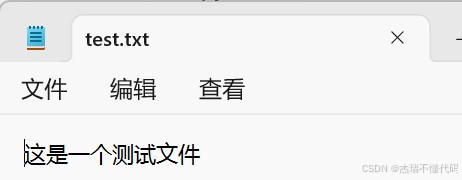
新建文件的话,就有很多不同的情况了,例如txt,xlsx,jpg,pptx等,这里我们以创建一个最简单的txt文档为例:
mk_folder = r"C:Users22330Desktop进行中testCopytestFolder"
txt_to_make = os.path.join(mk_folder, "test.txt")
with open(txt_to_make, "w") as f: # w 代表的是写入状态
    f.write("这是一个测试文件")
f.close() # 关闭文件
这里就涉及我们上面提到的一个非常重要的包,叫做stat,我们先看一下目录下的隐藏文件:
如果我们文件系统中没有显示隐藏文件,默认是看不见的,但是程序能够找出来
于是我们通过下面的程序打印出所有的文件,listdir 在这里是罗列所有的文件,返回一个列表,我们遍历即可:
folder_dir = r"C:Users22330Desktop进行中"
for item in os.listdir(folder_dir):
    print(item)
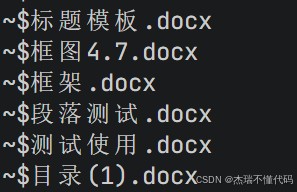
可以发现,隐藏文件都以~开头,其实有的时候也以 . 开头,如果我们简单写作下面的程序:
folder_dir = r"C:Users22330Desktop进行中"
for file in os.listdir(folder_dir):
    # 如果是隐藏文件,不显示
    if not file.startswith(".") and  not file.startswith("~"):
        print(file)
看上去确实没问题,但是容易误伤友军,比如有的文件就是以~开头的:

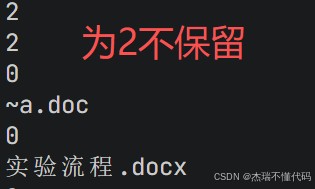
所以仅仅通过开始字符做判断,是不合理的,因此就引入了我们的stat:
folder_dir = r"C:Users22330Desktop进行中"

for file in os.listdir(folder_dir):
    file_name = os.path.join(folder_dir,file)
    file_stat = os.stat(file_name) # 获取文件属性
    is_hidden = file_stat.st_file_attributes & stat.FILE_ATTRIBUTE_HIDDEN # 按位与 获取隐藏状态
    print(is_hidden) # 测试用,为2代表是隐藏文件,为0代表不是隐藏文件

    if not is_hidden:
        print(file)
你有一个文件夹 data(可以自己新建一个做测试),里面乱七八糟地放着 .txt 文本文件和 .xlsx 文件,需要将文件分类
import os
import shutil

folder_dir = r"C:Users22330Desktop进行中data" # 文件夹路径
file_type = []
# 统计文件类型
for item in os.listdir(folder_dir):
    # 通过splitext获取文件扩展名,并去掉点号
    file_type.append(os.path.splitext(item)[1].replace(".",""))
# 为不同文件类型创建文件夹
for tp in list(set(file_type)): # 通过set去重
    os.makedirs(os.path.join(folder_dir, tp), exist_ok=True)
# 移动文件到对应的文件夹
for item in os.listdir(folder_dir):
    if os.path.isfile(os.path.join(folder_dir, item)): # 如果是文件类型才进行移动
        tp = os.path.splitext(item)[1].replace(".","") # 获取文件类型
        shutil.move(os.path.join(folder_dir, item), os.path.join(folder_dir, tp, item))
        print(f"已移动: {item}")
场景描述:有时候下载软件会产生很多空的临时文件夹,这个时候手动删除太麻烦,写个程序自动化处理
任务要求:
- 遍历某个指定目录(只遍历第一层即可)
- 判断每一个条目是否是文件夹(不是文件)
- 如果是文件夹,并且这个文件夹是空的(里面没有任何文件或子文件夹),就把它删除
import os

folder_dir = r"C:Users22330Desktop进行中测试文件夹" # 文件夹路径
for item in os.listdir(folder_dir):
    if os.path.isdir(os.path.join(folder_dir, item)): # 如果是文件类型才进行判断
        if len(os.listdir(os.path.join(folder_dir, item))) == 0: # 根据枚举的长度判断是否为空文件夹
            os.rmdir(os.path.join(folder_dir, item)) # 如果是,则删除
            print(f"已删除空文件夹: {item}")
场景描述:这是一个结合了 “隐藏文件过滤” 和 “复制” 的综合问题。
任务要求:
- 定义一个源目录
source和一个备份目录backup - 将
source里的所有文件复制到backup
关键难点:
- 不要复制隐藏文件(使用刚才学的
stat属性判断) - 不要复制文件夹(只复制文件)
- 复制时要保留文件的修改时间(元数据)
import os
import stat
import shutil

folder_dir = r"C:Users22330Desktop进行中" # 初始文件夹路径
backup_dir = os.path.join(folder_dir, "backup") # 备份文件夹路径
os.makedirs(backup_dir, exist_ok=True) # 备份文件夹

for item in os.listdir(folder_dir):
    if os.path.isfile(os.path.join(folder_dir, item)): # 排除文件夹类型
        file_stat = os.stat(os.path.join(folder_dir, item)) # 判断是否是隐藏文件
        is_hidden = file_stat.st_file_attributes & stat.FILE_ATTRIBUTE_HIDDEN
        if not is_hidden: # 如果不是隐藏文件,保留元数据复制
            shutil.copy2(os.path.join(folder_dir, item), os.path.join(backup_dir, item))
            print(f"已备份: {item}")
掌握代码操作文件系统,是实现自动化的第一步,希望通过上面的讲解,你至少可以实现基本的文件系统操作
到此这篇关于Python结合os模块和shutil模块实现本地文件自动化操作的文章就介绍到这了,更多相关Pytho文件自动化操作内容请搜索风君子博客以前的文章或继续浏览下面的相关文章希望大家以后多多支持风君子博客!
您可能感兴趣的文章:
- Python实现按扩展名分类文件夹的自动化工具
- Python自动化办公之处理CSV和Excel文件的操作指南
- Python中实现文件批量处理的自动化脚本
- 基于Python实现自动化文件管理(分类、重命名和备份)
- Python自动化文件处理之如何批量压缩和解压文件
- Python自动化解压多种格式的压缩文件(支持.zip/.rar/.7z格式)