 编程部落
编程部落文章目录
- Series是一种类似于一维数组的对象,它由一组数据(不同数据类型)以及一组与之相关的数据标签(即索引)组成。 sr = pd.Series([“a”,4,6,”今天”,8]) print(sr) print(sr.index) # 显示索引 RangeIndex(start=0, stop=5, step=1) 注意这里我们没有给sr一个index,因此默认是用数字来表示的,index是pandas的标识符,用于标识每一行的位置,输出的sr结果如下,series 可以代表包含不同的数据类型: 0 a1 42 63 今天4 8dtype: object 那如果我们给定index,得到的结果就是: sr = pd.Series([“a”,4,6,”今天”,8],index=[“A”,”B”,”C”,”D”,”E”]) print(sr) print(sr.index) # 显示索引 Index([‘A’, ‘B’, ‘C’, ‘D’, ‘E’], dtype=’object’) 运行结果: A aB 4C 6D 今天E 8dtype: object 我们也可以通过字典的方式生成,如下: sort_dictionary = {“A”:”a”,”B”:4,”C”:6,”D”:”今天”,”E”:8} sr = pd.Series(sort_dictionary) print(sr) # 字典的键作为索引,值作为具体的第二列的值
- Series的读取类似字典的读取方式,如下如果取的是一个值,那么返回的就是一个值的具体类型,比如只通过sr["A"]取值,那么返回的类型是<class 'str'>,而如果取得是多个,则返回的类型还是series。 sort_dictionary = {“A”:”a”,”B”:4,”C”:6,”D”:”今天”,”E”:8} sr = pd.Series(sort_dictionary) print(sr[“A”]) # 显示索引为A的值 print(type(sr[“A”])) # 显示索引为A的值的类型 print(“=========”) # 分隔线 print(sr[[“A”,”B”,”C”]]) # 显示索引为A,B,C的值 print(type(sr[[“A”,”B”,”C”]])) # 显示索引为A,B,C的值的类型 输出为: a<class 'str'>=========A aB 4C 6dtype: object<class 'pandas.core.series.Series'>
- 我们上面提到的Series只是一个一维的,但是DataFrame就将其带入到了二维的场景: df = pd.DataFrame({ “A”: [1, 2, 3], “B”: [4, 5, 6], “C”: [7, 8, 9] },index=[“a”,”b”,”c”]) print(df) 输出为: A B Ca 1 4 7b 2 5 8c 3 6 9 其实你可以发现内部就是一个字典,然后我们通过index指定了索引,如果说没有给具体的索引,那么第一列就是0,1,2,我们也可以通过以下命令打印此DataFrame的具体信息: print(df.dtypes) # 显示数据类型 print(df.index) # Index([‘a’, ‘b’, ‘c’], dtype=’object’) print(df.columns) # Index([‘A’, ‘B’, ‘C’], dtype=’object’)
- (1)按列读出 我们通过下面的命令读取上面创建的DataFrame: print(df[“A”]) # 显示列A print(type(df[“A”])) # 显示列A的类型 print(“========”) # 分隔线 print(df[[“A”,”B”]]) # 显示列A,B print(type(df[[“A”,”B”]])) # 显示列A,B的类型 可以看到在控制台输出,可以看出是一列一列取的,如果只是看一列,那类型为Series,如果是两列,就是DataFrame: a 1b 2c 3Name: A, dtype: int64<class 'pandas.core.series.Series'>======== A Ba 1 4b 2 5c 3 6<class 'pandas.core.frame.DataFrame'> (2)按行读出 那如果需要按行读出呢,我们可以使用loc方法,如下: print(df.loc[“a”]) print(type(df.loc[“a”])) 得到的输出结果如下,可以发现取出的是一维数组,因此类型还是Series: A 1B 4C 7Name: a, dtype: int64<class 'pandas.core.series.Series'> 而如果我们同时需要取两行的话,就可以通过列表切片的方式进行索引 print(df.loc[“a”:”b”]) print(type(df.loc[“a”:”b”])) 输出结果如下,可以发现取出的是2行多列,因此是二维数组,数据类型就变成DataFrame了: A B Ca 1 4 7b 2 5 8<class 'pandas.core.frame.DataFrame'> (3)单个数据或区域读出 同时我们也可以实现单个单元格的获取和指定区域的获取: print(df.loc[“a”,”A”]) # 显示索引为a,列名为A的值 print(“=”*20) # 分割线 print(df.loc[“a”:”b”,”A”]) # 显示索引为a到b,列名为A的值 输出如下: 1====================a 1b 2Name: A, dtype: int64
- 比如我们有一个DATA.xlsx 文件,我们首先简单进行读取: import pandas as pd file_path = r”C:Users22330Desktop进行中DATA.xlsx” df = pd.read_excel(file_path) # 读取对应的文件 print(df) print(df.index) print(df.index.is_unique) # True 可以看到,打印出了开始5行和最后的五行,最左侧的一列数字是pandas的标识符,用于标识每一行的位置,在df输出的最后,也告知了数据源的形状,是606行*8列。当然如果看的是csv文件,可以把read_excel()改成read_csv()。 有的时候我们只想看数据的前几行数据,就可以使用(只会显示前5行数据) print(df.head()) # 显示前五行数据 如果我们想要看此表的详细信息,可以通过df.info()得到 print(df.info()) # 显示数据框的信息,包括列名、非空值数量、数据类型等 可以看到在上面的图中打印出来了DATA.xlsx中每一列的具体信息,是否有空值,数据类型,文件大小等。 如果单纯只是想要看一下数据区域的大小,或者列名,或者数据类型,可以尝试以下命令: print(df.shape) # 显示数据行数和列数 print(df.columns) # 显示列名 print(df.dtypes) # 显示数据类型
- 可以看到我们的第一列是出库日期,我们可以用出库日期来作为索引,因此可以使用以下方法,将出库日期作为索引列,这样方便我们后期的查询,其中inplace=True表示将"出库日期"列设置为 DataFrame 的索引,并且 直接修改原始的 df ,而不是返回一个新的: df.set_index(“出库日期”,inplace=True) print(df.head()) 我们打印一下开始的几行,可以看到索引已经变成出库日期了: 现在比如我们想要知道 2023-06-03 出库的货物的 安全等级,就可以这样写: print(df.loc[“2023-06-03″,”安全等级”]) # D 或者可以进行多个数据的查询: print(df.loc[“2023-06-03”,[“安全等级”,”产品类别”]]) print(“=”*60) # 分割线 print(df.loc[“2023-06-03″:”2023-06-05”,[“安全等级”,”产品类别”]]) 输出结果为: 安全等级 D产品类别 家居用品Name: 2023-06-03 00:00:00, dtype: object============================================================ 安全等级 产品类别出库日期2023-06-03 D 家居用品2023-06-04 C 服装2023-06-05 D 食品 或者我们的行和列都可以变成数据区间,例如: print(df.loc[“2023-06-03″:”2023-06-05″,”产品经理”:”地区”]) 输出: 产品经理 产品类别 地区出库日期2023-06-03 Bob-Smith 家居用品 西北2023-06-04 Bob-Smith 服装 华北2023-06-05 Mary-Joson 食品 西北
- 比如我们想要查询产品经理为Jerry的所有记录,就可以这样写,下方的 : 代表返回所有列: print(df.loc[df[“产品经理”]==”Jerry”,:]) 于是可以看到,输出中返回了筛选之后的结果,注意这里的98行只包括数据源(不包括标题行),因此共98条符合的记录: 也可以把条件写的复杂一些,然后进行多条件的筛选,也可以返回指定的列,如下方的写法: # 显示产品经理为Jerry且安全等级为D的所有数据 print(df.loc[(df[“产品经理”]==”Jerry”)&(df[“安全等级”]==”D”),:]) # 显示产品经理为Jerry且安全等级为D的销售额和地区 print(df.loc[(df[“产品经理”]==”Jerry”)&(df[“安全等级”]==”D”),[“销售额(元)”,”地区”]]) 以上就是使用pandas操作Excel表格的详细入门教程的详细内容,更多关于pandas操作Excel表格的资料请关注风君子博客其它相关文章! 您可能感兴趣的文章: Python使用pandas和openpyxl读取Excel表格的方法详解 pandas实现excel表格处理并读取指定sheet的方法 Pandas快速合并多张excel表格的两种方法 python使用xlsx和pandas处理Excel表格的操作步骤 python pandas处理excel表格数据的常用方法总结 解决python pandas读取excel中多个不同sheet表格存在的问题 使用pandas模块读取csv文件和excel表格,并用matplotlib画图的方法
目录
- 一、前言
- 二、理解series和DataFrame
- 2.1 创建Series
- 2.2 读取Series
- 2.3 创建DataFrame
- 2.4 读取DataFrame
- 三、联动EXCEL进行数据读取
- 3.1 加载EXCEL文件
- 3.2 使用pandas进行数据读取
- 3.3 使用pandas进行条件查询
为什么要学习pandas?我们之前其实已经接触了xlwings,它的强项是控制 Excel。比如打开文件、读写单元格、设置字体颜色、操作图表。它不擅长计算,但是如果用 xlwings 逐行遍历 10 万行数据做加法,速度会比蜗牛还慢,同样如果用VBA处理,庞大的数据处理需求,就有点难为二位了
因此 pandas 是“超级加工厂”:它的强项是计算和处理数据。它把数据加载到内存(RAM)里,处理 100 万行数据的筛选、求和、匹配,通常只需要 0.x 秒,下面我们主要了解一下它的基础使用用法。
如果需要使用这个包,我们一样使用pip命令进行安装,然后通过import pandas as pd 进行引入,就可以使用了:
pip install pandas
Series是一种类似于一维数组的对象,它由一组数据(不同数据类型)以及一组与之相关的数据标签(即索引)组成。
sr = pd.Series(["a",4,6,"今天",8])
print(sr)
print(sr.index) # 显示索引 RangeIndex(start=0, stop=5, step=1)
注意这里我们没有给sr一个index,因此默认是用数字来表示的,index是pandas的标识符,用于标识每一行的位置,输出的sr结果如下,series 可以代表包含不同的数据类型:
0 a
1 4
2 6
3 今天
4 8
dtype: object
那如果我们给定index,得到的结果就是:
sr = pd.Series(["a",4,6,"今天",8],index=["A","B","C","D","E"])
print(sr)
print(sr.index) # 显示索引 Index(['A', 'B', 'C', 'D', 'E'], dtype='object')
运行结果:
A a
B 4
C 6
D 今天
E 8
dtype: object
我们也可以通过字典的方式生成,如下:
sort_dictionary = {"A":"a","B":4,"C":6,"D":"今天","E":8}
sr = pd.Series(sort_dictionary)
print(sr) # 字典的键作为索引,值作为具体的第二列的值
Series的读取类似字典的读取方式,如下如果取的是一个值,那么返回的就是一个值的具体类型,比如只通过sr["A"]取值,那么返回的类型是<class 'str'>,而如果取得是多个,则返回的类型还是series。
sort_dictionary = {"A":"a","B":4,"C":6,"D":"今天","E":8}
sr = pd.Series(sort_dictionary)
print(sr["A"]) # 显示索引为A的值
print(type(sr["A"])) # 显示索引为A的值的类型
print("=========") # 分隔线
print(sr[["A","B","C"]]) # 显示索引为A,B,C的值
print(type(sr[["A","B","C"]])) # 显示索引为A,B,C的值的类型
输出为:
a
<class 'str'>
=========
A a
B 4
C 6
dtype: object
<class 'pandas.core.series.Series'>
我们上面提到的Series只是一个一维的,但是DataFrame就将其带入到了二维的场景:
df = pd.DataFrame({
    "A": [1, 2, 3],
    "B": [4, 5, 6],
    "C": [7, 8, 9]
},index=["a","b","c"])
print(df)
输出为:
A B C
a 1 4 7
b 2 5 8
c 3 6 9
其实你可以发现内部就是一个字典,然后我们通过index指定了索引,如果说没有给具体的索引,那么第一列就是0,1,2,我们也可以通过以下命令打印此DataFrame的具体信息:
print(df.dtypes) # 显示数据类型
print(df.index) # Index(['a', 'b', 'c'], dtype='object')
print(df.columns) # Index(['A', 'B', 'C'], dtype='object')
(1)按列读出
我们通过下面的命令读取上面创建的DataFrame:
print(df["A"]) # 显示列A
print(type(df["A"])) # 显示列A的类型
print("========") # 分隔线
print(df[["A","B"]]) # 显示列A,B
print(type(df[["A","B"]])) # 显示列A,B的类型
可以看到在控制台输出,可以看出是一列一列取的,如果只是看一列,那类型为Series,如果是两列,就是DataFrame:
a 1
b 2
c 3
Name: A, dtype: int64
<class 'pandas.core.series.Series'>
========
A B
a 1 4
b 2 5
c 3 6
<class 'pandas.core.frame.DataFrame'>
(2)按行读出
那如果需要按行读出呢,我们可以使用loc方法,如下:
print(df.loc["a"])
print(type(df.loc["a"]))
得到的输出结果如下,可以发现取出的是一维数组,因此类型还是Series:
A 1
B 4
C 7
Name: a, dtype: int64
<class 'pandas.core.series.Series'>
而如果我们同时需要取两行的话,就可以通过列表切片的方式进行索引
print(df.loc["a":"b"])
print(type(df.loc["a":"b"]))
输出结果如下,可以发现取出的是2行多列,因此是二维数组,数据类型就变成DataFrame了:
A B C
a 1 4 7
b 2 5 8
<class 'pandas.core.frame.DataFrame'>
(3)单个数据或区域读出
同时我们也可以实现单个单元格的获取和指定区域的获取:
print(df.loc["a","A"]) # 显示索引为a,列名为A的值
print("="*20) # 分割线
print(df.loc["a":"b","A"]) # 显示索引为a到b,列名为A的值
输出如下:
1
====================
a 1
b 2
Name: A, dtype: int64
比如我们有一个DATA.xlsx 文件,我们首先简单进行读取:
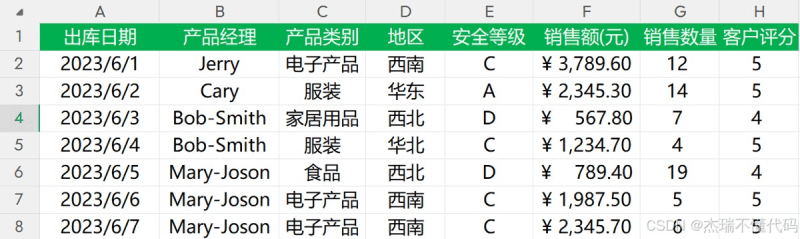
import pandas as pd

file_path = r"C:Users22330Desktop进行中DATA.xlsx"
df = pd.read_excel(file_path) # 读取对应的文件
print(df)
print(df.index)
print(df.index.is_unique) # True
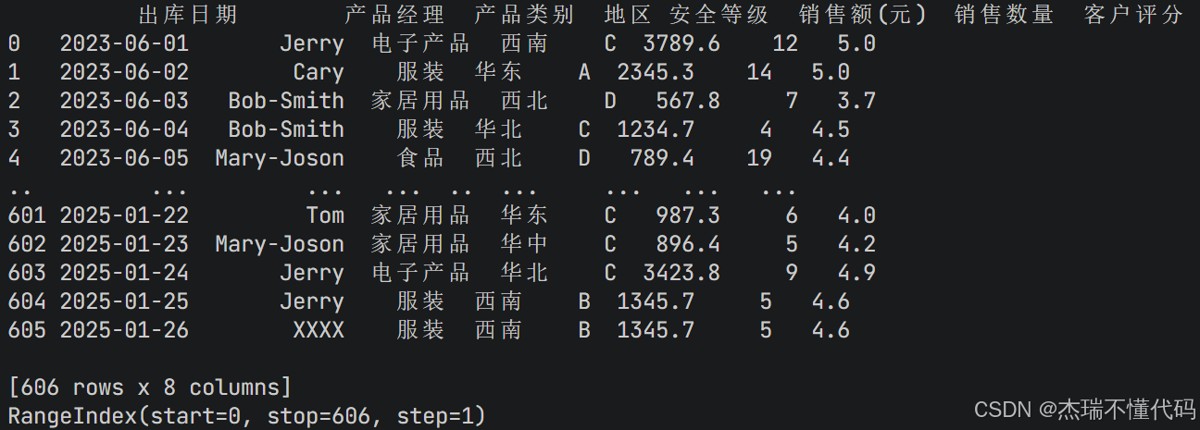
可以看到,打印出了开始5行和最后的五行,最左侧的一列数字是pandas的标识符,用于标识每一行的位置,在df输出的最后,也告知了数据源的形状,是606行*8列。当然如果看的是csv文件,可以把read_excel()改成read_csv()。
有的时候我们只想看数据的前几行数据,就可以使用(只会显示前5行数据)
print(df.head()) # 显示前五行数据
如果我们想要看此表的详细信息,可以通过df.info()得到
print(df.info()) # 显示数据框的信息,包括列名、非空值数量、数据类型等
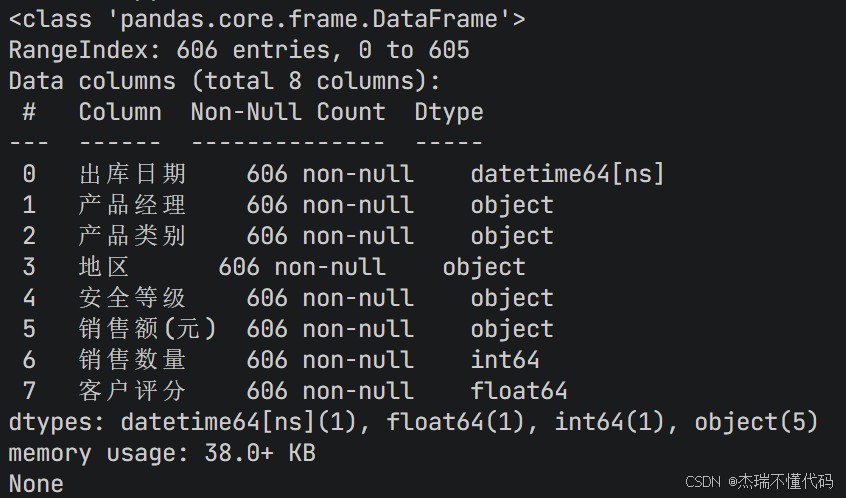
可以看到在上面的图中打印出来了DATA.xlsx中每一列的具体信息,是否有空值,数据类型,文件大小等。
如果单纯只是想要看一下数据区域的大小,或者列名,或者数据类型,可以尝试以下命令:
print(df.shape) # 显示数据行数和列数
print(df.columns) # 显示列名
print(df.dtypes) # 显示数据类型
可以看到我们的第一列是出库日期,我们可以用出库日期来作为索引,因此可以使用以下方法,将出库日期作为索引列,这样方便我们后期的查询,其中inplace=True表示将"出库日期"列设置为 DataFrame 的索引,并且 直接修改原始的 df ,而不是返回一个新的:
df.set_index("出库日期",inplace=True)
print(df.head())
我们打印一下开始的几行,可以看到索引已经变成出库日期了:

现在比如我们想要知道 2023-06-03 出库的货物的 安全等级,就可以这样写:
print(df.loc["2023-06-03","安全等级"]) # D
或者可以进行多个数据的查询:
print(df.loc["2023-06-03",["安全等级","产品类别"]])
print("="*60) # 分割线
print(df.loc["2023-06-03":"2023-06-05",["安全等级","产品类别"]])
输出结果为:
安全等级 D
产品类别 家居用品
Name: 2023-06-03 00:00:00, dtype: object
============================================================
安全等级 产品类别
出库日期
2023-06-03 D 家居用品
2023-06-04 C 服装
2023-06-05 D 食品
或者我们的行和列都可以变成数据区间,例如:
print(df.loc["2023-06-03":"2023-06-05","产品经理":"地区"])
输出:
产品经理 产品类别 地区
出库日期
2023-06-03 Bob-Smith 家居用品 西北
2023-06-04 Bob-Smith 服装 华北
2023-06-05 Mary-Joson 食品 西北
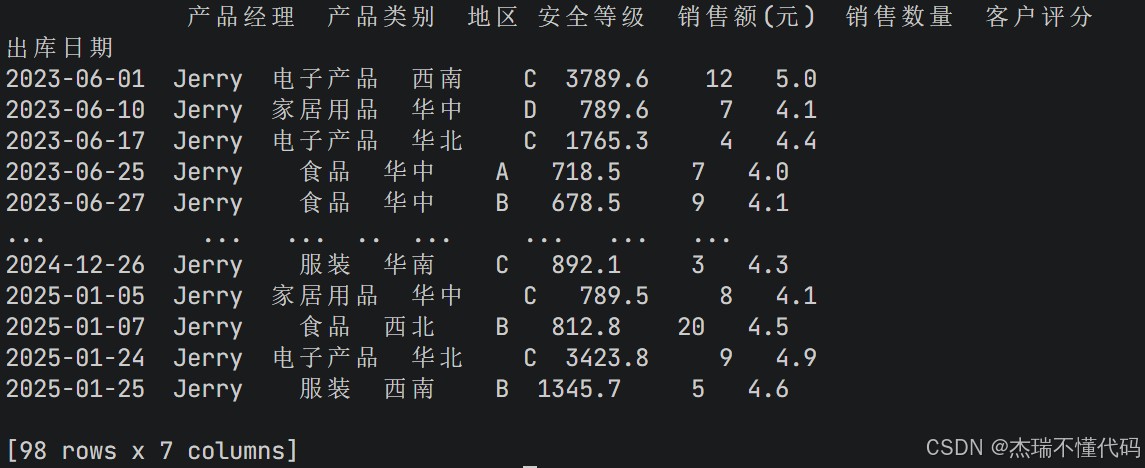
比如我们想要查询产品经理为Jerry的所有记录,就可以这样写,下方的 : 代表返回所有列:
print(df.loc[df["产品经理"]=="Jerry",:])
于是可以看到,输出中返回了筛选之后的结果,注意这里的98行只包括数据源(不包括标题行),因此共98条符合的记录:
也可以把条件写的复杂一些,然后进行多条件的筛选,也可以返回指定的列,如下方的写法:
# 显示产品经理为Jerry且安全等级为D的所有数据
print(df.loc[(df["产品经理"]=="Jerry")&(df["安全等级"]=="D"),:])
# 显示产品经理为Jerry且安全等级为D的销售额和地区
print(df.loc[(df["产品经理"]=="Jerry")&(df["安全等级"]=="D"),["销售额(元)","地区"]])
以上就是使用pandas操作Excel表格的详细入门教程的详细内容,更多关于pandas操作Excel表格的资料请关注风君子博客其它相关文章!
您可能感兴趣的文章:
- Python使用pandas和openpyxl读取Excel表格的方法详解
- pandas实现excel表格处理并读取指定sheet的方法
- Pandas快速合并多张excel表格的两种方法
- python使用xlsx和pandas处理Excel表格的操作步骤
- python pandas处理excel表格数据的常用方法总结
- 解决python pandas读取excel中多个不同sheet表格存在的问题
- 使用pandas模块读取csv文件和excel表格,并用matplotlib画图的方法