 编程部落
编程部落文章目录
- from playwright.sync_api import sync_playwright 从 playwright.sync_api 模块中导入 sync_playwright。 Playwright 提供了同步(sync)和异步(async)两种 API 风格,这里使用的是同步风格,适合脚本式、顺序执行的任务。
- with sync_playwright() as p: 使用 with 语句创建一个 Playwright 的同步运行时上下文。 p 是 Playwright 的主对象,通过它可以访问浏览器类型(如 chromium, firefox, webkit)。 好处:with 会自动在结束时关闭所有资源(如浏览器进程),防止内存泄漏。
- for browser_type in [p.chromium, p.firefox, p.webkit]: p.chromium:代表基于 Chromium 的浏览器(如 Chrome、Edge)。 p.firefox:代表 Mozilla Firefox。 p.webkit:代表 Apple WebKit(在 macOS 上模拟 Safari 行为)。 这里将依次启动这三种浏览器。 注意:首次运行时,Playwright 会自动下载这些浏览器的精简版(如果尚未安装)。
- browser = browser_type.launch(headless=False) page = browser.new_page() browser_type.launch(headless=False): 启动对应类型的浏览器。 headless=False 表示以有头模式(即可见窗口)运行;若设为 True 则后台无界面运行(默认值通常是 True)。 browser.new_page(): 打开一个新的标签页(Page 对象),用于后续操作。
- page.goto(‘https://www.baidu.com’) 在当前页面中导航到 https://www.baidu.com。 Playwright 会等待页面加载完成(包括网络空闲)后再继续执行。
- page.screenshot(path=f’screenshot-{browser_type.name}.png’) 对当前页面进行截图,并保存为 PNG 文件。 文件名根据浏览器类型动态生成,例如: screenshot-chromium.png screenshot-firefox.png screenshot-webkit.png
- print(page.title()) 获取当前页面的 <title> 标签内容(即网页标题)。 百度首页的标题通常是 "百度一下,你就知道"。 将其打印到控制台。
- browser.close() 关闭当前浏览器实例及其所有页面。 释放系统资源。 虽然 with sync_playwright() 会在最后清理资源,但显式调用 browser.close() 是良好实践,尤其在循环中。 总结:这段代码的作用 使用 Playwright 自动化测试框架,在 Chromium、Firefox 和 WebKit 三种浏览器中分别打开百度首页,截图保存,并打印页面标题。
- 依赖安装: pip install playwright playwright install # 安装浏览器二进制文件 常见用途: 跨浏览器兼容性测试 自动化截图对比 爬虫(绕过简单反爬) UI 自动化测试 注意事项: WebKit 在 Windows/Linux 上的行为可能与 macOS 不完全一致。 如果网络受限,goto() 可能超时,可加 timeout=5000 参数。 生产环境中建议使用 headless=True 提高性能。
目录
- 关键知识点
- 导入模块
- 启动上下文管理器
- 遍历三种浏览器
- 启动浏览器并打开新页面
- 访问百度首页
- 截图保存
- 打印网页标题
- 关闭浏览器
- 补充说明
- 总结
from playwright.sync_api import sync_playwright

with sync_playwright() as p:
    for browser_type in [p.chromium,p.firefox,p.webkit]:
        browser = browser_type.launch(headless=False)
        page = browser.new_page()
        page.goto('https://www.baidu.com')
        page.screenshot(path=f'screenshot-{browser_type.name}.png')
        print(page.title())
        browser.close()
运行结果如下:
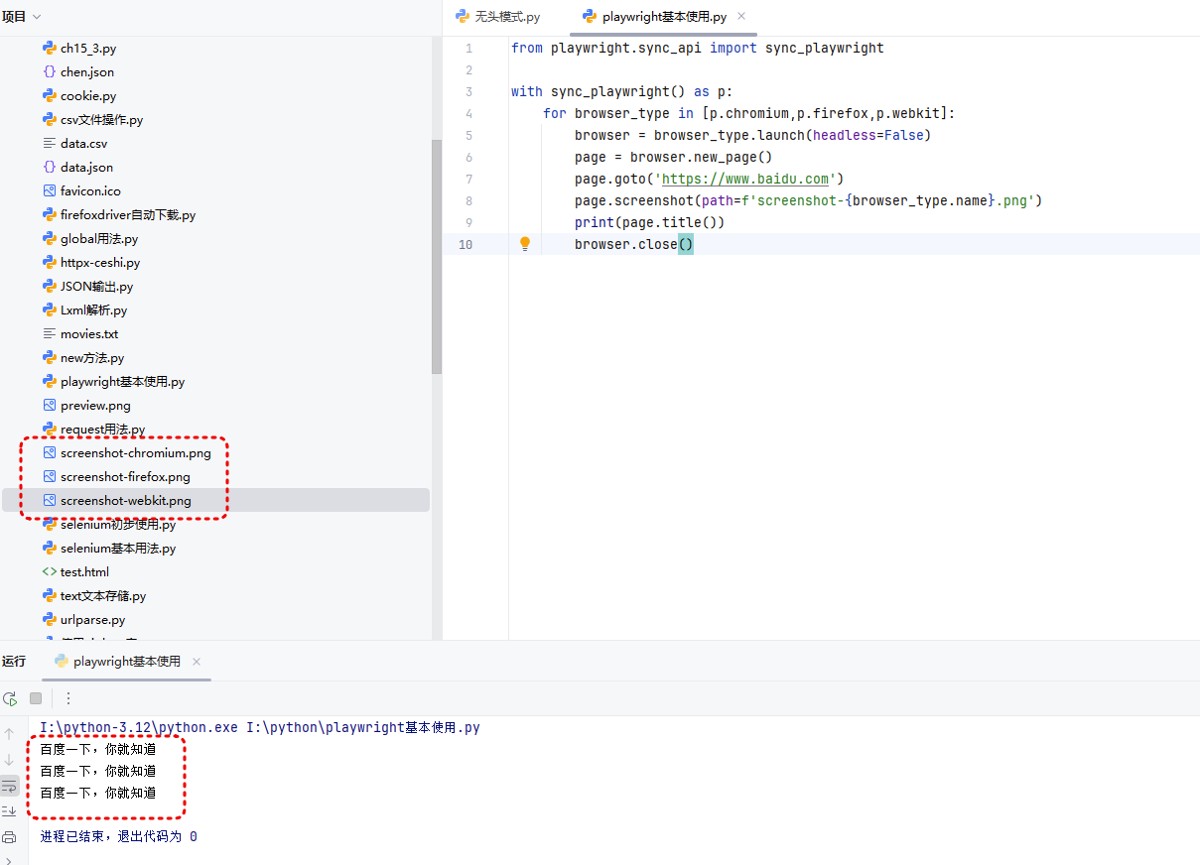
这段代码使用了 Playwright(一个用于自动化浏览器操作的 Python 库)来依次启动三种主流浏览器(Chromium、Firefox、WebKit),访问百度首页,并对每个浏览器进行截图和打印网页标题。
下面是对每一行代码的详细解释:
from playwright.sync_api import sync_playwright
- 从
playwright.sync_api 模块中导入 sync_playwright。
- Playwright 提供了同步(sync)和异步(async)两种 API 风格,这里使用的是同步风格,适合脚本式、顺序执行的任务。
playwright.sync_api 模块中导入 sync_playwright。
with sync_playwright() as p:
- 使用
with 语句创建一个 Playwright 的同步运行时上下文。
p 是 Playwright 的主对象,通过它可以访问浏览器类型(如 chromium, firefox, webkit)。
with 语句创建一个 Playwright 的同步运行时上下文。p 是 Playwright 的主对象,通过它可以访问浏览器类型(如 chromium, firefox, webkit)。好处:with 会自动在结束时关闭所有资源(如浏览器进程),防止内存泄漏。
for browser_type in [p.chromium, p.firefox, p.webkit]:
p.chromium:代表基于 Chromium 的浏览器(如 Chrome、Edge)。p.firefox:代表 Mozilla Firefox。p.webkit:代表 Apple WebKit(在 macOS 上模拟 Safari 行为)。- 这里将依次启动这三种浏览器。
p.chromium:代表基于 Chromium 的浏览器(如 Chrome、Edge)。p.firefox:代表 Mozilla Firefox。p.webkit:代表 Apple WebKit(在 macOS 上模拟 Safari 行为)。注意:首次运行时,Playwright 会自动下载这些浏览器的精简版(如果尚未安装)。
browser = browser_type.launch(headless=False)
page = browser.new_page()
browser_type.launch(headless=False):
- 启动对应类型的浏览器。
headless=False表示以有头模式(即可见窗口)运行;若设为True则后台无界面运行(默认值通常是True)。
browser.new_page():
- 打开一个新的标签页(Page 对象),用于后续操作。
page.goto('https://www.baidu.com')
- 在当前页面中导航到
https://www.baidu.com。
- Playwright 会等待页面加载完成(包括网络空闲)后再继续执行。
https://www.baidu.com。
page.screenshot(path=f'screenshot-{browser_type.name}.png')
对当前页面进行截图,并保存为 PNG 文件。
文件名根据浏览器类型动态生成,例如:
screenshot-chromium.pngscreenshot-firefox.pngscreenshot-webkit.png
print(page.title())
- 获取当前页面的
<title> 标签内容(即网页标题)。
- 百度首页的标题通常是
"百度一下,你就知道"。
- 将其打印到控制台。
<title> 标签内容(即网页标题)。"百度一下,你就知道"。
browser.close()
- 关闭当前浏览器实例及其所有页面。
- 释放系统资源。
虽然 with sync_playwright() 会在最后清理资源,但显式调用 browser.close() 是良好实践,尤其在循环中。
总结:这段代码的作用
使用 Playwright 自动化测试框架,在 Chromium、Firefox 和 WebKit 三种浏览器中分别打开百度首页,截图保存,并打印页面标题。
依赖安装:
pip install playwright
playwright install  # 安装浏览器二进制文件
常见用途:
- 跨浏览器兼容性测试
- 自动化截图对比
- 爬虫(绕过简单反爬)
- UI 自动化测试
注意事项:
- WebKit 在 Windows/Linux 上的行为可能与 macOS 不完全一致。
- 如果网络受限,
goto()可能超时,可加timeout=5000参数。 - 生产环境中建议使用
headless=True提高性能。
以上为个人经验,希望能给大家一个参考,也希望大家多多支持风君子博客。
您可能感兴趣的文章:
- Python Playwright库从入门到实战教程
- Python使用Playwright实现更快更现代的浏览器自动化实战指南
- Python使用Playwright实现屏幕截图的示例详解
- python playwright实现获取当前页面的截图
- Python Playwright 语法知识详解(推荐)
- Python使用Playwright实现完美抓取复杂动态的网页
- python playwright解决iframe上下文定位功能完整方案
- 基于Python Playwright进行前端性能测试的脚本实现