 编程部落
编程部落文章目录
- 创建空白工作簿,获取默认工作表; 遍历一维列表,将每个元素写入 Excel 的指定列(如A列); 保存 Excel 文件并释放资源。
- from spire.xls import * from spire.xls.common import * # 定义要转换的一维列表 one_dimensional_list = [“Python”, “Java”, “C++”, “JavaScript”, “Go”] # 1. 创建工作簿对象 workbook = Workbook() # 2. 获取第一个工作表(默认创建) worksheet = workbook.Worksheets[0] # 3. 设置工作表名称 worksheet.Name = “编程语言列表” # 4. 遍历列表,写入Excel(从第1行第1列开始) for index, value in enumerate(one_dimensional_list): # 行号从1开始 row = index + 1 # 写入A列(第1列) worksheet.Range[row, 1].Text = value # 5. 保存Excel文件(支持.xlsx/.xls/.xlsm等格式) output_path = “一维列表转Excel.xlsx” workbook.SaveToFile(output_path, FileFormat.Version2016) # 6. 释放资源(重要,避免内存泄漏) workbook.Dispose() print(f”一维列表已成功导出到:{output_path}”)
- Workbook():创建 Excel 工作簿对象,相当于新建一个 Excel 文件; Worksheets[0]:获取工作簿中第一个工作表(索引从0开始); Range[row, col]:定位 Excel 单元格,行/列号均从1开始; Text:设置单元格的文本内容; SaveToFile():保存文件,第二个参数指定Excel版本; Dispose():释放工作簿资源,避免占用内存。 效果图:
- 定义二维列表(包含表头和数据); 先写入表头行,再遍历数据行逐行写入; 可选:设置表头样式(加粗、居中)提升可读性。
- from spire.xls import * from spire.xls.common import * # 定义二维列表(表头+数据) two_dimensional_list = [ [“姓名”, “年龄”, “城市”, “职业”], # 表头 [“张三”, 28, “北京”, “工程师”], [“李四”, 32, “上海”, “产品经理”], [“王五”, 25, “广州”, “设计师”], [“赵六”, 30, “深圳”, “开发工程师”] ] # 1. 创建工作簿 workbook = Workbook() worksheet = workbook.Worksheets[0] worksheet.Name = “人员信息表” # 2. 遍历二维列表,逐行写入Excel for row_index, row_data in enumerate(two_dimensional_list): # Excel行号从1开始 current_row = row_index + 1 for col_index, cell_value in enumerate(row_data): # Excel列号从1开始 current_col = col_index + 1 # 写入单元格内容 worksheet.Range[current_row, current_col].Text = str(cell_value) # 3. 优化表头样式(加粗、居中) if current_row == 1: worksheet.Range[current_row, current_col].Style.Font.IsBold = True worksheet.Range[current_row, current_col].Style.HorizontalAlignment = HorizontalAlignType.Center # 4. 自动调整列宽(适配内容长度) worksheet.AllocatedRange.AutoFitColumns() # 5. 保存文件 output_path = “二维列表转Excel.xlsx” workbook.SaveToFile(output_path, FileFormat.Version2016) workbook.Dispose() print(f”二维列表已成功导出到:{output_path}”)
- 二维列表遍历:外层循环控制行,内层循环控制列,实现“逐行逐列”写入; 表头样式优化:通过 IsBold = True 设置加粗, HorizontalAlignType.Center 设置水平居中; AllocatedRange.AutoFitColumns():自动调整列宽,避免内容被截断; 数据类型转换:str(cell_value)确保数字、字符串等类型统一写入,避免类型报错。 效果图:
- 定义字典列表(每个字典的键为字段名,值为字段值); 提取字典的键作为 Excel 表头(需确保字典键一致,或兼容键缺失场景); 先写入表头行并设置样式,再遍历字典列表,按表头顺序提取值写入单元格; 自动调整列宽,提升 Excel 可读性。
- from spire.xls import * from spire.xls.common import * # 定义字典列表(模拟业务场景:从接口/数据库获取的用户数据) dict_list = [ {“用户ID”: 1001, “姓名”: “张三”, “年龄”: 28, “城市”: “北京”, “注册时间”: “2024-01-15”}, {“用户ID”: 1002, “姓名”: “李四”, “年龄”: 32, “城市”: “上海”, “注册时间”: “2024-02-20”}, {“用户ID”: 1003, “姓名”: “王五”, “年龄”: 25, “城市”: “广州”, “注册时间”: “2024-03-10”}, {“用户ID”: 1004, “姓名”: “赵六”, “年龄”: 30, “城市”: “深圳”, “注册时间”: “2024-04-05”} ] # 1. 创建工作簿和工作表 workbook = Workbook() worksheet = workbook.Worksheets[0] worksheet.Name = “用户信息表(字典列表)” # 2. 提取表头(字典的键) if not dict_list: print(“字典列表为空,无需导出!”) workbook.Dispose() exit() # 以第一个字典的键作为表头(确保所有字典键一致,或参考下方注意事项处理) headers = list(dict_list[0].keys()) # 3. 写入表头行并设置样式 for col_index, header in enumerate(headers): current_col = col_index + 1 # 写入表头文本 worksheet.Range[1, current_col].Text = header # 4. 遍历字典列表,写入数据行 for row_idx, data_dict in enumerate(dict_list): current_row = row_idx + 2 # 表头占第1行,数据从第2行开始 for col_idx, header in enumerate(headers): current_col = col_idx + 1 # 提取字典值(用get方法兼容键缺失场景,避免KeyError) cell_value = data_dict.get(header, “”) # 写入单元格(统一转字符串,避免类型报错) worksheet.Range[current_row, current_col].Text = str(cell_value) # 5. 自动调整列宽(适配内容长度) worksheet.AllocatedRange.AutoFitColumns() # 6. 保存Excel文件 output_path = “字典列表转Excel.xlsx” workbook.SaveToFile(output_path, FileFormat.Version2016) # 7. 释放资源 workbook.Dispose() print(f”字典列表已成功导出到:{output_path}”)
- 表头提取:list(dict_list[0].keys()) 从第一个字典中提取所有键作为 Excel 表头,是业务场景中最常用的方式; 兼容键缺失:data_dict.get(header, "") 替代直接取值data_dict[header],若某个字典缺失指定键,会填充空字符串,避免KeyError报错; 行号计算:数据行从第2行开始(current_row = row_idx + 2),因为第1行已写入表头; 效果图:
目录
- 1. 安装免费库
- 2. 基础实战:导出一维列表到 Excel(单列)
- 实现思路
- Python 代码
- 代码解析
- 3. 进阶实战:导出二维列表到 Excel(带表头)
- 实现思路
- 完整代码
- 代码解析
- 4. 实战拓展:导出字典列表到 Excel(贴合业务场景)
- 实现思路
- 完整代码
- 代码解析
- 5. 常见问题与注意事项
在 Python 数据处理场景中,将列表(List)数据导出为 Excel 文件是高频需求(如数据报表、批量数据导出等)。相比于传统的openpyxl、xlwt等库,Free Spire.XLS for Python 是一款免费的 Excel 处理库,无需依赖 Microsoft Excel,支持完整的 Excel 文件创建、编辑和格式设置,尤其适合新手快速实现列表到 Excel 的转换。
本文将从环境准备、基础示例到进阶优化演示如何用 Free Spire.XLS for Python 实现列表转 Excel,覆盖以下核心场景:
- 基础实战:导出一维列表到 Excel(单列)
- 进阶实战:导出二维列表到 Excel(带表头)
- 实战拓展:导出字典列表到 Excel(贴合业务场景)
Free Spire.XLS for Python 支持 Python 3.6 及以上版本,通过 pip即可安装:
pip install Spire.XLS.Free
- 创建空白工作簿,获取默认工作表;
- 遍历一维列表,将每个元素写入 Excel 的指定列(如A列);
- 保存 Excel 文件并释放资源。
from spire.xls import *
from spire.xls.common import *

# 定义要转换的一维列表
one_dimensional_list = ["Python", "Java", "C++", "JavaScript", "Go"]

# 1. 创建工作簿对象
workbook = Workbook()
# 2. 获取第一个工作表(默认创建)
worksheet = workbook.Worksheets[0]
# 3. 设置工作表名称
worksheet.Name = "编程语言列表"

# 4. 遍历列表,写入Excel(从第1行第1列开始)
for index, value in enumerate(one_dimensional_list):
    # 行号从1开始
    row = index + 1
    # 写入A列(第1列)
    worksheet.Range[row, 1].Text = value

# 5. 保存Excel文件(支持.xlsx/.xls/.xlsm等格式)
output_path = "一维列表转Excel.xlsx"
workbook.SaveToFile(output_path, FileFormat.Version2016)

# 6. 释放资源(重要,避免内存泄漏)
workbook.Dispose()

print(f"一维列表已成功导出到:{output_path}")
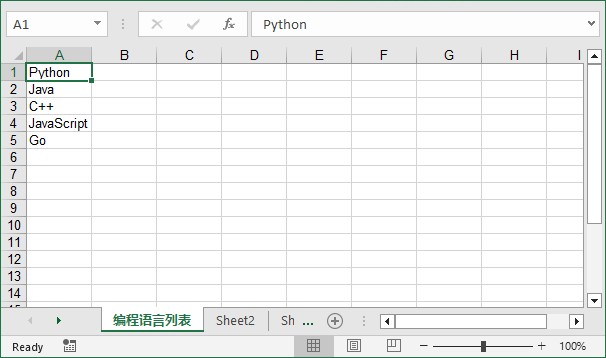
Workbook():创建 Excel 工作簿对象,相当于新建一个 Excel 文件;Worksheets[0]:获取工作簿中第一个工作表(索引从0开始);Range[row, col]:定位 Excel 单元格,行/列号均从1开始;Text:设置单元格的文本内容;SaveToFile():保存文件,第二个参数指定Excel版本;Dispose():释放工作簿资源,避免占用内存。
Workbook():创建 Excel 工作簿对象,相当于新建一个 Excel 文件;Worksheets[0]:获取工作簿中第一个工作表(索引从0开始);Range[row, col]:定位 Excel 单元格,行/列号均从1开始;Text:设置单元格的文本内容;SaveToFile():保存文件,第二个参数指定Excel版本;Dispose():释放工作簿资源,避免占用内存。效果图:
- 定义二维列表(包含表头和数据);
- 先写入表头行,再遍历数据行逐行写入;
- 可选:设置表头样式(加粗、居中)提升可读性。
from spire.xls import *
from spire.xls.common import *

# 定义二维列表(表头+数据)
two_dimensional_list = [
    ["姓名", "年龄", "城市", "职业"],  # 表头
    ["张三", 28, "北京", "工程师"],
    ["李四", 32, "上海", "产品经理"],
    ["王五", 25, "广州", "设计师"],
    ["赵六", 30, "深圳", "开发工程师"]
]

# 1. 创建工作簿
workbook = Workbook()
worksheet = workbook.Worksheets[0]
worksheet.Name = "人员信息表"

# 2. 遍历二维列表,逐行写入Excel
for row_index, row_data in enumerate(two_dimensional_list):
    # Excel行号从1开始
    current_row = row_index + 1
    for col_index, cell_value in enumerate(row_data):
        # Excel列号从1开始
        current_col = col_index + 1
        # 写入单元格内容
        worksheet.Range[current_row, current_col].Text = str(cell_value)

        # 3. 优化表头样式(加粗、居中)
        if current_row == 1:
            worksheet.Range[current_row, current_col].Style.Font.IsBold = True
            worksheet.Range[current_row, current_col].Style.HorizontalAlignment = HorizontalAlignType.Center

# 4. 自动调整列宽(适配内容长度)
worksheet.AllocatedRange.AutoFitColumns()

# 5. 保存文件
output_path = "二维列表转Excel.xlsx"
workbook.SaveToFile(output_path, FileFormat.Version2016)
workbook.Dispose()

print(f"二维列表已成功导出到:{output_path}")
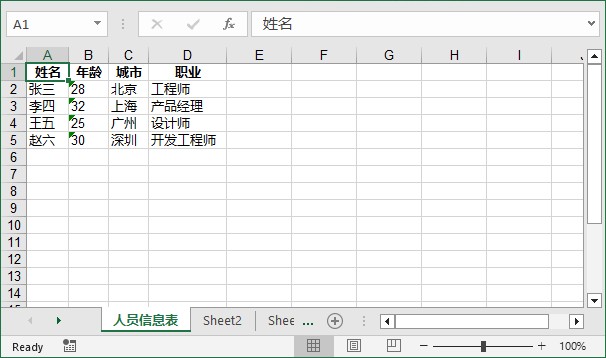
- 二维列表遍历:外层循环控制行,内层循环控制列,实现“逐行逐列”写入;
- 表头样式优化:通过
IsBold = True 设置加粗, HorizontalAlignType.Center 设置水平居中;
AllocatedRange.AutoFitColumns():自动调整列宽,避免内容被截断;- 数据类型转换:
str(cell_value)确保数字、字符串等类型统一写入,避免类型报错。
IsBold = True 设置加粗, HorizontalAlignType.Center 设置水平居中;AllocatedRange.AutoFitColumns():自动调整列宽,避免内容被截断;str(cell_value)确保数字、字符串等类型统一写入,避免类型报错。效果图:
字典列表是 Python 业务开发中最常用的数据格式(如从数据库/接口获取的结构化数据),每个字典代表一行数据,字典的键对应Excel表头,值对应单元格数据。以下是完整实现方案。
- 定义字典列表(每个字典的键为字段名,值为字段值);
- 提取字典的键作为 Excel 表头(需确保字典键一致,或兼容键缺失场景);
- 先写入表头行并设置样式,再遍历字典列表,按表头顺序提取值写入单元格;
- 自动调整列宽,提升 Excel 可读性。
from spire.xls import *
from spire.xls.common import *

# 定义字典列表(模拟业务场景:从接口/数据库获取的用户数据)
dict_list = [
    {"用户ID": 1001, "姓名": "张三", "年龄": 28, "城市": "北京", "注册时间": "2024-01-15"},
    {"用户ID": 1002, "姓名": "李四", "年龄": 32, "城市": "上海", "注册时间": "2024-02-20"},
    {"用户ID": 1003, "姓名": "王五", "年龄": 25, "城市": "广州", "注册时间": "2024-03-10"},
    {"用户ID": 1004, "姓名": "赵六", "年龄": 30, "城市": "深圳", "注册时间": "2024-04-05"}
]

# 1. 创建工作簿和工作表
workbook = Workbook()
worksheet = workbook.Worksheets[0]
worksheet.Name = "用户信息表(字典列表)"

# 2. 提取表头(字典的键)
if not dict_list:
    print("字典列表为空,无需导出!")
    workbook.Dispose()
    exit()
# 以第一个字典的键作为表头(确保所有字典键一致,或参考下方注意事项处理)
headers = list(dict_list[0].keys())

# 3. 写入表头行并设置样式
for col_index, header in enumerate(headers):
    current_col = col_index + 1
    # 写入表头文本
    worksheet.Range[1, current_col].Text = header

# 4. 遍历字典列表,写入数据行
for row_idx, data_dict in enumerate(dict_list):
    current_row = row_idx + 2  # 表头占第1行,数据从第2行开始
    for col_idx, header in enumerate(headers):
        current_col = col_idx + 1
        # 提取字典值(用get方法兼容键缺失场景,避免KeyError)
        cell_value = data_dict.get(header, "")
        # 写入单元格(统一转字符串,避免类型报错)
        worksheet.Range[current_row, current_col].Text = str(cell_value)

# 5. 自动调整列宽(适配内容长度)
worksheet.AllocatedRange.AutoFitColumns()

# 6. 保存Excel文件
output_path = "字典列表转Excel.xlsx"
workbook.SaveToFile(output_path, FileFormat.Version2016)

# 7. 释放资源
workbook.Dispose()

print(f"字典列表已成功导出到:{output_path}")
- 表头提取:
list(dict_list[0].keys()) 从第一个字典中提取所有键作为 Excel 表头,是业务场景中最常用的方式;
- 兼容键缺失:
data_dict.get(header, "") 替代直接取值data_dict[header],若某个字典缺失指定键,会填充空字符串,避免KeyError报错;
- 行号计算:数据行从第2行开始(
current_row = row_idx + 2),因为第1行已写入表头;
list(dict_list[0].keys()) 从第一个字典中提取所有键作为 Excel 表头,是业务场景中最常用的方式;data_dict.get(header, "") 替代直接取值data_dict[header],若某个字典缺失指定键,会填充空字符串,避免KeyError报错;current_row = row_idx + 2),因为第1行已写入表头;效果图:

免费版限制:Free Spire.XLS for Python 在读写 .xls 格式的 Excel 文档时,有每个文档 5 个工作表,每个工作表 200 行的限制。读写 .xlsx 格式的 Excel 文档时没有任何限制;
中文乱码问题:若导出的Excel出现中文乱码,需确保代码文件编码为 UTF-8,且写入时直接使用字符串(无需额外转码);
资源释放:务必调用 Dispose() 释放工作簿资源,否则可能导致文件被占用(无法删除/修改);
文件格式:FileFormat.Version2016 对应.xlsx格式,FileFormat.Excel97to2003 对应.xls格式(兼容旧版Excel);
字典列表兼容:若字典键不一致,优先提取所有唯一键作为表头,并用get方法取值避免报错。
# 提取所有唯一键作为表头
all_headers = set()
for d in dict_list:
    all_headers.update(d.keys())
headers = sorted(list(all_headers))  # 排序保证表头顺序固定
以上就是Python实现将列表导出为Excel文件的详细内容,更多关于Python列表导出为Excel的资料请关注风君子博客其它相关文章!
您可能感兴趣的文章:
- Python使用Spire.XLS轻松实现列表导出到Excel
- Python实现将实体类列表数据导出到Excel文件
- Python列表转换为Excel表格第一列的方法详解
- Python实现列表转Excel表格的第一列
- python将字典列表导出为Excel文件的方法