 编程部落
编程部落文章目录
- 首先创建一个简洁的窗口界面,包含两个主要按钮和一个状态显示区域: class ImagePreviewFrame(wx.Frame): def __init__(self): super().__init__(parent=None, title=’图片预览工具’, size=(400, 250)) panel = wx.Panel(self) vbox = wx.BoxSizer(wx.VERTICAL) # 添加说明文本 info_text = wx.StaticText(panel, label=’选择图片文件或从剪贴板获取图片,使用Chrome预览’) vbox.Add(info_text, flag=wx.ALL | wx.CENTER, border=10) # 选择文件按钮 btn_select = wx.Button(panel, label=’选择图片文件’) btn_select.Bind(wx.EVT_BUTTON, self.on_select_file) vbox.Add(btn_select, flag=wx.ALL | wx.EXPAND, border=10) # 剪贴板按钮 btn_clipboard = wx.Button(panel, label=’从剪贴板获取图片’) btn_clipboard.Bind(wx.EVT_BUTTON, self.on_get_from_clipboard) vbox.Add(btn_clipboard, flag=wx.ALL | wx.EXPAND, border=10) # 状态文本 self.status_text = wx.StaticText(panel, label=”) vbox.Add(self.status_text, flag=wx.ALL | wx.CENTER, border=10) panel.SetSizer(vbox) self.Centre() self.Show() 使用 wx.BoxSizer 进行垂直布局,让界面元素整齐排列。每个按钮都绑定了对应的事件处理函数。
- 使用 wxPython 的 FileDialog 组件实现文件选择: def on_select_file(self, event): “””选择图片文件””” wildcard = “图片文件 (*.png;*.jpg;*.jpeg;*.gif;*.bmp)|*.png;*.jpg;*.jpeg;*.gif;*.bmp” with wx.FileDialog(self, “选择图片文件”, wildcard=wildcard, style=wx.FD_OPEN | wx.FD_FILE_MUST_EXIST) as fileDialog: if fileDialog.ShowModal() == wx.ID_CANCEL: return filepath = fileDialog.GetPath() self.open_in_chrome(filepath) 通过 wildcard 参数设置文件过滤器,只显示常见的图片格式。使用上下文管理器确保对话框正确关闭。
- 这是一个比较有技术含量的功能。我们需要访问系统剪贴板,检查是否有位图数据,然后将其保存为临时文件: def on_get_from_clipboard(self, event): “””从剪贴板获取图片””” if not wx.TheClipboard.Open(): wx.MessageBox(‘无法打开剪贴板’, ‘错误’, wx.OK | wx.ICON_ERROR) return try: if wx.TheClipboard.IsSupported(wx.DataFormat(wx.DF_BITMAP)): bitmap_data = wx.BitmapDataObject() success = wx.TheClipboard.GetData(bitmap_data) wx.TheClipboard.Close() if success: bitmap = bitmap_data.GetBitmap() temp_file = self.save_bitmap_to_temp(bitmap) if temp_file: self.open_in_chrome(temp_file) else: wx.MessageBox(‘无法从剪贴板获取图片’, ‘错误’, wx.OK | wx.ICON_ERROR) else: wx.TheClipboard.Close() wx.MessageBox(‘剪贴板中没有图片’, ‘提示’, wx.OK | wx.ICON_INFORMATION) except Exception as e: wx.TheClipboard.Close() wx.MessageBox(f’获取剪贴板图片时出错: {str(e)}’, ‘错误’, wx.OK | wx.ICON_ERROR) 关键点: 使用 wx.TheClipboard 访问系统剪贴板 检查是否支持 DF_BITMAP 格式 使用 try-finally 模式确保剪贴板被正确关闭
- 将剪贴板中的位图保存为临时 PNG 文件: def save_bitmap_to_temp(self, bitmap): “””将位图保存为临时文件””” try: temp_fd, temp_path = tempfile.mkstemp(suffix=’.png’) os.close(temp_fd) image = bitmap.ConvertToImage() image.SaveFile(temp_path, wx.BITMAP_TYPE_PNG) self.temp_files.append(temp_path) return temp_path except Exception as e: wx.MessageBox(f’保存临时文件时出错: {str(e)}’, ‘错误’, wx.OK | wx.ICON_ERROR) return None 使用 tempfile.mkstemp() 创建安全的临时文件,并记录路径以便程序退出时清理。
- 这是整个程序的核心功能。我们需要根据不同操作系统找到 Chrome 的安装路径: def open_in_chrome(self, filepath): “””使用Chrome浏览器打开图片””” try: abs_path = os.path.abspath(filepath) file_url = ‘file:///’ + abs_path.replace(‘\’, ‘/’) system = platform.system() chrome_paths = [] if system == ‘Windows’: chrome_paths = [ r’C:Program FilesGoogleChromeApplicationchrome.exe’, r’C:Program Files (x86)GoogleChromeApplicationchrome.exe’, os.path.expanduser(r’~AppDataLocalGoogleChromeApplicationchrome.exe’) ] elif system == ‘Darwin’: # macOS chrome_paths = [ ‘/Applications/Google Chrome.app/Contents/MacOS/Google Chrome’ ] else: # Linux chrome_paths = [ ‘/usr/bin/google-chrome’, ‘/usr/bin/chromium-browser’, ‘/usr/bin/chromium’ ] chrome_path = None for path in chrome_paths: if os.path.exists(path): chrome_path = path break if chrome_path: subprocess.Popen(chrome_path, file_url]) self.status_text.SetLabel(f’已在Chrome中打开: {os.path.basename(filepath)}’) else: webbrowser.open(file_url) self.status_text.SetLabel(f’使用默认浏览器打开: {os.path.basename(filepath)}’) except Exception as e: wx.MessageBox(f’打开图片时出错: {str(e)}’, ‘错误’, wx.OK | wx.ICON_ERROR) 技术要点: 将文件路径转换为 file:/// 协议格式 使用 platform.system() 检测操作系统 遍历常见 Chrome 安装位置 如果找不到 Chrome,优雅降级到默认浏览器
目录
- 前言
- 项目需求
- 技术选型
- 运行界面
- 核心实现
- 1. 构建主界面
- 2. 实现文件选择功能
- 3. 剪贴板图片获取
- 4. 保存临时文件
- 5. 跨平台 Chrome 调用
- 运行效果
- 技术亮点
在日常工作中,我们经常需要快速预览图片文件或剪贴板中的图片。虽然操作系统自带的图片查看器可以完成基本功能,但如果能用浏览器来预览图片,不仅可以获得更好的缩放体验,还能利用浏览器的开发者工具分析图片属性。今天,我将带大家用 wxPython 开发一个简洁实用的图片预览工具。
我们的目标是创建一个桌面应用,具备以下功能:
- 通过文件对话框选择本地图片文件
- 从系统剪贴板直接获取图片内容
- 使用 Chrome 浏览器打开和预览图片
- 支持跨平台运行(Windows、macOS、Linux)
wxPython:一个成熟的 Python GUI 框架,基于 wxWidgets,提供原生界面体验。
Pillow:Python 图像处理库,用于处理图片格式转换。
内置模块:使用 tempfile 处理临时文件,subprocess 调用外部程序,webbrowser 作为浏览器调用的备选方案。
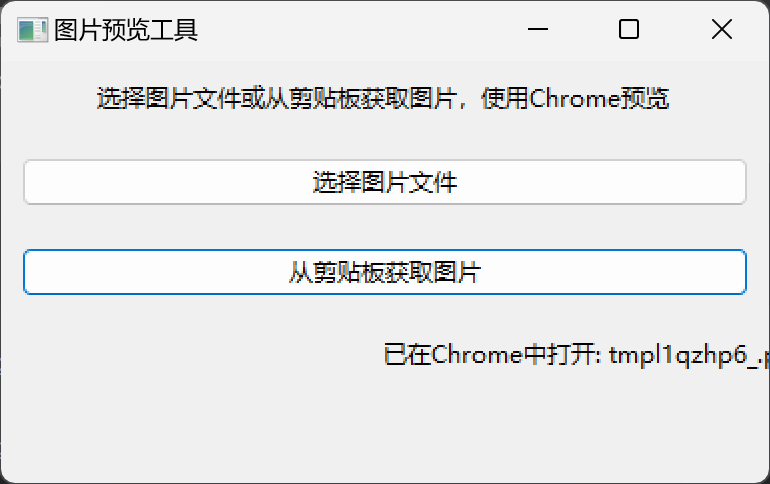
首先创建一个简洁的窗口界面,包含两个主要按钮和一个状态显示区域:
class ImagePreviewFrame(wx.Frame):
    def __init__(self):
        super().__init__(parent=None, title='图片预览工具', size=(400, 250))

        panel = wx.Panel(self)
        vbox = wx.BoxSizer(wx.VERTICAL)

        # 添加说明文本
        info_text = wx.StaticText(panel, label='选择图片文件或从剪贴板获取图片,使用Chrome预览')
        vbox.Add(info_text, flag=wx.ALL | wx.CENTER, border=10)

        # 选择文件按钮
        btn_select = wx.Button(panel, label='选择图片文件')
        btn_select.Bind(wx.EVT_BUTTON, self.on_select_file)
        vbox.Add(btn_select, flag=wx.ALL | wx.EXPAND, border=10)

        # 剪贴板按钮
        btn_clipboard = wx.Button(panel, label='从剪贴板获取图片')
        btn_clipboard.Bind(wx.EVT_BUTTON, self.on_get_from_clipboard)
        vbox.Add(btn_clipboard, flag=wx.ALL | wx.EXPAND, border=10)

        # 状态文本
        self.status_text = wx.StaticText(panel, label='')
        vbox.Add(self.status_text, flag=wx.ALL | wx.CENTER, border=10)

        panel.SetSizer(vbox)
        self.Centre()
        self.Show()
使用 wx.BoxSizer 进行垂直布局,让界面元素整齐排列。每个按钮都绑定了对应的事件处理函数。
使用 wxPython 的 FileDialog 组件实现文件选择:
def on_select_file(self, event):
    """选择图片文件"""
    wildcard = "图片文件 (*.png;*.jpg;*.jpeg;*.gif;*.bmp)|*.png;*.jpg;*.jpeg;*.gif;*.bmp"

    with wx.FileDialog(self, "选择图片文件",
                      wildcard=wildcard,
                      style=wx.FD_OPEN | wx.FD_FILE_MUST_EXIST) as fileDialog:

        if fileDialog.ShowModal() == wx.ID_CANCEL:
            return

        filepath = fileDialog.GetPath()
        self.open_in_chrome(filepath)
通过 wildcard 参数设置文件过滤器,只显示常见的图片格式。使用上下文管理器确保对话框正确关闭。
这是一个比较有技术含量的功能。我们需要访问系统剪贴板,检查是否有位图数据,然后将其保存为临时文件:
def on_get_from_clipboard(self, event):
    """从剪贴板获取图片"""
    if not wx.TheClipboard.Open():
        wx.MessageBox('无法打开剪贴板', '错误', wx.OK | wx.ICON_ERROR)
        return

    try:
        if wx.TheClipboard.IsSupported(wx.DataFormat(wx.DF_BITMAP)):
            bitmap_data = wx.BitmapDataObject()
            success = wx.TheClipboard.GetData(bitmap_data)
            wx.TheClipboard.Close()

            if success:
                bitmap = bitmap_data.GetBitmap()
                temp_file = self.save_bitmap_to_temp(bitmap)
                if temp_file:
                    self.open_in_chrome(temp_file)
            else:
                wx.MessageBox('无法从剪贴板获取图片', '错误', wx.OK | wx.ICON_ERROR)
        else:
            wx.TheClipboard.Close()
            wx.MessageBox('剪贴板中没有图片', '提示', wx.OK | wx.ICON_INFORMATION)
    except Exception as e:
        wx.TheClipboard.Close()
        wx.MessageBox(f'获取剪贴板图片时出错: {str(e)}', '错误', wx.OK | wx.ICON_ERROR)
关键点:
- 使用 wx.TheClipboard 访问系统剪贴板
- 检查是否支持 DF_BITMAP 格式
- 使用 try-finally 模式确保剪贴板被正确关闭
将剪贴板中的位图保存为临时 PNG 文件:
def save_bitmap_to_temp(self, bitmap):
    """将位图保存为临时文件"""
    try:
        temp_fd, temp_path = tempfile.mkstemp(suffix='.png')
        os.close(temp_fd)

        image = bitmap.ConvertToImage()
        image.SaveFile(temp_path, wx.BITMAP_TYPE_PNG)

        self.temp_files.append(temp_path)
        return temp_path
    except Exception as e:
        wx.MessageBox(f'保存临时文件时出错: {str(e)}', '错误', wx.OK | wx.ICON_ERROR)
        return None
使用 tempfile.mkstemp() 创建安全的临时文件,并记录路径以便程序退出时清理。
这是整个程序的核心功能。我们需要根据不同操作系统找到 Chrome 的安装路径:
def open_in_chrome(self, filepath):
    """使用Chrome浏览器打开图片"""
    try:
        abs_path = os.path.abspath(filepath)
        file_url = 'file:///' + abs_path.replace('\', '/')

        system = platform.system()
        chrome_paths = []

        if system == 'Windows':
            chrome_paths = [
                r'C:Program FilesGoogleChromeApplicationchrome.exe',
                r'C:Program Files (x86)GoogleChromeApplicationchrome.exe',
                os.path.expanduser(r'~AppDataLocalGoogleChromeApplicationchrome.exe')
            ]
        elif system == 'Darwin':  # macOS
            chrome_paths = [
                '/Applications/Google Chrome.app/Contents/MacOS/Google Chrome'
            ]
        else:  # Linux
            chrome_paths = [
                '/usr/bin/google-chrome',
                '/usr/bin/chromium-browser',
                '/usr/bin/chromium'
            ]

        chrome_path = None
        for path in chrome_paths:
            if os.path.exists(path):
                chrome_path = path
                break

        if chrome_path:
            subprocess.Popen(chrome_path, file_url])
            self.status_text.SetLabel(f'已在Chrome中打开: {os.path.basename(filepath)}')
        else:
            webbrowser.open(file_url)
            self.status_text.SetLabel(f'使用默认浏览器打开: {os.path.basename(filepath)}')

    except Exception as e:
        wx.MessageBox(f'打开图片时出错: {str(e)}', '错误', wx.OK | wx.ICON_ERROR)
技术要点:
- 将文件路径转换为 file:/// 协议格式
- 使用 platform.system() 检测操作系统
- 遍历常见 Chrome 安装位置
- 如果找不到 Chrome,优雅降级到默认浏览器
安装依赖:
pip install wxpython pillow
运行程序:
python image_preview.py
程序启动后会显示一个简洁的窗口。你可以:
选择本地图片:点击"选择图片文件"按钮,在文件对话框中选择一张图片,程序会立即在 Chrome 中打开它。
使用剪贴板:在任何地方复制一张图片(比如从网页、截图工具或图片编辑器),然后点击"从剪贴板获取图片"按钮,图片会自动保存并在浏览器中打开。
1. 用户体验优先
程序界面简洁直观,所有操作都有明确的状态反馈。出错时会显示友好的错误提示,而不是让程序崩溃。
2. 跨平台兼容性
通过 platform 模块检测系统类型,为不同操作系统提供相应的 Chrome 路径列表,真正做到"一次编写,到处运行"。
3. 资源管理
使用临时文件存储剪贴板图片,并在程序退出时自动清理,避免垃圾文件堆积。
4. 优雅降级
如果找不到 Chrome 浏览器,程序不会报错退出,而是自动切换到系统默认浏览器,保证功能可用。
到此这篇关于Python结合wxPython打造一个优雅的图片预览工具的文章就介绍到这了,更多相关Python图片预览内容请搜索风君子博客以前的文章或继续浏览下面的相关文章希望大家以后多多支持风君子博客!
您可能感兴趣的文章:
- python实现压缩包图片预览与收藏功能
- python 实现上传图片并预览的3种方法(推荐)
- Python实现多格式文件预览工具
- Python实现实现gltf预览图的示例详解
- Python使用Selenium实现浏览器打印预览功能