 编程部落
编程部落文章目录
- 零层级交互:不用先打开「此电脑」或「文件资源管理器」,按一下Windows键呼出「开始」菜单,直接点击就能进入目标文件夹。 视觉统一:这些图标采用了原生的 Fluent Design 设计语言,能与系统界面完美融合,毫无违和感。 拯救桌面:你再也不用往桌面上堆满「我的文档」、「下载」等快捷方式了,轻松还你一个清爽干净的桌面空间。
- 1、按Windows + I快捷键打开「设置」,依次进入「个性化」>「开始」>「文件夹」。 2、根据你的需要,开启想要显示的图标开关,比如「设置」、「文件资源管理器」、「下载」、「个人文件夹」等。 启用快捷文件夹入口 3、设置完成后,再次打开「开始」菜单。你会发现,「帐户区域」原本光秃秃的「电源」按钮左侧,多出了一排精致的小图标。把鼠标悬停在上面时,还会显示对应的功能名称。 「开始」菜单文件夹快捷入口 唯一不足的是,不能对这些小图标进行拖动排序。 对大多数用户来说,开启高频使用的「下载」、「设置」和「个人文件夹」通常也就够用了。如果你是摄影师或设计师,不妨把「图片」也加上。总之,按需灵活配置即可。 Windows 11 很多设计的初衷都是为了「简化」,这个「开始」菜单文件夹快捷入口,算是在美观和效率之间找到了一个不错的平衡点。
目录
- Windows 11「开始」菜单文件夹快捷入口
- 核心优势
- 如何设置
有许多用户每天都在用 Windows 11,但对「开始」菜单的理解,往往还停留在「应用启动器」的层面——无非是用来关机/重启、启动软件,或者偶尔瞥一眼「推荐的项目」。
其实,在「开始」菜单底部「帐户区域」的个人头像与电源按钮之间,微软还预留了一块极具实用价值的「自留地」——文件夹快捷入口。
开启之后,你就可以把「个人文件夹」、「下载」、「文档」、「图片」甚至「设置」等高频访问入口,以「极简图标」的形式固定到电源按钮旁边,轻松实现「一键直达」。

- 零层级交互:不用先打开「此电脑」或「文件资源管理器」,按一下
Windows键呼出「开始」菜单,直接点击就能进入目标文件夹。
- 视觉统一:这些图标采用了原生的 Fluent Design 设计语言,能与系统界面完美融合,毫无违和感。
- 拯救桌面:你再也不用往桌面上堆满「我的文档」、「下载」等快捷方式了,轻松还你一个清爽干净的桌面空间。
Windows键呼出「开始」菜单,直接点击就能进入目标文件夹。
1、按Windows + I快捷键打开「设置」,依次进入「个性化」>「开始」>「文件夹」。
2、根据你的需要,开启想要显示的图标开关,比如「设置」、「文件资源管理器」、「下载」、「个人文件夹」等。
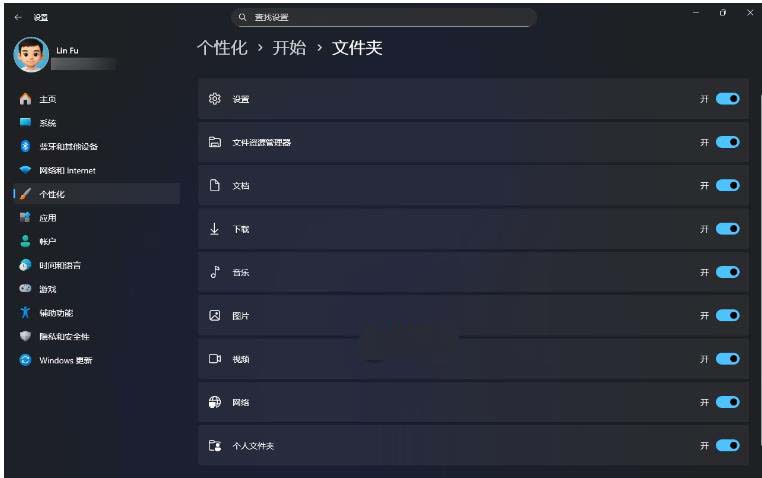
启用快捷文件夹入口
3、设置完成后,再次打开「开始」菜单。你会发现,「帐户区域」原本光秃秃的「电源」按钮左侧,多出了一排精致的小图标。把鼠标悬停在上面时,还会显示对应的功能名称。
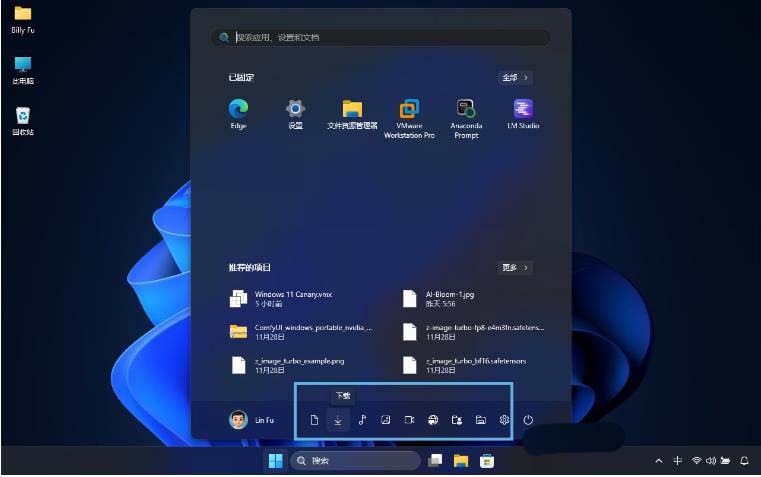
「开始」菜单文件夹快捷入口
唯一不足的是,不能对这些小图标进行拖动排序。
对大多数用户来说,开启高频使用的「下载」、「设置」和「个人文件夹」通常也就够用了。如果你是摄影师或设计师,不妨把「图片」也加上。总之,按需灵活配置即可。
Windows 11 很多设计的初衷都是为了「简化」,这个「开始」菜单文件夹快捷入口,算是在美观和效率之间找到了一个不错的平衡点。