 编程部落
编程部落文章目录
- Windows 11 自带的systeminfo命令可以输出详细的硬件和系统信息,其中就包含了系统安装日期: 1、右键点击「开始」菜单,选择「终端」,打开 Windows 终端工具。 2、输入以下命令并按回车: systeminfo 3、在输出的信息中向下滚动,查看「初始安装日期」字段。 查看「初始安装日期」字段
- PowerShell 是微软推出的强大自动化工具,融合了命令行 Shell 与脚本语言,同样深受系统管理员青睐: 1、右键点击「开始」菜单,选择「终端」,打开 Windows 终端工具。 2、按Ctrl + Shift + 1快捷键,切换到 PowerShell 标签页。 3、执行以下命令,就会直接输出 Windows 11 安装日期: (Get-CimInstance Win32_OperatingSystem).InstallDate | Get-Date 使用 PowerShell 查看 Windows 11 安装日期
- 1、按Windows + R快捷键打开「运行」对话框,输入regedit然后按回车,打开注册表编辑器。 2、导航到以下路径: HKEY_LOCAL_MACHINESOFTWAREMicrosoftWindows NTCurrentVersion 3、找到名为InstallDate的 DWORD (32-位) 值,记录「十进制」数值。 查看 InstallDate 注册表值 4、这个InstallDate值是以 UNIX 时间戳格式存储的。你可以借助在线 UNIX 时间戳转换工具,或者 PowerShell 转为可读日期: 记得把<keyvalue>替换为你在注册表中看到的实际数值 Get-Date -Date ([System.DateTimeOffset]::FromUnixTimeSeconds(<keyvalue>).DateTime) 通过 PowerShell 将 UNIX 时间戳转为可读日期
目录
- 如何查看 Windows 11 安装日期
- 方法 1:使用 systeminfo 命令
- 方法 2:使用 PowerShell
- 方法 3:通过注册表
- 注意事项
你有没有好奇过,自己的 Windows 11 系统究竟是什么时候安装的?这看似是个小细节,但在企业环境中,它却是系统审计、故障排查时的关键信息。
此外,获取准确 Windows 11 初始安装日期,对专业的 IT 资产生命周期管理(ITAM)同样至关重要——它揭示了系统的「年龄」,能帮助 IT 团队更高效地规划软硬件的迭代与维护。
接下来,我们就介绍 3 种实用方法,帮你轻松查看精准的 Windows 11 安装日期和时间。
Windows 11 自带的systeminfo命令可以输出详细的硬件和系统信息,其中就包含了系统安装日期:
1、右键点击「开始」菜单,选择「终端」,打开 Windows 终端工具。
2、输入以下命令并按回车:
systeminfo
3、在输出的信息中向下滚动,查看「初始安装日期」字段。
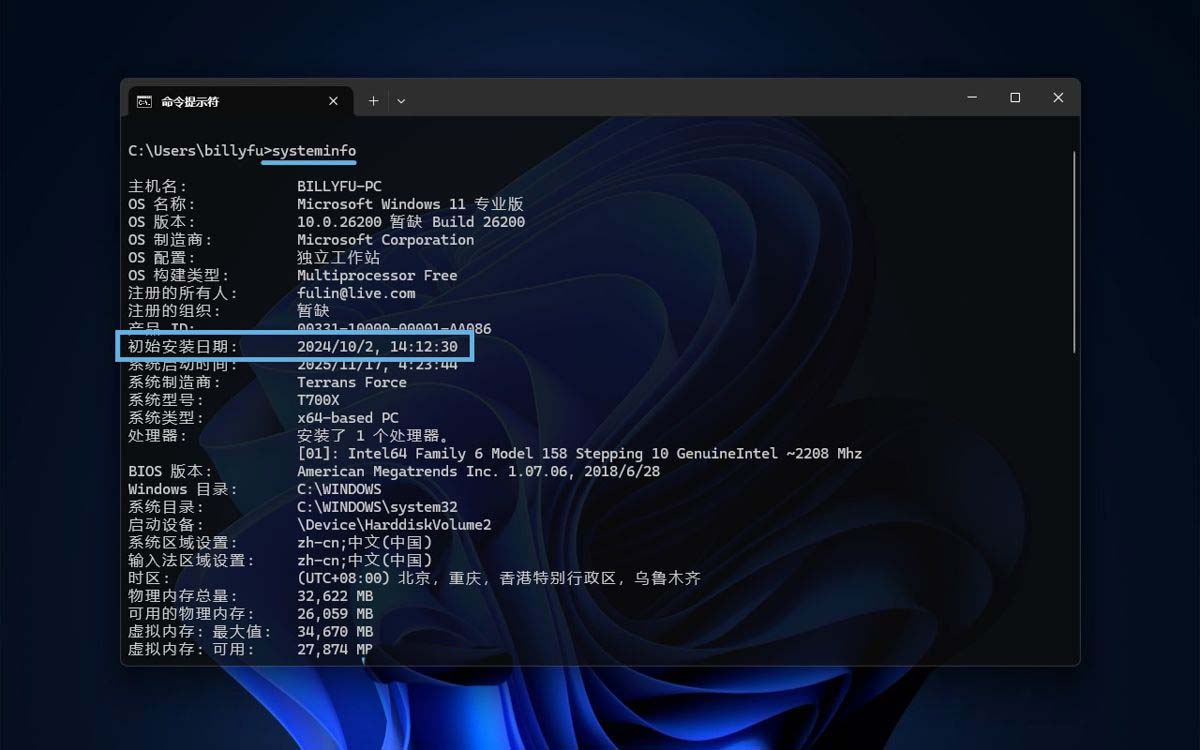
查看「初始安装日期」字段
PowerShell 是微软推出的强大自动化工具,融合了命令行 Shell 与脚本语言,同样深受系统管理员青睐:
1、右键点击「开始」菜单,选择「终端」,打开 Windows 终端工具。
2、按Ctrl + Shift + 1快捷键,切换到 PowerShell 标签页。
3、执行以下命令,就会直接输出 Windows 11 安装日期:
(Get-CimInstance Win32_OperatingSystem).InstallDate | Get-Date
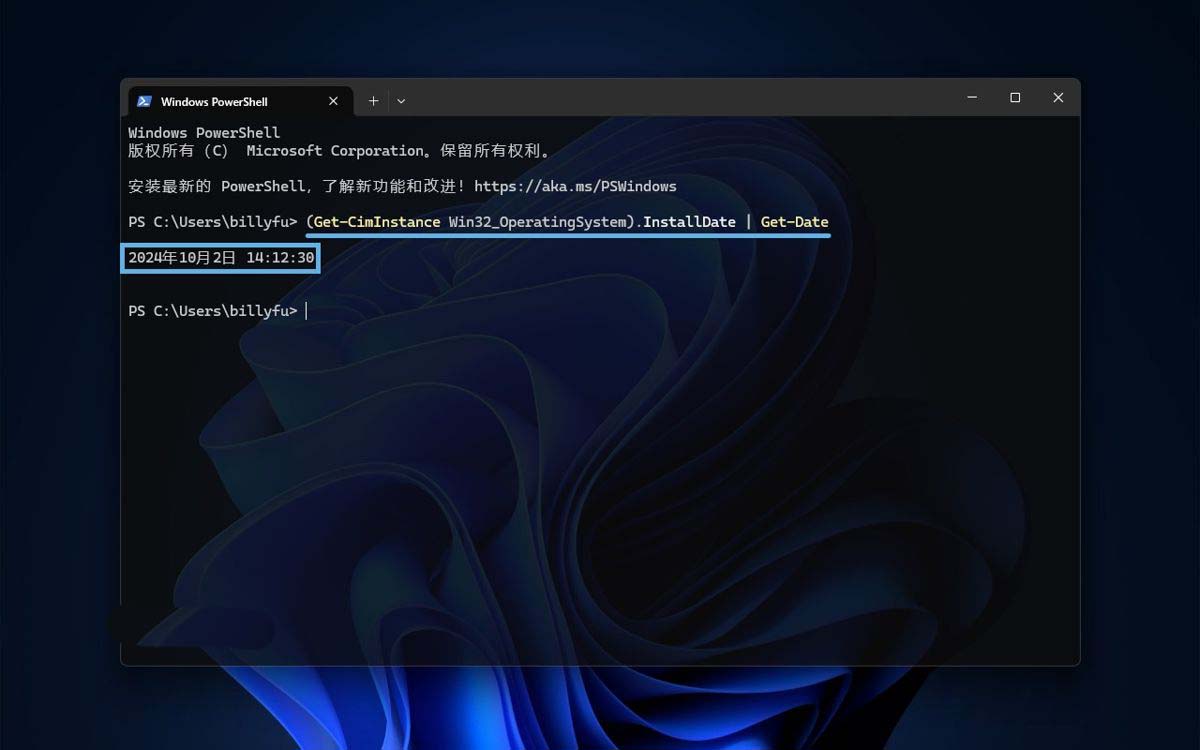
使用 PowerShell 查看 Windows 11 安装日期
1、按Windows + R快捷键打开「运行」对话框,输入regedit然后按回车,打开注册表编辑器。
2、导航到以下路径:
HKEY_LOCAL_MACHINESOFTWAREMicrosoftWindows NTCurrentVersion
3、找到名为InstallDate的 DWORD (32-位) 值,记录「十进制」数值。
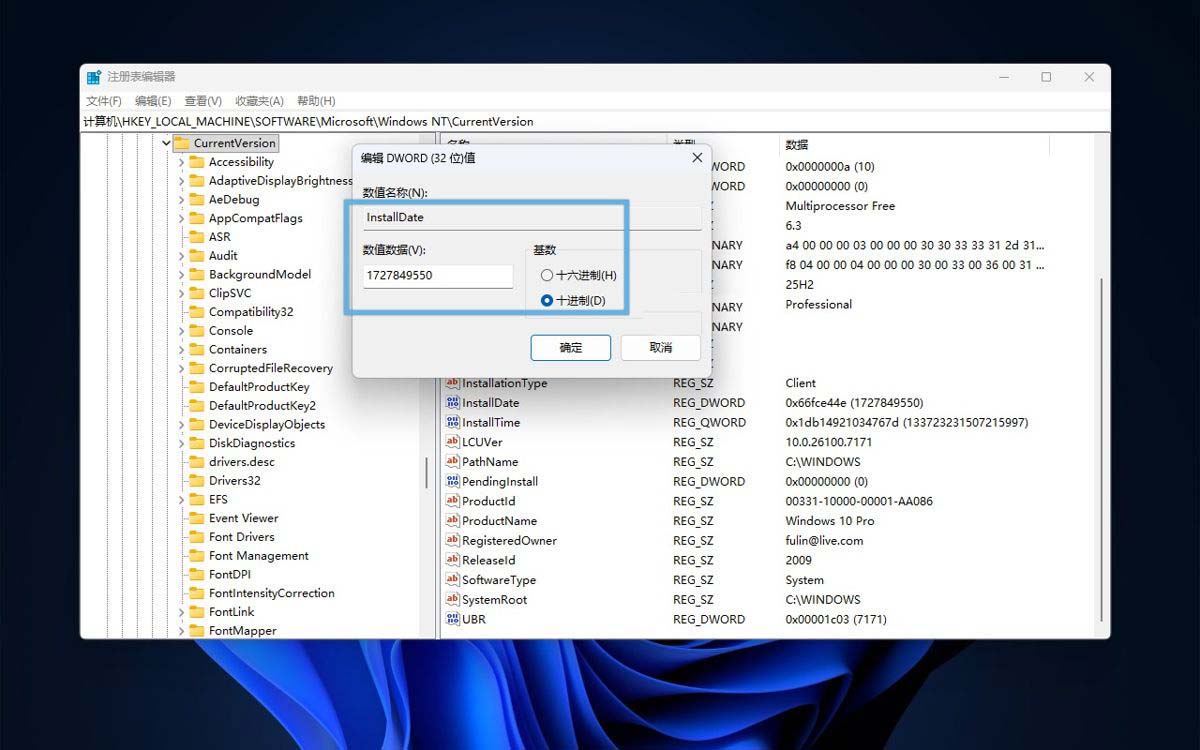
查看 InstallDate 注册表值
4、这个InstallDate值是以 UNIX 时间戳格式存储的。你可以借助在线 UNIX 时间戳转换工具,或者 PowerShell 转为可读日期:
记得把
<keyvalue>替换为你在注册表中看到的实际数值
Get-Date -Date ([System.DateTimeOffset]::FromUnixTimeSeconds(<keyvalue>).DateTime)
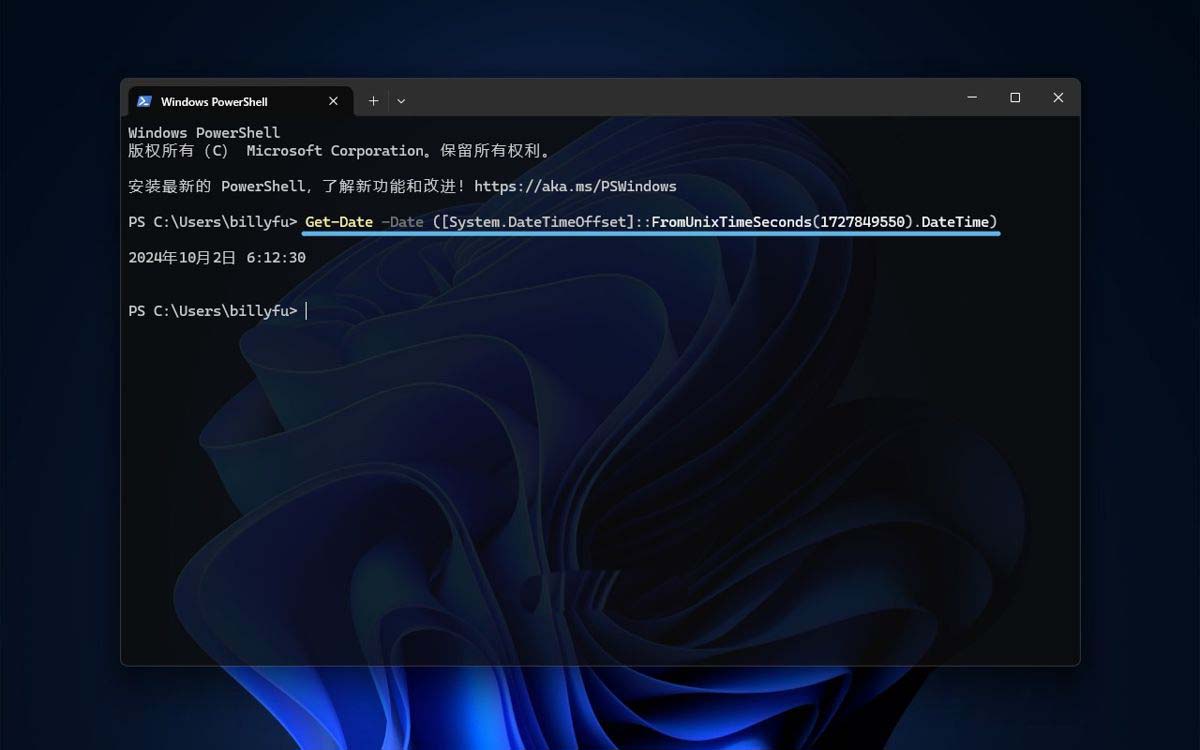
通过 PowerShell 将 UNIX 时间戳转为可读日期
在某些情况下,你查到的日期有可能并不是真正的「初始安装日期」,原因包括:
- 系统重置或升级:如果执行过系统重置、重装,或经历过重大版本升级,比如从 Windows 10 升级到 Windows 11,显示的可能是升级到 Windows 11 的日期,而非最初安装 Windows 10 的时间。
- 系统克隆:如果当前的系统是从另一台设备的镜像克隆或还原而来,安装日期可能会继承「源设备」的系统安装日期。