 编程部落
编程部落文章目录
- 符号 处理方式 示例 空格 始终用引号包裹路径 "C:My Docsfile.txt" % 双写百分号转义 %%20 → %20 & 使用^转义 ^& ! 在延迟扩展模式下需特殊处理 ^!
- @echo off setlocal enabledelayedexpansion :: 安全获取带特殊字符的路径 set “FullPath=%~1” echo 原始路径:!FullPath! :: 转义特殊字符 set “SafePath=!FullPath:%=%%!” set “SafePath=!SafePath:&=^&!” echo 安全路径:!SafePath! :: 保存文件信息 echo !FullPath!>output.txt
目录
- 引言
- 拖拽运行 VS 双击运行的对比
- 文件的基础信息获取
- 文件参数处理方式
- 特殊字符处理
- 常见问题处理
- 安全处理代码示例
- 应用场景
- 最佳实践
- 完整示例代码
在Windows批处理(.bat)文件中获取拖入文件信息的各种方法,包括路径、文件名、扩展名、大小和修改时间等。文件拖拽运行(Drag-and-Drop Execution)是一种常见的文件交互方式,但不同操作系统和脚本类型的支持程度各不相同。
@echo off
:loop
if "%~1"=="" goto done
echo 正在处理: %~1
shift
goto loop
:done
pause
.bat批处理文件:自动将文件路径作为参数(%1-%9)传递.ps1PowerShell脚本:需特殊配置才能接受拖放文件- 可执行程序(.exe):通过
CommandLineToArgvWAPI获取文件路径
特点:
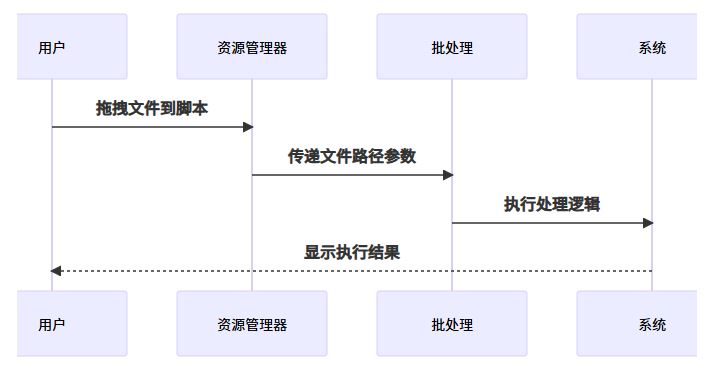
| 特性 | 拖拽运行 | 双击运行 |
|---|---|---|
| 参数传递 | 自动传递文件路径 | 无参数传递(除非修改快捷方式) |
| 使用场景 | 文件处理类操作 | 常规启动 |
| 系统支持 | Windows原生支持最佳 | 全平台通用 |
| 用户认知 | 需要一定技术理解 | 直观易理解 |
| 实现复杂度 | 需处理路径参数 | 直接执行 |
| 多文件处理 | 原生支持多文件 | 需通过其他方式选择文件 |
| 典型用例 | 批量重命名工具 | 普通应用程序启动 |
- 参数转换规则:
- 空格路径自动加引号
- 多文件按顺序传递(%1-%9)
- 特殊字符需转义处理
通过理解这些原理和差异,开发者可以根据目标平台选择合适的实现方式,为用户提供更好的文件操作体验。
| 命令/变量 | 说明 | 示例输出 |
|---|---|---|
%~dp1%~nx1 |
获取拖入文件的完整路径(目录+文件名) | E:DDCadd.txt |
%~d0 |
获取批处理文件所在盘符 | C: |
%~dp0 |
获取批处理文件所在目录路径 | C:Scripts |
%~f0 |
获取批处理文件完整路径 | C:Scriptsexample.bat |
%~sdp0 |
获取批处理文件短路径格式 | C:SCRIPTS |
%1 |
获取拖入文件完整路径(带引号) | "E:DDCadd.txt" |
%~1 |
获取拖入文件完整路径(不带引号) | E:DDCadd.txt |
%~nx1 |
获取拖入文件的文件名和扩展名 | add.txt |
%~n1 |
获取拖入文件的文件名(不含扩展名) | add |
%~x1 |
获取拖入文件的扩展名 | .txt |
%~dp1 |
获取拖入文件所在目录完整路径 | E:DDC |
%cd% |
获取当前CMD默认目录 | E:DDC |
%~d1 |
获取拖入文件所在盘符 | E: |
%~z1 |
获取拖入文件大小(字节) | 11901 |
%~t1 |
获取拖入文件修改时间 | 2012/10/01 周一 19:01 |
直接参数获取:
@echo off
echo 第一个文件路径: %1
echo 第二个文件路径: %2
pause
循环遍历多个文件:
@echo off
setlocal enabledelayedexpansion
for %%i in (%*) do (
    echo 文件名: %%~nxi
    echo 完整路径: %%i
    echo 驱动器号: %%~di
    echo 路径: %%~pi
    echo 扩展名: %%~xi
    echo ----------------------
)
pause
PowerShell结合使用:
@echo off
powershell -command "foreach ($file in $args) {
    Write-Host '文件名:' $file.Name;
    Write-Host '完整路径:' $file.FullName;
}" %*
pause
| 符号 | 处理方式 | 示例 |
|---|---|---|
| 空格 | 始终用引号包裹路径 | "C:My Docsfile.txt" |
| % | 双写百分号转义 | %%20 → %20 |
| & | 使用^转义 | ^& |
| ! | 在延迟扩展模式下需特殊处理 | ^! |
@echo off
setlocal enabledelayedexpansion

:: 安全获取带特殊字符的路径
set "FullPath=%~1"
echo 原始路径:!FullPath!

:: 转义特殊字符
set "SafePath=!FullPath:%=%%!"
set "SafePath=!SafePath:&=^&!"
echo 安全路径:!SafePath!

:: 保存文件信息
echo !FullPath!>output.txt
- 批量重命名文件
- 文件分类整理
- 文件信息统计
- 自动化文件处理流程
- 文件备份脚本
路径处理:
- 所有路径变量都用引号包裹
- 关键操作前先进行路径转义
变量使用:
- 复杂脚本启用延迟变量扩展(
setlocal enabledelayedexpansion) - 使用
!var!替代%var%处理动态变量
错误处理:
- 添加参数存在性检查
- 处理可能出现的错误情况
@echo off
setlocal enabledelayedexpansion

:: 检查是否有文件拖入
if "%~1"=="" (
    echo 请将文件拖放到此批处理文件上
    pause
    exit /b
)

:: 【基础信息获取】
set "FullPath=%~1"
echo 原始路径:!FullPath!

:: 【路径安全处理】
set "SafePath=!FullPath:%=%%!"
set "SafePath=!SafePath:&=^&!"
echo 安全路径:!SafePath!

:: 【文件信息展示】
echo 文件名:%~nx1
echo 文件大小:%~z1 字节
echo 修改时间:%~t1

:: 【批处理自身信息】
echo 当前盘符:%~d0
echo 当前路径:%~dp0
echo 完整路径:%~f0

:: 【多文件处理示例】
echo 正在处理所有拖入文件...
for %%i in (%*) do (
    echo 正在处理: %%~nxi
    echo 完整路径: %%i
    echo 文件大小: %%~zi 字节
    echo ----------------------
)

pause
通过合理组合这些命令和技术,可以创建健壮的文件处理批处理脚本,有效应对各种特殊字符场景,显著提升文件管理效率。
以上就是在Windows批处理(.bat)文件中获取拖入文件信息的各种方法的详细内容,更多关于Windows批处理(.bat)获取拖入文件信息的资料请关注风君子博客其它相关文章!
您可能感兴趣的文章:
- 通过Windows批处理管理Hosts文件实现域名屏蔽与网络访问控制
- 在Windows批处理中使用通配符搜索文本文件
- 使用Windows批处理bat实现文件重命名加时间戳
- Windows批处理文件执行后中文乱码问题的解决方法