 编程部落
编程部落文章目录
- 首先确保你的系统满足以下要求: # 检查系统环境 uname -r # 内核版本 python –version # Python版本
- Pyflame的安装过程非常简单,就像组装乐高积木一样: 具体步骤: # 获取源码 git clone https://gitcode.com/gh_mirrors/py/pyflame cd pyflame # 安装编译依赖 sudo apt-get install autoconf automake g++ pkg-config python-dev python3-dev libtool make # 编译安装 ./autogen.sh ./configure make
- Pyflame最强大的功能就是能够对运行中的Python进程进行实时监控,就像给程序做"体检"一样。 使用场景: 生产环境性能问题排查 线上服务性能监控 突发性能瓶颈诊断 操作示例: # 监控指定PID的进程 pyflame -p 12345 -s 30 -r 0.001
- 在微服务架构中,很多Python应用运行在Docker容器中。Pyflame能够从容器的外部直接分析内部进程,这就像是拥有了"透 视眼"。 分析方式 优点 缺点 容器外部分析 无需修改容器配置,安全性高 需要知道容器PID 容器内部分析 操作简单,无需特殊权限 需要开启ptrace权限 容器外部分析示例: # 从宿主机分析容器内的Python进程 pyflame -p $(docker inspect –format ‘{{.State.Pid}}’ container_name)
- 对于批处理任务或测试套件,Pyflame能够从开始到结束全程追踪,生成完整的性能画像。 # 追踪测试套件运行 pyflame -t py.test tests/ -o test_profile.txt
目录
- 为什么选择Pyflame
- 快速上手:5分钟体验性能分析
- 环境准备
- 一键安装
- 第一个性能分析
- 核心功能模块详解
- 模块一:实时进程监控
- 模块二:容器环境分析
- 模块三:批量任务追踪
- 不同场景下的应用策略
- 场景一:Web应用性能优化
- 场景二:数据处理任务加速
- 场景三:第三方库性能评估
- 进阶技巧:深度性能优化
- 技巧一:精确采样控制
- 技巧二:多线程分析
- 技巧三:火焰图生成
- 常见问题解决方案
- 问题一:权限错误处理
- 问题二:采样数据过大
- 替代方案对比
- 实战案例:电商系统性能优化
- 安全使用指南
- 总结
你是否曾经遇到过Python程序运行缓慢,却不知道问题出在哪里?每次性能优化都像是在黑暗中摸索,花费大量时间却收效甚微?Pyflame就是为解决这个问题而生的利器,它能够像X光机一样透 视你的Python程序,精准定位性能瓶颈。
核心优势:Pyflame最大的特点是无侵入式分析,你不需要修改任何源代码就能对运行中的程序进行性能诊断。
传统分析方法的痛点
想象一下,你在维护一个大型的Python项目,突然用户反馈某个接口响应很慢。传统的性能分析方法往往需要:
- 在代码中插入大量计时器
- 频繁修改和重新部署
- 面对复杂的调用栈无从下手
而Pyflame就像给你的程序装上了"心电图",能够实时监控程序的运行状态。
首先确保你的系统满足以下要求:
# 检查系统环境
uname -r  # 内核版本
python --version  # Python版本
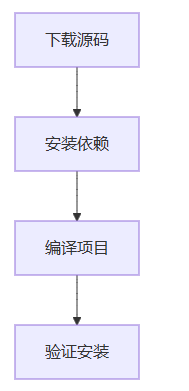
Pyflame的安装过程非常简单,就像组装乐高积木一样:
具体步骤:
# 获取源码
git clone https://gitcode.com/gh_mirrors/py/pyflame
cd pyflame

# 安装编译依赖
sudo apt-get install autoconf automake g++ pkg-config python-dev python3-dev libtool make

# 编译安装
./autogen.sh
./configure
make
让我们从一个简单的例子开始:
# 创建一个测试脚本
cat > test_script.py << 'EOF'
import time
def slow_function():
    result = 0
    for i in range(1000000):
        result += i
    return result

def fast_function():
    return sum(range(1000))

def main():
    for _ in range(10):
        slow_function()
        fast_function()

if __name__ == "__main__":
    main()
EOF

# 运行性能分析
python test_script.py &
PID=$!
pyflame -p $PID -s 5
Pyflame最强大的功能就是能够对运行中的Python进程进行实时监控,就像给程序做"体检"一样。
使用场景:
- 生产环境性能问题排查
- 线上服务性能监控
- 突发性能瓶颈诊断
操作示例:
# 监控指定PID的进程
pyflame -p 12345 -s 30 -r 0.001
在微服务架构中,很多Python应用运行在Docker容器中。Pyflame能够从容器的外部直接分析内部进程,这就像是拥有了"透 视眼"。
| 分析方式 | 优点 | 缺点 |
|---|---|---|
| 容器外部分析 | 无需修改容器配置,安全性高 | 需要知道容器PID |
| 容器内部分析 | 操作简单,无需特殊权限 | 需要开启ptrace权限 |
容器外部分析示例:
# 从宿主机分析容器内的Python进程
pyflame -p $(docker inspect --format '{{.State.Pid}}' container_name)
对于批处理任务或测试套件,Pyflame能够从开始到结束全程追踪,生成完整的性能画像。
# 追踪测试套件运行
pyflame -t py.test tests/ -o test_profile.txt
问题特征:接口响应慢,并发性能差 解决方案:
# 分析uWSGI进程
pyflame -p $(pgrep uwsgi) -s 60 -r 0.01
问题特征:大数据处理耗时过长 解决方案:
# 追踪数据处理脚本
pyflame -t python data_processing.py -o processing_profile.txt
问题特征:使用某个库后性能明显下降 解决方案:
# 分析特定库的函数调用
pyflame -p PID --include-library=pandas
通过调整采样频率和时间,你可以在性能和精度之间找到最佳平衡点:
# 高频采样:适合短时间精细分析
pyflame -p PID -s 10 -r 0.001

# 低频采样:适合长时间监控
pyflame -p PID -s 300 -r 0.1
对于多线程Python应用,Pyflame能够提供完整的线程级性能分析:
# 分析多线程应用
pyflame --threads -p PID
将Pyflame的输出转换为直观的火焰图:
# 生成SVG格式火焰图
pyflame -p PID | flamegraph.pl > profile.svg
如果遇到ptrace权限问题,可以这样解决:
# 临时启用ptrace
echo 0 | sudo tee /proc/sys/kernel/yama/ptrace_scope
当分析长时间运行的程序时,采样数据可能非常大。这时可以使用:
# 降低采样频率
pyflame -p PID -s 3600 -r 1.0
| 工具名称 | 优点 | 缺点 | 适用场景 |
|---|---|---|---|
| Pyflame | 无侵入,性能影响小 | 仅支持Linux | 生产环境实时分析 |
| cProfile | Python内置,跨平台 | 性能开销大 | 开发环境调试 |
| Py-Spy | 支持更多平台 | 功能相对简单 | 快速问题定位 |
让我们看一个真实的优化案例:
问题描述:电商平台的商品搜索接口在高峰期响应时间超过5秒
分析过程:
# 找到搜索服务的PID
ps aux | grep search_service

# 进行性能分析
pyflame -p 5678 -s 120 -r 0.05 | flamegraph.pl > search_profile.svg
优化结果:通过火焰图发现数据库查询是主要瓶颈,优化后响应时间降至800毫秒。
重要提醒:虽然Pyflame功能强大,但在使用时需要注意:
- 生产环境谨慎使用:确保有充分的测试
- 权限最小化:只在必要时启用ptrace权限
- 及时恢复设置:使用完成后及时恢复系统安全设置
Pyflame就像给你的Python程序装上了"性能雷达",能够实时监测和定位性能问题。通过本指南,你已经掌握了:
- 快速安装和配置方法
- 多种使用场景的分析技巧
- 常见问题的解决方案
记住,好的性能优化不是盲目猜测,而是基于数据的精准定位。Pyflame就是你实现这一目标的有力工具。
现在就开始使用Pyflame,让你的Python程序跑得更快、更稳!
到此这篇关于一文带你掌握Python性能分析工具Pyflame火焰图的实战指南的文章就介绍到这了,更多相关Python Pyflame火焰图内容请搜索风君子博客以前的文章或继续浏览下面的相关文章希望大家以后多多支持风君子博客!
您可能感兴趣的文章:
- 一文分析提升Python性能的10个智能技巧
- 如何使用 profile 进行python代码性能分析
- Python使用cProfile分析和定位应用性能瓶颈点
- Python中的asyncio性能分析
- python如何做代码性能分析
- Python性能分析工具py-spy原理用法解析