 编程部落
编程部落文章目录
- 使用/s参数可以搜索当前目录及其所有子目录: findstr /s /m “example” *.txt > results.txt
- 添加/i参数使搜索不区分大小写: findstr /i /m “example” *.txt > results.txt
- findstr支持同时搜索多个字符串: findstr /m “example test” *.txt > results.txt
- 使用变量增强脚本灵活性: @echo off set search_string=example set result_file=results.txt findstr /m “%search_string%” *.txt > %result_file% if %errorlevel% equ 0 ( echo 找到包含”%search_string%”的文件!结果保存在%result_file%。 ) else ( echo 未找到包含”%search_string%”的文件。 )
目录
- 引言
- 什么是批处理文件?
- findstr命令简介
- 通配符在批处理中的应用
- 错误处理:使用errorlevel
- 示例代码与详细注释
- 代码执行流程
- 扩展内容:更多findstr选项和批处理技巧
- 1. 递归搜索子目录
- 2. 忽略大小写
- 3. 多个搜索模式
- 4. 批处理变量使用
- 结语
在Windows操作系统中,批处理文件(.bat)是一种强大的自动化工具,它通过命令行指令批量执行任务。本文将深入探讨如何使用批处理文件结合通配符搜索文本文件中的特定字符串,并详细介绍错误处理机制。通过本教程,读者将掌握批处理编程的基础知识,并能够编写高效的文件处理脚本。
批处理文件是包含一系列DOS命令的文本文件,扩展名为.bat或.cmd。当执行批处理文件时,系统会逐行解析并运行其中的命令。批处理文件常用于自动化重复性任务,如文件管理、系统维护等。
findstr是Windows系统自带的命令行工具,用于在文件中搜索特定字符串。它支持正则表达式和通配符,功能强大。常用参数包括:
/m:仅打印包含匹配字符串的文件名。/i:忽略大小写。/s:递归搜索子目录。
通配符(如*和?)用于匹配文件名中的字符。在批处理文件中,*.txt表示所有扩展名为.txt的文件。通配符大大简化了文件操作,允许用户一次性处理多个文件。
在批处理中,errorlevel是一个环境变量,存储上一个命令的退出状态。通常,0表示成功,非0表示错误。通过检查errorlevel,可以实现条件分支逻辑,增强脚本的健壮性。
以下是一个改进的批处理脚本,用于搜索当前目录中所有.txt文件中的字符串"example",并记录结果:
@echo off
REM 禁用命令回显,使输出更清晰

findstr /m "example" *.txt > results.txt
REM 使用findstr命令搜索包含"example"的.txt文件
REM /m 选项仅输出包含匹配字符串的文件名
REM *.txt 使用通配符匹配所有.txt文件
REM > results.txt 将输出重定向到results.txt文件

if %errorlevel% equ 0 (
    REM 检查errorlevel是否为0(表示找到匹配)
    echo 成功找到匹配项!结果已保存到results.txt。
) else (
    REM 如果errorlevel非0(表示未找到匹配)
    echo 未找到任何匹配项。
)
REM 注意:else必须紧跟在)后,否则会报语法错误
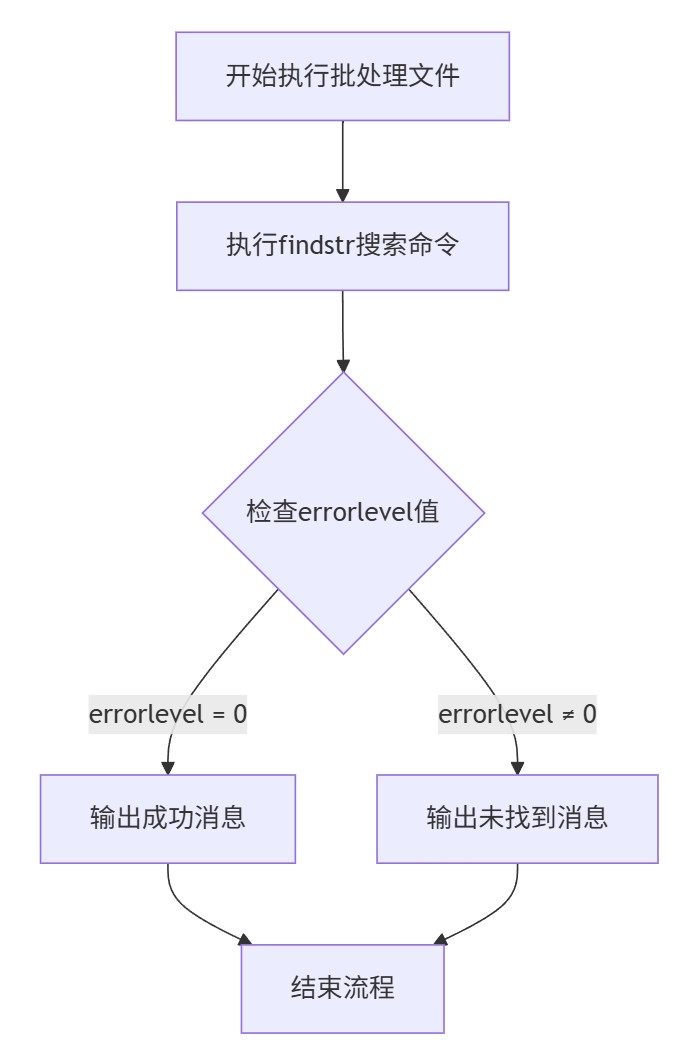
上述批处理脚本的执行流程:
使用/s参数可以搜索当前目录及其所有子目录:
findstr /s /m "example" *.txt > results.txt
添加/i参数使搜索不区分大小写:
findstr /i /m "example" *.txt > results.txt
findstr支持同时搜索多个字符串:
findstr /m "example test" *.txt > results.txt
使用变量增强脚本灵活性:
@echo off
set search_string=example
set result_file=results.txt

findstr /m "%search_string%" *.txt > %result_file%

if %errorlevel% equ 0 (
    echo 找到包含"%search_string%"的文件!结果保存在%result_file%。
) else (
    echo 未找到包含"%search_string%"的文件。
)
通过本文的学习,读者应该已经掌握了使用批处理文件和通配符搜索文本文件的基本方法。批处理脚本虽然语法简单,但功能强大,熟练掌握后可以极大提高工作效率。建议读者在实践中尝试不同的findstr参数和批处理技巧,进一步探索Windows命令行的强大功能。
以上就是在Windows批处理中使用通配符搜索文本文件的详细内容,更多关于Windows批处理通配符搜索文本文件的资料请关注风君子博客其它相关文章!
您可能感兴趣的文章:
- windows中dos批处理之命令特殊符号通配符与转义符(推荐)
- Windows批处理脚本(.bat)实现最小化运行的多种方案
- 使用Windows批处理bat实现文件重命名加时间戳
- Windows批处理文件执行后中文乱码问题的解决方法
- windows批处理bat脚本获取并且处理当前日期与时间信息