 编程部落
编程部落文章目录
- 基于原始文档中的第一种方法,我们可以通过改进实现更稳定的最小化运行效果: @echo off :: 批处理脚本最小化运行实现 – 参数传递法 :: 原理:通过参数判断当前运行状态,使用start命令重新启动自身并最小化 %1 %2 :: 如果参数为空,则重新启动自身并最小化 if “%1″==”” ( :: 使用start命令启动新进程,/min参数表示最小化窗口 start /min /i “” “%~f0” goto_min_mode exit ) :goto_min_mode :: 此处开始实际的脚本功能 echo 批处理脚本正在最小化模式下运行… echo 执行系统清理任务… :: 模拟任务执行 timeout /t 3 /nobreak >nul echo 任务完成! :: 可选:完成后自动退出 exit 代码解析: %~f0 表示当前批处理脚本的完整路径 start /min 启动新进程并最小化窗口 通过参数 goto_min_mode 区分首次运行和最小化运行 /i 参数表示新进程继承父进程的环境变量
- 改进第二种方法,创建更安全的临时文件处理机制: @echo off :: 批处理脚本最小化运行实现 – 临时文件法 :: 原理:创建临时批处理文件来启动最小化进程,然后删除临时文件 :: 设置控制台窗口大小 mode con cols=60 lines=10 :: 检查是否已进入启动阶段 if “%1″==”minimized” goto script_main :: 创建临时启动脚本 set temp_script=%temp%min_start_%random%.bat :: 生成临时批处理内容,用于启动最小化窗口 echo @echo off > “%temp_script%” echo start “minimized_batch” /min “%~f0” minimized >> “%temp_script%” echo exit >> “%temp_script%” :: 通过临时脚本启动最小化进程 start “” “%temp_script%” :: 退出当前实例 exit :script_main :: 延迟一段时间确保临时文件可以被删除 timeout /t 1 /nobreak >nul :: 删除临时文件(如果存在) if exist “%temp_script%” ( del “%temp_script%” >nul 2>&1 ) :: 主脚本逻辑开始 echo ================================= echo 批处理脚本最小化运行示例 echo ================================= echo. echo 正在执行系统优化任务… :: 模拟多个任务执行 for /l %%i in (1,1,5) do ( echo 执行任务 %%i/5… timeout /t 2 /nobreak >nul ) echo. echo 所有任务已完成! pause 代码解析: 使用系统临时目录存储临时脚本,避免权限问题 %random% 生成随机数确保文件名唯一性 通过参数传递区分启动阶段和主逻辑阶段 添加适当的延迟确保文件操作顺利完成
- 除了最小化,有时需要完全隐藏批处理窗口: @echo off :: 完全隐藏批处理窗口的方法 if “%1″==”hidden” goto hidden_main :: 使用Windows Script Host启动隐藏窗口 echo Set WshShell = CreateObject(“WScript.Shell”) > “%temp%hidden.vbs” echo WshShell.Run “cmd /c “”%~f0″” hidden”, 0, False >> “%temp%hidden.vbs” start “” wscript “%temp%hidden.vbs” exit :hidden_main :: 删除临时VBS脚本 timeout /t 1 /nobreak >nul if exist “%temp%hidden.vbs” del “%temp%hidden.vbs” :: 隐藏窗口下的主逻辑 echo 此消息在隐藏窗口中显示,用户不可见 :: 执行后台任务 timeout /t 5 /nobreak >nul exit
- @echo off :: 带监控的最小化批处理实现 :monitor_start if “%1″==”monitor” goto monitor_main start /min “” “%~f0” monitor exit :monitor_main echo 监控模式已启动 – 进程ID:%% echo 开始执行定时任务… :task_loop echo [%date% %time%] 执行定期检查… :: 实际任务代码放在此处 :: 模拟任务执行 timeout /t 30 /nobreak >nul goto task_loop
目录
- 1. 概述
- 2. 实现方法分析
- 2.1 参数传递法
- 2.2 临时文件法
- 3. 高级最小化技术
- 3.1 完全隐藏窗口 技术
- 3.2 进程监控与自动重启
- 4. 应用场景与最佳实践
- 4.1 典型应用场景
- 4.2 最佳实践建议
- 5. 技术对比分析
- 6. 总结
在Windows系统管理和自动化任务中,批处理脚本(.bat文件)扮演着重要角色。然而,当脚本运行时,弹出的命令行窗口可能会干扰用户操作,特别是在需要后台运行的场景下。因此,实现批处理脚本的最小化运行成为一项实用需求。
批处理脚本最小化运行的核心原理是通过特定的命令行参数和启动方式,使命令提示符窗口以最小化状态运行,或者完全隐藏窗口,从而提供更优雅的用户体验。这项技术广泛应用于系统维护、自动化备份、定时任务等场景。
基于原始文档中的第一种方法,我们可以通过改进实现更稳定的最小化运行效果:
@echo off
:: 批处理脚本最小化运行实现 - 参数传递法
:: 原理:通过参数判断当前运行状态,使用start命令重新启动自身并最小化

%1 %2
:: 如果参数为空,则重新启动自身并最小化
if "%1"=="" (
    :: 使用start命令启动新进程,/min参数表示最小化窗口
    start /min /i "" "%~f0" goto_min_mode
    exit
)

:goto_min_mode
:: 此处开始实际的脚本功能
echo 批处理脚本正在最小化模式下运行...
echo 执行系统清理任务...
:: 模拟任务执行
timeout /t 3 /nobreak >nul
echo 任务完成!

:: 可选:完成后自动退出
exit
代码解析:
%~f0表示当前批处理脚本的完整路径start /min启动新进程并最小化窗口- 通过参数
goto_min_mode区分首次运行和最小化运行 /i参数表示新进程继承父进程的环境变量
改进第二种方法,创建更安全的临时文件处理机制:
@echo off
:: 批处理脚本最小化运行实现 - 临时文件法
:: 原理:创建临时批处理文件来启动最小化进程,然后删除临时文件

:: 设置控制台窗口大小
mode con cols=60 lines=10

:: 检查是否已进入启动阶段
if "%1"=="minimized" goto script_main

:: 创建临时启动脚本
set temp_script=%temp%min_start_%random%.bat

:: 生成临时批处理内容,用于启动最小化窗口
echo @echo off > "%temp_script%"
echo start "minimized_batch" /min "%~f0" minimized >> "%temp_script%"
echo exit >> "%temp_script%"

:: 通过临时脚本启动最小化进程
start "" "%temp_script%"

:: 退出当前实例
exit

:script_main
:: 延迟一段时间确保临时文件可以被删除
timeout /t 1 /nobreak >nul

:: 删除临时文件(如果存在)
if exist "%temp_script%" (
    del "%temp_script%" >nul 2>&1
)

:: 主脚本逻辑开始
echo =================================
echo   批处理脚本最小化运行示例
echo =================================
echo.
echo 正在执行系统优化任务...

:: 模拟多个任务执行
for /l %%i in (1,1,5) do (
    echo 执行任务 %%i/5...
    timeout /t 2 /nobreak >nul
)

echo.
echo 所有任务已完成!
pause
代码解析:
- 使用系统临时目录存储临时脚本,避免权限问题
%random%生成随机数确保文件名唯一性- 通过参数传递区分启动阶段和主逻辑阶段
- 添加适当的延迟确保文件操作顺利完成
除了最小化,有时需要完全隐藏批处理窗口:
@echo off
:: 完全隐藏批处理窗口的方法
if "%1"=="hidden" goto hidden_main

:: 使用Windows Script Host启动隐藏窗口
echo Set WshShell = CreateObject("WScript.Shell") > "%temp%hidden.vbs"
echo WshShell.Run "cmd /c ""%~f0"" hidden", 0, False >> "%temp%hidden.vbs"
start "" wscript "%temp%hidden.vbs"
exit

:hidden_main
:: 删除临时VBS脚本
timeout /t 1 /nobreak >nul
if exist "%temp%hidden.vbs" del "%temp%hidden.vbs"

:: 隐藏窗口下的主逻辑
echo 此消息在隐藏窗口中显示,用户不可见
:: 执行后台任务
timeout /t 5 /nobreak >nul
exit
@echo off
:: 带监控的最小化批处理实现
:monitor_start
if "%1"=="monitor" goto monitor_main

start /min "" "%~f0" monitor
exit

:monitor_main
echo 监控模式已启动 - 进程ID:%%
echo 开始执行定时任务...

:task_loop
echo [%date% %time%] 执行定期检查...
:: 实际任务代码放在此处

:: 模拟任务执行
timeout /t 30 /nobreak >nul

goto task_loop
- 系统维护任务:定期磁盘清理、日志轮转、备份操作
- 服务监控:监控特定服务状态并在异常时发送警报
- 自动化部署:软件安装、配置更新等批量操作
- 数据处理:定时处理数据文件,生成报告
- 错误处理:最小化运行时必须包含完善的错误处理和日志记录
- 资源管理:确保脚本不会无限期运行或占用过多系统资源
- 用户通知:通过系统托盘通知或日志文件告知用户任务状态
- 权限考虑:确保脚本以适当权限运行,避免权限不足问题
以下图表展示了不同最小化技术的特性对比:
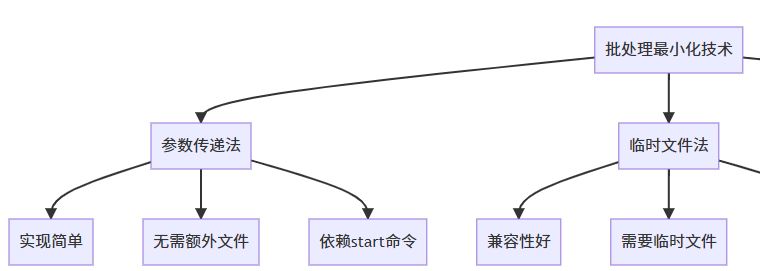
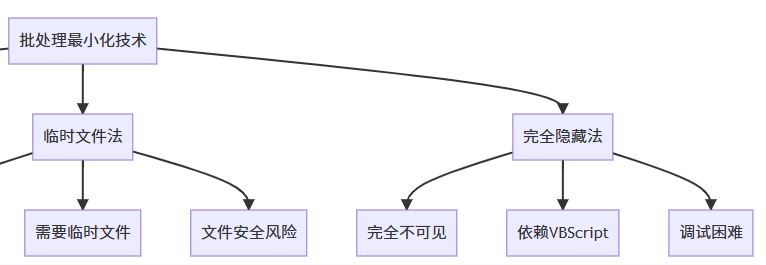
批处理脚本的最小化运行是一项实用且重要的Windows系统管理技术。通过参数传递、临时文件或VBScript辅助等多种方法,可以实现不同程度的窗口控制。选择合适的方法需要考虑具体应用场景、系统兼容性和安全性要求。
在实际应用中,建议结合完善的错误处理机制和日志记录功能,确保最小化运行的脚本能够稳定可靠地执行任务。同时,要注意资源管理和用户通知,提供良好的用户体验。
随着PowerShell和现代自动化工具的发展,批处理脚本的使用场景可能逐渐减少,但在特定环境和兼容性要求下,它仍然是简单有效的解决方案。掌握这些技巧对于系统管理员和开发人员仍然具有重要价值。
以上就是Windows批处理脚本(.bat)实现最小化运行的多种方案的详细内容,更多关于Windows bat最小化运行的资料请关注风君子博客其它相关文章!
您可能感兴趣的文章:
- Windows中使用BAT文件运行Java Main方法的完整指南
- Windows系统中通过vbs实现循环运行.bat/.exe等文件
- windows bat批处理判断电脑服务是否运行的问题
- Windows运行bat批处理文件时隐藏cmd命令提示符窗口的方法