基于Python编写一个git自动上传的脚本(打包成exe)

作者:

文章目录
  • 为什么需要一个这样的东西? 有的时候,我的学习代码其实没啥好commit的,写一个自动上传的脚本,就可以自动执行完所有的命令,而不需要自己手动进行git三板斧操作
  • 把EXE文件丢进你的git仓库路径,点一下就会自动执行命令 打开你的仓库可以看到,成功上传了
  • 其实很简单,就是用OS往系统的命令行里面写命令而已 import os import time def GetTime(): #获取当前时间 return time.strftime(“%y-%m-%d %H:%M:%S”, time.localtime()) #修改默认的提交信息 commit_msg=f” “Code updated: {GetTime()}” ” #git提交命令 cmd_1 = “git status” cmd_2 = “git add –all” cmd_3 = “git commit -m”+commit_msg cmd_4 = “git push” print(“[开始] 执行git自动上传”) print(‘[CMD]’,cmd_1) os.system(cmd_1)#显示当前动态 print(‘[CMD]’,cmd_2) os.system(cmd_2)#添加所有文件更改到工作区 print(‘[CMD]’,cmd_3) os.system(cmd_3)#自动commit print(‘[CMD]’,cmd_4) os.system(cmd_4)#push上传 print(“[结束] 完成git自动上传”) print(“窗口将在5s后关闭…”) time.sleep(5)#休眠5秒可以看清楚结果 这里的commit信息非常粗暴,就是当前的时间。所以如果你是在写项目,那肯定还是好好写commit信息的好。不然到时候想回退版本都不知道往哪儿回退😂
  • 在windows命令行中,安装pyinstaller包 pip install pyinstaller 安装完成之后,在命令行中输入pyinstaller,大概率会报错 PS D:MyCodePythoncode22-09-02 auto_git> pyinstallerpyinstaller : 无法将“pyinstaller”项识别为 cmdlet、函数、脚本文件或可运行程序的名称。请检查名称的拼写,如果包括路径,请确保路径正确,然后再试一次。所在位置 行:1 字符: 1+ pyinstaller+ ~~~~~~~~~~~    + CategoryInfo          : ObjectNotFound: (pyinstaller:String) [], CommandNotFoundException    + FullyQualifiedErrorId : CommandNotFoundException 这时候如果你去搜教程,什么添加环境变量啊巴拉巴拉的,很麻烦,而且还不一定有用 在我的win11上,添加环境变量就是无效的 这时候我们只需要找到python的安装路径,和里面存放pip包的路径 在我的电脑上,存放路径如下。如果你找不到,可以直接全盘搜索pyinstaller.exe C:Users用户名AppDataLocalPackagesPythonSoftwareFoundation.Python.3.10_qbz5n2kfra8p0LocalCachelocal-packagesPython310Scriptspyinstaller.exe 然后我们就可以直接执行下面的命令了 C:Users用户名AppDataLocalPackagesPythonSoftwareFoundation.Python.3.10_qbz5n2kfra8p0LocalCachelocal-packagesPython310Scriptspyinstaller.exe -F 文件名.py 随后pyinstaller就会开始打包,并在当前路径下生成一个build和dist文件夹。其中dist文件夹里面就存放了我们的exe文件
  • 实际上,pyinstaller是可以直接修改exe文件的icon的,命令如下 C:Users用户名AppDataLocalPackagesPythonSoftwareFoundation.Python.3.10_qbz5n2kfra8p0LocalCachelocal-packagesPython310Scriptspyinstaller.exe -F -w -i 图标.ico 文件名.py 在我的电脑上,图标的确修改成功了,但是运行的时候,会多次弹出很多个命令行,非常不雅观! 所以我就不用pyinstaller来生成图标,而是采用第三方软件ResourceHacker(安装包自行百度) 点击图标组里面的图标 右键这个0:0,选择“替换图标”,找到你想要的图标进行替换即可 图标只支持.ico文件,你可以用下面这个网站进行jpg转ico 修改好后,需要点绿色的保存按钮。然后就修改成功了 如果你发现没有修改成功,可能是因为windows缓存的问题,重启电脑即可! 然后你就可以把这个exe丢到任何你想访到的git仓库路径下,自动上传文件啦! 到此这篇关于基于Python编写一个git自动上传的脚本(打包成exe)的文章就介绍到这了,更多相关Python git自动上传内容请搜索风君子博客以前的文章或继续浏览下面的相关文章希望大家以后多多支持风君子博客! 您可能感兴趣的文章: Python自动化下载Git仓库中的所有分支到本地 Python实现自动化迁移Github仓库并保留所有历史记录 使用Python脚本执行Git命令的操作步骤 Python实现自动化GIT提交的示例代码 Python操作Git命令的详细指南 Python操作Git的项目实践
  • 目录
    • 前言
    • 效果如下
    • 源码实现
    • 利用pyinstaller打包成exe
    • 利用ResourceHacker修改exe文件的icon

    为什么需要一个这样的东西?

    有的时候,我的学习代码其实没啥好commit的,写一个自动上传的脚本,就可以自动执行完所有的命令,而不需要自己手动进行git三板斧操作

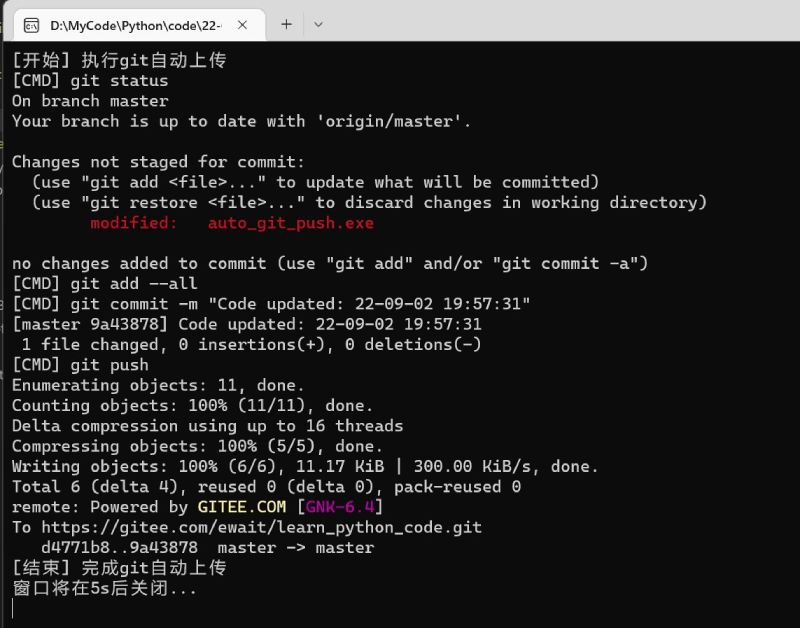
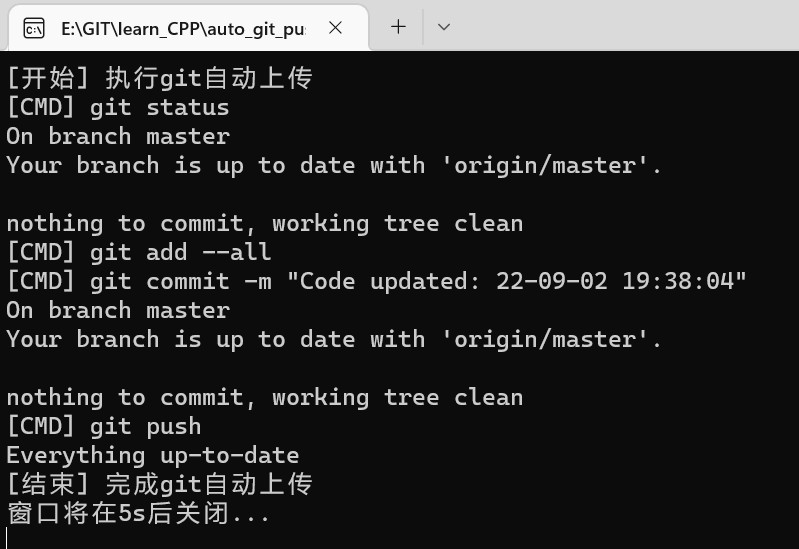
    把EXE文件丢进你的git仓库路径,点一下就会自动执行命令
    打开你的仓库可以看到,成功上传了

    其实很简单,就是用OS往系统的命令行里面写命令而已

    import os
    import time
    
    def GetTime(): #获取当前时间
        return time.strftime("%y-%m-%d %H:%M:%S", time.localtime())
    
    #修改默认的提交信息
    commit_msg=f" "Code updated: {GetTime()}" "
    
    #git提交命令
    cmd_1 = "git status"
    cmd_2 = "git add --all"
    cmd_3 = "git commit -m"+commit_msg
    cmd_4 = "git push"
    
    print("[开始] 执行git自动上传")
    
    print('[CMD]',cmd_1)
    os.system(cmd_1)#显示当前动态
    print('[CMD]',cmd_2)
    os.system(cmd_2)#添加所有文件更改到工作区
    print('[CMD]',cmd_3)
    os.system(cmd_3)#自动commit
    print('[CMD]',cmd_4)
    os.system(cmd_4)#push上传
    
    print("[结束] 完成git自动上传")
    print("窗口将在5s后关闭...")
    time.sleep(5)#休眠5秒可以看清楚结果
    

    这里的commit信息非常粗暴,就是当前的时间。所以如果你是在写项目,那肯定还是好好写commit信息的好。不然到时候想回退版本都不知道往哪儿回退😂

    在windows命令行中,安装pyinstaller

    pip install pyinstaller
    

    安装完成之后,在命令行中输入pyinstaller,大概率会报错

    PS D:MyCodePythoncode22-09-02 auto_git> pyinstaller
    pyinstaller : 无法将“pyinstaller”项识别为 cmdlet、函数、脚本文件或可运行程序的名称。请检查名称的拼写,如果包括路径,请确保路径正确,然后再
    试一次。
    所在位置 行:1 字符: 1
    + pyinstaller
    + ~~~~~~~~~~~
        + CategoryInfo          : ObjectNotFound: (pyinstaller:String) [], CommandNotFoundException
        + FullyQualifiedErrorId : CommandNotFoundException

    这时候如果你去搜教程,什么添加环境变量啊巴拉巴拉的,很麻烦,而且还不一定有用

    在我的win11上,添加环境变量就是无效的

    这时候我们只需要找到python的安装路径,和里面存放pip包的路径

    在我的电脑上,存放路径如下。如果你找不到,可以直接全盘搜索pyinstaller.exe

    C:Users用户名AppDataLocalPackagesPythonSoftwareFoundation.Python.3.10_qbz5n2kfra8p0LocalCachelocal-packagesPython310Scriptspyinstaller.exe

    然后我们就可以直接执行下面的命令了

    C:Users用户名AppDataLocalPackagesPythonSoftwareFoundation.Python.3.10_qbz5n2kfra8p0LocalCachelocal-packagesPython310Scriptspyinstaller.exe -F 文件名.py

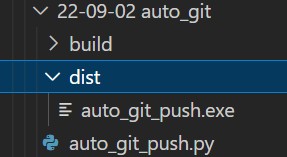
    随后pyinstaller就会开始打包,并在当前路径下生成一个build和dist文件夹。其中dist文件夹里面就存放了我们的exe文件
    实际上,pyinstaller是可以直接修改exe文件的icon的,命令如下

    C:Users用户名AppDataLocalPackagesPythonSoftwareFoundation.Python.3.10_qbz5n2kfra8p0LocalCachelocal-packagesPython310Scriptspyinstaller.exe -F -w -i 图标.ico 文件名.py

    在我的电脑上,图标的确修改成功了,但是运行的时候,会多次弹出很多个命令行,非常不雅观!

    所以我就不用pyinstaller来生成图标,而是采用第三方软件ResourceHacker(安装包自行百度)
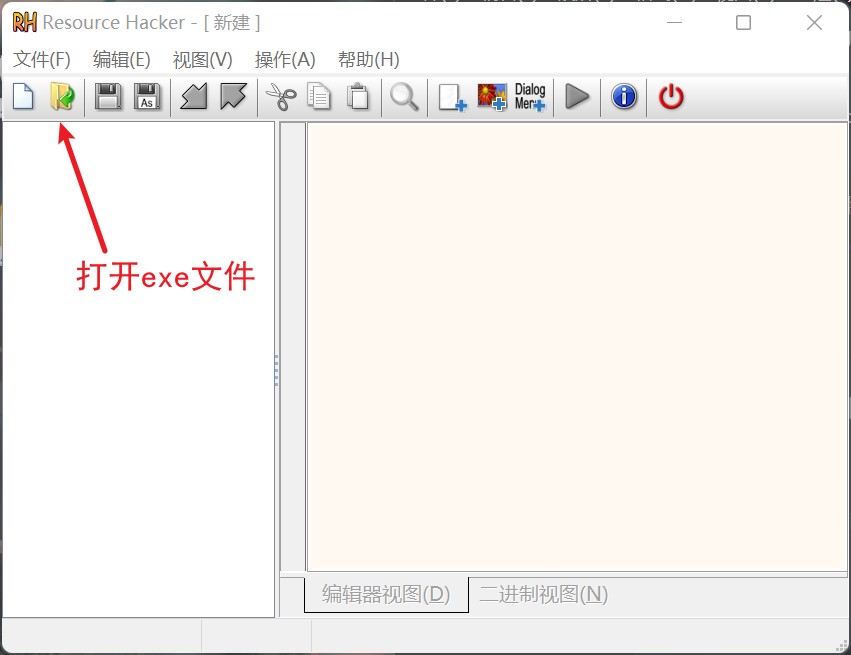
    点击图标组里面的图标
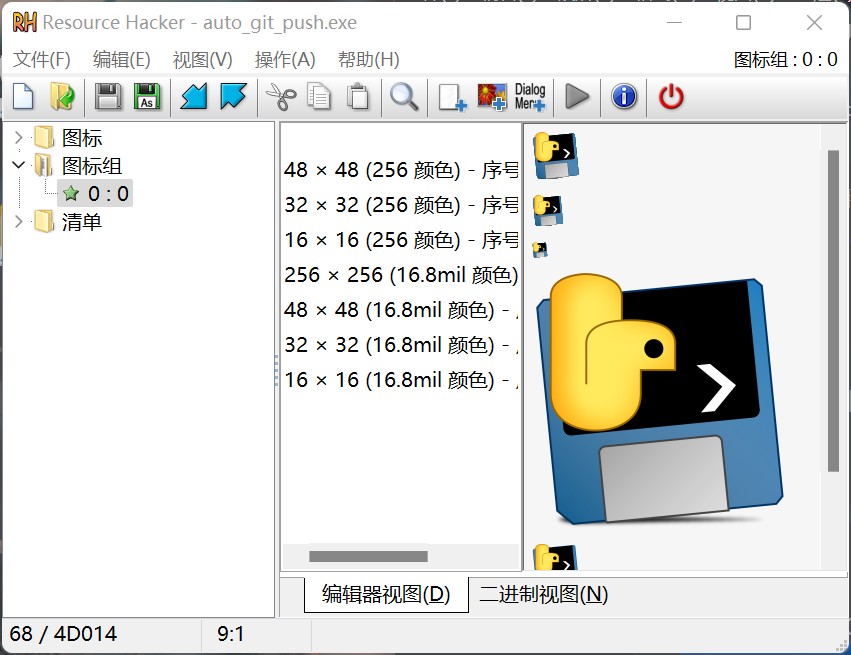
    右键这个0:0,选择“替换图标”,找到你想要的图标进行替换即可

    图标只支持.ico文件,你可以用下面这个网站进行jpg转ico

    修改好后,需要点绿色的保存按钮。然后就修改成功了
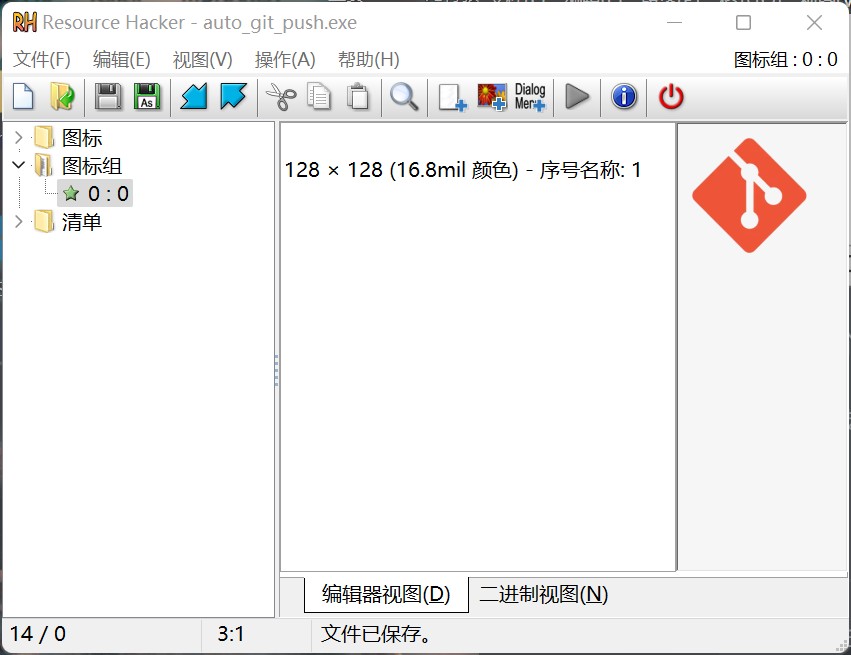
    如果你发现没有修改成功,可能是因为windows缓存的问题,重启电脑即可!

    然后你就可以把这个exe丢到任何你想访到的git仓库路径下,自动上传文件啦!

    到此这篇关于基于Python编写一个git自动上传的脚本(打包成exe)的文章就介绍到这了,更多相关Python git自动上传内容请搜索风君子博客以前的文章或继续浏览下面的相关文章希望大家以后多多支持风君子博客!

    您可能感兴趣的文章:

    • Python自动化下载Git仓库中的所有分支到本地
    • Python实现自动化迁移Github仓库并保留所有历史记录
    • 使用Python脚本执行Git命令的操作步骤
    • Python实现自动化GIT提交的示例代码
    • Python操作Git命令的详细指南
    • Python操作Git的项目实践

    站内搜索