 编程部落
编程部落文章目录
- 当用户删除第 N 页时,代码做了三件事: 物理删除: 调用 self.pdf_doc.delete_page(page_num)。 书签修正: 删除页面后,后续页面的索引全部前移。 if page < self.current_page: new_bookmarks[name] = page elif page > self.current_page: new_bookmarks[name] = page – 1 # 索引减一 UI 刷新: 更新滑块最大值、页码显示、重新生成缩略图。
- 不管是插入图片还是 PDF,原理都是利用 PyMuPDF 的 insert_pdf 方法。代码允许用户指定插入位置,这同样要求对书签索引进行相反方向的修正(后续页码 +1 或 +N)。
目录
- 1. 技术栈概览
- 2. 架构设计:经典的三栏布局
- 3. 核心技术揭秘:如何将 PDF 变成画面
- 4. 性能优化:多线程加载缩略图
- 5. 文档操作逻辑:索引管理的艺术
- 删除页面 (on_delete_page)
- 插入页面
- 6. 开发避坑指南:wx.Slider 的崩溃问题
- 7.运行结果
在 Python 的世界里,处理 PDF 的库有很多(如 PyPDF2, pdfplumber),但论渲染速度和功能的全面性,PyMuPDF (fitz) 无疑是其中的佼佼者。然而,PyMuPDF 本身是一个没有界面的库。
今天,我们将深入分析一个基于 wxPython(GUI 框架)和 PyMuPDF 构建的 PDF 编辑器源代码。这个项目不仅实现了 PDF 的浏览,还支持页面删除、插入图片/PDF、书签管理以及缩略图预览等“硬核”功能。
这个项目的核心依赖只有两个:
- wxPython: 用于构建跨平台的桌面图形界面。它提供了原生外观的控件,比 Tkinter 更强大,比 PyQt 更 Pythonic(在某些方面)。
- PyMuPDF (fitz): 后端引擎,负责渲染 PDF 页面为图像,以及底层的文档修改操作。
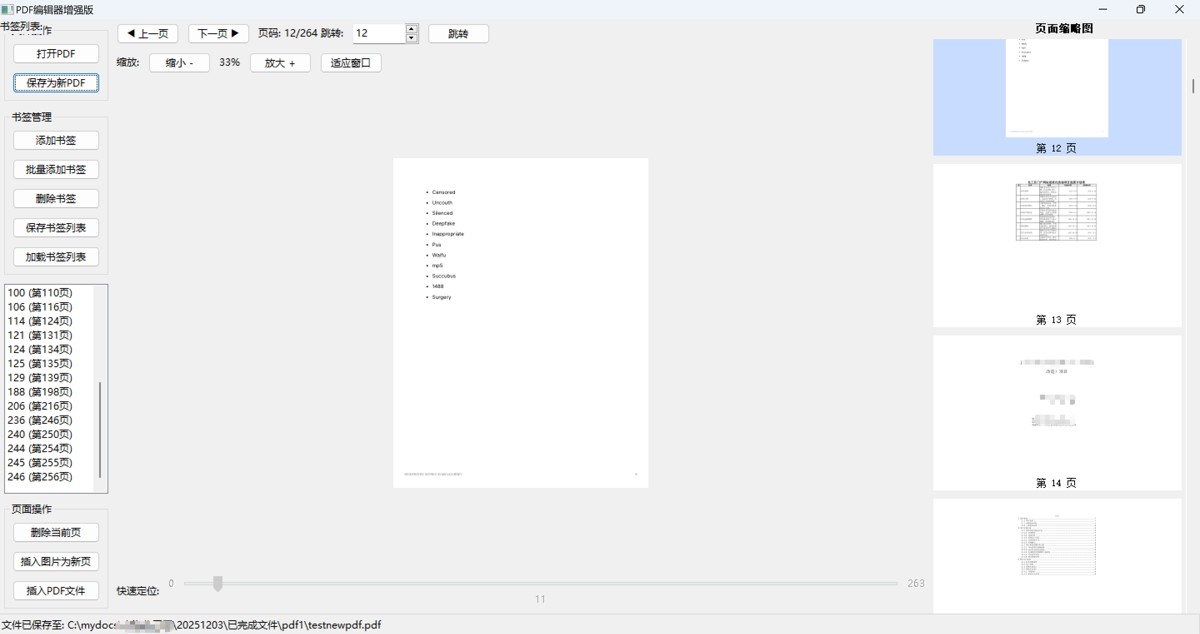
代码的核心类是 PDFEditorFrame,它继承自 wx.Frame。整个界面采用了一个经典的 左-中-右 布局,逻辑非常清晰:
- 左侧面板 (Left Panel): 功能控制区。包含文件操作、书签管理列表、以及页面操作(删除/插入)按钮。
- 中间面板 (Center Panel): 核心工作区。包含导航栏、缩放控制、预览窗口(
wx.ScrolledWindow)以及快速定位滑块。 - 右侧面板 (Right Panel):
ThumbnailPanel,用于显示所有页面的缩略图,点击可快速跳转。
代码亮点:wx.ScrolledWindow的使用
为了在中间区域显示可能比屏幕还要大的 PDF 页面,代码使用了 wx.ScrolledWindow。
self.scroll_window = wx.ScrolledWindow(center_panel)
self.scroll_window.SetScrollRate(20, 20) # 设置滚动步长
配合 SetVirtualSize,这使得无论缩放比例多大,用户都能流畅地查看页面细节。
GUI 框架本身不认识 PDF 格式。要显示 PDF,必须将其“栅格化”为图片。这一过程在 display_page 方法中完成。
关键步骤:
1.获取页面对象: page = self.pdf_doc[self.current_page]
2.设置缩放矩阵: 使用 fitz.Matrix 控制清晰度。
mat = fitz.Matrix(self.zoom_level, self.zoom_level)
渲染为像素: pix = page.get_pixmap(matrix=mat)
3.转换为 wx 格式:
img_data = pix.tobytes("png")
img = wx.Image(io.BytesIO(img_data))
bitmap = wx.Bitmap(img)
4.上屏: 将 Bitmap 设置给 wx.StaticBitmap 控件。
这种转换方式非常高效,配合 PyMuPDF 的底层 C 语言实现,即使是复杂的 PDF 也能瞬间渲染。
如果一个 PDF 有 500 页,在打开文件时一次性在主线程渲染所有缩略图,界面会直接卡死。
源代码中采用了一个非常标准的多线程 GUI 编程模式来解决这个问题:
# 在 load_pdf 方法中启动线程
threading.Thread(target=self._load_thumbnails_thread, daemon=True).start()

def _load_thumbnails_thread(self):
    """后台线程加载缩略图"""
    # 关键:使用 wx.CallAfter 确保 GUI 更新操作回到主线程执行
    wx.CallAfter(self.thumbnail_panel.load_thumbnails, self.pdf_doc)
知识点:在 wxPython(以及大多数 GUI 框架)中,绝对不能在非主线程中直接操作 UI 控件。代码巧妙地使用了 wx.CallAfter,它会将任务排入主线程的消息队列,既保证了后台加载不卡顿,又保证了线程安全。
编辑 PDF(如删除和插入页面)最麻烦的不是调用 API,而是维护状态的一致性。
当用户删除第 N 页时,代码做了三件事:
物理删除: 调用 self.pdf_doc.delete_page(page_num)。
书签修正: 删除页面后,后续页面的索引全部前移。
if page < self.current_page:
    new_bookmarks[name] = page
elif page > self.current_page:
    new_bookmarks[name] = page - 1 # 索引减一
UI 刷新: 更新滑块最大值、页码显示、重新生成缩略图。
不管是插入图片还是 PDF,原理都是利用 PyMuPDF 的 insert_pdf 方法。代码允许用户指定插入位置,这同样要求对书签索引进行相反方向的修正(后续页码 +1 或 +N)。
在开发过程中,有一处极易被忽略的细节导致了程序崩溃。
问题现场:
# 原始代码
self.page_slider = wx.Slider(..., minValue=0, maxValue=0, ...)
错误信息:wxAssertionError: Slider minimum must be strictly less than the maximum.
原因分析:在 Windows 平台的 wxPython 底层实现中,Slider 控件初始化时,最大值必须严格大于最小值。如果 PDF 为空或只有一页,简单的设置 0-0 会直接触发 C++ 断言失败。
解决方案:
初始化时给一个默认的安全范围(0-1),并禁用控件。等到 PDF 加载完毕,确认页数大于 1 时,再启用滑块并更新范围。
# 修复后的逻辑
self.page_slider = wx.Slider(..., minValue=0, maxValue=1) # 即使没文件也设为1
self.page_slider.Enable(False)

# 加载文件后
if num_pages > 1:
    self.page_slider.SetMax(num_pages - 1)
    self.page_slider.Enable(True)
到此这篇关于Python结合wxPython与PyMuPDF手搓一个PDF编辑器的文章就介绍到这了,更多相关Python PDF编辑器内容请搜索风君子博客以前的文章或继续浏览下面的相关文章希望大家以后多多支持风君子博客!
您可能感兴趣的文章:
- 使用Python编辑PDF文档的操作指南
- 使用Python实现PDF文档自动化编辑与图表绘制的全指南
- 20行Python代码实现一款永久免费PDF编辑工具
- 20行Python代码实现一款永久免费PDF编辑工具的实现
- 基于Python实现Markdown编辑器的示例详解
- Python+wxPython构建图像编辑器
- 使用Python开发在线编辑器