 编程部落
编程部落文章目录
- win+R 输入cmd pip install requests 这个指令如果不行,可以试试下面的指令 C:UsersAdministrator>pip install requests'pip' 不是内部或外部命令,也不是可运行的程序或批处理文件 python -m pip install requests
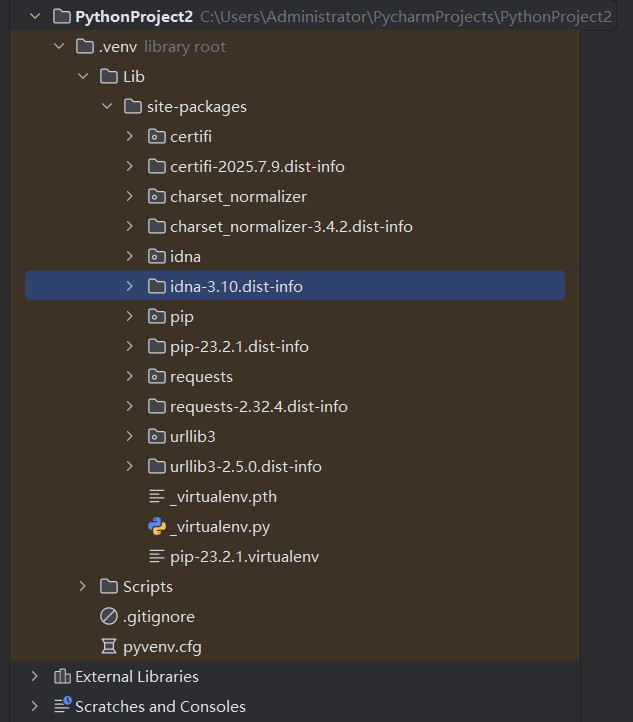
- 进入python界面 点击已经创建的项目,或者新建项目 点击已经创建的项目 创建新的项目 点击new Project 点击create 到达这个界面就已经创建好了 这个刚开始会有一个初始化的过程,会安装一些库 点击箭头指向的地方 打开pycharm的控制台 输入 安装指令 pip install requests 安装完成 查看项目库 点击.venv 点击lib 点击site-packages 可以看到requests包已经导入我们的项目中了
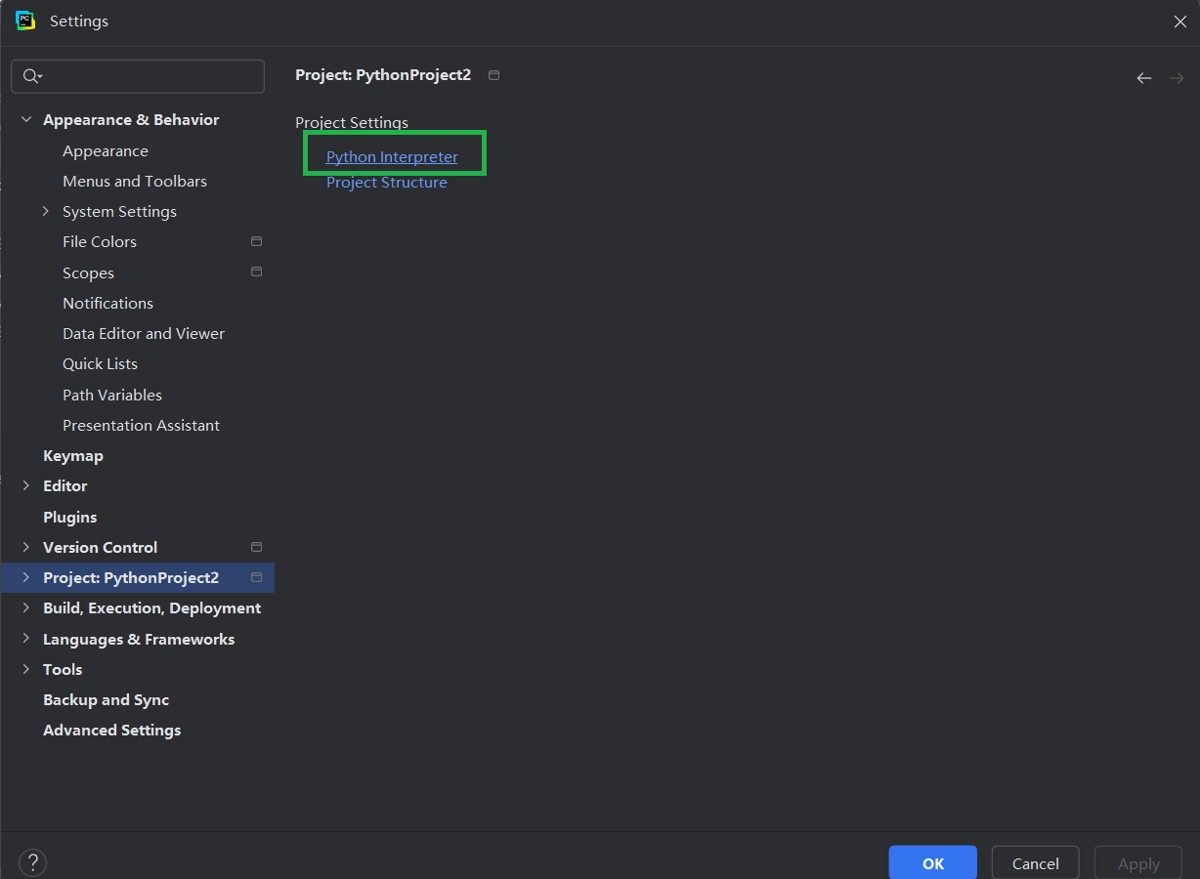
- 进入pycharm界面 ctrl+alt+s ===>快捷键呼出“设置界面” 找到项目选项 点击Python Interpreter 点击install 按钮 在Available Packages 窗口中搜索 requests 点击 右下角 Install Package 可以在项目的lib看到requests已经安装
- 第一步导入包 # 第一步导入requests 包 import requests 第二步编写参数 # 参数 test_url = “http://www.baidu.com/S?” # 搜索参数 search_param = { “wd”:”python”, } 第三步发起请求 result_data = requests.get(test_url, search_param); 第四步:打印结果 print(result_data.text); 运行程序 点击上图三角符号 查看运行结果 完整的代码 # 第一步导入requests 包 import requests # 参数 test_url = “http://www.baidu.com/S?” # 搜索参数 search_param = { “wd”:”python”, } result_data = requests.get(test_url, search_param); print(result_data.text);
- 请求地址 print(“请求地址”,result_data.url) 响应状态码 print(“响应状态码”,result_data.status_code) Cookie print(“cookie “,result_data.cookies) Header信息 print(“Header信息 “, result_data.headers)
目录
- 1.Requests 安装
- cmd 窗口安装
- 为pycharm安装
- 在pycharm设置中为项目安装requests
- 2.Request语法及简单使用
- 如何在python中使用requests
- 常用参数打印
- 总结
win+R
win+R
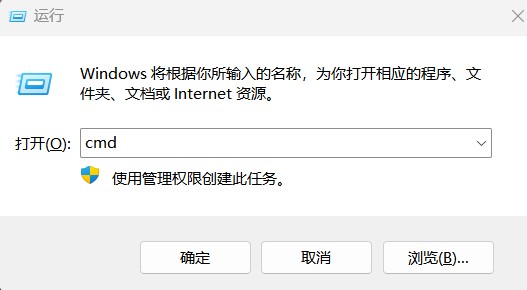
输入cmd
pip install requests
这个指令如果不行,可以试试下面的指令
C:UsersAdministrator>pip install requests
'pip' 不是内部或外部命令,也不是可运行的程序
或批处理文件

python -m pip install requests
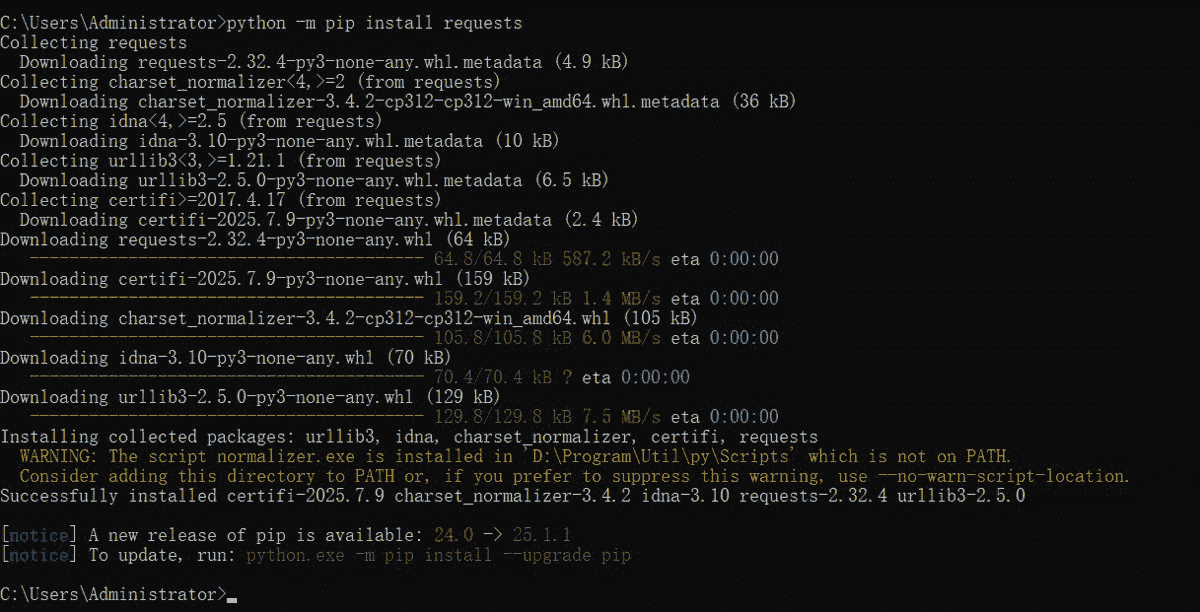
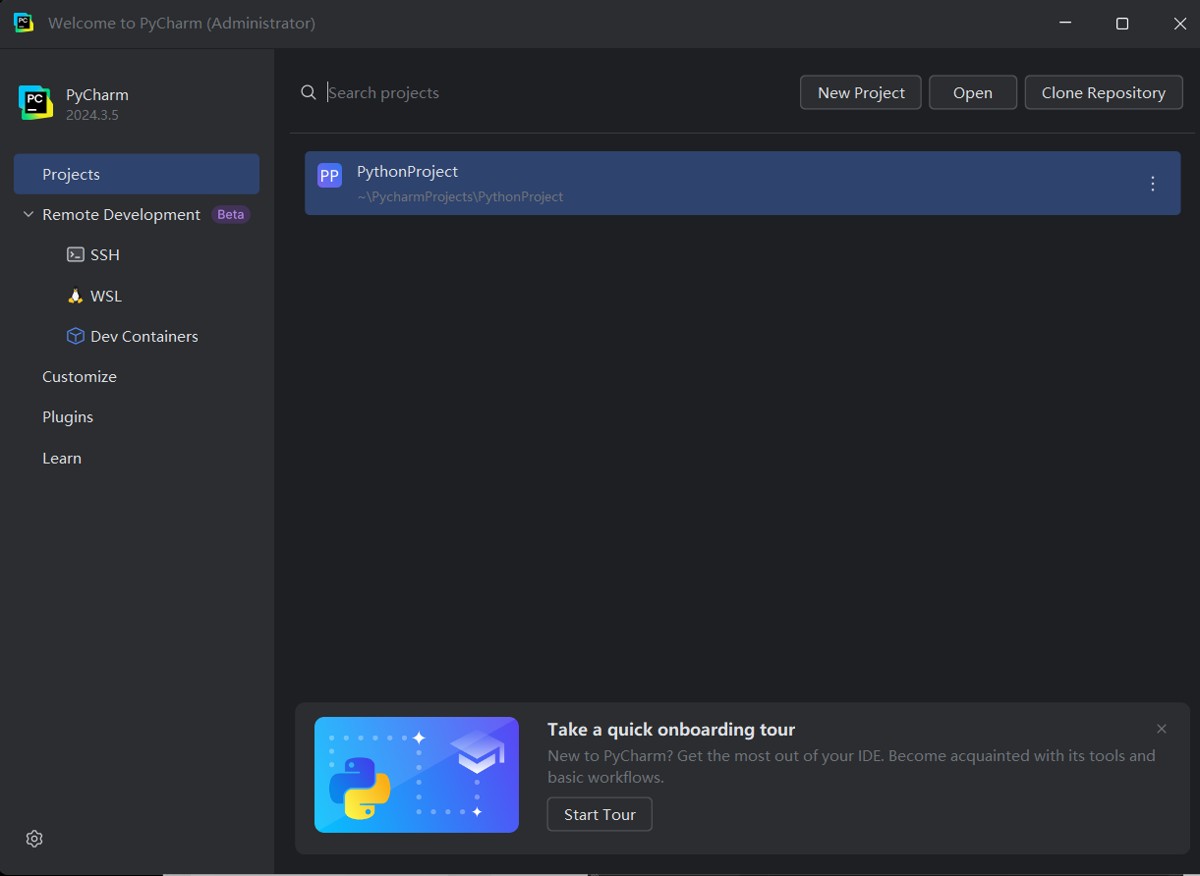
进入python界面
点击已经创建的项目,或者新建项目
点击已经创建的项目
创建新的项目
点击new Project
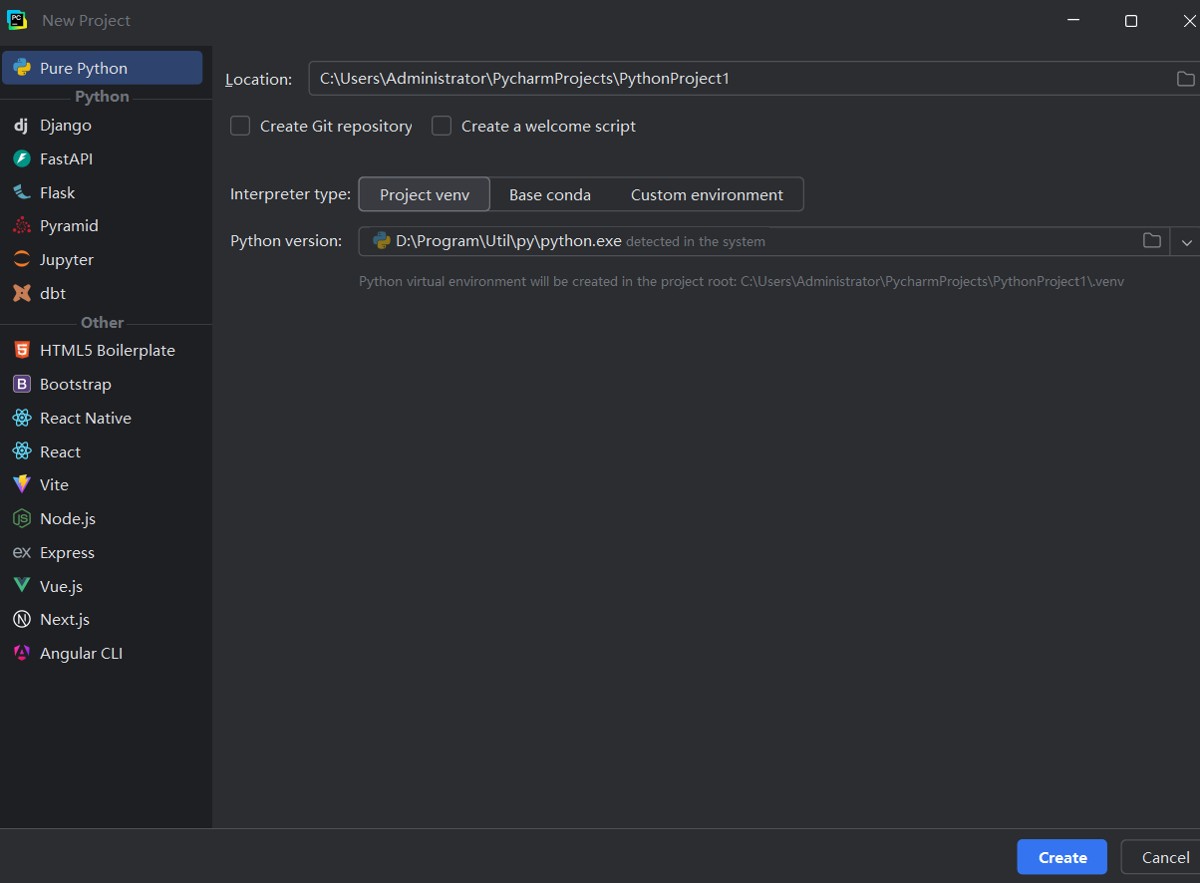
点击create
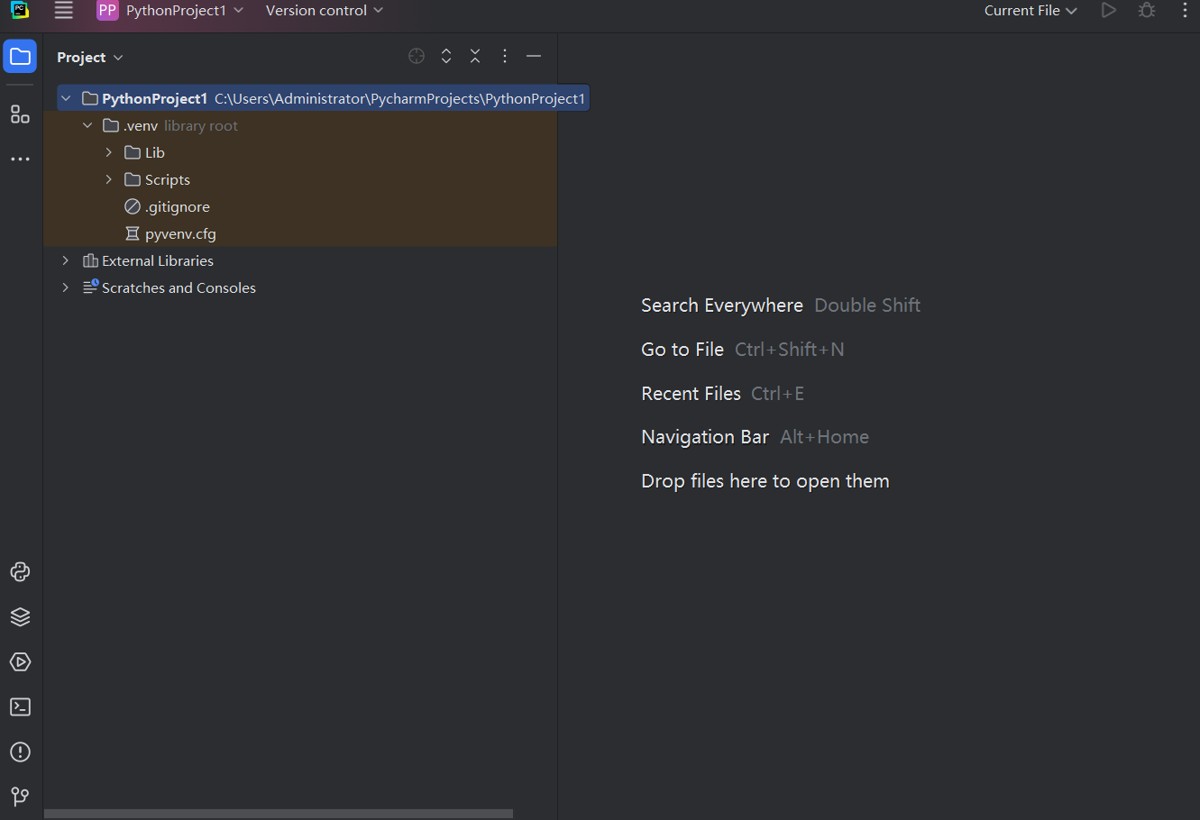
到达这个界面就已经创建好了
这个刚开始会有一个初始化的过程,会安装一些库
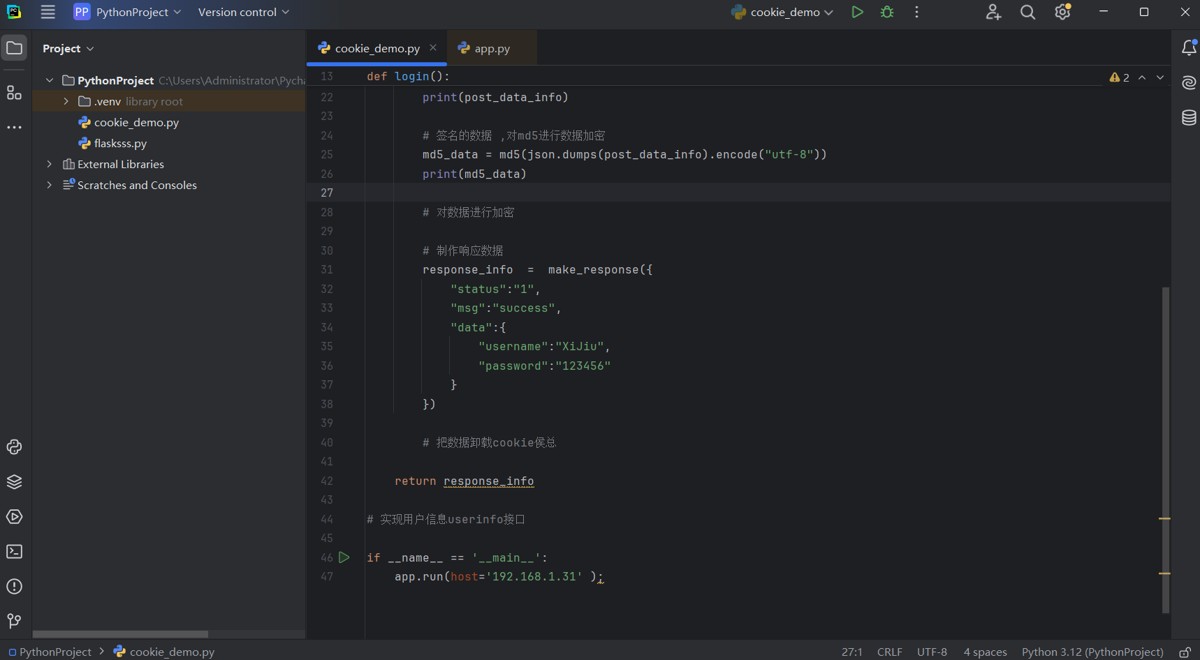
点击箭头指向的地方
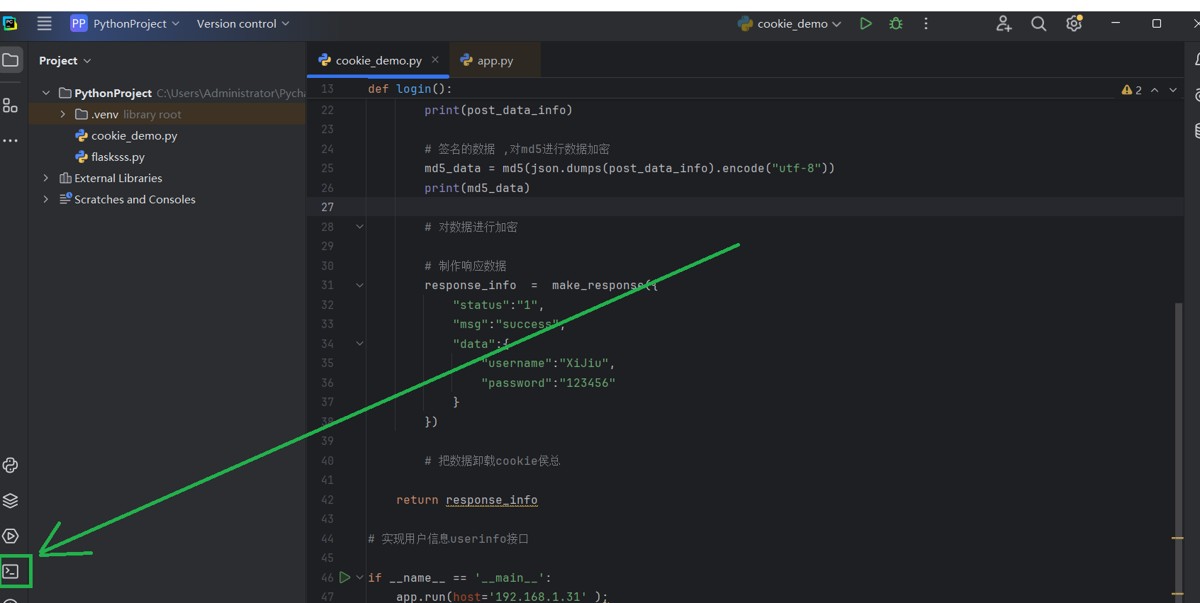
打开pycharm的控制台
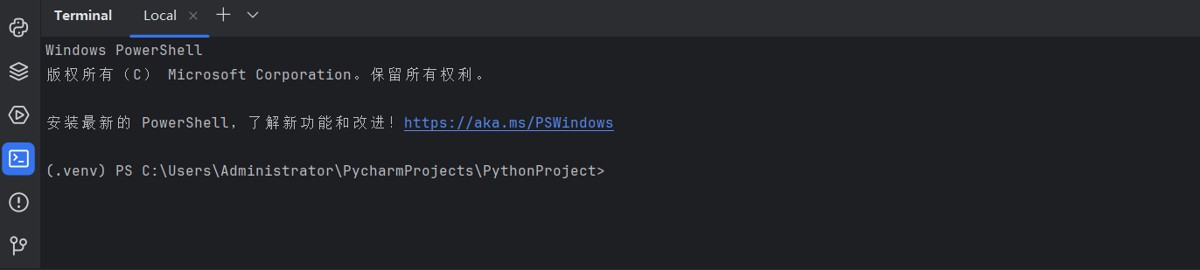
输入 安装指令
pip install requests
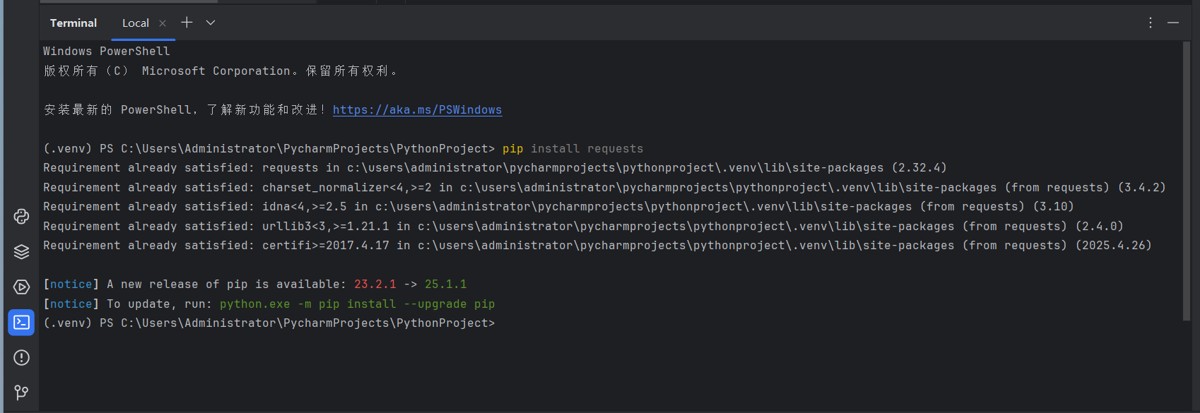
安装完成
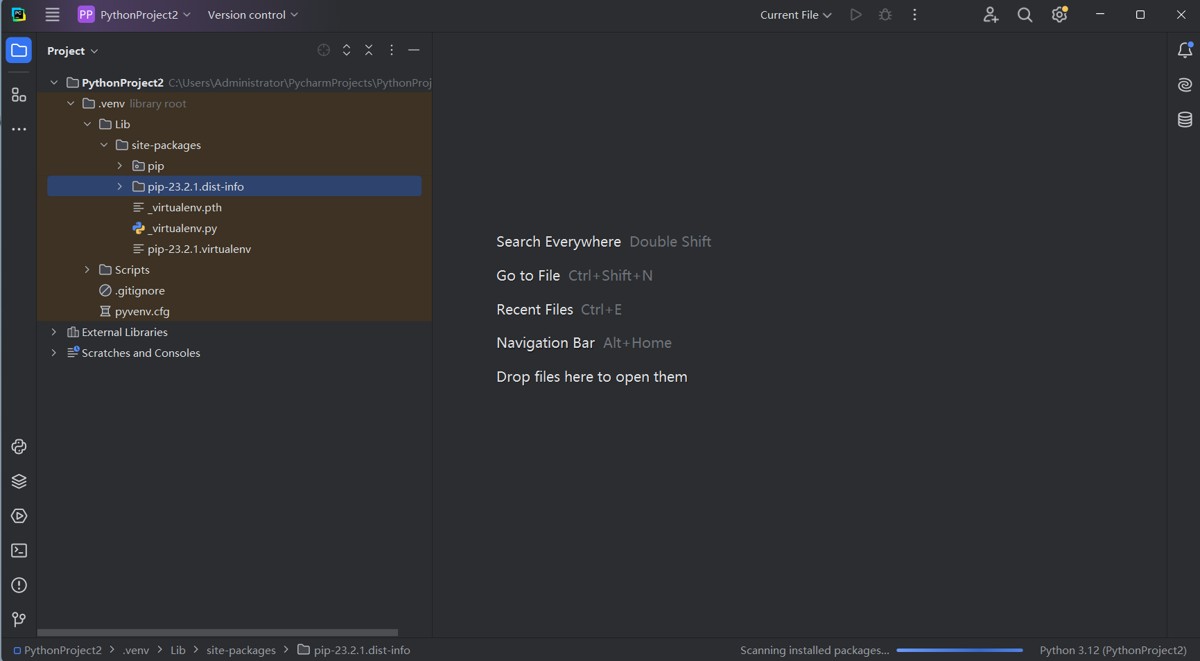
查看项目库
- 点击.venv
- 点击lib
- 点击site-packages
- 可以看到requests包已经导入我们的项目中了
进入pycharm界面
ctrl+alt+s ===>快捷键呼出“设置界面”
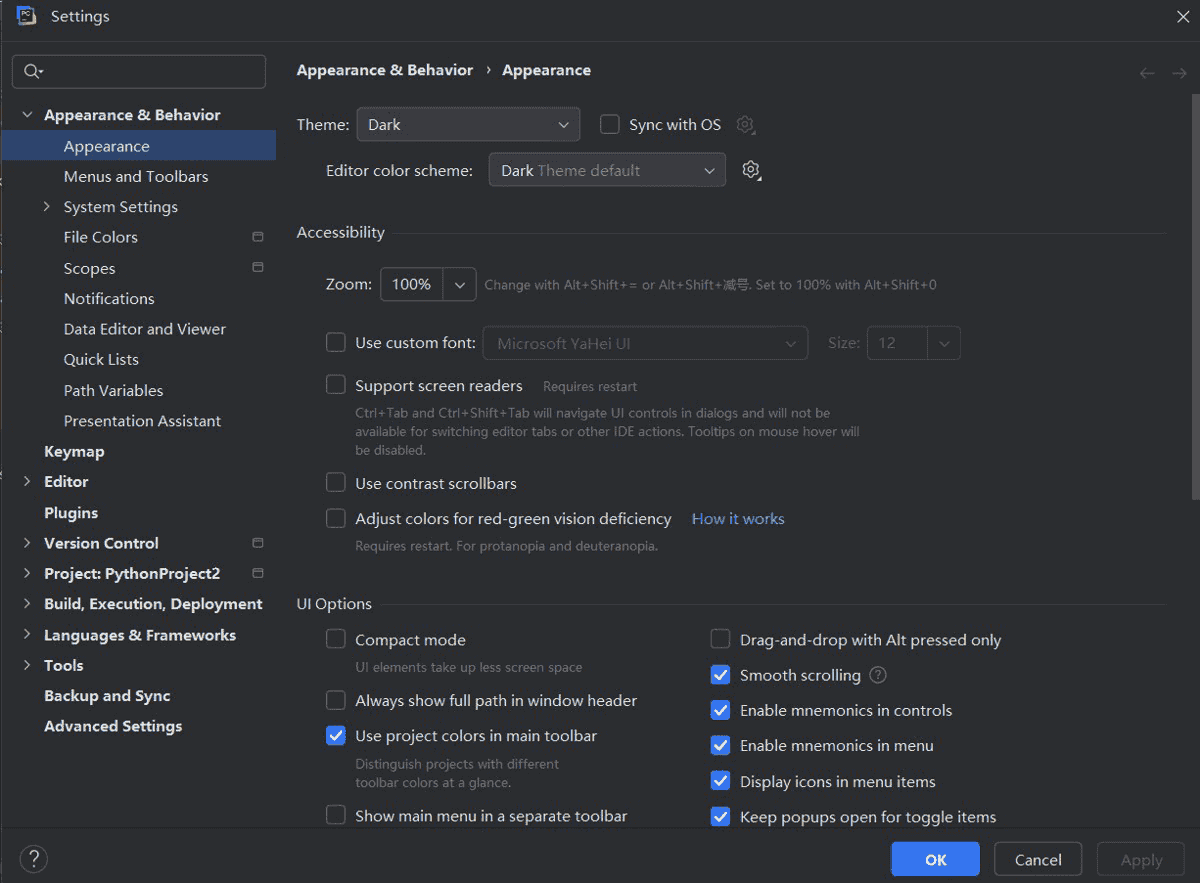
找到项目选项
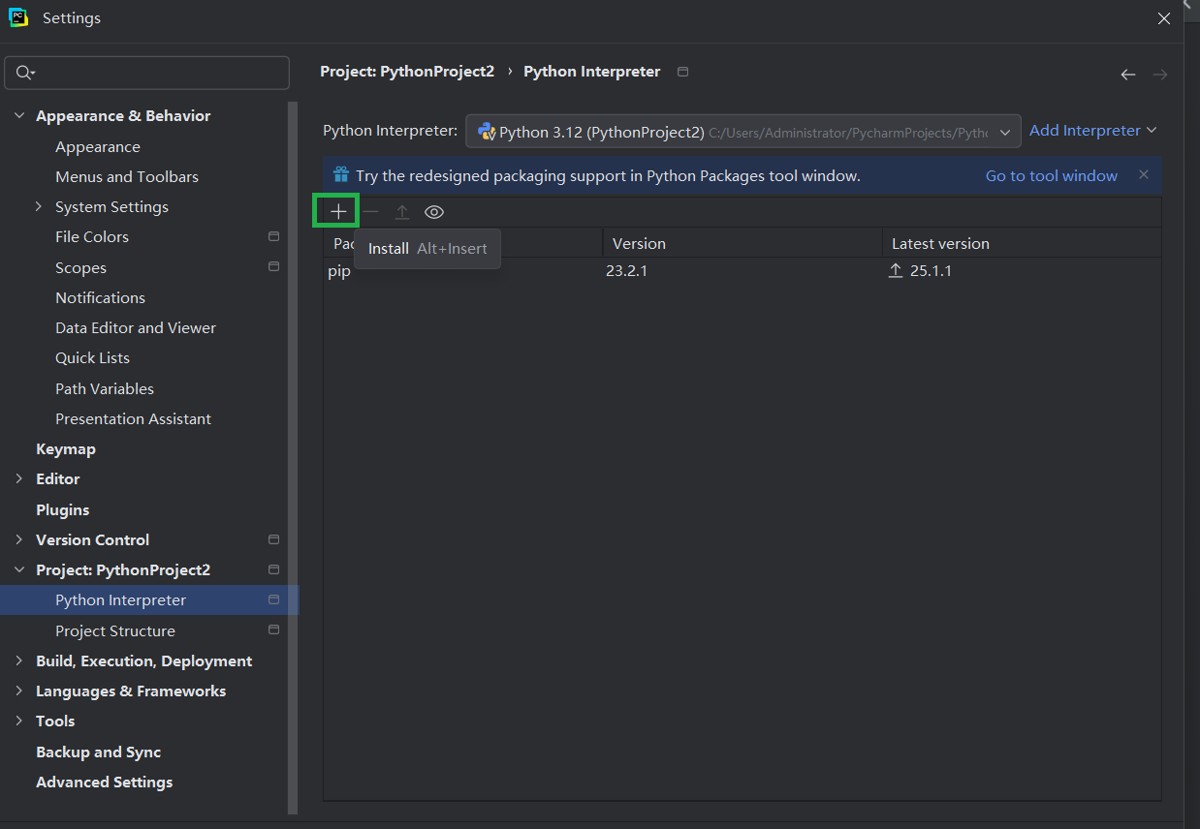
点击Python Interpreter
点击install 按钮
在Available Packages 窗口中搜索
requests
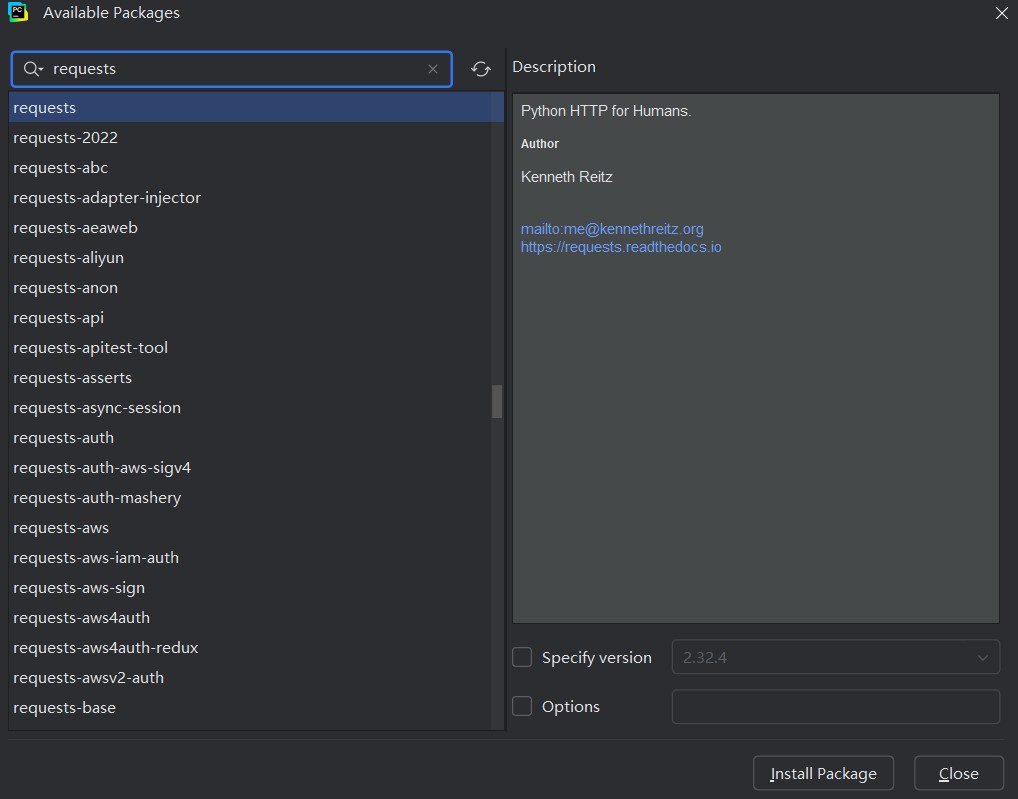
点击 右下角
Install Package
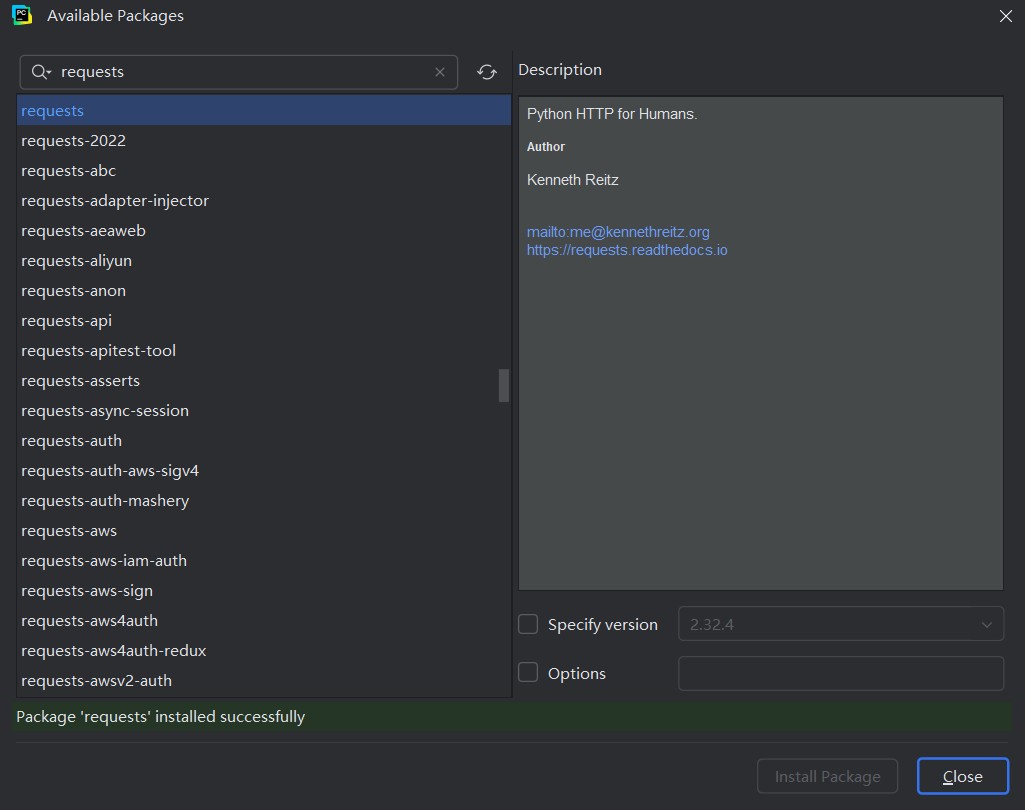
可以在项目的lib看到requests已经安装
一个HTTP接口的组成部分
- 请求方法
- get,post,delete,put等
- URL
- 统一资源定位符
- 就是我们请求发送请求到达的路径
- 请求头
- 一般设置cookie,权限认证信息,content-type
- 请求体
- 请求中携带的信息
- 响应数据
- 后端服务器接受到请求,并且返回
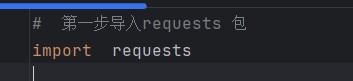
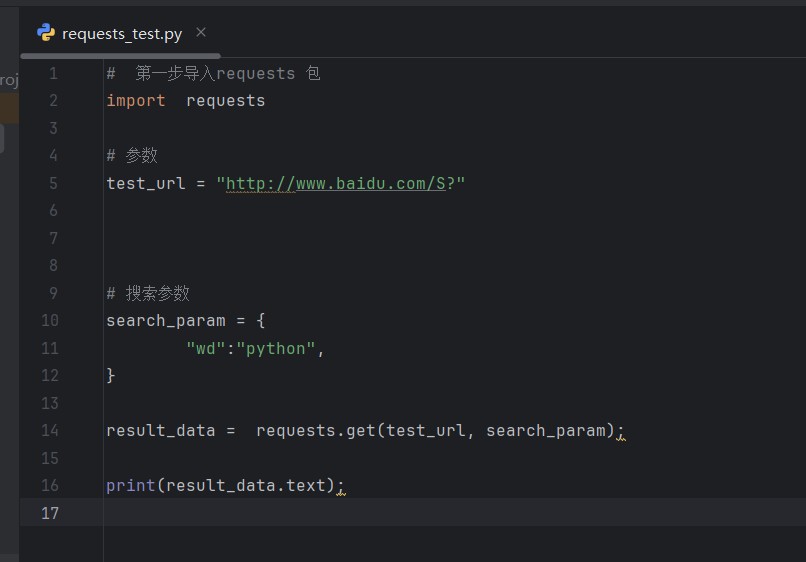
第一步导入包
#  第一步导入requests 包
import  requests
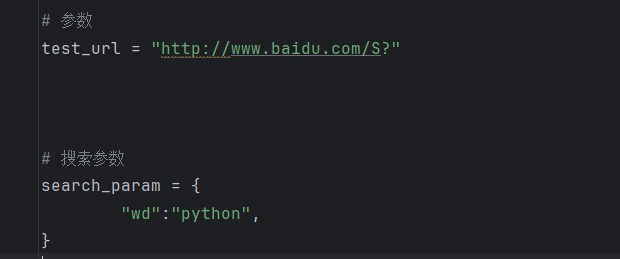
第二步编写参数
# 参数
test_url = "http://www.baidu.com/S?"
# 搜索参数
search_param = {
        "wd":"python",
}
第三步发起请求
result_data = requests.get(test_url, search_param);

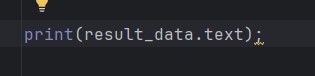
第四步:打印结果
print(result_data.text);
运行程序
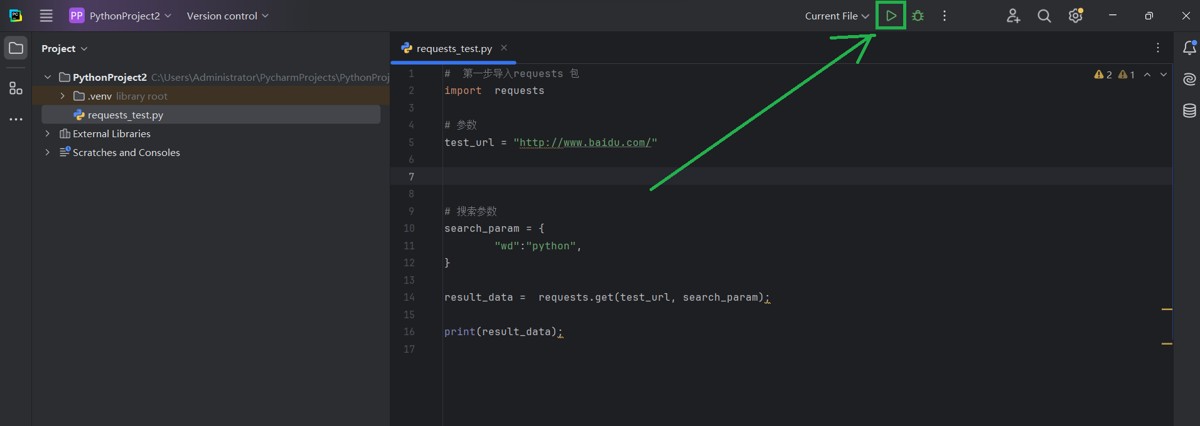
点击上图三角符号
查看运行结果
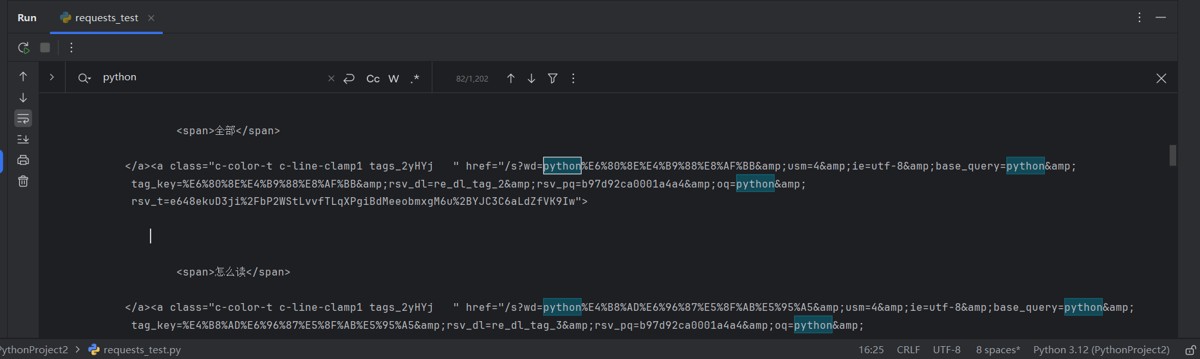
完整的代码
#  第一步导入requests 包
import  requests

# 参数
test_url = "http://www.baidu.com/S?"


# 搜索参数
search_param = {
        "wd":"python",
}

result_data =  requests.get(test_url, search_param);

print(result_data.text);
请求地址
print("请求地址",result_data.url)

响应状态码
print("响应状态码",result_data.status_code)

Cookie
print("cookie ",result_data.cookies)

Header信息
print("Header信息 ", result_data.headers)

到此这篇关于Python中Request安装以及简单的使用方法的文章就介绍到这了,更多相关Python中Request安装及使用内容请搜索风君子博客以前的文章或继续浏览下面的相关文章希望大家以后多多支持风君子博客!
您可能感兴趣的文章:
- Python Requests安装与简单运用
- Python requests模块安装及使用教程图解
- 离线安装python的requests库方法
- python中requests库安装与使用详解
- python安装requests库的实例代码
- 关于Python如何安装requests库
- Python requests库的安装教程实例代码