 编程部落
编程部落文章目录
- showinfo(title, message):显示信息提示框。 showwarning(title, message):显示警告提示框。 showerror(title, message):显示错误提示框。 askquestion(title, message):询问问题,返回 'yes' 或 'no'。 askokcancel(title, message):确认操作,返回 True 或 False。 askyesno(title, message):是/否选择,返回 True 或 False。 askretrycancel(title, message):重试/取消选择,返回 True 或 False。
- import tkinter as tk from tkinter import messagebox def show_messages(): messagebox.showinfo(“信息”, “这是一个信息提示框。”) messagebox.showwarning(“警告”, “这是一个警告提示框。”) messagebox.showerror(“错误”, “这是一个错误提示框。”) response = messagebox.askyesno(“询问”, “您确定要继续吗?”) print(f”用户选择:{‘是’ if response else ‘否’}”) root = tk.Tk() root.withdraw() # 隐藏主窗口 show_messages() 上述代码展示了如何使用 tkinter.messagebox 创建不同类型的弹窗。 需要注意的是,tkinter 的弹窗是模态的,会获取应用程序的焦点,阻塞主线程,用户必须先做出响应,即与该弹窗交互(例如点击“确定”或“取消”),才能返回并操作主窗口。如果需要在弹窗显示期间保持主窗口的响应性,可以考虑使用多线程或异步编程,但需注意 tkinter 不是线程安全的,需谨慎处理。
- import ctypes ctypes.windll.user32.MessageBoxW(0, “这是一个原生的 Windows 弹窗。”, “提示”, 0) 输出样式: 上述代码使用 ctypes 调用 MessageBoxW 函数,创建了一个包含“提示”标题和指定消息的弹窗。第四个参数用于设置按钮和图标的类型,具体取值可以参考 Microsoft 官方文档。
- MessageBoxTimeoutW 是 Windows API 的一个扩展函数,允许设置弹窗的超时时间。以下是一个示例: import ctypes ctypes.windll.user32.MessageBoxTimeoutW( 0, “此弹窗将在 5 秒后自动关闭。”, “自动关闭弹窗”, 0, 0, 5000 # 超时时间,单位为毫秒 ) 输出样式: 需要注意的是,MessageBoxTimeoutW 并不是所有 Windows 版本都支持,使用时应确保目标系统兼容。
目录
- 引言
- 使用tkinter.messagebox创建标准弹窗
- 常用函数
- 示例代码
- 使用ctypes调用 Windows API 创建原生弹窗
- MessageBoxW示例
- MessageBoxTimeoutW示例(带自动关闭功能)
- 总结与建议
在 Windows 应用开发中,弹窗(MessageBox)是与用户交互的重要方式。Python 提供了多种方法来实现弹窗功能,既可以使用标准库 tkinter 创建跨平台的图形界面弹窗,也可以通过 ctypes 调用 Windows API,创建更具原生风格的弹窗。本文将深入介绍这两种方法的使用方式及其适用场景。
tkinter 是 Python 的标准 GUI 库,tkinter.messagebox 模块提供了一系列方便的函数,用于创建信息提示、警告、错误提示等弹窗。这些弹窗具有良好的跨平台兼容性,适用于大多数桌面应用。
showinfo(title, message):显示信息提示框。showwarning(title, message):显示警告提示框。showerror(title, message):显示错误提示框。askquestion(title, message):询问问题,返回 'yes' 或 'no'。askokcancel(title, message):确认操作,返回 True 或 False。askyesno(title, message):是/否选择,返回 True 或 False。askretrycancel(title, message):重试/取消选择,返回 True 或 False。
showinfo(title, message):显示信息提示框。showwarning(title, message):显示警告提示框。showerror(title, message):显示错误提示框。askquestion(title, message):询问问题,返回 'yes' 或 'no'。askokcancel(title, message):确认操作,返回 True 或 False。askyesno(title, message):是/否选择,返回 True 或 False。askretrycancel(title, message):重试/取消选择,返回 True 或 False。
import tkinter as tk
from tkinter import messagebox

def show_messages():
    messagebox.showinfo("信息", "这是一个信息提示框。")
    messagebox.showwarning("警告", "这是一个警告提示框。")
    messagebox.showerror("错误", "这是一个错误提示框。")
    response = messagebox.askyesno("询问", "您确定要继续吗?")
    print(f"用户选择:{'是' if response else '否'}")

root = tk.Tk()
root.withdraw()  # 隐藏主窗口
show_messages()
上述代码展示了如何使用 tkinter.messagebox 创建不同类型的弹窗。
需要注意的是,tkinter 的弹窗是模态的,会获取应用程序的焦点,阻塞主线程,用户必须先做出响应,即与该弹窗交互(例如点击“确定”或“取消”),才能返回并操作主窗口。
如果需要在弹窗显示期间保持主窗口的响应性,可以考虑使用多线程或异步编程,但需注意 tkinter 不是线程安全的,需谨慎处理。
如果希望创建更符合 Windows 原生风格的弹窗,或者需要更高的自定义性,可以使用 ctypes 模块调用 Windows API 中的 MessageBoxW 或 MessageBoxTimeoutW 函数。
import ctypes

ctypes.windll.user32.MessageBoxW(0, "这是一个原生的 Windows 弹窗。", "提示", 0)
输出样式:
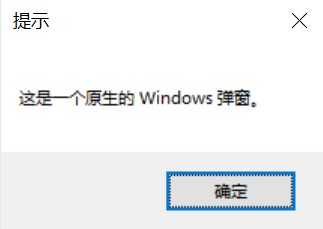
上述代码使用 ctypes 调用 MessageBoxW 函数,创建了一个包含“提示”标题和指定消息的弹窗。第四个参数用于设置按钮和图标的类型,具体取值可以参考 Microsoft 官方文档。
MessageBoxTimeoutW 是 Windows API 的一个扩展函数,允许设置弹窗的超时时间。以下是一个示例:
import ctypes
ctypes.windll.user32.MessageBoxTimeoutW(
    0,
    "此弹窗将在 5 秒后自动关闭。",
    "自动关闭弹窗",
    0,
    0,
    5000  # 超时时间,单位为毫秒
)
输出样式:
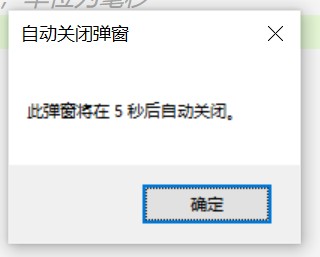
需要注意的是,MessageBoxTimeoutW 并不是所有 Windows 版本都支持,使用时应确保目标系统兼容。
| 方法 | 优点 | 缺点 | 适用场景 |
|---|---|---|---|
tkinter.messagebox |
跨平台、易于使用、集成于标准库 | 样式较为简单、缺乏高级自定义 | 快速开发、简单 GUI 应用 |
ctypes + Windows API |
高度自定义、原生风格、可实现自动关闭等功能 | 仅限 Windows、使用复杂、需处理兼容性问题 | 需要高级自定义、与系统深度集成的应用 |
根据具体需求选择合适的方法:
- 如果追求跨平台兼容性和开发效率,推荐使用
tkinter.messagebox。 - 如果需要更高级的自定义功能,且应用仅在 Windows 上运行,可以考虑使用
ctypes调用 Windows API。
希望本文能帮助您在 Python 开发中更好地实现弹窗功能。
以上就是使用Python3在Windows系统中创建多样化弹窗的两种方法的详细内容,更多关于Python3 Windows创建弹窗的资料请关注风君子博客其它相关文章!
您可能感兴趣的文章:
- Windows使用Python实现将PDF文件保存为图片
- Python pywinauto实现Windows图形界面自动化控制详解
- Python实现Windows键盘鼠标自动化模拟器
- Python实现Windows风格文件夹自然排序的全攻略
- Windows下PyInstaller打包Python的完整教程