 编程部落
编程部落文章目录
-
- ExtractTable(i) 会返回指定页面上解析出的所有表格。PDF 本身没有真正意义上的“表格结构”,因此工具会根据线条、文本排列、单元格间距识别表格。 这一步决定了能否正确提取表格,是整个流程最重要的环节之一。
- word_table = section.AddTable() word_table.ResetCells(row_count, column_count) 利用提取出的行列数,在 Word 中创建结构一致的表格。 ResetCells 会在 Word 中按行列生成一个空表格框架。 表格采用 ColorfulGridAccent4 样式,使结果更易读。
- cell_text = table.GetText(j, k).replace(“n”, ” “) PDF 单元格中经常包含换行符,因此写入 Word 前需要清理文本,避免格式错乱。 同样为提升最终文档的可读性,我们对文本进行了基础格式设置: tr.CharacterFormat.FontName = “微软雅黑” tr.CharacterFormat.FontSize = 11 使生成的 Word 文档具有更标准、更整洁的视觉效果。
- word_table.AutoFit(AutoFitBehaviorType.AutoFitToWindow) 这一步能让表格自动适配 Word 页面宽度,在不同屏幕、Word 布局里都有良好的可视性。
目录
- 引言
- 1. 加载 PDF 文件并准备 Word 文档
- 2. 提取 PDF 表格并创建 Word 表格
- 关键步骤解析
- (1)逐页读取 PDF 表格
- (2)动态创建 Word 表格
- (3)处理单元格内容
- (4)自动表格宽度适配
- 3. 保存 Word 文档
- 提取写入结果
- 关键类与方法说明表
- 总结
在实际办公与数据处理场景中,PDF 文件里的表格往往无法直接复制到 Word 中,尤其是当表格结构复杂、跨页或包含不规则布局时,手动复制不仅耗时,还容易出现错位、换行混乱或格式被破坏的问题。许多用户也尝试使用在线工具或桌面转换软件,但对批量文档、结构化提取、精准写入 Word 表格的需求来说,自动化方式仍然是最高效、最可靠的解决方案。
本文将介绍如何使用 Python 从 PDF 文件中提取表格数据,并将其以标准、结构化的表格形式写入 Word 文档。整个过程可以实现自动化,无需人工干预,适用于财务报表归档、合同中表格提取、数据治理流程、第三方 PDF 报表转换等多个业务场景。
本文使用的方法需要用到 Free Spire.PDF for Python 与 Free Spire.Doc for Python,可通过pip安装:
pip install spire.pdf.free, spire.doc.free
在处理 PDF 之前,我们需要先加载源文件并初始化 Word 文档的结构。
from spire.pdf import PdfDocument, PdfTableExtractor
from spire.doc import Document, FileFormat, DefaultTableStyle, AutoFitBehaviorType, BreakType

input_pdf = "sample.pdf"
output_docx = "output/pdf_table_to_docx.docx"

# 载入 PDF 文档
pdf = PdfDocument()
pdf.LoadFromFile(input_pdf)

# 创建 Word 文档
doc = Document()
section = doc.AddSection()
说明:
PdfDocument()用于加载 PDF 文件,为后续表格提取提供基础。Document()创建 Word 文档对象,所有表格将插入到默认的 Section 内。- 我们提前设置输出路径,确保程序可以直接生成可编辑的
.docx文件。
此阶段相当于是搭建转换流程的“基础框架”。
接下来进入整篇文章的核心——如何从 PDF 中提取表格数据并写入 Word。
# 提取 PDF 表格数据并写入 Word 文档
table_extractor = PdfTableExtractor(pdf)
for i in range(pdf.Pages.Count):
    tables = table_extractor.ExtractTable(i)
    if tables is not None and len(tables) > 0:
        for i in range(len(tables)):
            table = tables[i]
            # 创建 Word 表格
            word_table = section.AddTable()
            word_table.ApplyStyle(DefaultTableStyle.ColorfulGridAccent4)
            word_table.ResetCells(table.GetRowCount(), table.GetColumnCount())
            for j in range(table.GetRowCount()):
                for k in range(table.GetColumnCount()):
                    cell_text = table.GetText(j, k).replace("n", " ")
                    tr = word_table.Rows[j].Cells[k].AddParagraph().AppendText(cell_text)
                    tr.CharacterFormat.FontName = "微软雅黑"
                    tr.CharacterFormat.FontSize = 11
            word_table.AutoFit(AutoFitBehaviorType.AutoFitToWindow)
            section.AddParagraph().AppendBreak(BreakType.LineBreak)
ExtractTable(i) 会返回指定页面上解析出的所有表格。
PDF 本身没有真正意义上的“表格结构”,因此工具会根据线条、文本排列、单元格间距识别表格。
这一步决定了能否正确提取表格,是整个流程最重要的环节之一。
word_table = section.AddTable()
word_table.ResetCells(row_count, column_count)
利用提取出的行列数,在 Word 中创建结构一致的表格。
ResetCells会在 Word 中按行列生成一个空表格框架。- 表格采用
ColorfulGridAccent4样式,使结果更易读。
cell_text = table.GetText(j, k).replace("n", " ")
PDF 单元格中经常包含换行符,因此写入 Word 前需要清理文本,避免格式错乱。
同样为提升最终文档的可读性,我们对文本进行了基础格式设置:
tr.CharacterFormat.FontName = "微软雅黑"
tr.CharacterFormat.FontSize = 11
使生成的 Word 文档具有更标准、更整洁的视觉效果。
word_table.AutoFit(AutoFitBehaviorType.AutoFitToWindow)
这一步能让表格自动适配 Word 页面宽度,在不同屏幕、Word 布局里都有良好的可视性。
最后,执行保存操作即可生成完整的 Word 文件。
doc.SaveToFile(output_docx, FileFormat.Docx)
Word 文档会按前述的结构与样式生成,可直接打开查看,也适用于进一步编辑、排版或作为报告的一部分。
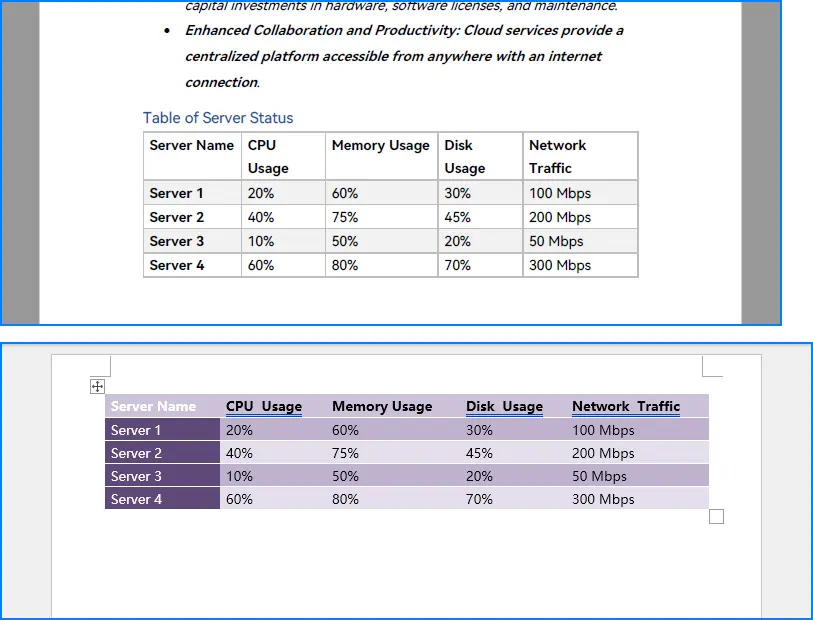
为了便于查阅,下面整理本文中主要使用到的类、属性与方法。
| 类 / 方法 | 说明 |
|---|---|
PdfDocument |
表示 PDF 文档对象,负责加载源文件 |
PdfTableExtractor |
从 PDF 页面中解析表格的核心类 |
ExtractTable(page_index) |
返回指定页面的表格集合 |
Document |
Word 文档对象 |
AddSection() |
添加文档节,用于插入表格、段落等内容 |
section.AddTable() |
在 Word 中创建新表格 |
ResetCells(row, col) |
根据行列数初始化 Word 表格结构 |
AppendText() |
向表格单元格写入文本 |
DefaultTableStyle |
Word 表格样式枚举 |
AutoFitToWindow |
表格宽度自动适配页面 |
通过本文示例,你已经了解如何使用 Python 自动化实现 PDF 表格 → Word 表格 的完整流程。从 PDF 识别表格、解析行列结构,到在 Word 中创建并填充内容,整个过程高度自动化,特别适用于批量处理与业务系统集成场景。
相比手动复制格式凌乱、在线工具功能受限、桌面工具难以批量处理,代码方式具有更高的灵活性与可控性。你可以在此基础上扩展更多能力,例如批量转换、内容清洗、模板合并、文本识别(OCR)等,为企业类文档处理提供稳定高效的解决方案。
如果你正在处理大量 PDF 表格或需要长期的文档自动化流程,这种基于 Python 的方案将为你的工作带来显著提升。
以上就是使用Python将PDF表格自动提取并写入Word文档表格的详细内容,更多关于Python PDF表格提取并写入Word的资料请关注风君子博客其它相关文章!
您可能感兴趣的文章:
- Python PDF识别之文本内容与表格提取方法总结
- 使用Python实现自动填写PDF表格
- Python实现精准提取 PDF中的文本,表格与图片
- Python实现pdf电子发票信息提取到excel表格
- Python使用Camelot从PDF中精准获取表格数据