 编程部落
编程部落文章目录
- 你需要准备一个已经写好并能正常运行的Python清理脚本。我们以之前**【第十三章】中讲解过的 auto_clean_folder 函数为例,将其优化为一个适合被任务计划程序调用的独立.py文件**。 关键点: 你的脚本应该是一个独立的.py文件,并且内部不包含while True: schedule.run_pending()这样的无限循环,因为任务计划程序会负责定时执行,而不是让脚本自己循环。同时,我们将加入日志文件输出功能,方便后台运行时查看结果。 优化后的 auto_clean_once.py (只执行一次清理,然后退出,并支持日志文件输出): import os import datetime import shutil import sys def auto_clean_folder_once(folder_path, days_threshold=30, delete_empty_folders=True, log_file=None): “”” 执行一次清理任务,然后退出。适合被任务计划程序调用。 这是核心的Python文件清理功能,支持后台日志输出。 :param folder_path: 要清理的文件夹路径 :param days_threshold: 文件过期天数阈值(默认30天) :param delete_empty_folders: 是否删除清理后产生的空文件夹 :param log_file: 可选,指定日志输出文件路径,方便后台运行时查看 “”” # 将标准输出和标准错误重定向到文件(如果指定了log_file) # 这样脚本在后台运行时,其print信息也会被记录下来 original_stdout = sys.stdout original_stderr = sys.stderr if log_file: try: log_dir = os.path.dirname(log_file) os.makedirs(log_dir, exist_ok=True) # 确保日志目录存在 sys.stdout = open(log_file, ‘a’, encoding=’utf-8′) # 追加模式 sys.stderr = open(log_file, ‘a’, encoding=’utf-8′) print(f”n— 任务开始:{datetime.datetime.now().strftime(‘%Y-%m-%d %H:%M:%S’)} —“) except Exception as e: # 如果日志文件打开失败,恢复标准输出,并在控制台打印错误 sys.stdout = original_stdout sys.stderr = original_stderr print(f”❌ 警告:无法打开日志文件 ‘{log_file}’,错误:{e}。日志将输出到控制台。”) log_file = None # 停止使用日志文件 print(f”🚀 正在清理文件夹:'{folder_path}’,将删除 {days_threshold} 天前未修改的文件…”) current_time = datetime.datetime.now() deleted_files_count = 0 deleted_folders_count = 0 for root, dirs, files in os.walk(folder_path, topdown=False): for filename in files: file_path = os.path.join(root, filename) try: modify_timestamp = os.path.getmtime(file_path) modify_time = datetime.datetime.fromtimestamp(modify_timestamp) file_age_days = (current_time – modify_time).days if file_age_days > days_threshold: os.remove(file_path) print(f”✅ 删除过期文件:'{file_path}’ ({file_age_days}天前)”) deleted_files_count += 1 except PermissionError: print(f”⚠️ 权限不足,无法删除文件:'{file_path}’。请检查文件是否被占用。”) except Exception as e: print(f”❌ 删除文件 ‘{file_path}’ 失败:{e}”) if delete_empty_folders: for dir_name in dirs: dir_path = os.path.join(root, dir_name) if not os.listdir(dir_path): try: os.rmdir(dir_path) print(f”✅ 删除空文件夹:'{dir_path}'”) deleted_folders_count += 1 except PermissionError: print(f”⚠️ 权限不足,无法删除空文件夹:'{dir_path}’。”) except Exception as e: print(f”❌ 删除空文件夹失败:'{dir_path}’。错误信息:{e}”) print(f”n✨ 清理完成!共删除 {deleted_files_count} 个文件, {deleted_folders_count} 个空文件夹。”) print(f”任务结束:{datetime.datetime.now().strftime(‘%Y-%m-%d %H:%M:%S’)}”) # 恢复标准输出 (如果之前重定向了) if log_file: sys.stdout.close() sys.stderr.close() sys.stdout = original_stdout sys.stderr = original_stderr if __name__ == “__main__”: # 从命令行参数获取文件夹路径和天数阈值 # 示例用法:python auto_clean_once.py “C:Users…Downloads” 30 “C:Users…clean_log.txt” if len(sys.argv) < 3: print(“用法:python auto_clean_once.py <folder_path> <days_threshold> [log_file_path]”) sys.exit(1) folder_path_arg = sys.argv[1] days_threshold_arg = int(sys.argv[2]) log_file_path_arg = sys.argv[3] if len(sys.argv) > 3 else None auto_clean_folder_once(folder_path_arg, days_threshold_arg, log_file=log_file_path_arg) 运行结果 A clean Windows Command Prompt or PowerShell window. User input: “where python”. The output shows a list of full file paths to Python executables (e.g., “C:Users…Pythonpython.exe”). Clear, digital text, programming environment setup. –ar 16:9
- 现在,我们开始在Windows上设置定时任务,实现电脑垃圾自动清理。 操作步骤: 打开任务计划程序: 在Windows搜索栏输入“任务计划程序”并打开。 创建基本任务: 在右侧“操作”面板中,点击“创建基本任务…”。 触发器(何时启动任务): 选择“每天”: 如果你想每天定时清理。 设置时间: 例如“01:00:00”,让它在凌晨不打扰你。 选择重复频率: 例如“每1天”。 选择“启动程序”: 点击“下一步”。 描述: 任务计划程序向导界面,操作设置页面,选中“启动程序”选项。 程序/脚本设置: 程序或脚本: 粘贴你的Python解释器完整路径,例如:D:miniconda3envsf5-ttspython.exe。 添加参数: 这是关键!你需要传入你的Python脚本路径和参数。 示例: d:studyauto_clean_once.py “C:UsersAdministratorDownloads” 30 “C:UsersAdministratorclean_log.txt” 解释: 第一个参数是你的Python脚本的完整路径(用双引号包裹)。 第二个参数是你要清理的文件夹路径(用双引号包裹,如Downloads目录)。 第三个参数是文件过期天数(如30天)。 第四个参数是日志文件路径(可选但强烈推荐),脚本会把运行日志写入这个文件,方便你查看后台运行情况。例如 C:UsersAdministratorclean_log.txt。起始于(可选): 留空或填写你的Python脚本所在目录。
- Cron 是一个守护进程,它在后台运行,并根据crontab文件中的指令来执行任务。每个用户都可以拥有自己的crontab文件,定义个性化的定时任务。 crontab条目格式: 一个crontab条目由6个字段组成: 分钟 小时 日期 月份 星期 命令 字段 允许值 描述 分钟 0-59 任务执行的分钟 小时 0-23 任务执行的小时 日期 1-31 任务执行的日期 (月份中的某天) 月份 1-12 任务执行的月份 星期 0-7 (0或7为周日) 任务执行的星期几 (周一到周日)
- 我们将把 auto_clean_once.py 脚本添加到Cron中,让它在Linux系统上实现电脑垃圾自动清理。 操作步骤: 编辑crontab文件: 打开终端,输入命令 crontab -e。 如果是第一次编辑,系统可能会让你选择一个编辑器,选择你熟悉的即可(如nano或vim)。 添加Cron Job条目: 在打开的文件末尾添加一行,定义你的定时任务。 确保Python脚本是可执行的: 为 auto_clean_once.py 脚本添加执行权限:chmod +x auto_clean_once.py。 在脚本开头添加shebang: 在 auto_clean_once.py 文件的最顶部添加一行,指定Python解释器路径: #!/usr/bin/env python3 示例Cron条目(每天凌晨1点执行清理): Generated bash 0 1 * * * /usr/bin/python3 /path/to/your/auto_clean_once.py “/home/youruser/Downloads” 30 “/var/log/clean_log.txt” >> /var/log/cron_output.log 2>&1 Use code with caution. Bash 解释: 0 1 * * *:每天凌晨1点0分。 /usr/bin/python3:你的Python解释器完整路径(可以用which python3查找)。 /path/to/your/auto_clean_once.py:你的Python脚本的完整路径。 “/home/youruser/Downloads” 30:传入脚本的参数(文件夹路径和天数阈值)。 “/var/log/clean_log.txt”:传入脚本的日志文件路径参数。 /var/log/cron_output.log 2>&1:这是非常重要的一步!它将Cron任务的所有标准输出和错误输出重定向到 /var/log/cron_output.log 文件中,这样即使脚本在后台运行,你也能查看其执行情况,方便调试。 保存并退出编辑器。 查看已配置的Cron Job: 输入 crontab -l。 描述: Linux终端界面,显示用户输入crontab -e命令,然后编辑器中出现crontab文件,用户在其中添加一行定时任务配置。 Cron Job的注意事项: 绝对路径: Cron执行命令时不会自动加载环境变量,所以命令、脚本、文件夹路径都建议使用绝对路径。 环境变量: 如果脚本依赖特定的环境变量,需要在Cron条目中明确设置,或在脚本内设置。 日志: 务必将输出重定向到日志文件,否则你无法知道脚本是否成功运行或是否报错。
目录
- 1.脚本虽强,但总不能一直“盯着”它吧
- 核心痛点:Python脚本的“无人值守”挑战
- 2. Windows平台:任务计划程序!
- 2.1 准备:你的Python清理脚本
- 2.3 第二步:配置Windows任务计划程序
- 3 Linux平台:Cron Job,后台运行的“守护者”!
- 3.1基础概念:Cron Job是什么?
- 3.2 配置Cron Job:让Python脚本定时运行
- 4 成果:你的“智能垃圾清理机器人”!告别一切手动!
- 5. 总结与展望:电脑“永葆青春”的秘密,你已掌握一半!
你是否感到你的电脑越用越卡,启动程序慢,打开文件也慢?
罪魁祸首可能就是那些不知不觉中文件堆积如山的文件夹!下载的电影、浏览网页产生的临时文件、旧的程序日志、一次性使用的文档……它们像“数字垃圾”一样占据着你宝贵的磁盘空间。
手动清理?这简直是噩梦!
大海捞针:你不知道哪些文件是没用的,哪些是重要的。
耗时耗力:一张张、一个个文件夹地清理,可能要花上你几个小时。
遗漏风险:稍不注意就删错了重要文件,后悔莫及。
面对这种电脑卡顿和存储焦虑,你是不是也想拥有一款Python定时清理大师,让你的电脑自动保持清爽,从此告别手动清理的烦恼?
在上一篇中,我们已经学会了如何编写Python脚本来自动删除过期文件,并利用schedule库进行定时执行。然而,那只是“半自动化”——你的Python脚本仍然需要运行在一个打开的终端窗口中。
是时候让你的Python文件清理脚本进行终极进化了!
今天,我们将深入Python办公自动化的进阶领域,手把手教你如何将你的Python脚本,与操作系统深度结合,实现开机自启、后台运行的真正**“无人值守”自动化**!
无论你是Windows用户还是Linux用户,本文都能帮你打造一个智能的“清理机器人”,让你的电脑时刻保持最佳状态,实现完美的电脑优化和磁盘空间清理!
在上一篇中,我们使用了schedule库,让Python脚本在自身运行时实现定时调度。但这种方式存在几个限制:
- 脚本必须运行: 只要Python脚本进程被终止(关掉终端、电脑关机),定时任务就停止了。
- 终端占用: 如果是命令行脚本,会有一个终端窗口始终开着,影响桌面美观和操作。
- 系统启动: 每次电脑重启后,你都需要手动去启动这个Python脚本。
这些限制,让你的Python定时清理脚本无法真正地**“无人值守自动化”**,离“智能清理机器人”还有一步之遥。
本章的目标,就是解决这些问题:
- 让Python脚本能够开机自启。
- 让它能够在后台默默运行,不打扰你的正常工作。
- 从而实现全天候的电脑优化和磁盘空间清理。
对于Windows用户来说,系统自带的**“任务计划程序”(Task Scheduler)是实现脚本开机自启和定时运行**的最佳工具。它就像一个超级智能的闹钟,能够精确地在指定时间、特定事件(如开机)时,自动运行你的Python脚本,甚至在后台运行!
你需要准备一个已经写好并能正常运行的Python清理脚本。我们以之前**【第十三章】中讲解过的 auto_clean_folder 函数为例,将其优化为一个适合被任务计划程序调用的独立.py文件**。
关键点: 你的脚本应该是一个独立的.py文件,并且内部不包含while True: schedule.run_pending()这样的无限循环,因为任务计划程序会负责定时执行,而不是让脚本自己循环。同时,我们将加入日志文件输出功能,方便后台运行时查看结果。
优化后的 auto_clean_once.py (只执行一次清理,然后退出,并支持日志文件输出):
import os
import datetime
import shutil
import sys

def auto_clean_folder_once(folder_path, days_threshold=30, delete_empty_folders=True, log_file=None):
    """
    执行一次清理任务,然后退出。适合被任务计划程序调用。
    这是核心的Python文件清理功能,支持后台日志输出。
    :param folder_path: 要清理的文件夹路径
    :param days_threshold: 文件过期天数阈值(默认30天)
    :param delete_empty_folders: 是否删除清理后产生的空文件夹
    :param log_file: 可选,指定日志输出文件路径,方便后台运行时查看
    """
    # 将标准输出和标准错误重定向到文件(如果指定了log_file)
    # 这样脚本在后台运行时,其print信息也会被记录下来
    original_stdout = sys.stdout
    original_stderr = sys.stderr
    if log_file:
        try:
            log_dir = os.path.dirname(log_file)
            os.makedirs(log_dir, exist_ok=True) # 确保日志目录存在
            sys.stdout = open(log_file, 'a', encoding='utf-8') # 追加模式
            sys.stderr = open(log_file, 'a', encoding='utf-8')
            print(f"n--- 任务开始:{datetime.datetime.now().strftime('%Y-%m-%d %H:%M:%S')} ---")
        except Exception as e:
            # 如果日志文件打开失败,恢复标准输出,并在控制台打印错误
            sys.stdout = original_stdout
            sys.stderr = original_stderr
            print(f"❌ 警告:无法打开日志文件 '{log_file}',错误:{e}。日志将输出到控制台。")
            log_file = None # 停止使用日志文件

    print(f"🚀 正在清理文件夹:'{folder_path}',将删除 {days_threshold} 天前未修改的文件...")

    current_time = datetime.datetime.now()
    deleted_files_count = 0
    deleted_folders_count = 0

    for root, dirs, files in os.walk(folder_path, topdown=False):
        for filename in files:
            file_path = os.path.join(root, filename)
            try:
                modify_timestamp = os.path.getmtime(file_path)
                modify_time = datetime.datetime.fromtimestamp(modify_timestamp)
                file_age_days = (current_time - modify_time).days

                if file_age_days > days_threshold:
                    os.remove(file_path)
                    print(f"✅ 删除过期文件:'{file_path}' ({file_age_days}天前)")
                    deleted_files_count += 1
            except PermissionError:
                print(f"⚠️ 权限不足,无法删除文件:'{file_path}'。请检查文件是否被占用。")
            except Exception as e:
                print(f"❌ 删除文件 '{file_path}' 失败:{e}")

        if delete_empty_folders:
            for dir_name in dirs:
                dir_path = os.path.join(root, dir_name)
                if not os.listdir(dir_path):
                    try:
                        os.rmdir(dir_path)
                        print(f"✅ 删除空文件夹:'{dir_path}'")
                        deleted_folders_count += 1
                    except PermissionError:
                        print(f"⚠️ 权限不足,无法删除空文件夹:'{dir_path}'。")
                    except Exception as e:
                        print(f"❌ 删除空文件夹失败:'{dir_path}'。错误信息:{e}")

    print(f"n✨ 清理完成!共删除 {deleted_files_count} 个文件, {deleted_folders_count} 个空文件夹。")
    print(f"任务结束:{datetime.datetime.now().strftime('%Y-%m-%d %H:%M:%S')}")

    # 恢复标准输出 (如果之前重定向了)
    if log_file:
        sys.stdout.close()
        sys.stderr.close()
        sys.stdout = original_stdout
        sys.stderr = original_stderr

if __name__ == "__main__":
    # 从命令行参数获取文件夹路径和天数阈值
    # 示例用法:python auto_clean_once.py "C:Users...Downloads" 30 "C:Users...clean_log.txt"
    if len(sys.argv) < 3:
        print("用法:python auto_clean_once.py <folder_path> <days_threshold> [log_file_path]")
        sys.exit(1)

    folder_path_arg = sys.argv[1]
    days_threshold_arg = int(sys.argv[2])
    log_file_path_arg = sys.argv[3] if len(sys.argv) > 3 else None

    auto_clean_folder_once(folder_path_arg, days_threshold_arg, log_file=log_file_path_arg)
运行结果
A clean Windows Command Prompt or PowerShell window. User input: “where python”. The output shows a list of full file paths to Python executables (e.g., “C:Users…Pythonpython.exe”). Clear, digital text, programming environment setup. –ar 16:9
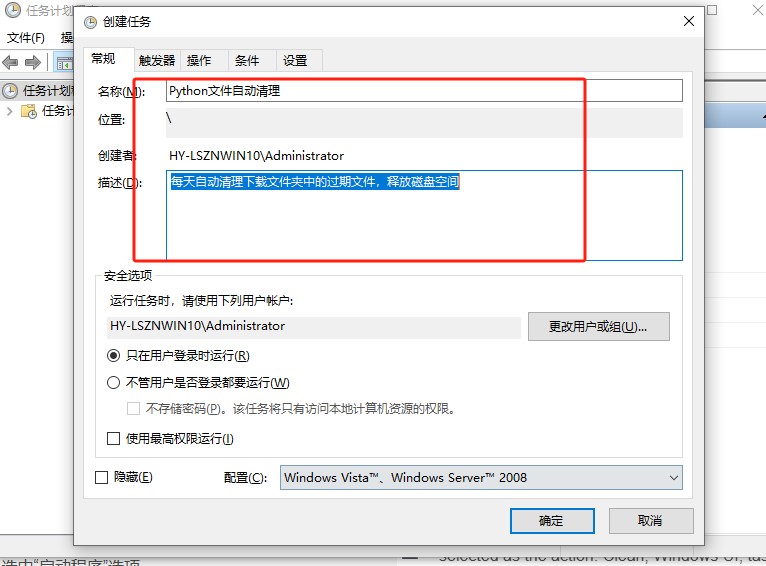
现在,我们开始在Windows上设置定时任务,实现电脑垃圾自动清理。
操作步骤:
打开任务计划程序: 在Windows搜索栏输入“任务计划程序”并打开。

创建基本任务: 在右侧“操作”面板中,点击“创建基本任务…”。
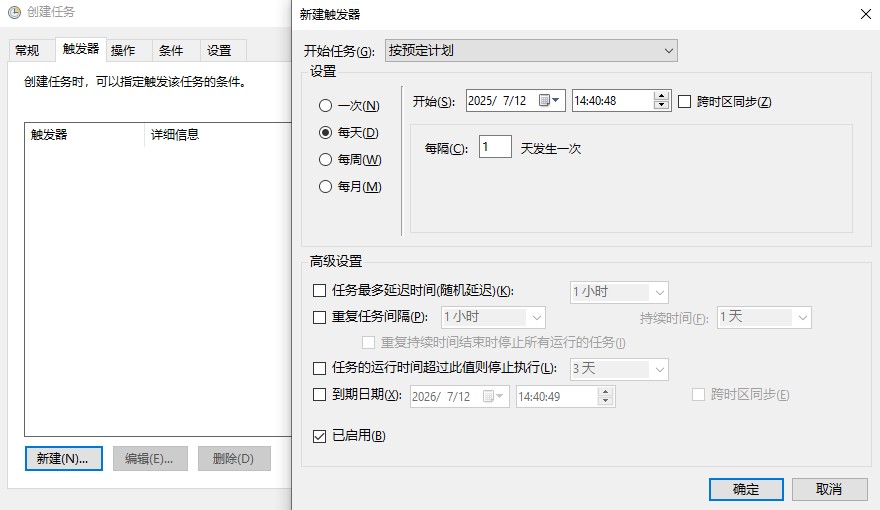
触发器(何时启动任务):
选择“每天”: 如果你想每天定时清理。
设置时间: 例如“01:00:00”,让它在凌晨不打扰你。
选择重复频率: 例如“每1天”。
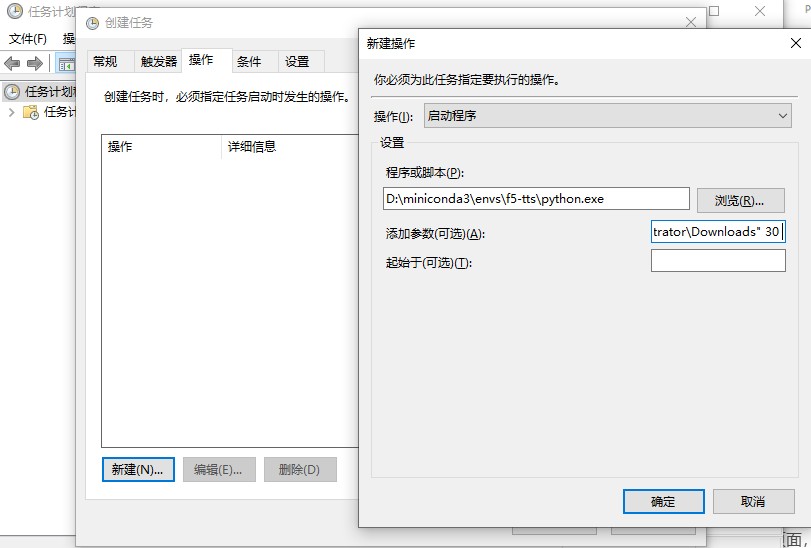
选择“启动程序”: 点击“下一步”。
描述: 任务计划程序向导界面,操作设置页面,选中“启动程序”选项。
程序/脚本设置:
- 程序或脚本: 粘贴你的Python解释器完整路径,例如:D:miniconda3envsf5-ttspython.exe。
- 添加参数: 这是关键!你需要传入你的Python脚本路径和参数。
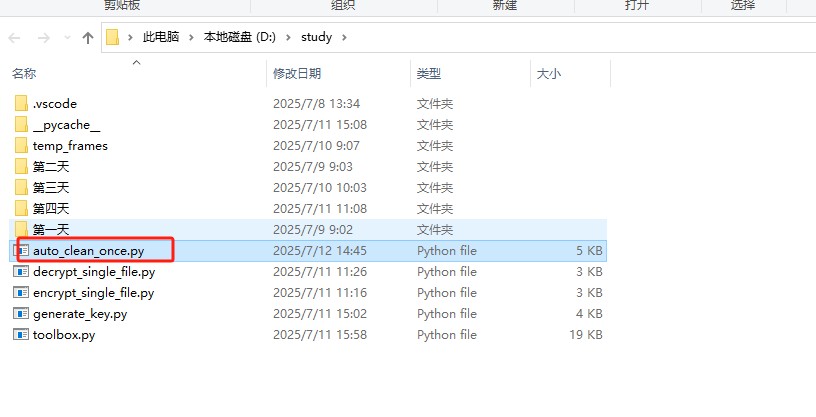
- 示例: d:studyauto_clean_once.py “C:UsersAdministratorDownloads” 30 “C:UsersAdministratorclean_log.txt”
解释:
- 第一个参数是你的Python脚本的完整路径(用双引号包裹)。
- 第二个参数是你要清理的文件夹路径(用双引号包裹,如Downloads目录)。
- 第三个参数是文件过期天数(如30天)。
- 第四个参数是日志文件路径(可选但强烈推荐),脚本会把运行日志写入这个文件,方便你查看后台运行情况。例如 C:UsersAdministratorclean_log.txt。起始于(可选): 留空或填写你的Python脚本所在目录。
对于Linux用户(包括macOS、Ubuntu、CentOS等),实现Python自动化脚本开机自启和定时运行,最常用且强大的工具就是 Cron Job(或简称Cron)。Cron是Linux系统内置的定时任务调度服务,它能让你的脚本在后台默默地、按照你设定的时间表自动执行。
Cron 是一个守护进程,它在后台运行,并根据crontab文件中的指令来执行任务。每个用户都可以拥有自己的crontab文件,定义个性化的定时任务。
crontab条目格式:
一个crontab条目由6个字段组成:
分钟 小时 日期 月份 星期 命令
| 字段 | 允许值 | 描述 |
|---|---|---|
| 分钟 | 0-59 | 任务执行的分钟 |
| 小时 | 0-23 | 任务执行的小时 |
| 日期 | 1-31 | 任务执行的日期 (月份中的某天) |
| 月份 | 1-12 | 任务执行的月份 |
| 星期 | 0-7 (0或7为周日) | 任务执行的星期几 (周一到周日) |
我们将把 auto_clean_once.py 脚本添加到Cron中,让它在Linux系统上实现电脑垃圾自动清理。
操作步骤:
编辑crontab文件: 打开终端,输入命令 crontab -e。
如果是第一次编辑,系统可能会让你选择一个编辑器,选择你熟悉的即可(如nano或vim)。
添加Cron Job条目: 在打开的文件末尾添加一行,定义你的定时任务。
确保Python脚本是可执行的: 为 auto_clean_once.py 脚本添加执行权限:chmod +x auto_clean_once.py。
在脚本开头添加shebang: 在 auto_clean_once.py 文件的最顶部添加一行,指定Python解释器路径:
#!/usr/bin/env python3
示例Cron条目(每天凌晨1点执行清理):
Generated bash
0 1 * * * /usr/bin/python3 /path/to/your/auto_clean_once.py "/home/youruser/Downloads" 30 "/var/log/clean_log.txt" >> /var/log/cron_output.log 2>&1
Use code with caution.
Bash
解释:
- 0 1 * * *:每天凌晨1点0分。
- /usr/bin/python3:你的Python解释器完整路径(可以用which python3查找)。
- /path/to/your/auto_clean_once.py:你的Python脚本的完整路径。
- “/home/youruser/Downloads” 30:传入脚本的参数(文件夹路径和天数阈值)。
- “/var/log/clean_log.txt”:传入脚本的日志文件路径参数。
- /var/log/cron_output.log 2>&1:这是非常重要的一步!它将Cron任务的所有标准输出和错误输出重定向到 /var/log/cron_output.log 文件中,这样即使脚本在后台运行,你也能查看其执行情况,方便调试。
保存并退出编辑器。
查看已配置的Cron Job: 输入 crontab -l。
描述: Linux终端界面,显示用户输入crontab -e命令,然后编辑器中出现crontab文件,用户在其中添加一行定时任务配置。
Cron Job的注意事项:
- 绝对路径: Cron执行命令时不会自动加载环境变量,所以命令、脚本、文件夹路径都建议使用绝对路径。
- 环境变量: 如果脚本依赖特定的环境变量,需要在Cron条目中明确设置,或在脚本内设置。
- 日志: 务必将输出重定向到日志文件,否则你无法知道脚本是否成功运行或是否报错。
恭喜你!无论你是Windows用户还是Linux用户,你现在都成功地将你的Python文件清理脚本升级为真正的**“智能垃圾清理机器人”**!
- 开机自启: 你的电脑一启动,它就默默上线。
- 后台运行: 不会占用你的屏幕,在后台悄无声息地工作。
- 定时清理: 按照你设定的时间,自动清理过期文件,彻底解放双手。
- 日志可查: 即使是后台运行,你也能通过日志文件了解它的“工作报告”。
这意味着,你再也无需担心电脑卡顿,再也无需手动进行繁琐的磁盘空间清理!你的电脑将自动保持最佳状态,时刻为你提供流畅的体验。这不仅仅是Python自动化脚本的进步,更是你职场效率提升的一次质的飞跃!
恭喜你!通过本篇文章,你已经完成了Python文件清理的终极进化,掌握了让你的电脑垃圾自动消失的秘诀。我们学会了:
优化清理脚本: 让它更适合系统级调度,并支持后台日志。
Windows任务计划程序: 设置Python脚本开机自启和定时后台运行的详细步骤。
Linux Cron Job: 配置Python脚本在Linux系统上实现无人值守自动化。
表格:Windows任务计划程序 vs. Linux Cron Job]
| 特性/平台 | Windows任务计划程序 | Linux Cron Job |
|---|---|---|
| 易用性 | GUI界面,操作直观 | 命令行编辑,需熟悉Cron语法 |
| 适用系统 | Windows | Linux/macOS |
| 后台运行 | 支持 | 支持 |
| 开机自启 | 支持 | 支持(通过系统服务管理) |
| 日志记录 | 任务属性中可配置或脚本内重定向 | 需手动重定向输出到文件 |
| 权限控制 | 可配置运行用户,选择最高权限 | 运行用户即为crontab -e的用户 |
现在,你不仅拥有了一个能够Python自动删除垃圾文件的智能系统,更掌握了让它**“无人值守”运行的终极技能。你的电脑优化和磁盘空间清理**工作将从此变得自动化、系统化!
以上就是Python实现文件清理(Windows/Linux双平台)的终极指南的详细内容,更多关于Python文件清理的资料请关注风君子博客其它相关文章!
您可能感兴趣的文章:
- Python实现清理重复文件功能的示例代码
- Python自动化办公之清理重复文件详解
- Python实现自动清理电脑垃圾文件详解
- python实现自动清理文件夹旧文件
- 用Python自动清理电脑内重复文件,只要10行代码(自动脚本)
- python实现自动清理重复文件
- 磁盘垃圾文件清理器python代码实现
- python实现的文件夹清理程序分享