 编程部落
编程部落文章目录
- 安装PyInstaller: pip install pyinstaller PyInstaller不是将Python代码翻译成C++或机器码,而是将所有需要的文件(.pyc编译文件、Python解释器、各种.dll或.so库)打包到一起。当运行生成的EXE时,它会先解压一个临时的环境,然后在其中运行你的Python程序。
- 开始打包我们第一个简单脚本: 代码: # hello.py import tkinter as tk from tkinter import messagebox def show_hello(): root = tk.Tk() root.withdraw() # 隐藏主窗口 messagebox.showinfo(“Hello GUI”, “Hello, Python EXE World!”) root.destroy() # 关闭Tkinter主循环 if __name__ == “__main__”: show_hello() 打开命令行工具(Windows用户打开CMD或PowerShell,macOS/Linux用户打开终端),进入 hello.py 文件所在的目录。 执行打包命令: pyinstaller hello.py 这个命令会生成一个dist文件夹和一个build文件夹。 你会在dist/hello/目录中找到hello.exe(Windows)或其他可执行文件。
- 场景: 你希望你的自动化工具只有一个.exe文件,方便分发,而不是一个包含几十个文件的大文件夹。 方案: 使用-F或–onefile参数,PyInstaller会将所有依赖打包到一个独立的EXE文件中。 代码: # 在 hello.py 所在目录运行 pyinstaller -F hello.py # 或 pyinstaller –onefile hello.py 展示:
- 场景: 你的自动化工具打包后,EXE文件图标是默认的,不够专业,没有品牌辨识度。 方案: 使用–icon参数,为你的EXE文件添加自定义的图标。你需要准备一个.ico格式的图标文件。 代码: # 假设你的图标文件是 my_tool_icon.ico pyinstaller -F –icon=my_tool_icon.ico hello.py 展示:
- 场景: 你打包了一个GUI工具,但每次运行时,除了GUI窗口,还会弹出一个黑色的命令行窗口,非常影响用户体验。 方案: 使用–noconsole或–windowed参数,PyInstaller会打包一个不显示控制台窗口的EXE。这对于纯GUI应用是必备的。 代码: # 对于GUI应用,强烈推荐 pyinstaller -F –noconsole hello.py # 或 pyinstaller -F –windowed hello.py 常用PyInstaller参数速查表: 参数 含义 常用场景 -F 或 –onefile 打包成单个可执行文件 方便分发,文件简洁 -D 或 –onedir 打包成一个包含EXE和依赖文件的文件夹 默认方式,适合复杂项目,更新方便 –noconsole 不显示命令行窗口 GUI应用必备 –windowed 同–noconsole,仅Windows有效 同上 –icon=<FILE.ico> 指定可执行文件的图标 品牌化,专业感 -n 指定可执行文件名 自定义输出文件名 -p 添加额外的Python路径 当脚本依赖的模块不在标准路径时 –add-data <SRC;DEST> 添加额外的数据文件(非Python代码) 配置文件、图片、数据库文件等 –clean 清理PyInstaller的缓存和临时文件 解决打包问题,节省空间 –distpath 指定输出目录 自定义 dist 文件夹位置
- 确保你已经拥有: file_organizer_gui.py: 包含GUI界面和所有文件整理逻辑的Python脚本(我们之前整合过的)。 config.yaml: 你的文件整理规则配置文件。 my_safe_key.key: 如果你的整理器包含加密解密功能,这是加密密钥文件。 图标文件: 准备一个.ico格式的图标文件(例如organizer_icon.ico)。
- 打开命令行工具,进入 file_organizer_gui.py 和 config.yaml 所在的目录。 执行打包命令: # 建议先清理PyInstaller的缓存,确保打包环境干净 pyinstaller –clean -y # 核心打包命令 # -F 或 –onefile:打包成一个独立文件 # –noconsole:不显示命令行窗口(因为是GUI应用) # –icon=organizer_icon.ico:指定图标 # –add-data “config.yaml;.”:添加配置文件到EXE内部的根目录 # –add-data “my_safe_key.key;.”:添加密钥文件 # file_organizer_gui.py:你的主脚本 pyinstaller -F –noconsole –icon=organizer_icon.ico –add-data “config.yaml;.” –add-data “my_safe_key.key;.” file_organizer_gui.py 参数解释: –add-data “config.yaml;.”:这行非常重要!它告诉PyInstaller把config.yaml文件也包含进去。";."表示把config.yaml放在打包后的EXE的根目录,这样你的Python代码(在EXE内部运行)才能找到它。 –add-data “my_safe_key.key;.”:同理,用于打包密钥文件,确保加密解密功能正常。其他参数如-F、–noconsole、–icon与之前解释一致。 打包过程: PyInstaller会分析你的脚本,收集所有依赖,这个过程可能需要几分钟。完成后,你会看到dist文件夹中生成了file_organizer_gui.exe文件。 测试运行: 双击生成的file_organizer_gui.exe,它应该会直接弹出你的GUI界面! 可视化:
目录
- 序言:脚本虽好,奈何普通人对于配置环境还是有难度?
- 1.终极打包利器:Python PyInstaller库入门
- 1.1 PyInstaller的安装与作用
- 1.2 你的第一个EXE:将Hello World脚本打包!
- 2.进阶打包技巧:让你的EXE更小、更专业!
- 2.1 单文件打包:所有依赖整合到一个EXE
- 2.2 图标美化:为你的工具添加专属Logo
- 2.3 隐藏控制台窗口:让你的GUI工具更“安静”
- 3.打包你的“可视化文件整理器”!
- 3.1 准备:整合后的GUI脚本与配置文件
- 3.2 打包步骤:从命令行到EXE的蜕变
- 4.方便的自动化工具!
- 5.尾声:脚本打包,实现自动化工具的快速传播!
我们之前已经使用Python编写了许多强大的自动化工具?
比如我们之前做的“文件整理器”、“Excel数据清洁工”或者“图片处理工厂”。它们极大地提升了你的办公自动化效率!
然而,当你兴奋地将这些脚本分享给没有Python环境的同事或朋友时,他们往往会遇到:
“Python没安装,怎么运行?”
“缺少这个库,报错了!”
“命令行看不懂,不会用……”
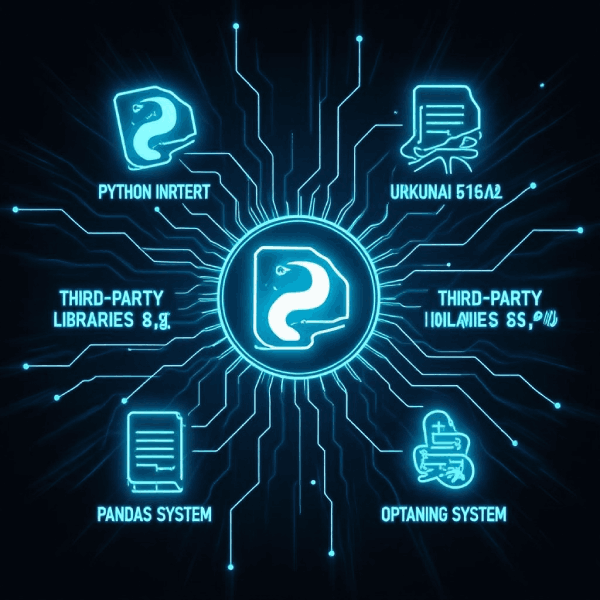
这些Python环境依赖的问题,让你的自动化工具无法真正实现开箱即用,阻碍了它们的传播和使用。
今天,我将手把手教你利用Python的PyInstaller库,将你的Python脚本打包成独立的EXE文件!彻底告别Python环境依赖,让你的工具传播无阻,实现真正的“零门槛”分享与使用!
要将Python脚本转EXE,PyInstaller是目前最流行、功能最强大的工具。它能够将你的Python脚本及其所有依赖(包括Python解释器、所有第三方库)打包到一个或几个独立的文件夹/文件中,形成一个无需Python环境即可运行的可执行程序。
作用: PyInstaller通过分析你的Python脚本,找到所有依赖的模块,然后将它们和Python解释器一起“冻结”起来,打包成一个自包含的可执行文件。
安装PyInstaller:
pip install pyinstaller
PyInstaller不是将Python代码翻译成C++或机器码,而是将所有需要的文件(.pyc编译文件、Python解释器、各种.dll或.so库)打包到一起。当运行生成的EXE时,它会先解压一个临时的环境,然后在其中运行你的Python程序。
开始打包我们第一个简单脚本:
代码:
# hello.py
import tkinter as tk
from tkinter import messagebox

def show_hello():
    root = tk.Tk()
    root.withdraw() # 隐藏主窗口
    messagebox.showinfo("Hello GUI", "Hello, Python EXE World!")
    root.destroy() # 关闭Tkinter主循环

if __name__ == "__main__":
    show_hello()
打开命令行工具(Windows用户打开CMD或PowerShell,macOS/Linux用户打开终端),进入 hello.py 文件所在的目录。
执行打包命令:
pyinstaller hello.py
这个命令会生成一个dist文件夹和一个build文件夹。
你会在dist/hello/目录中找到hello.exe(Windows)或其他可执行文件。
认的PyInstaller打包出来的EXE文件可能有点大,而且会生成一个文件夹。我们可以使用一些参数来优化它,让你的Python桌面应用打包更专业。
作用: PyInstaller提供了丰富的命令行参数,让你控制打包的细节,如单文件、图标、控制台窗口等。
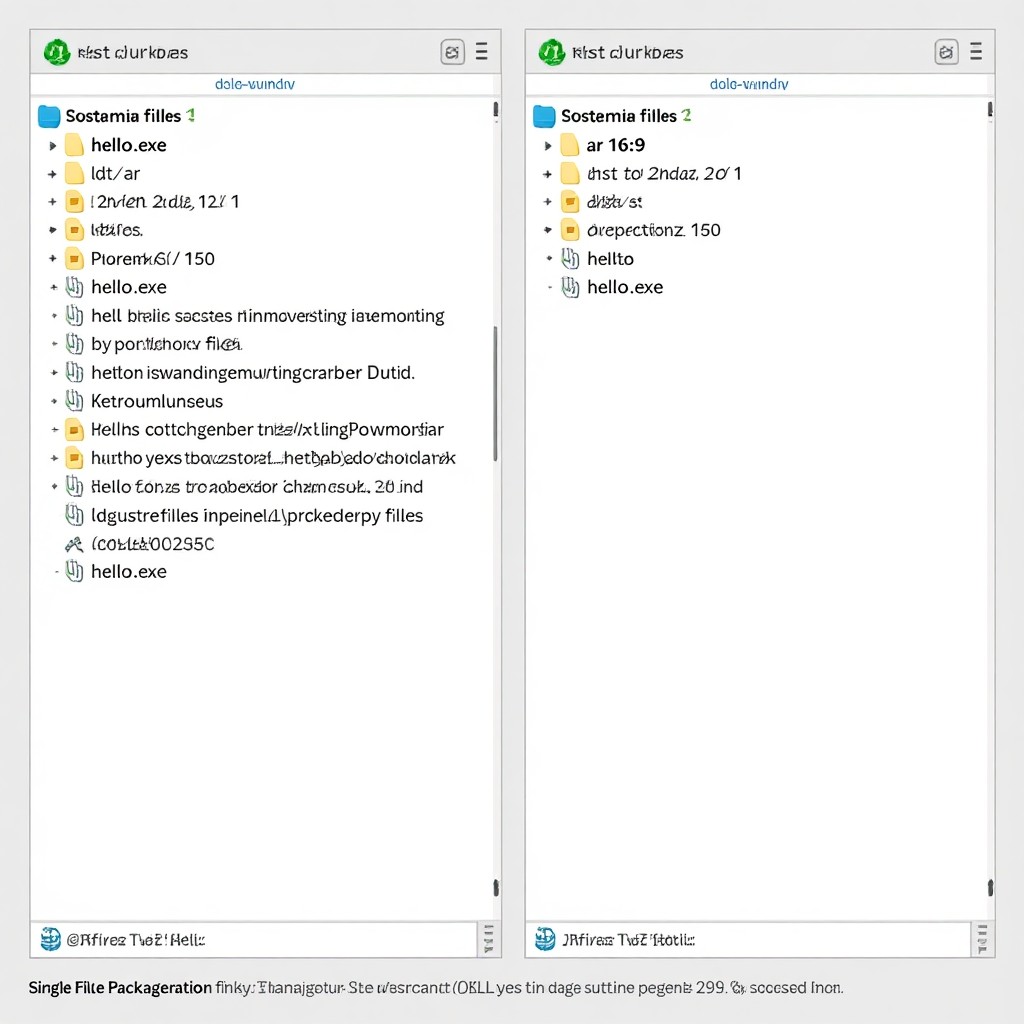
场景: 你希望你的自动化工具只有一个.exe文件,方便分发,而不是一个包含几十个文件的大文件夹。
方案: 使用-F或–onefile参数,PyInstaller会将所有依赖打包到一个独立的EXE文件中。
代码:
# 在 hello.py 所在目录运行
pyinstaller -F hello.py
# 或
pyinstaller --onefile hello.py
展示:
场景: 你的自动化工具打包后,EXE文件图标是默认的,不够专业,没有品牌辨识度。
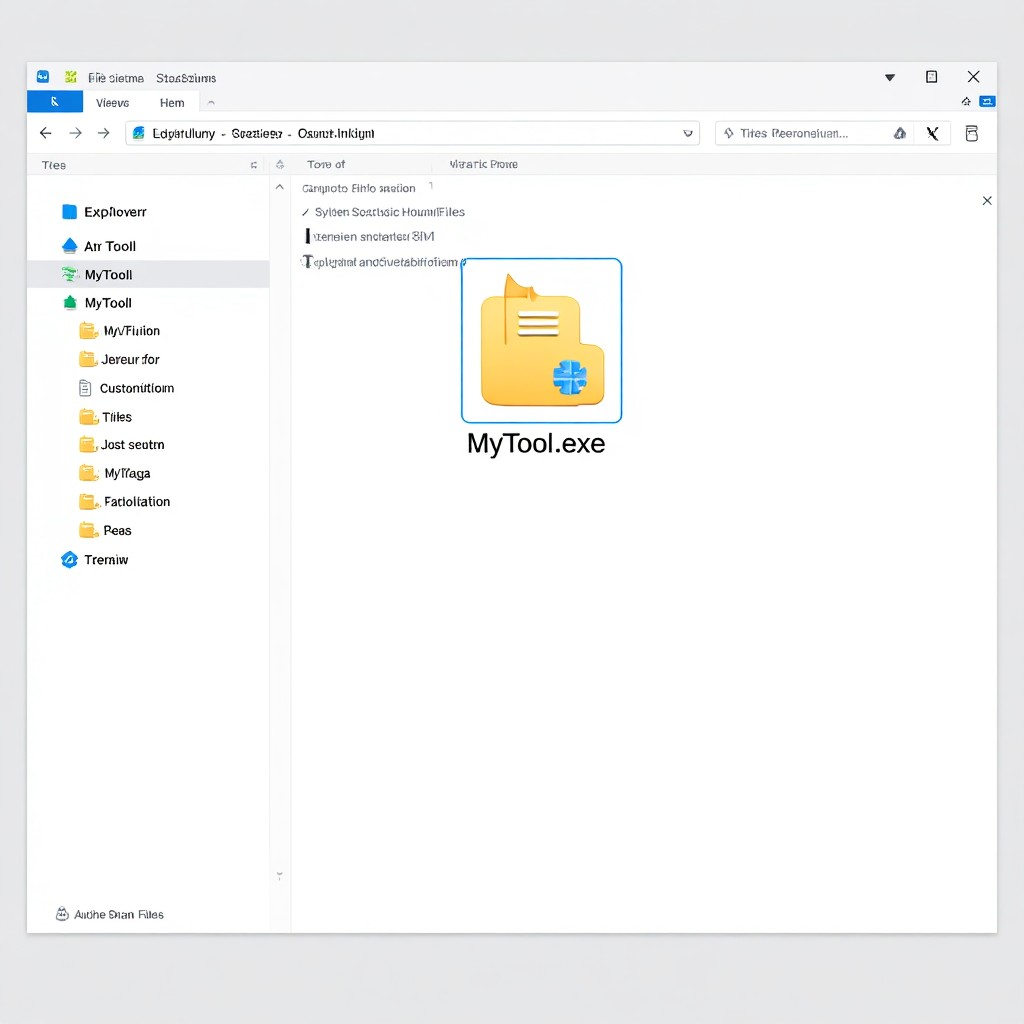
方案: 使用–icon参数,为你的EXE文件添加自定义的图标。你需要准备一个.ico格式的图标文件。
代码:
# 假设你的图标文件是 my_tool_icon.ico
pyinstaller -F --icon=my_tool_icon.ico hello.py
展示:
场景: 你打包了一个GUI工具,但每次运行时,除了GUI窗口,还会弹出一个黑色的命令行窗口,非常影响用户体验。
方案: 使用–noconsole或–windowed参数,PyInstaller会打包一个不显示控制台窗口的EXE。这对于纯GUI应用是必备的。
代码:
# 对于GUI应用,强烈推荐
pyinstaller -F --noconsole hello.py
# 或
pyinstaller -F --windowed hello.py
常用PyInstaller参数速查表:
| 参数 | 含义 | 常用场景 |
|---|---|---|
| -F 或 –onefile | 打包成单个可执行文件 | 方便分发,文件简洁 |
| -D 或 –onedir | 打包成一个包含EXE和依赖文件的文件夹 | 默认方式,适合复杂项目,更新方便 |
| –noconsole | 不显示命令行窗口 | GUI应用必备 |
| –windowed | 同–noconsole,仅Windows有效 | 同上 |
| –icon=<FILE.ico> | 指定可执行文件的图标 | 品牌化,专业感 |
| -n | 指定可执行文件名 | 自定义输出文件名 |
| -p | 添加额外的Python路径 | 当脚本依赖的模块不在标准路径时 |
| –add-data <SRC;DEST> | 添加额外的数据文件(非Python代码) | 配置文件、图片、数据库文件等 |
| –clean | 清理PyInstaller的缓存和临时文件 | 解决打包问题,节省空间 |
| –distpath | 指定输出目录 | 自定义 dist 文件夹位置 |
现在,我们将把之前**《Python文件管理大升级:把你的“一键整理器”变成可视化桌面工具!》中打造的可视化文件整理器**,打包成一个真正的**“开箱即用”EXE**!
确保你已经拥有:
file_organizer_gui.py: 包含GUI界面和所有文件整理逻辑的Python脚本(我们之前整合过的)。
config.yaml: 你的文件整理规则配置文件。
my_safe_key.key: 如果你的整理器包含加密解密功能,这是加密密钥文件。
图标文件: 准备一个.ico格式的图标文件(例如organizer_icon.ico)。
打开命令行工具,进入 file_organizer_gui.py 和 config.yaml 所在的目录。
执行打包命令:
# 建议先清理PyInstaller的缓存,确保打包环境干净
pyinstaller --clean -y

# 核心打包命令
# -F 或 --onefile:打包成一个独立文件
# --noconsole:不显示命令行窗口(因为是GUI应用)
# --icon=organizer_icon.ico:指定图标
# --add-data "config.yaml;.":添加配置文件到EXE内部的根目录
# --add-data "my_safe_key.key;.":添加密钥文件
# file_organizer_gui.py:你的主脚本
pyinstaller -F --noconsole --icon=organizer_icon.ico
--add-data "config.yaml;."
--add-data "my_safe_key.key;."
file_organizer_gui.py
参数解释:
–add-data “config.yaml;.”:这行非常重要!它告诉PyInstaller把config.yaml文件也包含进去。";."表示把config.yaml放在打包后的EXE的根目录,这样你的Python代码(在EXE内部运行)才能找到它。
–add-data “my_safe_key.key;.”:同理,用于打包密钥文件,确保加密解密功能正常。
其他参数如-F、–noconsole、–icon与之前解释一致。
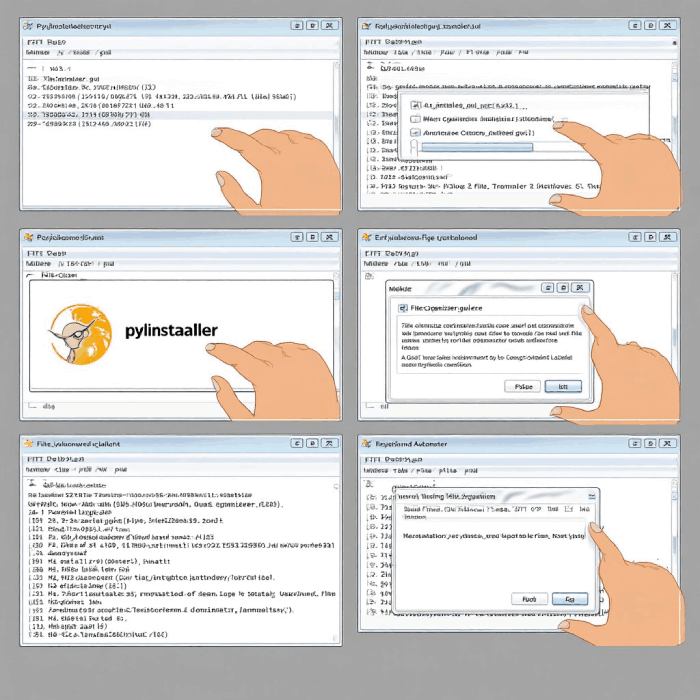
打包过程: PyInstaller会分析你的脚本,收集所有依赖,这个过程可能需要几分钟。完成后,你会看到dist文件夹中生成了file_organizer_gui.exe文件。
测试运行: 双击生成的file_organizer_gui.exe,它应该会直接弹出你的GUI界面!
可视化:
通过本篇文章,你已经掌握了Python打包EXE的终极秘籍,亲手将你的Python自动化工具升级为*箱即用”的可视化桌面应用
我们深入学习了PyInstaller库,它堪称Python桌面应用打包的“神器”,实现了:
Python脚本转EXE: 将复杂的Python项目转换为独立的EXE可执行文件,彻底告别Python环境依赖。
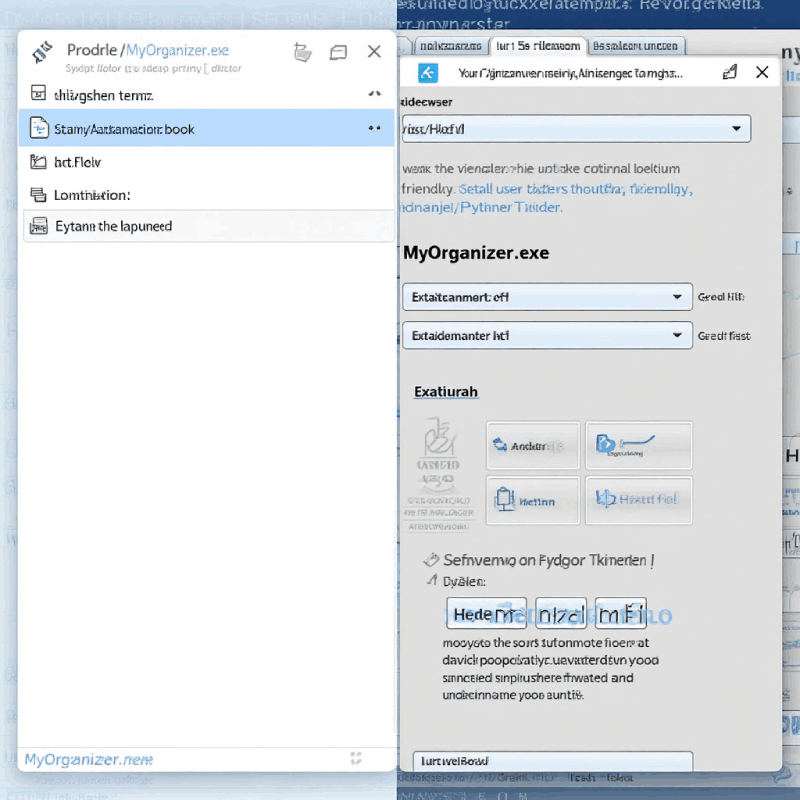
单文件打包: 将所有代码和依赖整合到一个EXE,极大简化了分发。
专业美化: 添加自定义图标,隐藏命令行窗口,提升用户体验。
数据文件打包: 确保配置文件、密钥等非代码文件也能随EXE一同发布。
通过本篇文章,你已经掌握了Python打包EXE的强大能力,为你的办公自动化之旅又增添了一个重量级技能!你学会了如何利用PyInstaller,高效地将Python脚本转换为无需Python环境即可运行的自动化工具。
以上就是Python利用PyInstaller库实现将脚本一键打包为EXE文件的详细内容,更多关于Python脚本打包为exe的资料请关注风君子博客其它相关文章!
您可能感兴趣的文章:
- Python代码打包为EXE的完全指南(图文详解+问题排查)
- python代码打包到exe的实现示例
- Python代码打包为exe的六种主流方法及避坑指南
- Python打包成exe常用的四种方法小结
- Python实现将文件打包为exe的完整指南
- PyInstaller将Python项目打包为exe的踩坑记录
- Python程序打包成EXE的四种方法详解与实战