 编程部落
编程部落文章目录
目录
- 1. 检查 Python 是否已正确安装
- 2. 检查 Python 是否被添加到系统环境变量
- 手动添加 Python 到 PATH
- 3. 检查是否安装了多个 Python 版本
- 解决方法
- 4. 检查 Python 可执行文件名称
- 5. 重新安装 Python 并勾选 PATH
- 6. 验证系统架构(32位 vs 64位)
- 7. 检查用户权限
- 8.总结步骤
- 9.过程截图
- 重新安装python
- 参考文档
- 打开 文件资源管理器,进入 Python 的安装目录(默认路径通常是
C:Users<用户名>AppDataLocalProgramsPythonPythonXX 或 C:Program FilesPythonXX,XX 是版本号)。
- 确认目录下存在
python.exe 文件。
C:Users<用户名>AppDataLocalProgramsPythonPythonXX 或 C:Program FilesPythonXX,XX 是版本号)。python.exe 文件。
Python 安装时有一个选项 “Add Python to PATH”,如果未勾选,会导致 cmd 找不到命令。
- 打开环境变量设置:
- 按
Win + R,输入 sysdm.cpl,回车打开 系统属性。
- 切换到 高级 选项卡,点击 环境变量。
- 编辑 Path 变量:
- 在 系统变量 区域,找到
Path 变量,点击 编辑。
- 点击 新建,添加以下两条路径(根据你的 Python 安装路径调整):
C:Users<用户名>AppDataLocalProgramsPythonPythonXX
C:Users<用户名>AppDataLocalProgramsPythonPythonXXScripts
- 如果是全局安装,路径可能是
C:Program FilesPythonXX。
- 保存并重启 cmd:
- 关闭所有 cmd 窗口,重新打开并输入
python --version 测试。
- 按
Win + R,输入sysdm.cpl,回车打开 系统属性。 - 切换到 高级 选项卡,点击 环境变量。
- 在 系统变量 区域,找到
Path变量,点击 编辑。 - 点击 新建,添加以下两条路径(根据你的 Python 安装路径调整):
C:Users<用户名>AppDataLocalProgramsPythonPythonXX C:Users<用户名>AppDataLocalProgramsPythonPythonXXScripts
- 如果是全局安装,路径可能是
C:Program FilesPythonXX。
- 如果是全局安装,路径可能是
- 关闭所有 cmd 窗口,重新打开并输入
python --version测试。
如果系统中有多个 Python 版本(如 Anaconda 和官方 Python 并存),可能会导致冲突。
- 输入完整路径测试:
C:Users<用户名>AppDataLocalProgramsPythonPythonXXpython --version
- 如果存在冲突,可以卸载不需要的版本,或直接通过完整路径调用。
C:Users<用户名>AppDataLocalProgramsPythonPythonXXpython --version
- 某些 Python 安装版本(如通过 Microsoft Store 安装的 Python)可能命令为
python3 或 py。
python3 --version
py --version
python3 或 py。
python3 --version py --version
如果问题仍未解决,建议重新安装 Python:
- 卸载现有 Python(控制面板 → 卸载程序)。
- 重新下载 Python 安装包(从 python.org)。
- 安装时务必勾选 “Add Python to PATH”。
- 如果系统是 64 位,但安装了 32 位 Python(或反之),可能导致兼容性问题。
- 检查 Python 和系统架构是否匹配:
echo %PROCESSOR_ARCHITECTURE%
- 输出
AMD64 表示 64 位系统,x86 表示 32 位。
echo %PROCESSOR_ARCHITECTURE%
- 输出
AMD64表示 64 位系统,x86表示 32 位。
- 如果当前用户权限不足,可能无法访问环境变量。尝试以管理员身份运行 cmd:
- 右键点击 cmd 图标,选择 以管理员身份运行。
- 输入
python --version 测试。
- 右键点击 cmd 图标,选择 以管理员身份运行。
- 输入
python --version测试。
- 确认 Python 安装路径。
- 手动添加 Python 到
Path 环境变量。
- 尝试
python3 或 py 命令。
- 重新安装 Python 并勾选 PATH。
- 检查系统架构和权限。
Path 环境变量。python3 或 py 命令。如果问题依旧,请提供以下信息以便进一步排查:
- Python 安装路径。
Path环境变量的内容(截图或文本)。- 错误提示的完整截图。
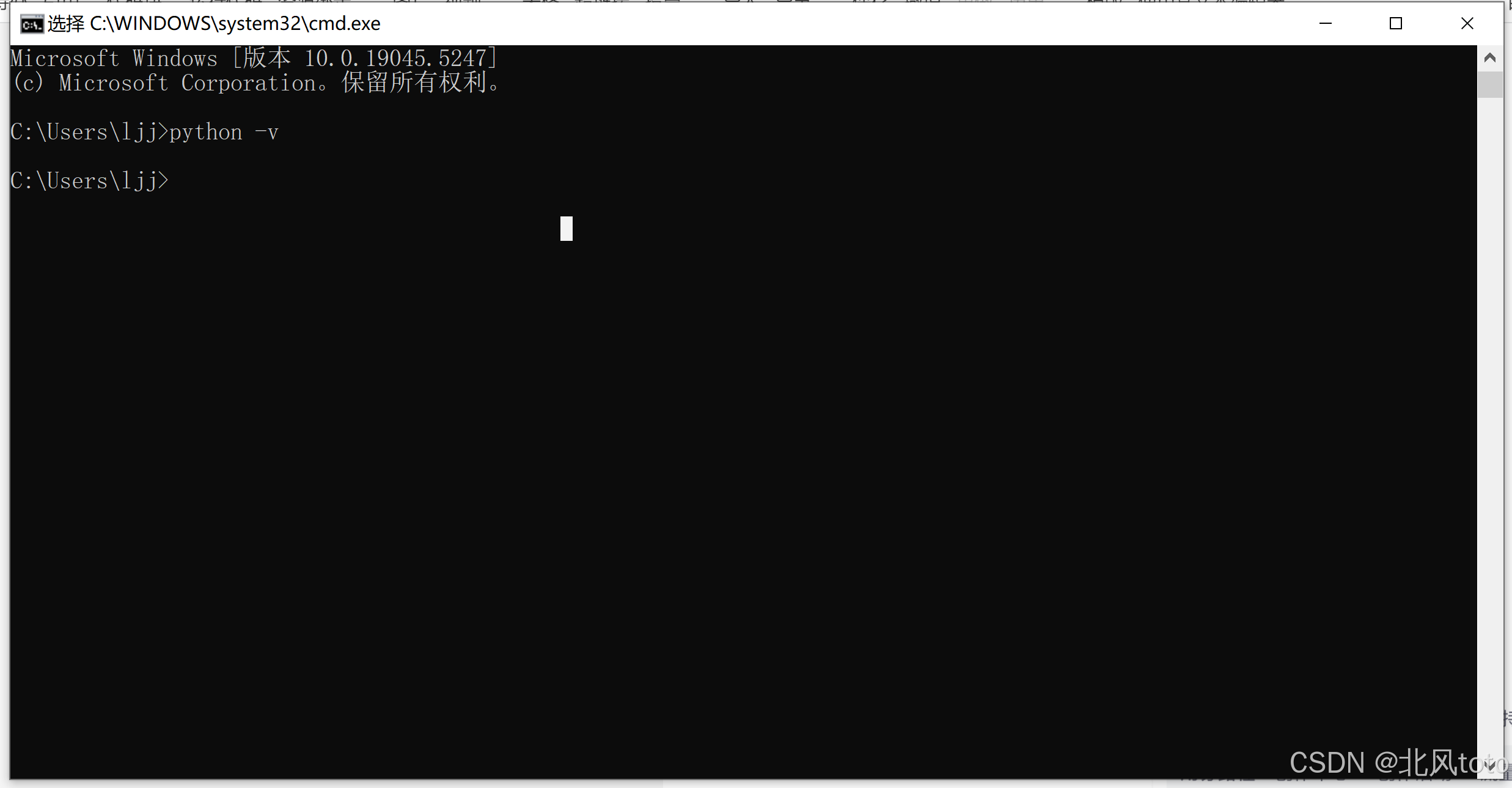
- 安装的时候没有勾选上 add python 3.8 to path
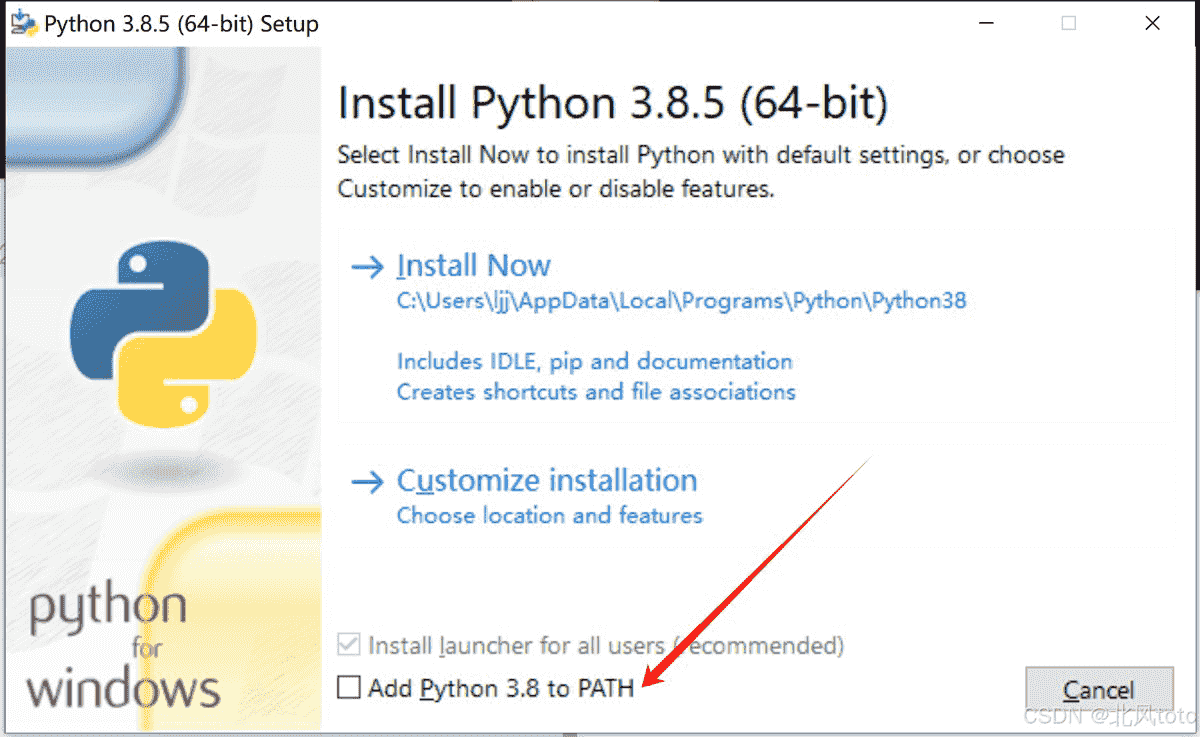
- 重新安装,勾选上即可
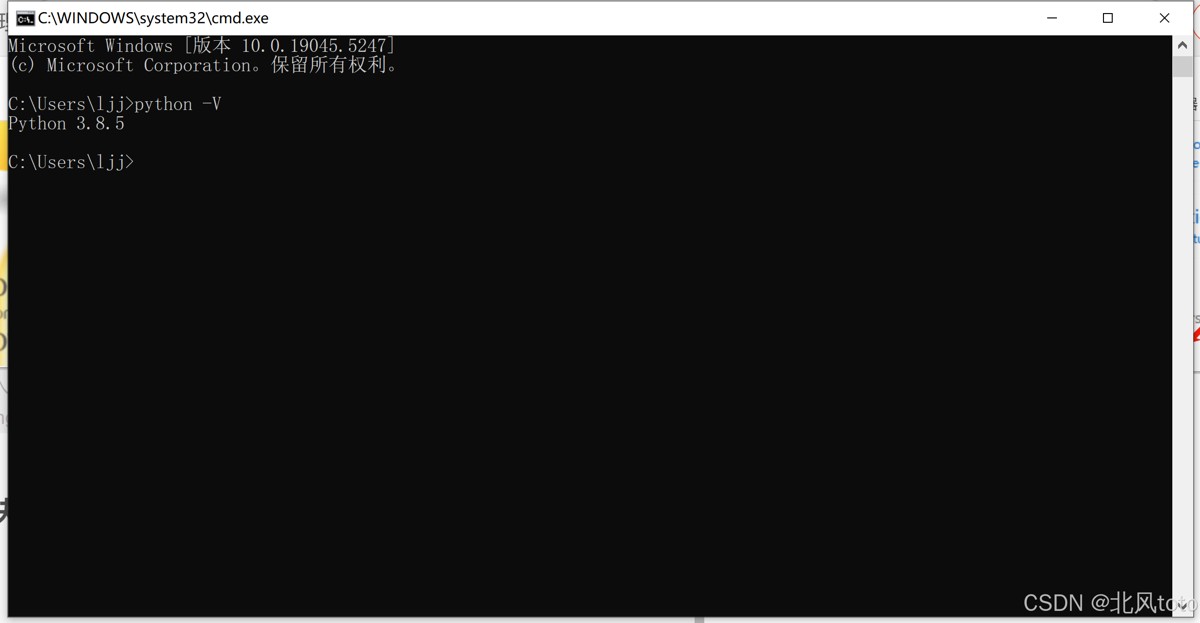
- windos系统中如何安装和配置python环境
到此这篇关于windos安装了python但cmd命令行找不到python解决过程的文章就介绍到这了,更多相关cmd命令行找不到python内容请搜索风君子博客以前的文章或继续浏览下面的相关文章希望大家以后多多支持风君子博客!
您可能感兴趣的文章:
- 在cmd中查看python的安装路径方法
- 在Python中执行cmd
- 详解python调用cmd命令三种方法
- python脚本执行CMD命令并返回结果的例子
- 手把手教你Windows如何在cmd中切换python版本