Python使用Playwright实现屏幕截图的示例详解

作者:

文章目录
  • 在软件开发和测试中,屏幕截图是一种常用的工具,用于记录应用程序的状态、错误信息等。Playwright 提供了一种简单而强大的方式来实现屏幕截图,帮助开发人员和测试人员轻松捕获和分析应用程序的界面。本文将介绍如何使用 Playwright 实现屏幕截图。
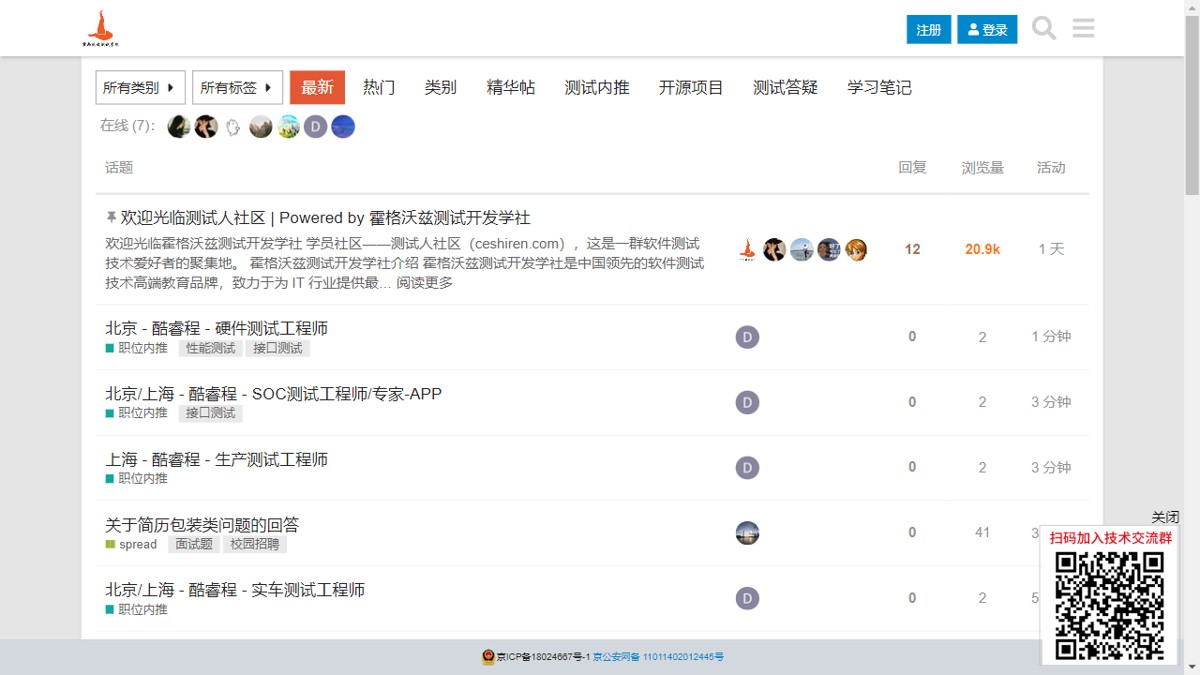
  • 在 Playwright 中,要实现屏幕截图非常简单。你只需要调用 page 对象的 screenshot() 方法,并指定保存截图的文件路径即可。以下是一个示例: 捕获屏幕截图并将其保存到文件中的快速方法: page.screenshot(path=”screenshot.png”) 使用示例 from playwright.sync_api import sync_playwright with sync_playwright() as p: browser = p.chromium.launch(headless=False, slow_mo=1000) context = browser.new_context() # 创建上下文,浏览器实例1 page = context.new_page() # 打开标签页 page.goto(“https://ceshiren.com”) print(page.title()) page.screenshot(path=”screenshot.png”) 截取图像如下:
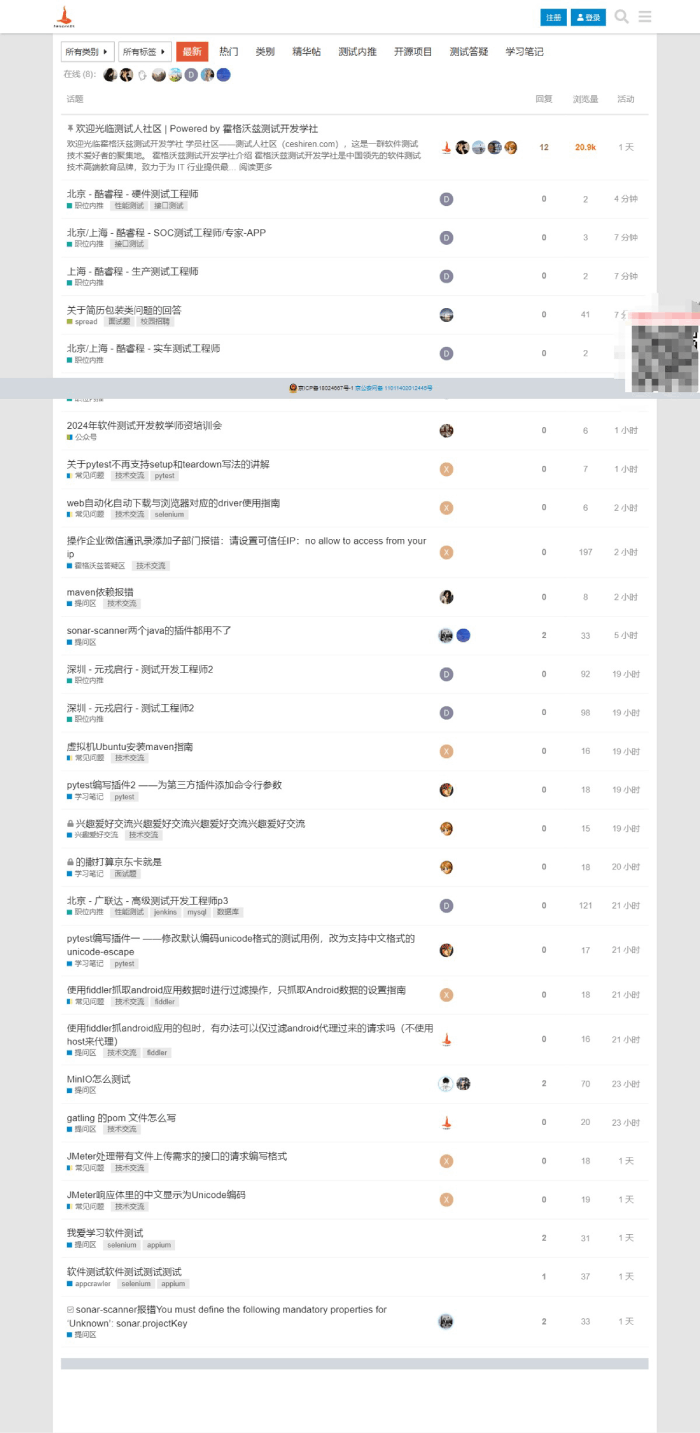
  • 设置full_page=True 参数 screenshot 是一个完整的可滚动页面的屏幕截图,就好像你有一个非常高的屏幕并且页面可以完全容纳它。 page.screenshot(path=”screenshot.png”, full_page=True) 完整代码如下: from playwright.sync_api import sync_playwright with sync_playwright() as p: browser = p.chromium.launch(headless=False, slow_mo=1000) context = browser.new_context() # 创建上下文,浏览器实例1 page = context.new_page() # 打开标签页 page.goto(“https://ceshiren.com”) print(page.title()) page.screenshot(path=”screenshot.png”, full_page=True) 截取的图像如下:
  • 获取包含图像的缓冲区并对其进行后处理或将其传递给第三方像素差异工具,而非写入文件 screenshot_bytes = page.screenshot() print(base64.b64encode(screenshot_bytes).decode())
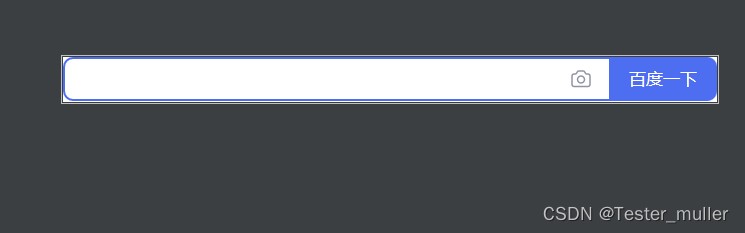
  • 除了截取整个当前页面,或者截取长图,playwright还支持截取元素,截取方法如下: page.locator(“.header”).screenshot(path=”screenshot.png”) 例如截图百度首页的form 表单输入框和搜索按钮 from playwright.sync_api import sync_playwright with sync_playwright() as p: browser = p.chromium.launch(headless=False, slow_mo=1000) context = browser.new_context() # 创建上下文,浏览器实例1 page = context.new_page() # 打开标签页 page.goto(“https://www.baidu.com/”) print(page.title()) page.screenshot(path=”screenshot.png”) page.locator(“.form”).screenshot(path=”screenshot.png”) 截图效果如下:
  • 本文主要讲解了playwright的截图操作,比起selenium,playwright的截图功能更加强大,更加方便使用,这也是playwright相对于selenium的强大优势。Playwright 提供了简单而强大的 screenshot() 方法,帮助开发人员轻松捕获和分析应用程序的界面。 到此这篇关于Python使用Playwright实现屏幕截图的示例详解的文章就介绍到这了,更多相关Python Playwright屏幕截图内容请搜索风君子博客以前的文章或继续浏览下面的相关文章希望大家以后多多支持风君子博客! 您可能感兴趣的文章: python playwright实现获取当前页面的截图 Playwright元素截图并保存至allure的实现示例 使用Python实现屏幕截图工具 使用Python实现屏幕截图功能的详细教程 Python实现PC屏幕截图并自动发送邮箱 使用Python监控屏幕变化并截图的方法详解 使用Python实现屏幕截图的两种方法
  • 目录
    • 前言
    • screenshot 截图
    • 截取长图
    • 捕获图片数据流
    • 截取单个元素
    • 总结

    在软件开发和测试中,屏幕截图是一种常用的工具,用于记录应用程序的状态、错误信息等。Playwright 提供了一种简单而强大的方式来实现屏幕截图,帮助开发人员和测试人员轻松捕获和分析应用程序的界面。本文将介绍如何使用 Playwright 实现屏幕截图。

    在 Playwright 中,要实现屏幕截图非常简单。你只需要调用 page 对象的 screenshot() 方法,并指定保存截图的文件路径即可。以下是一个示例:

    捕获屏幕截图并将其保存到文件中的快速方法:

    page.screenshot(path="screenshot.png")
    

    使用示例

    from playwright.sync_api import sync_playwright
    
    
    with sync_playwright() as p:
        browser = p.chromium.launch(headless=False, slow_mo=1000)
        context = browser.new_context()  # 创建上下文,浏览器实例1
    
        page = context.new_page()    # 打开标签页
        page.goto("https://ceshiren.com")
        print(page.title())
        page.screenshot(path="screenshot.png")
    

    截取图像如下:
    设置full_page=True 参数 screenshot 是一个完整的可滚动页面的屏幕截图,就好像你有一个非常高的屏幕并且页面可以完全容纳它。

    page.screenshot(path="screenshot.png", full_page=True)
    

    完整代码如下:

    from playwright.sync_api import sync_playwright
    
    
    with sync_playwright() as p:
        browser = p.chromium.launch(headless=False, slow_mo=1000)
        context = browser.new_context()  # 创建上下文,浏览器实例1
    
        page = context.new_page()    # 打开标签页
        page.goto("https://ceshiren.com")
        print(page.title())
        page.screenshot(path="screenshot.png", full_page=True)
    

    截取的图像如下:
    获取包含图像的缓冲区并对其进行后处理或将其传递给第三方像素差异工具,而非写入文件

    screenshot_bytes = page.screenshot()
    print(base64.b64encode(screenshot_bytes).decode())
    

    除了截取整个当前页面,或者截取长图,playwright还支持截取元素,截取方法如下:

    page.locator(".header").screenshot(path="screenshot.png")
    

    例如截图百度首页的form 表单输入框和搜索按钮

    from playwright.sync_api import sync_playwright


    with sync_playwright() as p:
        browser = p.chromium.launch(headless=False, slow_mo=1000)
        context = browser.new_context()  # 创建上下文,浏览器实例1
    
        page = context.new_page()    # 打开标签页
        page.goto("https://www.baidu.com/")
        print(page.title())
        page.screenshot(path="screenshot.png")
        page.locator(".form").screenshot(path="screenshot.png")
    

    截图效果如下:
    本文主要讲解了playwright的截图操作,比起selenium,playwright的截图功能更加强大,更加方便使用,这也是playwright相对于selenium的强大优势。Playwright 提供了简单而强大的 screenshot() 方法,帮助开发人员轻松捕获和分析应用程序的界面。

    到此这篇关于Python使用Playwright实现屏幕截图的示例详解的文章就介绍到这了,更多相关Python Playwright屏幕截图内容请搜索风君子博客以前的文章或继续浏览下面的相关文章希望大家以后多多支持风君子博客!

    您可能感兴趣的文章:

    • python playwright实现获取当前页面的截图
    • Playwright元素截图并保存至allure的实现示例
    • 使用Python实现屏幕截图工具
    • 使用Python实现屏幕截图功能的详细教程
    • Python实现PC屏幕截图并自动发送邮箱
    • 使用Python监控屏幕变化并截图的方法详解
    • 使用Python实现屏幕截图的两种方法

    站内搜索