文章目录
- 访问官网:https://www.anaconda.com 下载最新版本的Anaconda3,根据你的操作系统(Windows/macOS/Linux)选择对应的安装包 。 选择操作系统 在页面中选择适合你操作系统的版本(Windows, macOS, Linux)。 Windows 用户选择 64-bit Graphical Installer。 macOS 和 Linux 用户选择 64-bit version。 国内镜像:如果官网下载速度慢,可以使用国内镜像源(如清华大学开源软件镜像站)加速下载 。清华大学镜像地址:https://mirrors.tuna.tsinghua.edu.cn/anaconda/archive/ 。
- 运行安装程序:双击下载的 .exe 文件,建议以管理员身份运行 。 同意许可协议:点击 I Agree 。 选择安装类型:建议选择 Just Me(仅当前用户)。如果希望所有用户都能使用,可选择 All Users 。 选择安装路径: 可使用默认路径,或自定义安装路径(例如 D:Anaconda3)。 重要:安装路径务必不要包含中文或空格,以免出现意外问题 。 高级选项: 推荐勾选:Add Anaconda3 to my PATH environment variable(将Anaconda3添加到系统环境变量)。虽然有资料提示不推荐 ,但这能方便后续在命令行直接使用 conda 命令 。 可选勾选:Make Anaconda the default Python(将Anaconda设置为系统默认的Python)。 完成安装:点击 Install 开始安装。安装完成后,点击 Finish 退出向导 。
- 打开Anaconda Prompt,或命令提示符(CMD)或 PowerShell,输入以下命令: conda –version 如果成功显示 Conda 的版本号(例如 conda 25.2.4),说明安装成功 。 否则需要进行环境变量配置检查。
- 为了提升包的下载速度,建议配置国内镜像源,例如清华源或阿里源 。 配置清华源命令如下 : conda config –add channels https://mirrors.tuna.tsinghua.edu.cn/anaconda/pkgs/main/ conda config –add channels https://mirrors.tuna.tsinghua.edu.cn/anaconda/pkgs/free/ conda config –add channels https://mirrors.tuna.tsinghua.edu.cn/anaconda/cloud/conda-forge/ conda config –set show_channel_urls yes
- 在开始菜单中找到 Anaconda Navigator 并启动,这是一个图形化管理界面,可以方便地启动工具(如 Jupyter Notebook、Spyder)和管理环境、包 。
- 命令 功能描述 conda create -n env_name python=3.9 创建指定Python版本的虚拟环境(如环境名为 env_name) conda activate env_name 激活(进入)指定的虚拟环境 conda deactivate 退出当前虚拟环境 conda env list 查看所有虚拟环境列表 conda info 查看当前虚拟环境 conda remove -n env_name –all 删除指定的虚拟环境
- 命令 功能描述 conda install package_name 在当前环境安装指定的包(如 numpy) conda install package_name=1.5.3 安装指定版本的包 conda remove package_name 卸载指定的包 conda list 查看当前环境下已安装的所有包 conda update package_name 更新指定的包
- 命令 功能描述 conda –version 查看 Conda 版本 conda update conda 更新 Conda 自身 conda config –show 显示当前 Conda 配置 conda clean –all 清理缓存和未使用的包
目录
- 🚀 一、Anaconda3 安装步骤
- 1. 下载 Anaconda3
- 2. 安装过程(以Windows为例—— 下一步)
- 3. 验证安装
- ⚙️ 二、初始配置
- 1. 配置国内镜像源(加速下载)
- 2. 启动 Anaconda Navigator
- 💻 三、Anaconda3 常用命令大全
- 1. 环境管理命令
- 2. 包管理命令
- 3. 系统与工具命令
- 🔧 四、常见问题与解决
- 💎 五、总结
Anaconda 是一个开源的 Python 和 R 语言数据科学平台,它包含了 Python 和许多用于科学计算的库。它能帮助用户管理环境,安装各种包和工具,并且提供了一个用户友好的界面——Anaconda Navigator。
本文将详细介绍如何安装 Anaconda3,并总结常用的命令。
- 访问官网:https://www.anaconda.com 下载最新版本的Anaconda3,根据你的操作系统(Windows/macOS/Linux)选择对应的安装包 。
- 选择操作系统
- 在页面中选择适合你操作系统的版本(Windows, macOS, Linux)。
- Windows 用户选择 64-bit Graphical Installer。
- macOS 和 Linux 用户选择 64-bit version。
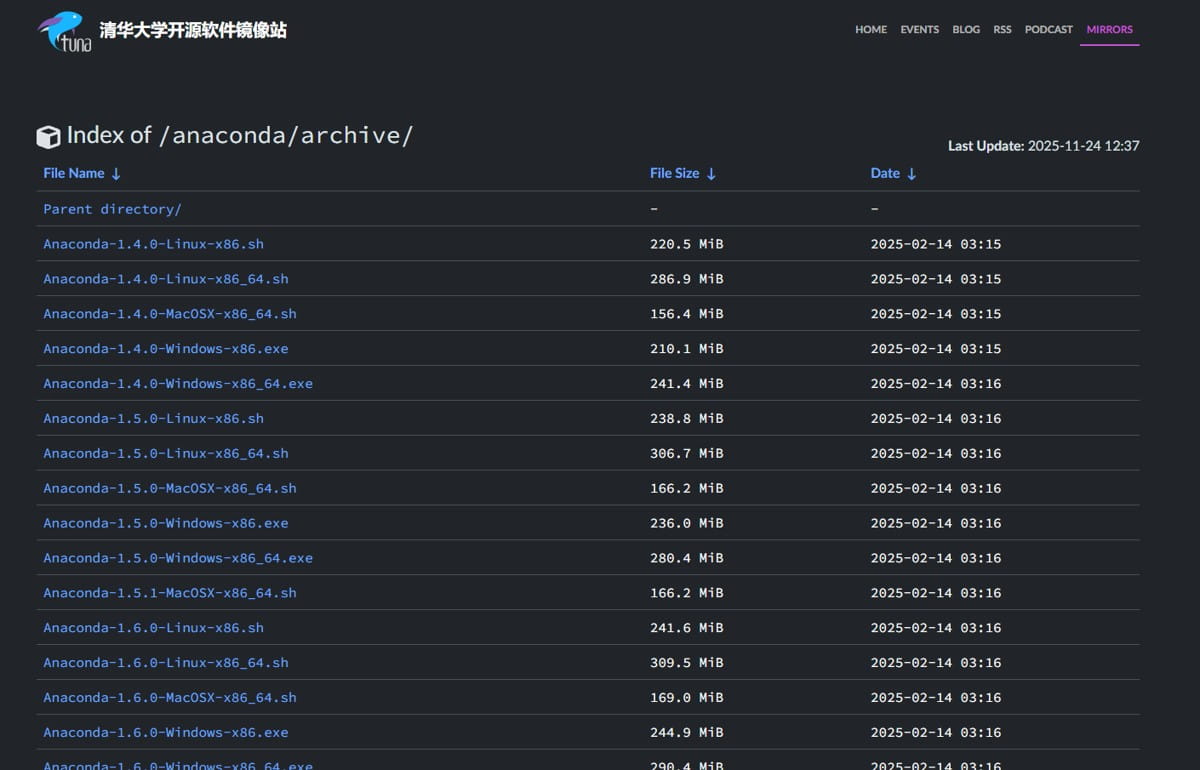
- 国内镜像:如果官网下载速度慢,可以使用国内镜像源(如清华大学开源软件镜像站)加速下载 。清华大学镜像地址:https://mirrors.tuna.tsinghua.edu.cn/anaconda/archive/ 。
- 在页面中选择适合你操作系统的版本(Windows, macOS, Linux)。
- Windows 用户选择 64-bit Graphical Installer。
- macOS 和 Linux 用户选择 64-bit version。
- 运行安装程序:双击下载的
.exe 文件,建议以管理员身份运行 。
- 同意许可协议:点击
I Agree 。
- 选择安装类型:建议选择
Just Me(仅当前用户)。如果希望所有用户都能使用,可选择 All Users 。
- 选择安装路径:
- 可使用默认路径,或自定义安装路径(例如
D:Anaconda3)。
- 重要:安装路径务必不要包含中文或空格,以免出现意外问题 。
- 高级选项:
- 推荐勾选:
Add Anaconda3 to my PATH environment variable(将Anaconda3添加到系统环境变量)。虽然有资料提示不推荐 ,但这能方便后续在命令行直接使用 conda 命令 。
- 可选勾选:
Make Anaconda the default Python(将Anaconda设置为系统默认的Python)。
- 完成安装:点击
Install 开始安装。安装完成后,点击 Finish 退出向导 。
.exe 文件,建议以管理员身份运行 。I Agree 。Just Me(仅当前用户)。如果希望所有用户都能使用,可选择 All Users 。- 可使用默认路径,或自定义安装路径(例如
D:Anaconda3)。 - 重要:安装路径务必不要包含中文或空格,以免出现意外问题 。
- 推荐勾选:
Add Anaconda3 to my PATH environment variable(将Anaconda3添加到系统环境变量)。虽然有资料提示不推荐 ,但这能方便后续在命令行直接使用conda命令 。 - 可选勾选:
Make Anaconda the default Python(将Anaconda设置为系统默认的Python)。
Install 开始安装。安装完成后,点击 Finish 退出向导 。
打开Anaconda Prompt,或命令提示符(CMD)或 PowerShell,输入以下命令:
conda --version
如果成功显示 Conda 的版本号(例如 conda 25.2.4),说明安装成功 。
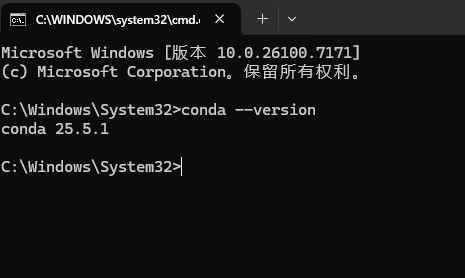
否则需要进行环境变量配置检查。
为了提升包的下载速度,建议配置国内镜像源,例如清华源或阿里源 。
配置清华源命令如下 :
conda config --add channels https://mirrors.tuna.tsinghua.edu.cn/anaconda/pkgs/main/
conda config --add channels https://mirrors.tuna.tsinghua.edu.cn/anaconda/pkgs/free/
conda config --add channels https://mirrors.tuna.tsinghua.edu.cn/anaconda/cloud/conda-forge/
conda config --set show_channel_urls yes
- 在开始菜单中找到
Anaconda Navigator 并启动,这是一个图形化管理界面,可以方便地启动工具(如 Jupyter Notebook、Spyder)和管理环境、包 。
Anaconda Navigator 并启动,这是一个图形化管理界面,可以方便地启动工具(如 Jupyter Notebook、Spyder)和管理环境、包 。
| 命令 | 功能描述 |
|---|---|
conda create -n env_name python=3.9 |
创建指定Python版本的虚拟环境(如环境名为 env_name) |
conda activate env_name |
激活(进入)指定的虚拟环境 |
conda deactivate |
退出当前虚拟环境 |
conda env list |
查看所有虚拟环境列表 |
conda info |
查看当前虚拟环境 |
conda remove -n env_name --all |
删除指定的虚拟环境 |
| 命令 | 功能描述 |
|---|---|
conda install package_name |
在当前环境安装指定的包(如 numpy) |
conda install package_name=1.5.3 |
安装指定版本的包 |
conda remove package_name |
卸载指定的包 |
conda list |
查看当前环境下已安装的所有包 |
conda update package_name |
更新指定的包 |
| 命令 | 功能描述 |
|---|---|
conda --version |
查看 Conda 版本 |
conda update conda |
更新 Conda 自身 |
conda config --show |
显示当前 Conda 配置 |
conda clean --all |
清理缓存和未使用的包 |
- Anaconda Navigator 无法打开
- 尝试以管理员身份运行 Anaconda Prompt,然后执行
anaconda-navigator 。
- CondaHTTPError 连接错误
- 通常是由于网络问题。可以检查并正确配置国内镜像源 。有时需要调整
.condarc 配置文件中的通道URL,将 https 改为 http 。
- 环境变量问题
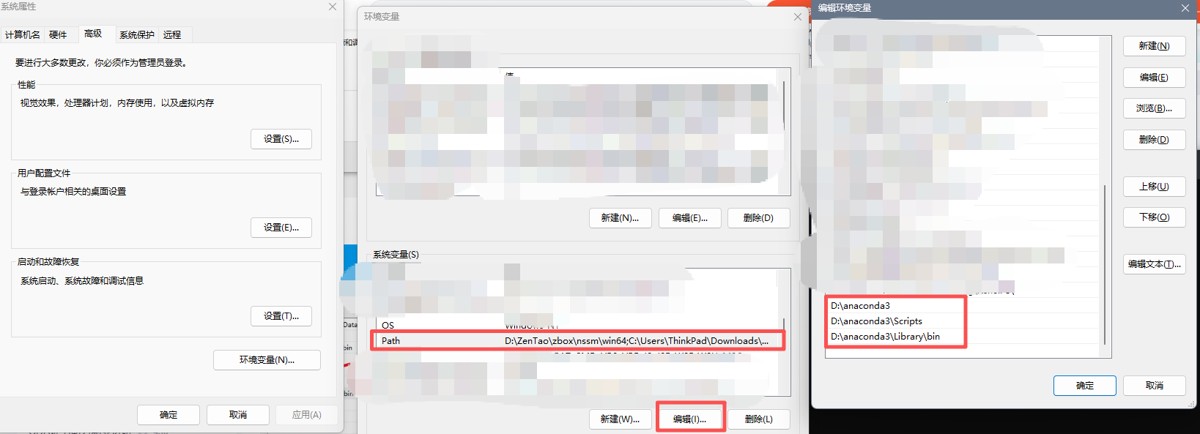
- 如果安装时未添加环境变量,导致命令行无法识别
conda 命令,可以手动将 Anaconda3 的安装路径(如 D:Anaconda3)及其下的 Scripts 目录(如 D:Anaconda3Scripts)添加到系统的 PATH 环境变量中 。
- 尝试以管理员身份运行 Anaconda Prompt,然后执行
anaconda-navigator。
- 通常是由于网络问题。可以检查并正确配置国内镜像源 。有时需要调整
.condarc配置文件中的通道URL,将https改为http。
- 如果安装时未添加环境变量,导致命令行无法识别
conda命令,可以手动将 Anaconda3 的安装路径(如D:Anaconda3)及其下的Scripts目录(如D:Anaconda3Scripts)添加到系统的 PATH 环境变量中 。
Anaconda3 是数据科学和机器学习领域的强大工具,它集成了 Python 和大量常用库,并通过 Conda 工具高效管理虚拟环境和包依赖 。掌握其安装流程和核心命令,能够为你后续的Python项目开发打下坚实基础。
到此这篇关于Anaconda3 安装与入门使用详细步骤的文章就介绍到这了,更多相关Anaconda3 安装内容请搜索风君子博客以前的文章或继续浏览下面的相关文章希望大家以后多多支持风君子博客!
您可能感兴趣的文章:
- Windows安装Anaconda3的方法及使用过程详解
- 安装Anaconda3及使用Jupyter的方法
- 在Anaconda3下使用清华镜像源安装TensorFlow(CPU版)
- 如何修改pycharm使用anaconda环境后的pip install安装路径问题
- 使用anaconda安装pytorch的实现步骤
- Windows10使用Anaconda安装Tensorflow-gpu的教程详解
- Anaconda2 5.2.0安装使用图文教程
- 使用anaconda的pip安装第三方python包的操作步骤