使用Python实现在PDF中添加、导入、复制、移动与删除页面

作者:

文章目录
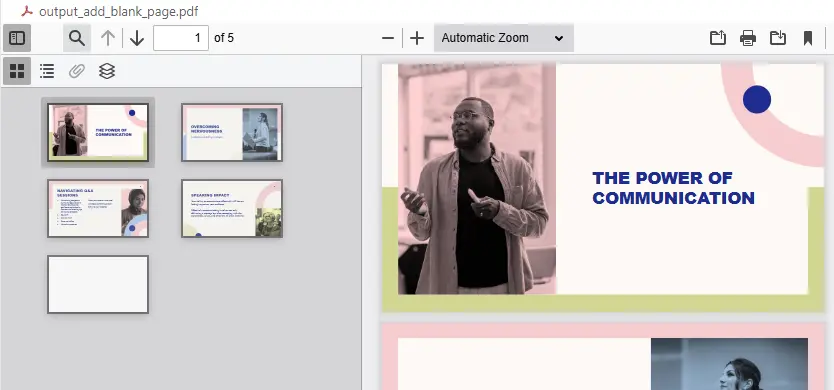
  • from spire.pdf.common import * from spire.pdf import * document = PdfDocument() document.LoadFromFile(“G:/Documents/Sample53.pdf”) # 在文档末尾添加一个新页面 new_page = document.Pages.Add(document.Pages.get_Item(0).Size) # 使用与第一页相同的大小 # 可选:在新页面上绘制文本内容 # text_element = PdfTextWidget(“这是一个新添加的空白页面”, PdfFont(PdfFontFamily.Helvetica, 12)) # text_element.Draw(new_page, PointF(50, 50)) document.SaveToFile(“output_add_blank_page.pdf”, FileFormat.PDF) document.Close() print(“空白页面已添加。”) 说明: document.Pages.Add() 会在文档末尾添加一个新页面,并返回该页面对象。 若希望在指定位置插入页面,可使用 document.Pages.Insert(index)。 通过 PdfTextWidget 可在新页面上绘制文本内容,用于添加标题或标注。 结果展示:
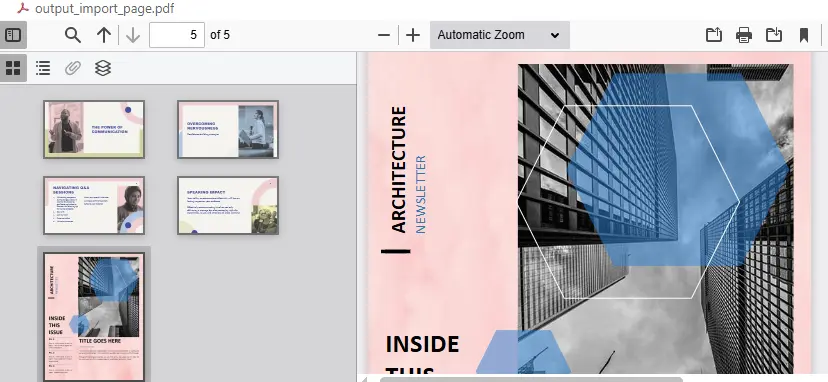
  • from spire.pdf.common import * from spire.pdf import * # 加载目标和源PDF文档 target_document = PdfDocument() target_document.LoadFromFile(“G:/Documents/Sample53.pdf”) source_document = PdfDocument() source_document.LoadFromFile(“G:/Documents/Sample89.pdf”) # 导入源文档的第一页到目标文档的末尾 target_document.InsertPage(source_document, 0) # 若要导入所有页面,可使用循环 # for i in range(source_document.Pages.Count): # target_document.InsertPage(source_document, i) target_document.SaveToFile(“output_import_page.pdf”, FileFormat.PDF) target_document.Close() source_document.Close() print(“页面已从源文档导入。”) 说明: InsertPage(source_document, page_index) 用于将指定页从一个 PDF 插入到另一个 PDF。 当源文档包含多页时,可遍历其页面进行批量导入。 这种方法非常适合将多个文件合并成一个完整文档。 结果展示:
  • from spire.pdf.common import * from spire.pdf import * document = PdfDocument() document.LoadFromFile(“input.pdf”) # 删除第二页(索引从0开始) if document.Pages.Count > 1: document.Pages.RemoveAt(1) document.SaveToFile(“output_delete_page.pdf”, FileFormat.PDF) document.Close() print(“页面已删除。”) 说明: RemoveAt(index) 可删除指定索引的页面。 索引从 0 开始,即第一页为 0,第二页为 1。 删除页面后应重新保存文件以应用更改。 此方法常用于去除封面页、空白页或广告页等不必要内容。 结果展示:
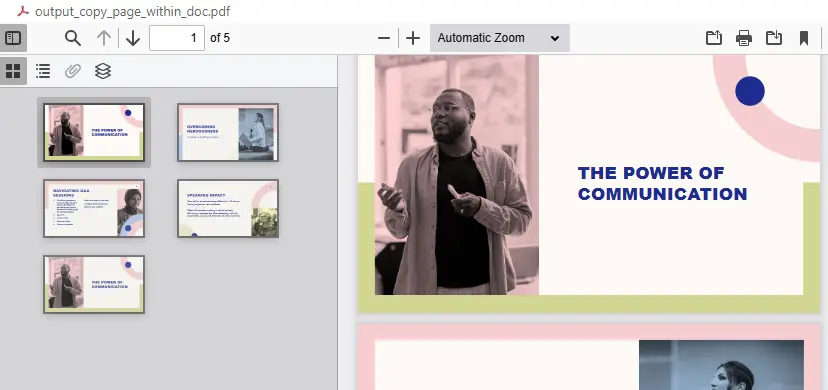
  • from spire.pdf.common import * from spire.pdf import * document = PdfDocument() document.LoadFromFile(“G:/Documents/Sample53.pdf”) # 复制第一页(索引为0) if document.Pages.Count > 0: document.InsertPage(document, 0) document.SaveToFile(“output_copy_page_within_doc.pdf”, FileFormat.PDF) document.Close() print(“页面已在文档内复制。”) 说明: InsertPage(document, page_index) 可将同一文档的指定页复制到文档末尾。 这对于创建模板页或重复页的报表场景非常实用。 若要插入到特定位置,可使用带插入位置参数的重载方法。 结果展示:
  • from spire.pdf.common import * from spire.pdf import * document = PdfDocument() document.LoadFromFile(“G:/Documents/Sample53.pdf”) if document.Pages.Count > 1: temp_path = “temp_page.pdf” # Step 1: 导出要移动的页面为单独PDF temp_doc = PdfDocument() temp_doc.InsertPage(document, 1, 0) temp_doc.SaveToFile(temp_path, FileFormat.PDF) temp_doc.Close() # Step 2: 删除原文档中的该页 document.Pages.RemoveAt(1) # Step 3: 重新加载导出的页面 imported_doc = PdfDocument() imported_doc.LoadFromFile(temp_path) # Step 4: 插入到新位置(例如第一页前) document.InsertPage(imported_doc, 0, 0) document.SaveToFile(“output_move_page.pdf”, FileFormat.PDF) document.Close() print(“页面已成功移动。”) 说明: Spire.PDF 暂不支持直接移动页面,因此可通过“导出 + 删除 + 导入”实现。 使用 InsertPage(imported_doc, target_index, source_index) 可以将页面插入到任意位置。 此方法灵活可靠,尤其适用于需要调整页面顺序的情况。 结果展示:
  • 操作类型 方法或属性 说明 添加空白页 Pages.Add() 在文档末尾创建新页面,可指定页面尺寸 插入指定位置 Pages.Insert(index) 在指定索引位置插入空白页 导入页面 InsertPage(source_doc, page_index) 将其他 PDF 文件中的页面导入到当前文档 删除页面 Pages.RemoveAt(index) 删除指定页面 复制页面 InsertPage(document, page_index) 将当前文档的某页复制到文档末尾 移动页面 “导出→删除→插入”组合 实现页面位置调整
  • 通过以上示例可以看到,Spire.PDF for Python 为 PDF 页面级操作提供了简洁而强大的接口。无论是添加、复制、导入还是删除页面,都可以通过几行代码完成。 这种编程式处理方式特别适合批量文档编辑、自动报表生成或文件结构整理等场景。无需安装 Acrobat,就能轻松构建自己的 PDF 管理工具。 以上就是使用Python实现在PDF中添加、导入、复制、移动与删除页面的详细内容,更多关于Python操作PDF页面的资料请关注风君子博客其它相关文章! 您可能感兴趣的文章: 使用Python删除PDF中多余或空白页面的实现步骤 Python获取PDF文档的各种页面信息 使用Python删除PDF文档页面的页边距的操作代码 使用python复制PDF中的页面的操作代码 使用python获取PDF页面的大小、方向和旋转角度
  • 目录
    • 1. 向 PDF 添加空白页
    • 2. 从另一个 PDF 导入页面
    • 3. 删除 PDF 中的页面
    • 4. 在文档内部复制页面
    • 5. 移动页面到新的位置
    • 6. 关键类与方法总结
    • 7. 总结

    在日常办公和自动化任务中,我们经常需要对 PDF 文件进行页面级的编辑,例如插入空白页、复制现有页、导入其他文件的页面或删除不需要的页面。使用 Python,你可以轻松实现这些操作,而无需依赖 Adobe Acrobat。

    本文将通过几个常见场景,演示如何使用 Python 操作 PDF 页面,包括:

    • 添加空白页
    • 导入其他 PDF 的页面
    • 删除特定页面
    • 在文档内部复制页面
    • 移动页面到新位置

    所有示例均基于 Free Spire.PDF for Python,你可以通过以下命令安装该库:

    pip install spire.pdf.free

    from spire.pdf.common import *
    from spire.pdf import *
    
    document = PdfDocument()
    document.LoadFromFile("G:/Documents/Sample53.pdf")
    
    # 在文档末尾添加一个新页面
    new_page = document.Pages.Add(document.Pages.get_Item(0).Size)  # 使用与第一页相同的大小
    
    # 可选:在新页面上绘制文本内容
    # text_element = PdfTextWidget("这是一个新添加的空白页面", PdfFont(PdfFontFamily.Helvetica, 12))
    # text_element.Draw(new_page, PointF(50, 50))
    
    document.SaveToFile("output_add_blank_page.pdf", FileFormat.PDF)
    document.Close()
    print("空白页面已添加。")

    说明

    • document.Pages.Add() 会在文档末尾添加一个新页面,并返回该页面对象。
    • 若希望在指定位置插入页面,可使用 document.Pages.Insert(index)
    • 通过 PdfTextWidget 可在新页面上绘制文本内容,用于添加标题或标注。

    结果展示:

    from spire.pdf.common import *
    from spire.pdf import *
    
    # 加载目标和源PDF文档
    target_document = PdfDocument()
    target_document.LoadFromFile("G:/Documents/Sample53.pdf")
    
    source_document = PdfDocument()
    source_document.LoadFromFile("G:/Documents/Sample89.pdf")
    
    # 导入源文档的第一页到目标文档的末尾
    target_document.InsertPage(source_document, 0)
    
    # 若要导入所有页面,可使用循环
    # for i in range(source_document.Pages.Count):
    #     target_document.InsertPage(source_document, i)
    
    target_document.SaveToFile("output_import_page.pdf", FileFormat.PDF)
    target_document.Close()
    source_document.Close()
    print("页面已从源文档导入。")

    说明

    • InsertPage(source_document, page_index) 用于将指定页从一个 PDF 插入到另一个 PDF。
    • 当源文档包含多页时,可遍历其页面进行批量导入。
    • 这种方法非常适合将多个文件合并成一个完整文档。

    结果展示:

    from spire.pdf.common import *
    from spire.pdf import *
    
    document = PdfDocument()
    document.LoadFromFile("input.pdf")
    
    # 删除第二页(索引从0开始)
    if document.Pages.Count > 1:
        document.Pages.RemoveAt(1)
    
    document.SaveToFile("output_delete_page.pdf", FileFormat.PDF)
    document.Close()
    print("页面已删除。")

    说明

    • RemoveAt(index) 可删除指定索引的页面。
    • 索引从 0 开始,即第一页为 0,第二页为 1
    • 删除页面后应重新保存文件以应用更改。

    此方法常用于去除封面页、空白页或广告页等不必要内容。

    结果展示:

    from spire.pdf.common import *
    from spire.pdf import *
    
    document = PdfDocument()
    document.LoadFromFile("G:/Documents/Sample53.pdf")
    
    # 复制第一页(索引为0)
    if document.Pages.Count > 0:
        document.InsertPage(document, 0)
    
    document.SaveToFile("output_copy_page_within_doc.pdf", FileFormat.PDF)
    document.Close()
    print("页面已在文档内复制。")

    说明

    • InsertPage(document, page_index) 可将同一文档的指定页复制到文档末尾。
    • 这对于创建模板页或重复页的报表场景非常实用。
    • 若要插入到特定位置,可使用带插入位置参数的重载方法。

    结果展示:

    from spire.pdf.common import *
    from spire.pdf import *
    
    document = PdfDocument()
    document.LoadFromFile("G:/Documents/Sample53.pdf")
    
    if document.Pages.Count > 1:
        temp_path = "temp_page.pdf"
    
        # Step 1: 导出要移动的页面为单独PDF
        temp_doc = PdfDocument()
        temp_doc.InsertPage(document, 1, 0)
        temp_doc.SaveToFile(temp_path, FileFormat.PDF)
        temp_doc.Close()
    
        # Step 2: 删除原文档中的该页
        document.Pages.RemoveAt(1)
    
        # Step 3: 重新加载导出的页面
        imported_doc = PdfDocument()
        imported_doc.LoadFromFile(temp_path)
    
        # Step 4: 插入到新位置(例如第一页前)
        document.InsertPage(imported_doc, 0, 0)
    
    document.SaveToFile("output_move_page.pdf", FileFormat.PDF)
    document.Close()
    print("页面已成功移动。")

    说明

    • Spire.PDF 暂不支持直接移动页面,因此可通过“导出 + 删除 + 导入”实现。
    • 使用 InsertPage(imported_doc, target_index, source_index) 可以将页面插入到任意位置。
    • 此方法灵活可靠,尤其适用于需要调整页面顺序的情况。

    结果展示:

    操作类型 方法或属性 说明
    添加空白页 Pages.Add() 在文档末尾创建新页面,可指定页面尺寸
    插入指定位置 Pages.Insert(index) 在指定索引位置插入空白页
    导入页面 InsertPage(source_doc, page_index) 将其他 PDF 文件中的页面导入到当前文档
    删除页面 Pages.RemoveAt(index) 删除指定页面
    复制页面 InsertPage(document, page_index) 将当前文档的某页复制到文档末尾
    移动页面 “导出→删除→插入”组合 实现页面位置调整

    通过以上示例可以看到,Spire.PDF for Python 为 PDF 页面级操作提供了简洁而强大的接口。无论是添加、复制、导入还是删除页面,都可以通过几行代码完成。

    这种编程式处理方式特别适合批量文档编辑、自动报表生成或文件结构整理等场景。无需安装 Acrobat,就能轻松构建自己的 PDF 管理工具。

    以上就是使用Python实现在PDF中添加、导入、复制、移动与删除页面的详细内容,更多关于Python操作PDF页面的资料请关注风君子博客其它相关文章!

    您可能感兴趣的文章:

    • 使用Python删除PDF中多余或空白页面的实现步骤
    • Python获取PDF文档的各种页面信息
    • 使用Python删除PDF文档页面的页边距的操作代码
    • 使用python复制PDF中的页面的操作代码
    • 使用python获取PDF页面的大小、方向和旋转角度

    站内搜索