python获取图片中两个点的具体坐标并将图无损裁剪下来

Written by

in

文章目录
  • point.py from PIL import Image from pylab import * def point(img_path): Image.MAX_IMAGE_PIXELS = 100000000000 # im = array(Image.open(‘best_result.png’)) im = array(Image.open(img_path)) imshow(im) print(‘Please click 2 points’) x = ginput(2) # show() return x if __name__ == ‘__main__’: x = point(‘cut_orchard2.png’) print(‘you clicked:’, x)
  • 注意方法二展示的图片是原比例的,对于大图不太方便,推荐上一种方法。 point1.py import cv2 import numpy as np img = cv2.imread(‘C:\Users\mimi\Desktop\1.jpg’) a = [] b = [] def on_EVENT_LBUTTONDOWN(event, x, y, flags, param): if event == cv2.EVENT_LBUTTONDOWN: xy = “%d,%d” % (x, y) a.append(x) b.append(y) cv2.circle(img, (x, y), 1, (255, 0, 0), thickness=-1) cv2.putText(img, xy, (x, y), cv2.FONT_HERSHEY_PLAIN, 1.0, (0, 0, 0), thickness=1) cv2.imshow(“image”, img) cv2.namedWindow(“image”) cv2.setMouseCallback(“image”, on_EVENT_LBUTTONDOWN) cv2.imshow(“image”, img) cv2.waitKey(0) print(a[0], b[0]) img[b[0]:b[1], a[0]:a[1], :] = 0 # 注意是 行,列(y轴的,X轴) cv2.imshow(“image”, img) cv2.waitKey(0) print(a, b)
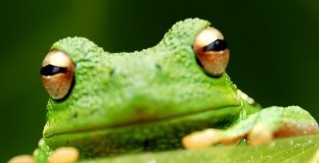
  • 实现代码 此处引用point函数 from point import point import cv2 import numpy as np # 输入两个对角点的坐标,裁剪图片 def cut_pic(img_path, point_list): [(x1, y1), (x2, y2)] = point_list img = cv2.imread(img_path) # img = np.array(img) # 新图片 print(img.shape) # 此处注意opencv的顺序是先h,后w,然后c。 img_new = img[y1:y2, x1:x2, :] cv2.imwrite(“save.png”, img_new) if __name__ == ‘__main__’: # img_path = “xiatian_qingwa.jpg” img_path = “best_result1.png” # —————————- # 得到两个对角点的坐标 point_two = point(img_path) point_two_new = [] # 清空列表 # point_two.clear() for i in point_two: i_new = list(map(int, i)) point_two_new.append(i_new) # [(4393, 426), (12439, 12439)] print(point_two_new) # —————————- # point_two_new = [(4393, 426), (12439, 12439)] cut_pic(img_path, point_two_new) 控制台输出: Please click 2 points[(242, 177), (340, 340)](512, 820, 3) 得到青蛙的截图:
  • 如果显示图片过大报错应对方法 1.出现原因 当图片文件有超过89478485个像素点(若为16:9的图片,其分辨率约为12608×7092)时使用PIL会触发DecompressionBombWarning警告。如此高的上限,通常用途情况下不会触发此警告。但是当处理一些大型图片,例如:天文照片(嫦娥2号月面图片~1.38GB)、高dpi的大尺寸扫描图(舰娘官方挂历扫图@720dpi ~300MB),会导致PIL拒绝加载,并提示DecompressionBombWarning警告。对于这个警告的处理也要具体问题具体分析:解压后的数据小于当前物理内存的图片,可以通过设置Image.MAX_IMAGE_PIXELS来适当提高触发警告的阈值,继而强制加载。解压后的数据大小可以用图片尺寸与色彩位深来估计。 >>> from PIL import Image>>> im = Image.open(r'some.jpf')C:UserswhoseAppDataLocalProgramsPythonPython36libsite-packagesPILImage.py:2438: DecompressionBombWarning: Image size (145458930 pixels) exceeds limit of 89478485 pixels, could be decompression bomb DOS attack.DecompressionBombWarning)>>> Image.MAX_IMAGE_PIXELS = 1000000000>>> im = Image.open(r'some.jpf') 但是,对于解压后的数据显然大于当前物理内存的图片,应当灵活应用图片压缩方法具备的特性,例如JPEG的递进性(即Progressive)、JPEG 2000的区域解码(即Random Access)等等。然而这些特性,PIL几乎不能使用,因此应当考虑其他专业软件或者根据需求自行实现。 也许对于具有极大物理内存的用户来说,通过调整阈值,图像尺寸似乎就没有了上限。但事实上考虑到Python令人遗憾的多核性能(至少对于cPython),以及一个平凡的观察——你通常需要处理很多小图片,或者些许大图片——加载一个特别大的图片将不会在合理的时间内完成,即使通过并行处理也节约不了太多时间(并没有那么多图片需要处理)。 2.出现的实际情况 openslide.open_slide("xxx.ndpi")时会出现这个问题。 解决方法 第一种(我使用的) from PIL import Image Image.MAX_IMAGE_PIXELS = 2300000000 第二种 from PIL import ImageFile, Image ImageFile.LOAD_TRUNCATED_IMAGES = True Image.MAX_IMAGE_PIXELS = None
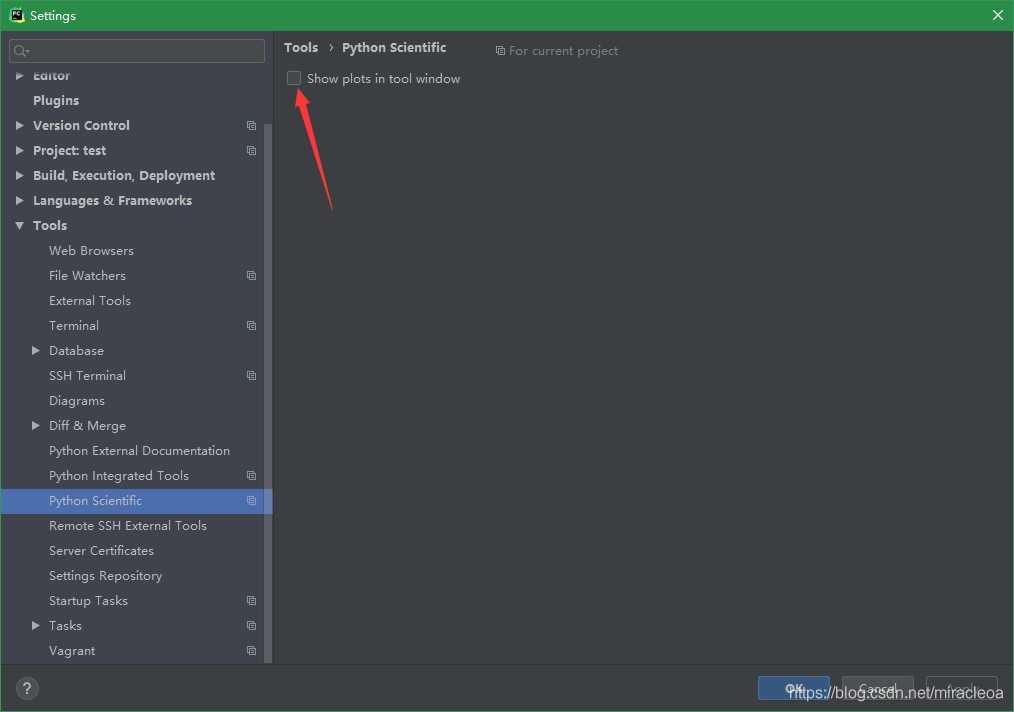
  • 注意关闭下面的勾,否者PIL无法正常工作 以上就是python获取图片中两个点的具体坐标并将图无损裁剪下来的详细内容,更多关于python图片裁剪的资料请关注风君子博客其它相关文章! 您可能感兴趣的文章: 使用Python轻松实现裁剪PDF并导出为图片 使用Python开发一个图片批量裁剪工具 Python使用PIL构建图片裁剪工具的实现步骤 利用Python实现批量裁剪图片 Python批量裁剪图片的思路详解 一文教会你用python裁剪图片 Python实现图片自定义裁剪小工具 Python图片处理之图片裁剪教程
  • 目录
    • 一、原始图片
    • 二、取点的方法
    • 三、另一种取点的方法
    • 四、取点并裁剪图片
    • 参考
    • 附录

    point.py

    from PIL import Image
    from pylab import *
    
    
    def point(img_path):
        Image.MAX_IMAGE_PIXELS = 100000000000
        # im = array(Image.open('best_result.png'))
        im = array(Image.open(img_path))
        imshow(im)
        print('Please click 2 points')
        x = ginput(2)
        # show()
        return x
    
    
    if __name__ == '__main__':
        x = point('cut_orchard2.png')
        print('you clicked:', x)


    注意方法二展示的图片是原比例的,对于大图不太方便,推荐上一种方法。

    point1.py

    import cv2
    import numpy as np
    
    img = cv2.imread('C:\Users\mimi\Desktop\1.jpg')
    a = []
    b = []
    
    
    def on_EVENT_LBUTTONDOWN(event, x, y, flags, param):
        if event == cv2.EVENT_LBUTTONDOWN:
            xy = "%d,%d" % (x, y)
            a.append(x)
            b.append(y)
            cv2.circle(img, (x, y), 1, (255, 0, 0), thickness=-1)
            cv2.putText(img, xy, (x, y), cv2.FONT_HERSHEY_PLAIN,
                        1.0, (0, 0, 0), thickness=1)
            cv2.imshow("image", img)
    
    
    cv2.namedWindow("image")
    cv2.setMouseCallback("image", on_EVENT_LBUTTONDOWN)
    cv2.imshow("image", img)
    cv2.waitKey(0)
    print(a[0], b[0])
    
    img[b[0]:b[1], a[0]:a[1], :] = 0  # 注意是 行,列(y轴的,X轴)
    cv2.imshow("image", img)
    cv2.waitKey(0)
    print(a, b)
    

    实现代码

    此处引用point函数

    from point import point
    import cv2
    import numpy as np
    
    
    # 输入两个对角点的坐标,裁剪图片
    def cut_pic(img_path, point_list):
        [(x1, y1), (x2, y2)] = point_list
        img = cv2.imread(img_path)
        # img = np.array(img)
        # 新图片
        print(img.shape)
        # 此处注意opencv的顺序是先h,后w,然后c。
        img_new = img[y1:y2, x1:x2, :]
        cv2.imwrite("save.png", img_new)
    
    
    if __name__ == '__main__':
        # img_path = "xiatian_qingwa.jpg"
        img_path = "best_result1.png"
        # ----------------------------
        # 得到两个对角点的坐标
        point_two = point(img_path)
        point_two_new = []
        # 清空列表
        # point_two.clear()
        for i in point_two:
            i_new = list(map(int, i))
            point_two_new.append(i_new)
        # [(4393, 426), (12439, 12439)]
        print(point_two_new)
        # ----------------------------
        # point_two_new = [(4393, 426), (12439, 12439)]
        cut_pic(img_path, point_two_new)


    控制台输出:

    Please click 2 points
    [(242, 177), (340, 340)]
    (512, 820, 3)

    得到青蛙的截图:
    如果显示图片过大报错应对方法

    1.出现原因

    当图片文件有超过89478485个像素点(若为16:9的图片,其分辨率约为12608×7092)时使用PIL会触发DecompressionBombWarning警告。如此高的上限,通常用途情况下不会触发此警告。但是当处理一些大型图片,例如:天文照片(嫦娥2号月面图片~1.38GB)、高dpi的大尺寸扫描图(舰娘官方挂历扫图@720dpi ~300MB),会导致PIL拒绝加载,并提示DecompressionBombWarning警告。对于这个警告的处理也要具体问题具体分析:解压后的数据小于当前物理内存的图片,可以通过设置Image.MAX_IMAGE_PIXELS来适当提高触发警告的阈值,继而强制加载。解压后的数据大小可以用图片尺寸与色彩位深来估计。

    >>> from PIL import Image
    >>> im = Image.open(r'some.jpf')
    C:UserswhoseAppDataLocalProgramsPythonPython36libsite-packagesPILImage.py:2438: DecompressionBombWarning: Image size (145458930 pixels) exceeds limit of 89478485 pixels, could be decompression bomb DOS attack.
    DecompressionBombWarning)
    >>> Image.MAX_IMAGE_PIXELS = 1000000000
    >>> im = Image.open(r'some.jpf')

    但是,对于解压后的数据显然大于当前物理内存的图片,应当灵活应用图片压缩方法具备的特性,例如JPEG的递进性(即Progressive)、JPEG 2000的区域解码(即Random Access)等等。然而这些特性,PIL几乎不能使用,因此应当考虑其他专业软件或者根据需求自行实现。

    也许对于具有极大物理内存的用户来说,通过调整阈值,图像尺寸似乎就没有了上限。但事实上考虑到Python令人遗憾的多核性能(至少对于cPython),以及一个平凡的观察——你通常需要处理很多小图片,或者些许大图片——加载一个特别大的图片将不会在合理的时间内完成,即使通过并行处理也节约不了太多时间(并没有那么多图片需要处理)。

    2.出现的实际情况

    openslide.open_slide("xxx.ndpi")时会出现这个问题。

    解决方法

    第一种(我使用的)

    from PIL import Image
    Image.MAX_IMAGE_PIXELS = 2300000000

    第二种

    from PIL import ImageFile, Image
    ImageFile.LOAD_TRUNCATED_IMAGES = True
    Image.MAX_IMAGE_PIXELS = None

    注意关闭下面的勾,否者PIL无法正常工作
    以上就是python获取图片中两个点的具体坐标并将图无损裁剪下来的详细内容,更多关于python图片裁剪的资料请关注风君子博客其它相关文章!

    您可能感兴趣的文章:

    • 使用Python轻松实现裁剪PDF并导出为图片
    • 使用Python开发一个图片批量裁剪工具
    • Python使用PIL构建图片裁剪工具的实现步骤
    • 利用Python实现批量裁剪图片
    • Python批量裁剪图片的思路详解
    • 一文教会你用python裁剪图片
    • Python实现图片自定义裁剪小工具
    • Python图片处理之图片裁剪教程

    站内搜索