 编程部落
编程部落文章目录
- 登录进入腾讯文档-> 列表首页-> 鼠标移动到右上角的头像位置-> 点击「头像」-> 进入个人信息面板 ->点击「头像/昵称」进行对应修改。
- 登录进入腾讯文档 ->点击「左上角头像」->进入个人中心面板-> 点击「头像」-> 进入修改个人信息面板-> 点击「头像/昵称」进行对应修改。 详细步骤: 打开手机腾讯文档的首页,选择【我】。 选择【个人信息】。 点击【昵称】选项。 输入新昵称后,点击【确定】即可修改个人昵称。 注意事项: 修改昵称时,请确保新昵称符合腾讯文档的相关规定,避免使用敏感词汇。 修改后的昵称会立即生效,并且在所有使用腾讯文档的应用程序中都会反映出来。 如果你在修改过程中遇到任何问题,可以联系腾讯文档的客服支持寻求帮助。 推荐阅读:腾讯文档怎么切换账号? 腾讯文档多个账号快速切换的技巧
腾讯文档支持用户自定义修改账号的昵称和头像,为你提供更加个性化的办公协作身份。在使用腾讯文档进行团队协作时,你可能想要更改自己的昵称以更好地匹配你的身份或项目角色。幸运的是,腾讯文档提供了简便的方法来修改个人昵称。本教程将引导你完成整个过程。

腾讯文档(云文档协作办公) v3.10.11 安卓版
- 类型:商务办公
- 大小:328 MB
- 语言:简体中文
- 时间:2025-09-25
查看详情

腾讯文档pc版(多人在线文档) v3.10.10 免费安装版 适用win10/11
- 类型:办公软件
- 大小:306 MB
- 语言:简体中文
- 时间:2025-09-12
查看详情
具体操作:
登录进入腾讯文档-> 列表首页-> 鼠标移动到右上角的头像位置-> 点击「头像」-> 进入个人信息面板 ->点击「头像/昵称」进行对应修改。
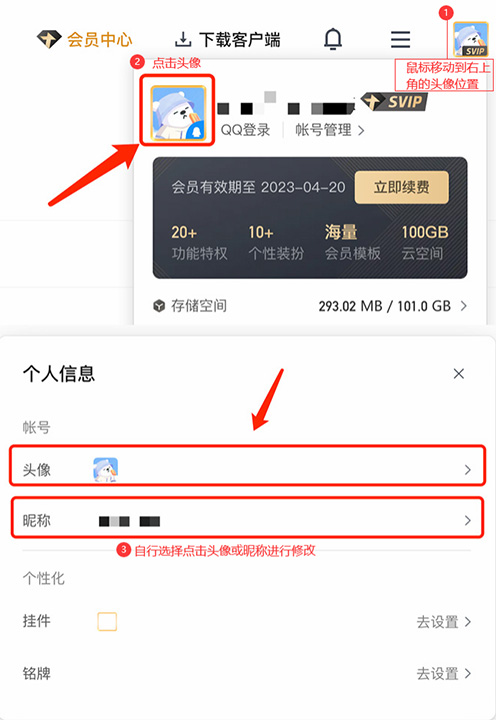
登录进入腾讯文档 ->点击「左上角头像」->进入个人中心面板-> 点击「头像」-> 进入修改个人信息面板-> 点击「头像/昵称」进行对应修改。
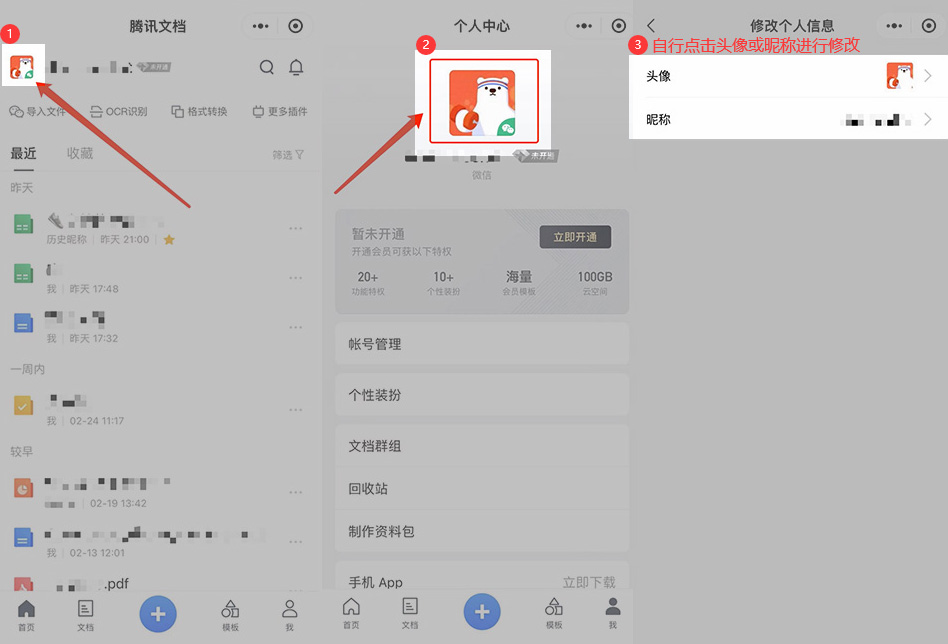
详细步骤:
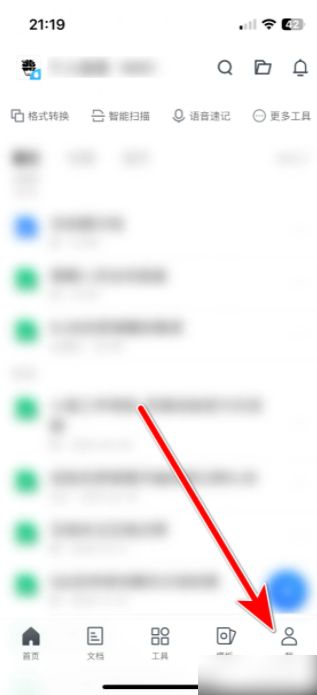
打开手机腾讯文档的首页,选择【我】。
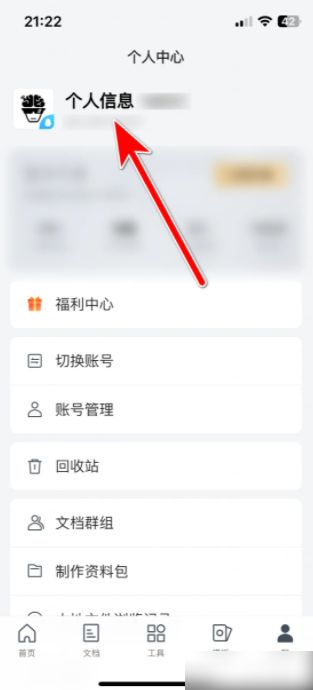
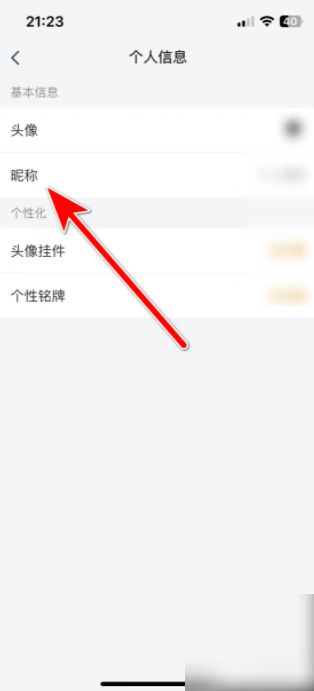
选择【个人信息】。
点击【昵称】选项。
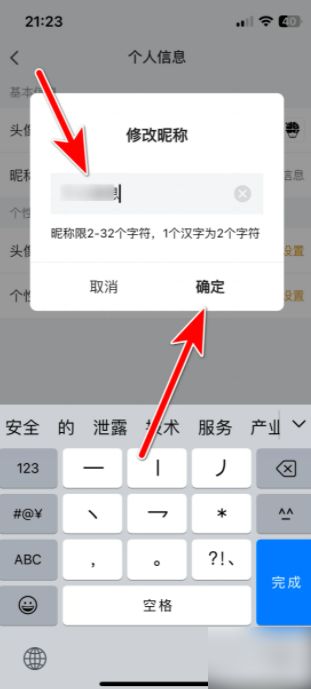
输入新昵称后,点击【确定】即可修改个人昵称。
注意事项:
- 修改昵称时,请确保新昵称符合腾讯文档的相关规定,避免使用敏感词汇。
- 修改后的昵称会立即生效,并且在所有使用腾讯文档的应用程序中都会反映出来。
- 如果你在修改过程中遇到任何问题,可以联系腾讯文档的客服支持寻求帮助。
推荐阅读:腾讯文档怎么切换账号? 腾讯文档多个账号快速切换的技巧